
17 KiB
រាប់ស្តុកពីឧបករណ៍ IoT របស់អ្នក - ឧបករណ៍ IoT ក្រឡាឈាមមេនិង Raspberry Pi
ការរួមបញ្ចូលនៃការព្យាករណ៍និងប្រអប់កំណត់ដែនរបស់ពួកវាអាចប្រើបានដើម្បីរាប់ស្តុកក្នុងរូបភាពមួយ
បង្ហាញប្រអប់កំណត់ដែន
ជាដំណាក់កាលជួយសំរាប់ការធ្វើដំណោះស្រាយបញ្ហា អ្នកអាចមិនត្រឹមតែបោះពុម្ពប្រអប់កំណត់ដែនបានទេ ប៉ុន្តែក៏អាចគូរក្នុងរូបភាពដែលត្រូវបានរក្សាទុកនៅលើថាសពេលរូបភាពត្រូវបានថត។
កិច្ចការជាបោះពុម្ពប្រអប់កំណត់ដែន
-
ប្រាកដថាគម្រោង
stock-counterត្រូវបានបើកនៅក្នុង VS Code ហើយបរិយាកាសក្រឡាឈាម (virtual environment) ត្រូវបានដំណើរការបើអ្នកកំពុងប្រើឧបករណ៍ IoT ក្រឡាឈាម។ -
បម្លែងពាក្យបញ្ជា
printក្នុងលូបforទៅដូចខាងក្រោមដើម្បីបោះពុម្ពប្រអប់កំណត់ដែនទៅកុងសុល៖print(f'{prediction.tag_name}:\t{prediction.probability * 100:.2f}%\t{prediction.bounding_box}') -
បើកកម្មវិធីជាមួយកាមេរ៉ាដាក់ទៅលើស្តុកខ្លះនៅលើទ្រាង។ ប្រអប់កំណត់ដែននឹងត្រូវបោះពុម្ពទៅកុងសុល រួមមានតំលៃ left, top, width និង height ពី 0 ទៅ 1។
pi@raspberrypi:~/stock-counter $ python3 app.py
tomato paste:   33.42%  {'additional_properties': {}, 'left': 0.3455171, 'top': 0.09916268, 'width': 0.14175442, 'height': 0.29405564}
tomato paste:   34.41%  {'additional_properties': {}, 'left': 0.48283678, 'top': 0.10242918, 'width': 0.11782813, 'height': 0.27467814}
tomato paste:   31.25%  {'additional_properties': {}, 'left': 0.4923783, 'top': 0.35007596, 'width': 0.13668466, 'height': 0.28304994}
tomato paste:   31.05%  {'additional_properties': {}, 'left': 0.36416405, 'top': 0.37494493, 'width': 0.14024884, 'height': 0.26880276}
កិច្ចការជាគូរប្រអប់កំណត់ដែនលើរូបភាព
-
កញ្ចប់ Pip Pillow អាចប្រើសម្រាប់គូរលើរូបភាព។ តំឡើងវាជាមួយពាក្យបញ្ជាខាងក្រោម៖
pip3 install pillowប្រសិនបើអ្នកកំពុងប្រើឧបករណ៍ IoT ក្រឡាឈាម សូមប្រាកដថាប្រតិបត្តិវានៅក្នុងបរិយាកាសក្រឡាឈាមដែលបានដំណើរការ។
-
បន្ថែមពាក្យសម្ងាត់នាំចូលខាងក្រោមទៅក្បាលឯកសារ
app.py៖from PIL import Image, ImageDraw, ImageColorនេះនាំចូលកូដដែលត្រូវការសម្រាប់កែប្រែរូបភាព។
-
បន្ថែមកូដខាងក្រោមទៅចុងឯកសារ
app.py៖with Image.open('image.jpg') as im: draw = ImageDraw.Draw(im) for prediction in predictions: scale_left = prediction.bounding_box.left scale_top = prediction.bounding_box.top scale_right = prediction.bounding_box.left + prediction.bounding_box.width scale_bottom = prediction.bounding_box.top + prediction.bounding_box.height left = scale_left * im.width top = scale_top * im.height right = scale_right * im.width bottom = scale_bottom * im.height draw.rectangle([left, top, right, bottom], outline=ImageColor.getrgb('red'), width=2) im.save('image.jpg')កូដនេះបើករូបភាពដែលបានរក្សាទុកមុនសម្រាប់កែប្រែ។ បន្ទាប់មកវាប្រតិបត្តិលើការព្យាករណ៍ដោយទទួលបានប្រអប់កំណត់ដែន ហើយគណនាផ្ចិតមុខត្រង់ខាងស្តាំក្រោមដោយប្រើតំលៃប្រអប់កំណត់ដែនពី 0 ទៅ 1។ តំលៃទាំងនេះបម្លែងទៅកូអរដោនេររូបភាពដោយគុណនឹងវិមាត្រសមស្របនៃរូបភាព។ ឧទាហរណ៍ ប្រសិនបើតំលៃ left គឺ 0.5 លើរូបភាពដែលទទឹង 600 ភីកសែល នោះវានឹងបម្លែងទៅ 300 (0.5 x 600 = 300)។
ប្រអប់កំណត់ដែននីមួយៗត្រូវគូរនៅលើរូបភាពដោយបន្ទាត់ក្រហម។ ចុងក្រោយ រូបភាពដែលបានកែប្រែត្រូវបានរក្សាទុកជំនួសរូបភាពដើម។
-
បើកកម្មវិធីជាមួយកាមេរ៉ាដាក់ទៅលើស្តុកខ្លះនៅលើទ្រាង។ អ្នកនឹងឃើញឯកសារ
image.jpgក្នុងអ្នកមើល VS Code ហើយអ្នកអាចជ្រើសរើសវាដើម្បីមើលប្រអប់កំណត់ដែន។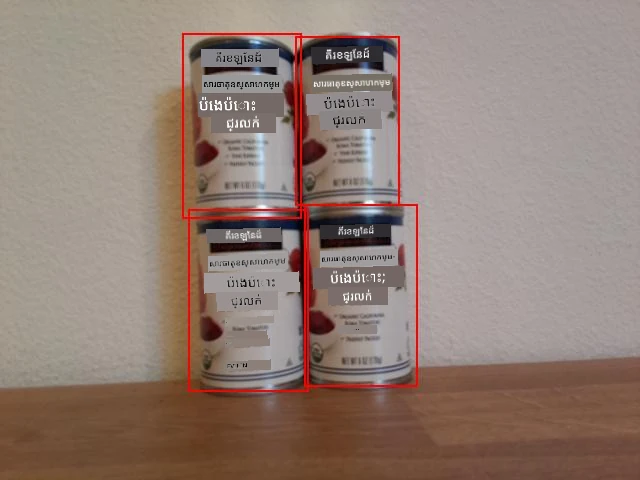
រាប់ស្តុក
នៅក្នុងរូបភាពដែលបង្ហាញខាងលើ ប្រអប់កំណត់ដែនមានការផ្ទុះតិចតួច។ ប្រសិនបើការផ្ទុះនេះធំជាងនេះ ពេលនោះប្រអប់កំណត់ដែនអាចបង្ហាញវត្ថុដូចគ្នា។ ដើម្បីរាប់វត្ថុត្រឹមត្រូវ អ្នកត្រូវដែលមិនគិតប្រអប់ដែលមានការផ្ទុះយ៉ាងសំខាន់។
កិច្ចការ - រាប់ស្តុកដោយមិនគិតការផ្ទុះ
-
កញ្ចប់ Pip Shapely អាចប្រើហើយសម្រាប់គណនាការឆ្លុះគ្នា។ ប្រសិនបើអ្នកប្រើ Raspberry Pi អ្នកត្រូវតំឡើងបណ្ណាល័យភាសាច្រើនមុន៖
sudo apt install libgeos-dev -
តំឡើងកញ្ចប់ Pip Shapely៖
pip3 install shapelyប្រសិនបើអ្នកកំពុងប្រើឧបករណ៍ IoT ក្រឡាឈាម សូមប្រាកដថាប្រតិបត្តិវានៅក្នុងបរិយាកាសក្រឡាឈាមដែលបានដំណើរការ។
-
បន្ថែមពាក្យសម្ងាត់នាំចូលខាងក្រោមទៅក្បាលឯកសារ
app.py៖from shapely.geometry import Polygonនេះនាំចូលកូដដែលត្រូវការសម្រាប់បង្កើតប៊ីហ្គោណាល់ដើម្បីគណនាការផ្ទុះគ្នា។
-
មុនកូដដែលគូរប្រអប់កំណត់ដែន បន្ថែមកូដខាងក្រោម៖
overlap_threshold = 0.20នេះកំណត់ភាគរយនៃការផ្ទុះដែលចូលត្រួតមុនពេលប្រអប់កំណត់ដែនត្រូវបានចាត់ទុកថាជាវត្ថុដូចគ្នា។ 0.20 កំណត់ពីការផ្ទុះ 20%។
-
ដើម្បីគណនាការផ្ទុះដោយប្រើ Shapely ប្រអប់កំណត់ដែនត្រូវតែបម្លែងទៅជាប៊ីហ្គោណាល់ Shapely។ បន្ថែមមុខងារខាងក្រោមដើម្បីធ្វើបច្ចុប្បន្នភាពនេះ៖
def create_polygon(prediction):
    scale_left = prediction.bounding_box.left
    scale_top = prediction.bounding_box.top
    scale_right = prediction.bounding_box.left + prediction.bounding_box.width
    scale_bottom = prediction.bounding_box.top + prediction.bounding_box.height

    return Polygon([(scale_left, scale_top), (scale_right, scale_top), (scale_right, scale_bottom), (scale_left, scale_bottom)])
នេះបង្កើតប៊ីហ្គោណាល់ដោយប្រើប្រអប់កំណត់ដែននៃការព្យាករណ៍មួយ។
-
ទ្រឹស្តីសម្រាប់ដកស្រង់វត្ថុដូចគ្នាដាក់ក្នុងការប្រៀបធៀបទាំងអស់នៃប្រអប់កំណត់ដែន ហើយប្រសិនបើគូរpredictionណាមួយមានប្រអប់កំណត់ដែនដែលផ្ទុះគ្នាច្រើនជាងចំណាត់ថ្នាក់ នឹងលុបpredictionមួយចេញ។ ដើម្បីប្រៀបធៀបpredictionទាំងអស់ អ្នកប្រៀបធៀបprediction១ជាមួយ២, ៣, ៤, ទៀតបន្តទៅ បន្ទាប់មក២ជាមួយ ៣, ៤, ល។ កូដខាងក្រោមធ្វើការនេះ៖
to_delete = []

for i in range(0, len(predictions)):
    polygon_1 = create_polygon(predictions[i])

    for j in range(i+1, len(predictions)):
        polygon_2 = create_polygon(predictions[j])
        overlap = polygon_1.intersection(polygon_2).area

        smallest_area = min(polygon_1.area, polygon_2.area)

        if overlap > (overlap_threshold * smallest_area):
            to_delete.append(predictions[i])
            break

for d in to_delete:
    predictions.remove(d)

print(f'Counted {len(predictions)} stock items')
ការផ្ទុះគ្នាត្រូវបានគណនាដោយវិធីសាស្រ្ត Shapely
Polygon.intersectionដែលត្រឡប់ប៊ីហ្គោណាល់ដែលមានការផ្ទុះគ្នា។ បន្ទាប់មកត្រូវគណនាតំបន់ពីប៊ីហ្គោណាលនេះ។ ចំណាត់ថ្នាក់នេះមិនមែនតម្លៃបរិច្ឆេទទេ ត្រូវតែជាភាគរយនៃប្រអប់កំណត់ដែន ដូច្នេះតំបន់តូចជាងសម្រាប់ប្រអប់កំណត់ដែនត្រូវបានស្វែងរក ហើយចំណាត់ថ្នាក់ប្រើសម្រាប់គណនាថាតំបន់ផ្ទុះអាចមានគន្លងប៉ុនណា ដើម្បីមិនឲ្យលើសភាគរយការផ្ទុះនៃប្រអប់កំណត់ដែនតូចជាង។ ប្រសិនបើការផ្ទុះលើសនេះ predictionនឹងត្រូវបានសម្គាល់សម្រាប់លុប។ពេលpredictionត្រូវបានសម្គាល់សម្រាប់លុប វាមិនចាំបាច់ត្រូវត្រួតពិនិត្យទៀតទេ ដូច្នេះលូបក្នុងតំណហ៊ុយខាងក្នុងនឹងផ្លាស់ចេញចូលទៅត្រួតពិនិត្យpredictionបន្ទាប់។ អ្នកមិនអាចលុបវត្ថុពីបញ្ជីខណៈពេលកំពុងដំណើរការតាមវា ហើយប្រអប់កំណត់ដែនដែលផ្ទុះច្រើនជាងចំណាត់ថ្នាក់នឹងត្រូវបន្ថែមទៅបញ្ជី
to_deleteហើយត្រូវលុបទៅក្រោយ។ចុងក្រោយហើយ ការរាប់ស្តុកត្រូវបានបោះពុម្ពទៅកុងសុល។ នេះអាចផ្ញើទៅសេវាកម្ម IoT ដើម្បីដាក់អារម្មណ៍បើជាន់ស្តុកទាប។ កូដទាំងអស់នេះស្ថិតនៅមុនពេលគូរប្រអប់កំណត់ដែន ដូច្នេះអ្នកនឹងឃើញការព្យាករណ៍ស្តុកដោយគ្មានការផ្ទុះលើរូបភាពដែលបង្កើតឡើង។
💁 វិធីនេះគឺសាមញ្ញខ្លាំងនៅក្នុងការដកចេញការផ្ទុះ គ្រាន់តែដកជាដំបូងនៃគូផ្ទុះមួយ។ សម្រាប់កូដផលិតកម្ម អ្នកអាចចង់បន្ថែមតុល្យភាពច្រើនជាងនេះ ដូចជាការពិចារណាចំពោះការផ្ទុះរវាងវត្ថុជាច្រើន ឬប្រអប់កំណត់ដែនមួយមាននៅក្នុងមួយផ្សេងទៀត។
-
បើកកម្មវិធីជាមួយកាមេរ៉ាដាក់ទៅលើស្តុកខ្លះនៅលើទ្រាង។ លទ្ធផលនឹងបង្ហាញចំនួនប្រអប់កំណត់ដែនដែលគ្មានការផ្ទុះខុសពីចំណាត់ថ្នាក់។ សូមព្យាយាមកែប្រែតម្លៃ
overlap_thresholdដើម្បីមើលការព្យាករណ៍ត្រូវបានមិនគិត។
💁 អ្នកអាចស្វែងរកកូដនេះនៅក្នុងថត code-count/pi ឬ code-count/virtual-iot-device។
😀 កម្មវិធីរាប់ស្តុករបស់អ្នកបានជោគជ័យ!
ច្រកទ្វារ៖ ឯកសារនេះត្រូវបានបកប្រែដោយប្រើសេវាកម្មបកប្រែ AI Co-op Translator។ ខណៈពេលយើងខិតខំក្នុងការធានាការត្រឹមត្រូវ សូមយល់ថាការបកប្រែដោយស្វ័យប្រវត្តិអាចមានកំហុស ឬ ការខ្វះត្រឹមត្រូវ។ ឯកសារដើមជាភាសាដើមគួរត្រូវបានចាត់ទុកជាប្រភពត្រឹមត្រូវបំផុត។ សម្រាប់ព័ត៌មានសំខាន់ៗ យើងសូមផ្ដល់អនុសាសន៍អោយប្រើការបកប្រែដោយអ្នកជំនាញមនុស្ស។ យើងមិនទទួលបន្ទុកចំពោះការយល់ច្រឡំនោះ ឬ ការបកប្រែខុសពីការប្រើប្រាស់ការបកប្រែនេះទេ។