
26 KiB
使用程式碼編輯器:精通 VSCode.dev
記得《駭客任務》中尼歐必須連接到龐大的電腦終端來進入數碼世界嗎?現今的網頁開發工具則完全相反——強大功能,可隨時隨地使用。VSCode.dev 是一款基於瀏覽器的程式碼編輯器,將專業的開發工具帶到任何有網絡連接的裝置上。
就像印刷機讓書籍普及到每個人,而不只是修道院的書吏一樣,VSCode.dev 讓編碼變得民主化。你可以在圖書館電腦、學校實驗室或任何有瀏覽器可用的地方工作。無需安裝,沒有「我需要特定設置」的限制。
完成本課程後,你將會了解如何操作 VSCode.dev、直接在瀏覽器中打開 GitHub 倉庫,以及使用 Git 進行版本控制——這些都是專業開發者每日依賴的技能。
⚡ 下一 5 分鐘你可以做什麼
忙碌開發者的快速入門路徑
flowchart LR
    A[⚡ 5 分鐘] --> B[訪問 vscode.dev]
    B --> C[連接 GitHub 帳戶]
    C --> D[打開任何儲存庫]
    D --> E[即時開始編輯]
- 第 1 分鐘:前往 vscode.dev — 無需安裝
- 第 2 分鐘:使用 GitHub 登入以連接你的倉庫
- 第 3 分鐘:試試網址技巧:將任何倉庫的
github.com改成vscode.dev/github - 第 4 分鐘:建立新檔案,觀看語法高亮自動啟用
- 第 5 分鐘:透過「原始碼控制」面板修改並提交變更
快速測試網址:
# Transform this:
github.com/microsoft/Web-Dev-For-Beginners

# Into this:
vscode.dev/github/microsoft/Web-Dev-For-Beginners
為什麼這很重要:5 分鐘內,你將體驗到隨時隨地使用專業工具編碼的自由。這是開發的未來——可及、強大又即時。
🗺️ 你的雲端開發學習旅程
journey
    title 從本地設置到雲端開發高手之路
    section 了解平台
      探索基於網頁的編輯:4: You
      連接至 GitHub 生態系統:6: You
      精通介面導航:7: You
    section 檔案管理技巧
      建立及組織檔案:5: You
      使用語法高亮編輯:7: You
      導覽專案結構:8: You
    section 版本控制精通
      了解 Git 整合:6: You
      練習提交工作流程:8: You
      掌握協作模式:9: You
    section 專業自訂化
      安裝強大擴充功能:7: You
      設定開發環境:8: You
      建構個人工作流程:9: You
你的旅程目標:完成本課後,你將掌握一個專業的雲端開發環境,能在任何裝置上工作,使用與大型科技公司開發者相同的工具進行編碼。
你將學到什麼
在一起學習後,你將能:
- 像熟悉家一樣導航 VSCode.dev —— 不迷路地找到所需功能
- 直接在瀏覽器中打開任意 GitHub 倉庫,立即開始編輯(非常神奇!)
- 使用 Git 跟蹤變更,像專家一樣保存進度
- 透過擴充功能強化編輯器,使編碼更快樂、更高效
- 自信地建立及組織專案檔案
你需要準備什麼
需求很簡單:
- 一個免費的 GitHub 帳戶(需要時我們會指導如何註冊)
- 對網頁瀏覽器有基本認識
- 《GitHub 基本概念》課程提供有用背景,但非必須
💡 GitHub 新手? 註冊帳戶免費且僅需幾分鐘。就像圖書卡讓你能借閱全球書籍,GitHub 帳戶讓你接觸到網路上各種程式碼倉庫。
🧠 雲端開發生態系統總覽
mindmap
  root((VSCode.dev 精通))
    Platform Benefits
      Accessibility
        裝置獨立
        無需安裝
        即時更新
        通用存取
      Integration
        GitHub 連接
        儲存庫同步
        設定持久化
        協作準備
    Development Workflow
      File Management
        專案結構
        語法高亮
        多標籤編輯
        自動儲存功能
      Version Control
        Git 整合
        提交流程
        分支管理
        變更追蹤
    Customization Power
      Extensions Ecosystem
        生產力工具
        語言支援
        主題選項
        自訂快捷鍵
      Environment Setup
        個人偏好
        工作區設定
        工具整合
        工作流程優化
    Professional Skills
      Industry Standards
        版本控制
        程式碼品質
        協作
        文件撰寫
      Career Readiness
        遠端工作
        雲端開發
        團隊專案
        開源
核心理念:雲端開發環境代表了編碼的未來——提供專業級工具,可及、協作並且不受平台限制。
為什麼 web-based 程式碼編輯器很重要
在網際網路出現前,不同大學的科學家難以共享研究。1960年代,ARPANET 的出現連接了不同地點的電腦。基於網頁的程式碼編輯器遵循同一原則——無論身處何地或使用何種裝置,都能使用強大工具。
程式碼編輯器就像你的開發工作空間,讓你撰寫、編輯並組織程式碼檔案。專業編輯器不同於簡單文字編輯器,提供語法高亮、錯誤偵測和專案管理功能。
VSCode.dev 將這些功能帶入瀏覽器:
基於 Web 編輯的優勢:
| 功能 | 描述 | 實際好處 |
|---|---|---|
| 跨平台獨立 | 任何有瀏覽器的裝置均可執行 | 在不同電腦間無縫工作 |
| 免安裝 | 透過網址訪問 | 避免軟體安裝限制 |
| 自動更新 | 永遠使用最新版本 | 無需手動更新即可使用新功能 |
| 倉庫整合 | 直接連接 GitHub | 不需本地檔案管理即可編輯程式碼 |
實務意義:
- 不同環境間工作連續性
- 不受作業系統限制界面一致
- 即時協作能力
- 降低本地儲存需求
探索 VSCode.dev
正如瑪麗·居里實驗室內雖空間簡單卻配備先進設備,VSCode.dev 也將專業開發工具濃縮在瀏覽器介面中。這款 Web 應用提供與桌面程式碼編輯器相同核心功能。
首先在瀏覽器中前往 vscode.dev。介面無需下載或系統安裝——雲端運算原理的直接應用。
連接你的 GitHub 帳戶
如同亞歷山大·格雷厄姆·貝爾電話連接遠方,連結 GitHub 帳戶將 VSCode.dev 與你的程式碼倉庫橋接。當系統提示使用 GitHub 登入時,建議接受連接。
GitHub 整合提供:
- 在編輯器內直接存取你的倉庫
- 跨裝置同步設定與擴充功能
- 流暢的保存到 GitHub 工作流程
- 個人化開發環境
認識你的新工作區
一切載入後,你將看到一個簡潔美觀的工作區,設計來幫助你專注於重要的事——你的程式碼!
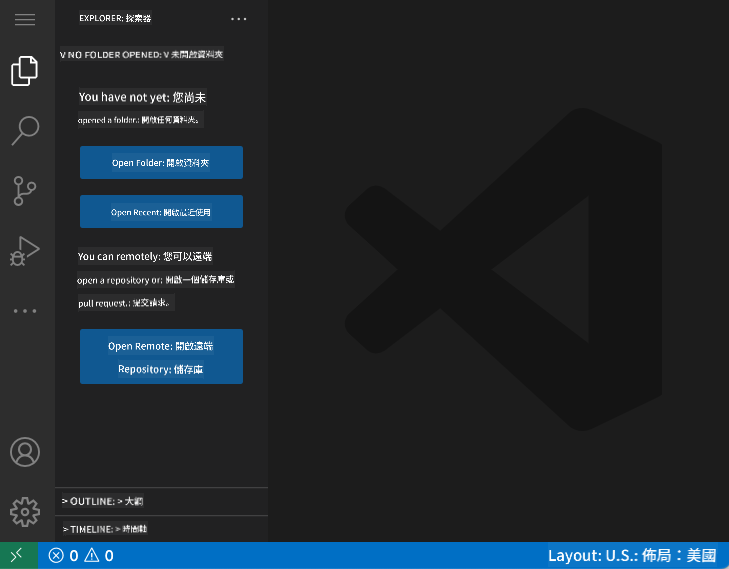
這是你的區域導覽:
- 活動欄(左側條):主導航含資源管理器 📁、搜尋 🔍、原始碼控制 🌿、擴充功能 🧩、設定 ⚙️
- 側邊欄(旁邊面板):根據你選擇的功能顯示相關資訊
- 編輯區域(中間大空間):魔法所在——你的主要寫碼區域
花點時間探索:
- 按一下活動欄圖示,看看各個功能
- 注意側邊欄如何根據選擇更新資訊——相當酷吧?
- 資源管理器 (📁) 可能是你主要使用的地方,好好熟悉它
flowchart TB
    subgraph "VSCode.dev 介面架構"
        A[活動列] --> B[檔案總管 📁]
        A --> C[搜尋 🔍]
        A --> D[原始碼管理 🌿]
        A --> E[擴充功能 🧩]
        A --> F[設定 ⚙️]

        B --> G[檔案樹]
        C --> H[尋找與取代]
        D --> I[Git 狀態]
        E --> J[擴充功能市集]
        F --> K[設定]

        L[側邊欄] --> M[內容面板]
        N[編輯區域] --> O[程式碼檔案]
        P[終端機/輸出] --> Q[命令列]
    end
打開 GitHub 倉庫
在網路出現前,研究者必須親赴圖書館查閱資料。GitHub 倉庫也類似,是遠端儲存的程式碼集合。VSCode.dev 省去了將倉庫下載到本地的傳統步驟即可編輯。
這項功能可以讓你即時訪問任何公開倉庫,進行查看、編輯或貢獻。以下是兩種打開倉庫的方法:
方法一:點擊操作法
當你剛開始用 VSCode.dev,想打開特定倉庫時,這是簡單且適合新手的方式:
操作流程:
-
如果還沒在,先前往 vscode.dev
-
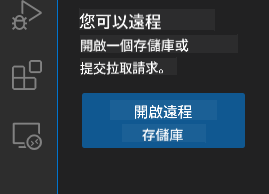
在歡迎頁尋找「Open Remote Repository」按鈕並點擊
-
貼上任何 GitHub 倉庫網址(試試這個:
https://github.com/microsoft/Web-Dev-For-Beginners) -
按 Enter,見證魔法發生!
進階技巧 - 指令面板快捷鍵:
想感受成為編碼魔法師的感覺?試試這個鍵盤快捷鍵:Ctrl+Shift+P(Mac 上為 Cmd+Shift+P),開啟指令面板:

指令面板就像你所有操作的搜尋引擎:
- 輸入「open remote」立刻找到開啟遠端倉庫功能
- 記住你最近開啟過的倉庫(超方便!)
- 習慣後會覺得速度快得驚人
- 基本上就是 VSCode.dev 的「嘿 Siri,但用於編碼」
方法二:網址改寫技巧
就像 HTTP 和 HTTPS 使用不同協議但域名結構相同,VSCode.dev 使用的網址模式也模擬 GitHub 的系統。任何 GitHub 倉庫網址都可以修改成直接用 VSCode.dev 打開。
網址轉換格式:
| 倉庫類別 | GitHub 網址 | VSCode.dev 網址 |
|---|---|---|
| 公開倉庫 | github.com/microsoft/Web-Dev-For-Beginners |
vscode.dev/github/microsoft/Web-Dev-For-Beginners |
| 個人專案 | github.com/your-username/my-project |
vscode.dev/github/your-username/my-project |
| 任何可訪問倉庫 | github.com/their-username/awesome-repo |
vscode.dev/github/their-username/awesome-repo |
使用方法:
- 將
github.com替換成vscode.dev/github - 其他 URL 部分保持不變
- 適用於任何公開可訪問倉庫
- 立刻進入編輯狀態
💡 改變人生的技巧:將你最愛倉庫的 VSCode.dev 版加入書籤。我有「編輯個人作品集」跟「修正文檔」這類書籤,點開就直達編輯模式!
該用哪種方法?
- 介面法:適合探索或忘記準確倉庫名稱時用
- 網址技巧:知道確切位置時快速上手
🎯 教學檢視:雲端開發存取
停下來想想:你剛學會兩種透過瀏覽器存取程式碼倉庫的方法,這代表了開發工作方式的根本改變。
快速自我測試:
- 你能說明為什麼 Web 編輯免除了傳統「開發環境設置」嗎?
- 網址改寫技巧比本地 git 克隆有什麼好處?
- 這種方法如何改變你對開源專案貢獻的可能性?
現實連結:GitHub、GitLab與Replit等大型公司打造的開發平台皆基於這些雲端優先原則。你正在學習全球專業開發團隊使用的工作流程。
挑戰題:雲端開發如何改變學校的程式設計教學?試想裝置需求、軟體管理與協作可能性。
使用檔案與專案
現在你已經打開一個倉庫,開始建構吧!VSCode.dev 為你提供建立、編輯及組織程式碼檔案所需一切。把它想成你的數位工作坊——所有工具盡在你手旁。
讓我們深入介紹那些將佔你大部分編碼流程的日常任務。
建立新檔案
就像建築師辦公室整理藍圖一樣,VSCode.dev 中檔案建立有條理。系統支援所有標準網頁開發檔案類型。
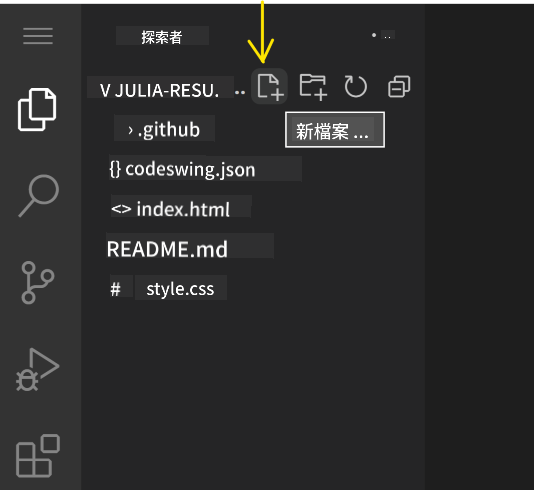
建立檔案流程:
- 在資源管理器側邊欄中導航到目標資料夾
- 將滑鼠移到資料夾名稱旁,會出現「新檔案」圖示(📄+)
- 輸入包含正確副檔名的檔名(如
style.css、script.js、index.html) - 按 Enter 建立檔案
命名規範:
- 使用描述性名稱以表明檔案用途
- 包含副檔名以啟用正確語法高亮
- 專案中保持命名一致
- 使用小寫字母及連字號,避免空格
編輯與保存檔案
真正的樂趣開始!VSCode.dev 編輯器充滿貼心功能,讓編碼體驗流暢直覺。就像有一位超棒的寫作助手,但專門為程式碼設計。
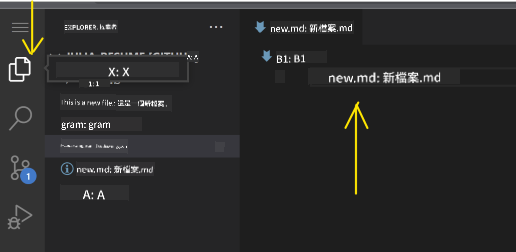
你的編輯流程:
- 點擊資源管理器中的任意檔案以在主區域打開
- 開始輸入,觀看 VSCode.dev 為你提供顏色標示、建議及錯誤提示
- 用 Ctrl+S(Windows/Linux)或 Cmd+S(Mac)保存工作——但它也會自動保存!
編碼時有趣的事情:
- 程式碼會被漂亮地著色,閱讀方便
- VSCode.dev 會根據你的輸入做自動補全(比自動更正還智能)
- 在你保存前就能抓到錯字和錯誤
- 可同時打開多個檔案標籤,像瀏覽器分頁一樣
- 背景自動保存所有變更
⚠️ 快速提示:雖然自動保存可靠,但養成按 Ctrl+S 或 Cmd+S 的習慣不錯。這能立刻保存並觸發額外的錯誤檢查功能。
透過 Git 進行版本控制
就像考古學家詳細記錄挖掘層次,Git 跟蹤你程式碼的歷史變化。它保存專案歷程,必要時可回溯舊版本。VSCode.dev 整合了 Git 功能。
原始碼控制介面:
- 透過活動欄中的 🌿 圖示打開原始碼控制面板
- 已修改檔案會出現在「Changes」區域
- 顏色標示變更類型:綠色代表新增,紅色代表刪除
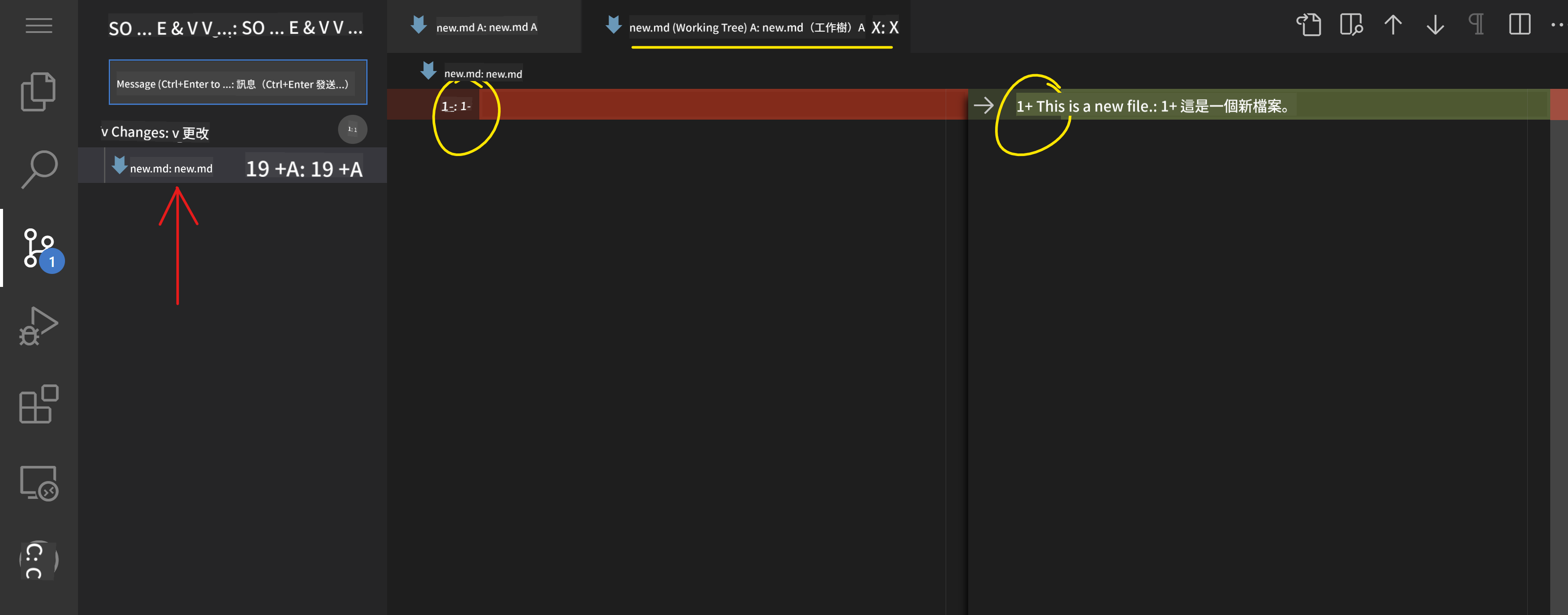
保存工作(提交工作流程):
flowchart TD
    A[對檔案進行更改] --> B[在源代碼控制中查看更改]
    B --> C[點擊 + 將更改加入暫存區]
    C --> D[撰寫描述性提交訊息]
    D --> E[點擊勾選標記提交]
    E --> F[將更改推送到 GitHub]
stateDiagram-v2
    [*] --> Modified: 編輯檔案
    Modified --> Staged: 按 + 來暫存
    Staged --> Modified: 按 - 來取消暫存
    Staged --> Committed: 新增訊息並提交
    Committed --> [*]: 同步至 GitHub

    state Committed {
        [*] --> LocalCommit
        LocalCommit --> RemotePush: 自動同步
    }
步驟指引:
- 點擊檔案旁 "+" 圖示,將想要保存的檔案「暫存」起來
- 仔細檢查你對所有已暫存更改是否滿意
- 寫一段簡短的說明解釋你做了什麼(這就是你的「提交訊息」)
- 點擊勾選按鈕將所有內容保存至 GitHub
- 如果你改變主意,撤銷圖示允許你放棄更改
撰寫良好提交訊息(比你想像的容易!):
- 只需描述你做了什麼,例如「新增聯絡表單」或「修正壞掉的導覽」
- 保持簡短有力 – 想像成推文長度,而非論文
- 開頭使用動作動詞如「新增」、「修正」、「更新」或「移除」
- 良好範例:「新增響應式導覽選單」、「修正行動版版面問題」、「更新色彩以改善可及性」
💡 快速導航提示:使用左上角的漢堡選單 (☰) 快速返回你的 GitHub 倉庫,並查看你線上提交的更改。這就像你編輯環境與 GitHub 項目主頁之間的橋樑!
透過擴充功能強化功能
就像工匠的工作坊擁有各種專用工具一樣,VSCode.dev 也可以藉由擴充功能來客製化,增添特定的能力。這些由社群開發的外掛解決常見的開發需求,例如程式碼格式化、即時預覽和強化的 Git 整合。
擴充功能市集提供成千上萬個由全球開發者創建的免費工具。每個擴充功能皆針對特定工作流程挑戰提供解決方案,讓你建立符合個人需求和偏好的專屬開發環境。
mindmap
  root((擴充生態系統))
    Essential Categories
      Productivity
        Live Server
        Auto Rename Tag
        Bracket Pair Colorizer
        GitLens
      Code Quality
        Prettier
        ESLint
        Spell Checker
        Error Lens
      Language Support
        HTML CSS Support
        JavaScript ES6
        Python Extension
        Markdown Preview
      Themes & UI
        Dark+ Modern
        Material Icon Theme
        Peacock
        Rainbow Brackets
    Discovery Methods
      Popular Rankings
        Download Counts
        User Ratings
        Recent Updates
        Community Reviews
      Recommendations
        Workspace Suggestions
        Language-based
        Workflow-specific
        Team Standards
尋找適合你的擴充功能
擴充功能市集結構清晰,所以你不會迷失,輕鬆找到所需。它設計用於幫助你探索特定工具,以及你甚至不知道存在的酷炫東西!
進入市集的方法:
- 點擊活動列中的擴充功能圖示 (🧩)
- 瀏覽或搜尋特定項目
- 點擊任何看起來有趣的項目以了解更多
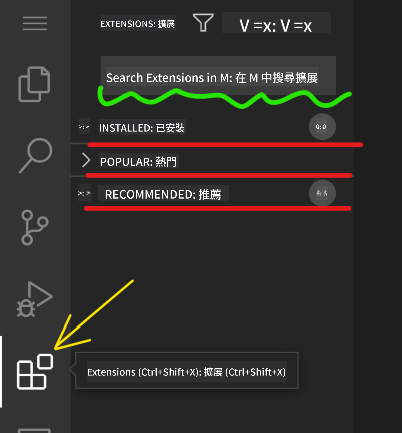
你會看到的內容:
| 區塊 | 內容 | 為何有用 |
|---|---|---|
| 已安裝 | 你已安裝的擴充功能 | 你的個人程式工具箱 |
| 熱門 | 大眾最愛 | 多數開發者推薦的 |
| 推薦 | 專案的智慧建議 | VSCode.dev 的貼心推薦 |
讓瀏覽更簡易的原因:
- 每個擴充功能會顯示評分、下載數及用戶評論
- 有截圖和清晰的功能說明
- 清楚標記相容性資訊
- 類似擴充會被建議,方便比較選擇
安裝擴充功能(超簡單!)
為編輯器新增功能只需點擊按鈕。擴充功能幾秒鐘內完成安裝並立即生效—不需重新啟動,也不用等。
你需要做的步驟:
- 搜尋你想要的功能(試試搜尋 "live server" 或 "prettier")
- 點擊看起來不錯的擴充功能,查看詳情
- 閱讀功能說明並確認評分
- 按下藍色的「安裝」按鈕,搞定!
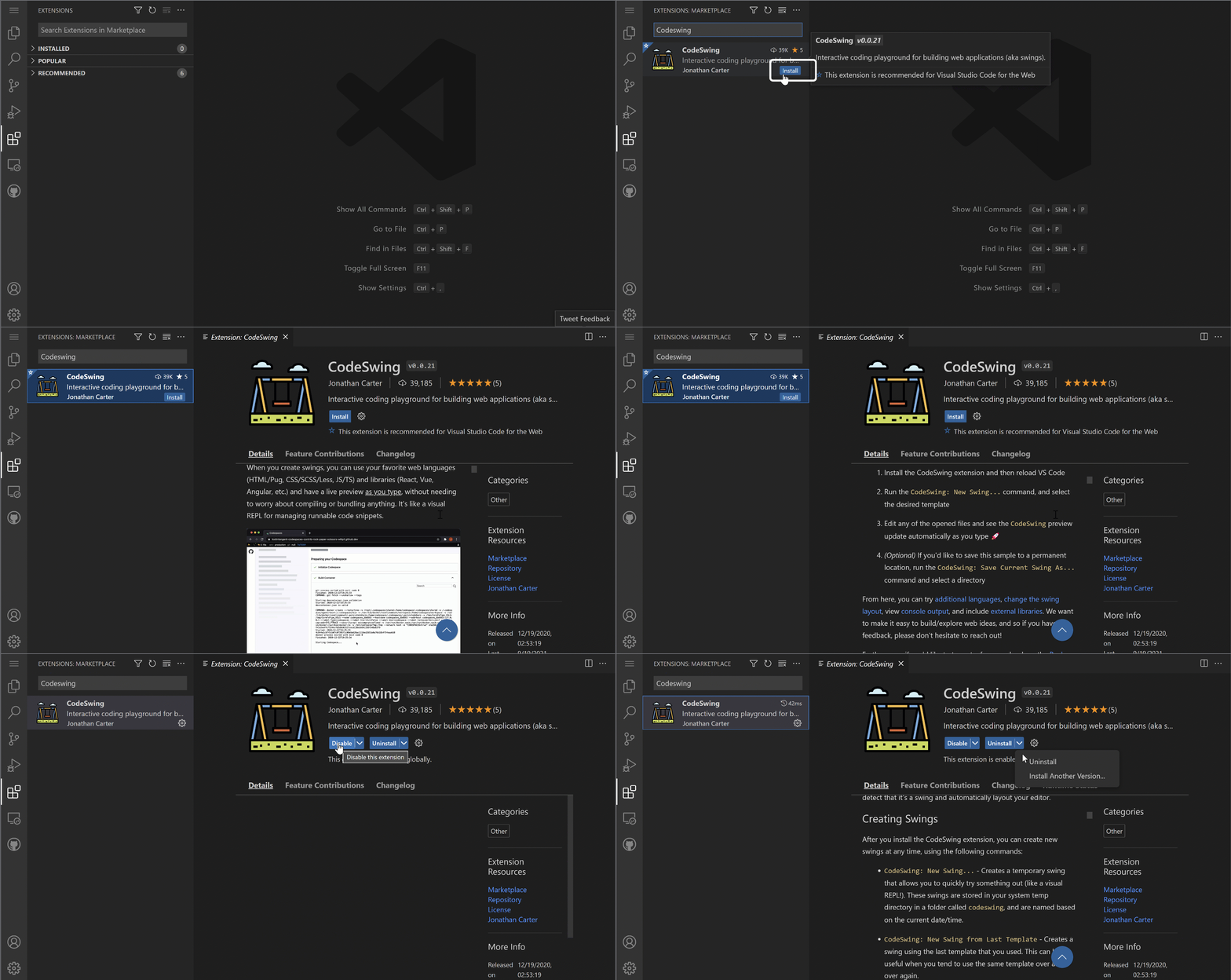
幕後發生的事:
- 擴充功能會自動下載並完成設定
- 新功能立刻在介面中出現
- 立即開始運作(真的這麼快!)
- 如果你已登入,擴充還會同步到所有裝置
建議初學時安裝的擴充功能:
- Live Server:你編碼時網站會即時更新(超神奇!)
- Prettier:自動讓你的程式碼美觀且專業
- Auto Rename Tag:改一個 HTML 標籤,對應的也會同步更新
- Bracket Pair Colorizer:用顏色標記括號,避免搞混
- GitLens:強化 Git 功能,提供豐富資訊
自訂你的擴充功能
大多數擴充功能都有設定可以調整,讓它們符合你的使用習慣。就像調整汽車座椅和後視鏡,每個人的偏好都不同!
調整擴充功能設定:
- 在擴充功能面板找到已安裝的擴充
- 點選名稱旁邊的小齒輪圖示 (⚙️)
- 從下拉選單中選「擴充功能設定」
- 依照工作流程調整到自己喜歡的狀態
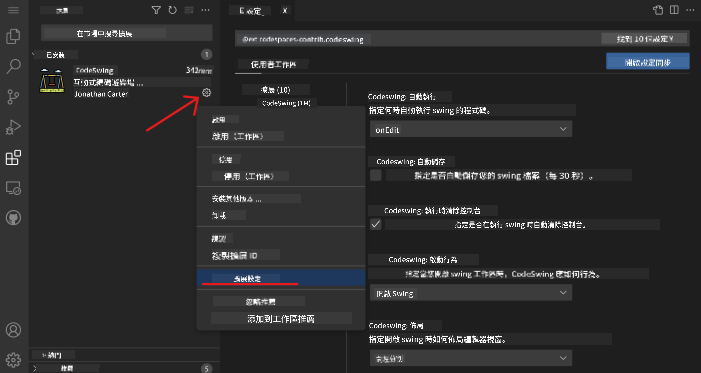
常見調整項目:
- 程式碼格式設定(tab 或空白鍵、最大行長等)
- 哪些鍵盤快速鍵觸發不同動作
- 擴充作用的檔案類型
- 開啟或關閉特定功能,保持界面簡潔
管理你的擴充功能
當你發現更多好用擴充,會希望保持擴充清單整齊且順暢運作。VSCode.dev 讓這一切管理起來非常方便。
你可以進行的操作:
| 操作 | 何時有用 | 小技巧 |
|---|---|---|
| 停用 | 測試是否是擴充功能導致問題 | 如果會想再用,停用比刪除好 |
| 解除安裝 | 完全移除不需要的擴充功能 | 保持環境乾淨且效率 |
| 更新 | 獲取最新功能和錯誤修正 | 通常會自動,但值得確認 |
我的管理方式:
- 每隔幾個月檢視已安裝擴充,移除不再用的
- 維持擴充最新版,確保功能與安全
- 如果覺得速度變慢,暫時禁用擴充來測試
- 大型更新時會閱讀更新說明,常有新功能!
⚠️ 效能提示:擴充功能很棒,但太多會拖慢速度。專注在真正提升你工作效率的,不用怕刪除從未使用過的。
🎯 教學檢核:開發環境客製化
架構認知:你已學會使用社群開發的擴充,打造專業開發環境。這就像企業團隊建立標準化工具鏈。
掌握的核心概念:
- 擴充發掘:尋找解決特定開發需求的工具
- 環境設定:依個人或團隊偏好調整工具
- 效能最佳化:在功能與系統效能間取得平衡
- 社群協作:利用全球開發者社群的創作
業界連結:擴充生態系是 VS Code、Chrome DevTools 及現代 IDE 等主要開發平台的動力。理解如何評估、安裝和設定擴充是專業開發流程必備技能。
反思問題:你會如何為 10 人開發團隊設定標準化開發環境?請考慮一致性、效能和個人偏好。
📈 你的雲端開發精熟時間軸
timeline
    title 專業雲端開發之旅

    section 平台基礎
        雲端開發理解
            : 精通基於網頁的編輯概念
            : 連接 GitHub 整合模式
            : 操控專業介面

    section 工作流程精通
        檔案與專案管理
            : 建立有組織的專案結構
            : 精通語法高亮的好處
            : 處理多檔案編輯工作流程

        版本控制整合
            : 理解 Git 視覺化
            : 練習提交訊息標準
            : 精通變更追蹤工作流程

    section 環境自訂
        擴充生態系統
            : 發掘生產力擴充功能
            : 配置開發喜好設定
            : 優化效能與功能

        專業設定
            : 建立一致的工作流程
            : 創建可重複使用的配置
            : 制定團隊標準

    section 產業準備
        雲端優先開發
            : 精通遠端開發作法
            : 理解協作工作流程
            : 建立平台獨立技能

        專業實務
            : 遵循產業標準
            : 創建可維護的工作流程
            : 準備團隊環境
🎓 畢業里程碑:你已成功掌握使用專業科技公司開發者相同工具和流程的雲端開發。這些技能代表軟體開發的未來。
🔄 下一階段能力:
- 準備探索進階的雲端開發平台(Codespaces、GitPod)
- 能夠在分散式開發團隊中合作
- 具備為全球開源專案貢獻的能力
- 建立現代 DevOps 與持續整合流程的基礎
GitHub Copilot Agent 挑戰 🚀
就像 NASA 太空任務的系統化方法,這挑戰要求你全面應用 VSCode.dev 技能完成完整工作流程。
目標: 展示運用 VSCode.dev,在網頁開發工作流程的熟練度。
專案需求: 使用 Agent 模式協助完成:
- 分叉現有倉庫或建立新倉庫
- 建立包含 HTML、CSS 及 JavaScript 檔案的功能性專案結構
- 安裝並設定三個增進開發效能的擴充功能
- 練習版本控管並撰寫描述性提交訊息
- 嘗試建立與修改功能分支
- 在 README.md 文件中紀錄流程與學習心得
此練習將所有 VSCode.dev 概念統整為實務工作流程,可應用於未來開發專案。
深入了解 agent mode。
作業
是時候實際應用所學了!我準備了一個實作專案,讓你練習我們涵蓋的全部內容:使用 VSCode.dev 建立履歷網站
此作業帶你從頭到尾用瀏覽器建構專業履歷網站。你會使用所有探索過的 VSCode.dev 功能,完成後不僅擁有美觀網站,也對新流程充滿信心。
持續探索並提升技能
你已打下堅實基礎,但還有更多精彩內容待發掘!以下是提升 VSCode.dev 技能的資源與建議:
官方文件推薦收藏:
- VSCode Web Documentation – 瀏覽器編輯的完整指南
- GitHub Codespaces – 當你想要更強大的雲端力量時
後續可試的酷功能:
- 鍵盤快捷鍵:學習讓你成為編碼忍者的快速鍵組合
- 工作區設定:為不同專案類型設置不同環境
- 多根目錄工作區:同時操作多個倉庫(非常方便!)
- 終端機整合:直接在瀏覽器存取命令列工具
練習建議:
- 投入開源專案,使用 VSCode.dev 貢獻程式碼—回饋社群的好方法!
- 試用不同擴充找到你的完美設定
- 建立常用網站類型的專案模板
- 練習 Git 工作流程,如分支與合併—團隊合作中的關鍵技能
你已精通瀏覽器開發! 🎉 就像可攜式儀器讓科學家能在偏遠地點研究一樣,VSCode.dev 讓你從任何連網裝置進行專業編碼。
這些技能反映當前產業實務,很多專業開發者使用雲端開發環境以追求靈活與可及性。你已學會的工作流程,能從個人專案擴展至大型團隊協作。
將這些技術運用到你的下一個開發專案吧!🚀
免責聲明:
本文件乃透過 AI 翻譯服務 Co-op Translator 進行翻譯。儘管我們致力於確保準確性,但請注意,自動翻譯可能包含錯誤或不準確之處。原始文件以其母語版本為權威依據。對於重要資訊,建議尋求專業人工翻譯。本公司對於因使用本翻譯而引起的任何誤解或誤釋不負任何責任。