
19 KiB
使用 VSCode.dev 建立履歷網站
建立一個專業的履歷網站,展示你的技能和經驗,以互動且現代的形式呈現,從而提升你的職業前景。與直接傳送傳統 PDF 不同,想像一下能向招聘者提供一個時尚、響應式的網站,既展示你的資格,也展現你的網頁開發能力。
這個實作作業讓你將所有 VSCode.dev 技能付諸實踐,同時建立對你的職涯真正有用的東西。你將體驗完整的網頁開發工作流程——從建立版本庫到部署——全部在瀏覽器中完成。
完成此專案後,你將擁有一個專業的線上存在,能輕鬆與潛在雇主分享,隨著你的技能成長而更新,並根據個人品牌進行客製化。這正是展現真實世界網頁開發技能的實際專案。
學習目標
完成這個作業後,你將能夠:
- 使用 VSCode.dev 建立和管理完整的網頁開發專案
- 使用語意化 HTML 元素架構專業網站
- 利用現代 CSS 技術設計響應式版面
- 使用基本網頁技術實作互動功能
- 部署可分享 URL 的線上網站
- 在開發過程中展現版本控制最佳實務
先備條件
開始此作業前請確保你已:
- 擁有 GitHub 帳戶(如尚無,請至 github.com 註冊)
- 完成 VSCode.dev 課程,熟悉介面導覽與基本操作
- 具備基本 HTML 結構與 CSS 樣式概念
專案設置與版本庫建立
讓我們從建立專案基礎開始。這個流程模擬真實開發時適當建立版本庫和規劃結構的作法。
第 1 步:建立你的 GitHub 版本庫
建立專屬版本庫能確保你的專案從一開始就有良好組織與版本控管。
- 前往 GitHub.com 並登入帳號
- 點擊 右上角的綠色「New」按鈕或「+」圖示
- 命名你的版本庫為
my-resume(或依個人喜好如john-smith-resume) - 加入簡短描述:「專業履歷網站,使用 HTML 和 CSS 建立」
- 選擇「Public」使履歷能讓潛在雇主存取
- 勾選「Add a README file」以建立初始專案說明
- 點擊「Create repository」完成設置
💡 版本庫命名技巧:使用清楚且專業的名稱來表明專案目的,有助於分享給雇主或作品集展示。
第 2 步:初始化專案結構
因 VSCode.dev 需要有至少一個檔案才能打開版本庫,我們先在 GitHub 上直接建立主要 HTML 檔。
- 點擊新版本庫中的「creating a new file」連結
- 輸入檔案名稱為
index.html - 加入以下初始 HTML 結構:
<!DOCTYPE html>
<html lang="en">
<head>
    <meta charset="UTF-8">
    <meta name="viewport" content="width=device-width, initial-scale=1.0">
    <title>Your Name - Professional Resume</title>
</head>
<body>
    <h1>Your Name</h1>
    <p>Professional Resume Website</p>
</body>
</html>
- 輸入提交訊息:「Add initial HTML structure」
- 點擊「Commit new file」儲存變更
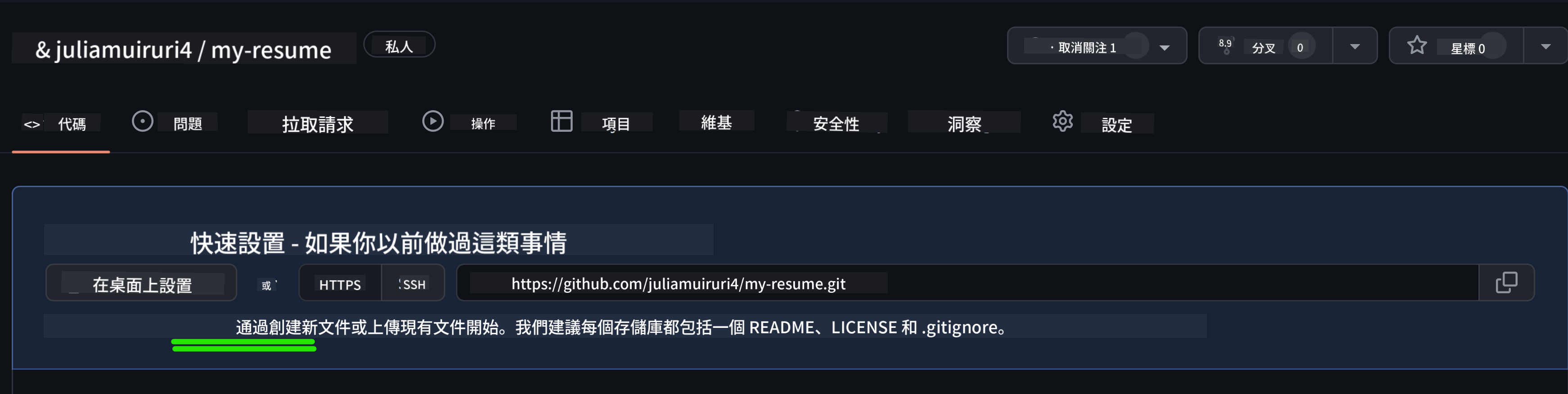
這初始設置達成的效果:
- 建立正確的 HTML5 文件結構,使用語意標籤
- 包含視窗元標籤,以支援響應式設計
- 設定描述性頁面標題,顯示於瀏覽器分頁
- 打下專業內容組織的基礎
在 VSCode.dev 工作
確立版本庫基礎後,我們轉至 VSCode.dev 進行主要開發。此網頁編輯器具備專業網頁開發所需的各項工具。
第 3 步:在 VSCode.dev 開啟專案
-
於新分頁開啟 vscode.dev
-
點擊歡迎畫面的「Open Remote Repository」
-
從 GitHub 複製你的版本庫 URL 並貼上輸入框
格式:
https://github.com/your-username/my-resume將
your-username替換成你的 GitHub 使用者名稱 -
按下 Enter 載入專案
✅ 成功指標:你會看到專案檔案呈現在側邊欄中,且能在主要編輯區編輯 index.html。
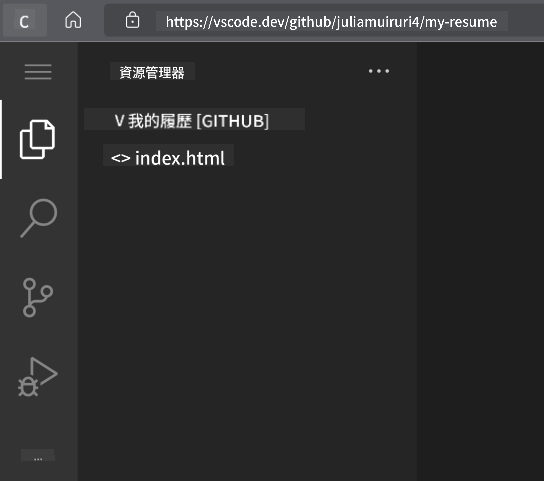
介面中你將看到:
- Explorer 側邊欄:顯示版本庫檔案與資料夾結構
- 編輯區:呈現選取檔案內容供編輯
- 活動列:提供存取原始碼控制、擴充功能等
- 狀態列:顯示連線狀態與當前分支資訊
第 4 步:建立你的履歷內容
用完整的履歷結構替換 index.html 中的佔位內容。此 HTML 提供專業資格展示的基礎。
完整 HTML 履歷結構
<!DOCTYPE html>
<html lang="en">
<head>
    <meta charset="UTF-8">
    <meta name="viewport" content="width=device-width, initial-scale=1.0">
    <link href="style.css" rel="stylesheet">
    <link rel="stylesheet" href="https://cdnjs.cloudflare.com/ajax/libs/font-awesome/5.15.4/css/all.min.css">
    <title>Your Name - Professional Resume</title>
</head>
<body>
    <header id="header">
        <h1>Your Full Name</h1>
        <hr>
        <p class="role">Your Professional Title</p>
        <hr>
    </header>

    <main>
        <article id="mainLeft">
            <section>
                <h2>CONTACT</h2>
                <p>
                    <i class="fa fa-envelope" aria-hidden="true"></i>
                    <a href="mailto:your.email@domain.com">your.email@domain.com</a>
                </p>
                <p>
                    <i class="fab fa-github" aria-hidden="true"></i>
                    <a href="https://github.com/your-username">github.com/your-username</a>
                </p>
                <p>
                    <i class="fab fa-linkedin" aria-hidden="true"></i>
                    <a href="https://linkedin.com/in/your-profile">linkedin.com/in/your-profile</a>
                </p>
            </section>

            <section>
                <h2>SKILLS</h2>
                <ul>
                    <li>HTML5 & CSS3</li>
                    <li>JavaScript (ES6+)</li>
                    <li>Responsive Web Design</li>
                    <li>Version Control (Git)</li>
                    <li>Problem Solving</li>
                </ul>
            </section>

            <section>
                <h2>EDUCATION</h2>
                <h3>Your Degree or Certification</h3>
                <p>Institution Name</p>
                <p>Start Date - End Date</p>
            </section>
        </article>

        <article id="mainRight">
            <section>
                <h2>ABOUT</h2>
                <p>Write a compelling summary that highlights your passion for web development, key achievements, and career goals. This section should give employers insight into your personality and professional approach.</p>
            </section>

            <section>
                <h2>WORK EXPERIENCE</h2>
                <div class="job">
                    <h3>Job Title</h3>
                    <p class="company">Company Name | Start Date – End Date</p>
                    <ul>
                        <li>Describe a key accomplishment or responsibility</li>
                        <li>Highlight specific skills or technologies used</li>
                        <li>Quantify impact where possible (e.g., "Improved efficiency by 25%")</li>
                    </ul>
                </div>

                <div class="job">
                    <h3>Previous Job Title</h3>
                    <p class="company">Previous Company | Start Date – End Date</p>
                    <ul>
                        <li>Focus on transferable skills and achievements</li>
                        <li>Demonstrate growth and learning progression</li>
                        <li>Include any leadership or collaboration experiences</li>
                    </ul>
                </div>
            </section>

            <section>
                <h2>PROJECTS</h2>
                <div class="project">
                    <h3>Project Name</h3>
                    <p>Brief description of what the project accomplishes and technologies used.</p>
                    <a href="#" target="_blank">View Project</a>
                </div>
            </section>
        </article>
    </main>
</body>
</html>
客製化指引:
- 用真實資訊取代所有佔位文字
- 根據經驗和職涯重點調整區塊
- 視需要新增或刪減區段(如證照、志工、語言)
- 加入連結至你的實際個人資料與專案
第 5 步:建立支援檔案
專業網站需有組織的檔案架構。建立 CSS 樣式表與設定檔。
- 將滑鼠移至 Explorer 側邊欄的專案資料夾名稱
- 點擊出現的「新增檔案」圖示(📄+)
- 依序建立下列檔案:
style.css(樣式與版面)codeswing.json(預覽擴充功能設定)
建立 CSS 檔案 (style.css):
專業 CSS 樣式
/* Modern Resume Styling */
body {
    font-family: 'Segoe UI', Tahoma, Geneva, Verdana, sans-serif;
    font-size: 16px;
    line-height: 1.6;
    max-width: 960px;
    margin: 0 auto;
    padding: 20px;
    color: #333;
    background-color: #f9f9f9;
}

/* Header Styling */
header {
    text-align: center;
    margin-bottom: 3em;
    padding: 2em;
    background: linear-gradient(135deg, #667eea 0%, #764ba2 100%);
    color: white;
    border-radius: 10px;
    box-shadow: 0 4px 6px rgba(0, 0, 0, 0.1);
}

h1 {
    font-size: 3em;
    letter-spacing: 0.1em;
    margin-bottom: 0.2em;
    font-weight: 300;
}

.role {
    font-size: 1.3em;
    font-weight: 300;
    margin: 1em 0;
}

/* Main Content Layout */
main {
    display: grid;
    grid-template-columns: 35% 65%;
    gap: 3em;
    margin-top: 3em;
    background: white;
    padding: 2em;
    border-radius: 10px;
    box-shadow: 0 2px 10px rgba(0, 0, 0, 0.1);
}

/* Typography */
h2 {
    font-size: 1.4em;
    font-weight: 600;
    margin-bottom: 1em;
    color: #667eea;
    border-bottom: 2px solid #667eea;
    padding-bottom: 0.3em;
}

h3 {
    font-size: 1.1em;
    font-weight: 600;
    margin-bottom: 0.5em;
    color: #444;
}

/* Section Styling */
section {
    margin-bottom: 2.5em;
}

#mainLeft {
    border-right: 1px solid #e0e0e0;
    padding-right: 2em;
}

/* Contact Links */
section a {
    color: #667eea;
    text-decoration: none;
    transition: color 0.3s ease;
}

section a:hover {
    color: #764ba2;
    text-decoration: underline;
}

/* Icons */
i {
    margin-right: 0.8em;
    width: 20px;
    text-align: center;
    color: #667eea;
}

/* Lists */
ul {
    list-style: none;
    padding-left: 0;
}

li {
    margin: 0.5em 0;
    padding: 0.3em 0;
    position: relative;
}

li:before {
    content: "▸";
    color: #667eea;
    margin-right: 0.5em;
}

/* Work Experience */
.job, .project {
    margin-bottom: 2em;
    padding-bottom: 1.5em;
    border-bottom: 1px solid #f0f0f0;
}

.company {
    font-style: italic;
    color: #666;
    margin-bottom: 0.5em;
}

/* Responsive Design */
@media (max-width: 768px) {
    main {
        grid-template-columns: 1fr;
        gap: 2em;
    }

    #mainLeft {
        border-right: none;
        border-bottom: 1px solid #e0e0e0;
        padding-right: 0;
        padding-bottom: 2em;
    }

    h1 {
        font-size: 2.2em;
    }

    body {
        padding: 10px;
    }
}

/* Print Styles */
@media print {
    body {
        background: white;
        color: black;
        font-size: 12pt;
    }

    header {
        background: none;
        color: black;
        box-shadow: none;
    }

    main {
        box-shadow: none;
    }
}
建立設定檔 (codeswing.json):
{
    "scripts": [],
    "styles": []
}
CSS 功能說明:
- 使用 CSS Grid 實現專業響應式版面
- 採用現代漸層色彩設計頁首
- 包含滑鼠懸停效果與平滑過渡
- 支援所有裝置大小的響應設計
- 加入列印友善樣式以利匯出 PDF
第 6 步:安裝與設定擴充功能
擴充功能提升開發體驗,提供即時預覽與工作流程工具。CodeSwing 擴充對網頁專案特別有用。
安裝 CodeSwing 擴充:
- 點擊活動列的擴充功能圖示(🧩)
- 在搜尋框輸入「CodeSwing」
- 從結果中選擇 CodeSwing 擴充
- 點擊藍色「Install」安裝
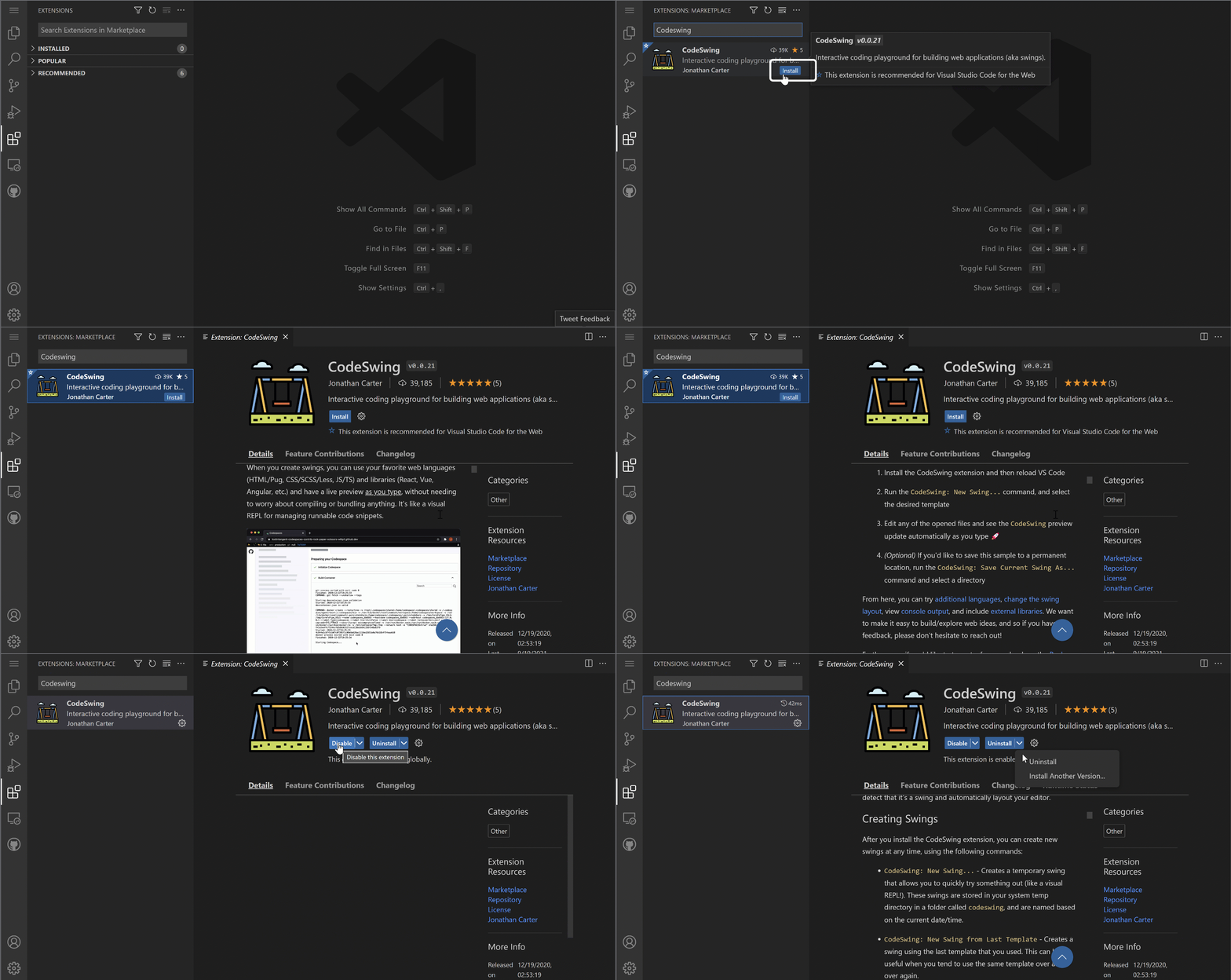
CodeSwing 功能:
- 啟用編輯時即時預覽網站
- 即時顯示變更,無需手動重新整理
- 支援多種檔案類型(HTML、CSS、JavaScript)
- 提供整合式開發環境體驗
安裝後的即時效果: 安裝完成後,你會在編輯器看到履歷網站的即時預覽,方便你隨時檢視網站外觀。
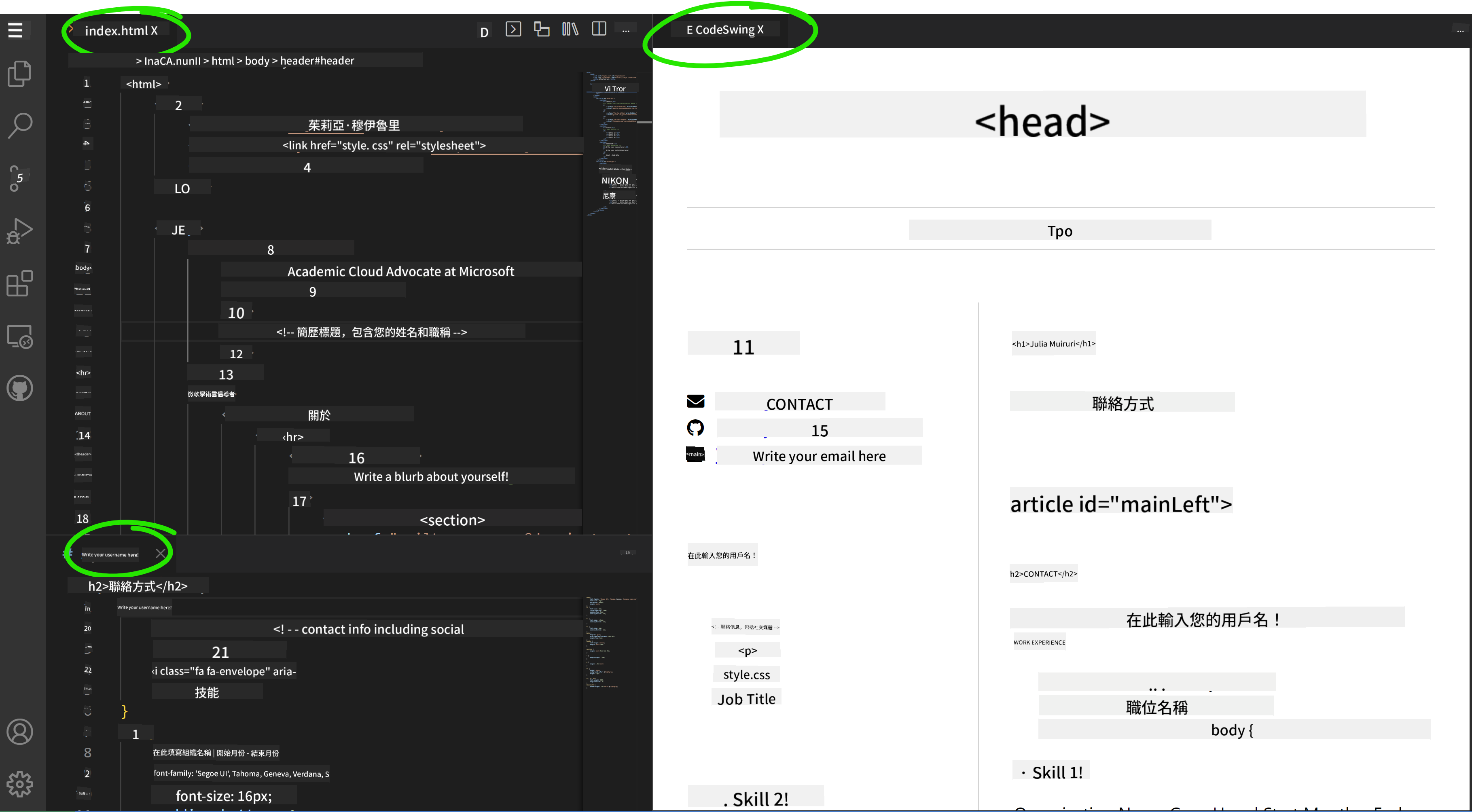
強化介面說明:
- 分割檢視:一側顯示程式碼,一側顯示即時預覽
- 即時更新:輸入時立即反映變更
- 互動預覽:可測試連結及互動元素
- 手機模擬:方便測試響應式設計
第 7 步:版本控制與發布
履歷網站完成後,使用 Git 儲存工作並上線。
提交變更:
- 點擊活動列的原始碼控制圖示(🌿)
- 檢視「變更」區段的所有新增和修改檔案
- 點擊每個檔案旁的「+」圖標暫存變更
- 輸入描述性提交訊息,例如:
- 「Add complete resume website with responsive design」
- 「Implement professional styling and content structure」
- 點擊勾選(✓)提交並推送修改
有效提交訊息範例:
- 「新增專業履歷內容與樣式」
- 「實作行動裝置相容之響應式設計」
- 「更新聯絡資訊與專案連結」
💡 專業技巧:好的提交訊息有助於追蹤專案演進,也展現細心,這是雇主看重的特質。
存取已發布網站: 提交完畢後,透過左上選單(☰)回到 GitHub 版本庫。你的履歷網站已受版本控管,準備好部署分享。
結果與後續
恭喜!🎉 你已成功利用 VSCode.dev 建立專業履歷網站。你的專案展示了:
展示的技術能力:
- 版本庫管理:建立並組織完整專案架構
- 網頁開發:運用現代 HTML5 與 CSS3 建置響應式網站
- 版本控制:實施有效 Git 工作流程與有意義的提交
- 工具熟練度:有效利用 VSCode.dev 介面與擴充功能系統
達成的專業成果:
- 線上存在感:可共享的 URL 展現資格
- 現代格式:互動式替代傳統 PDF 履歷
- 技術證明:具體展示你的網頁開發能力
- 易於更新:可持續改進及客製化的基礎
部署選擇
為讓雇主存取你的履歷,可考慮下列主機方案:
GitHub Pages(推薦):
- 前往 GitHub 版本庫設定
- 捲動至「Pages」區段
- 選擇「Deploy from a branch」,指定「main」分支
- 即可透過
https://your-username.github.io/my-resume存取網站
其他平台選項:
- Netlify:自動部署,支援自訂域名
- Vercel:快速部署,具現代化主機功能
- GitHub Codespaces:內建預覽的開發環境
功能增強建議
持續提升技能,加入以下功能:
技術提升:
- JavaScript 互動性:新增平滑捲動或互動元件
- 暗/亮主題切換:實現主題切換及平滑過渡
- 聯絡表單:啟用潛在雇主直接聯繫
- SEO 優化:加入 meta 標籤與結構化資料,提升搜尋能見度
內容增潤:
- 專案作品集:連結 GitHub 倉庫與現場示範
- 技能視覺化:建立進度條或技能評分系統
- 推薦語區:新增同事或導師推薦
- 部落格整合:加入部落格,展現學習歷程
GitHub Copilot Agent 挑戰 🚀
使用代理模式完成以下挑戰:
說明: 強化你的履歷網站,加入展現專業網頁開發能力與現代設計原則的進階功能。
提示: 在既有履歷網站基礎上,實作這些進階功能:
- 新增暗/亮主題切換並具平滑過渡效果
- 建立帶動畫進度條的互動技能區
- 實作具表單驗證的聯絡表單
- 加入帶懸停效果與模態視窗的專案作品集區
- 含有至少 3 篇學習歷程樣本文章的部落格區
- 使用適當 meta 標籤、結構化資料和效能優化提升 SEO
- 使用 GitHub Pages 或 Netlify 發布強化後網站
- 在 README.md 中記錄全部新功能與截圖
你的強化網站應展現現代網頁開發的精通,包括響應式設計、JavaScript 互動性以及專業部署流程。
挑戰延伸
想進一步挑戰嗎?試試這些進階挑戰:
📱 手機優先重新設計: 使用 CSS Grid 和 Flexbox 完全重建網站,符合手機優先設計原則
🔍 SEO 優化: 實現全方位 SEO 改善,包括 meta 標籤、結構化資料與效能優化
🌐 多語系支援: 新增國際化功能,支持多種語言
📊 分析整合: 加入 Google Analytics,追蹤訪客互動並優化內容
🚀 效能優化: 在所有分類取得完美 Lighthouse 分數
複習與自我學習
利用這些資源擴展知識:
VSCode.dev 進階功能:
- VSCode.dev 文件 - 網頁編輯完整指南
- GitHub Codespaces - 雲端開發環境
網頁開發最佳實踐:
- 響應式設計:研習 CSS Grid 與 Flexbox 實現現代版面布局
- 無障礙設計:學習 WCAG 指南以實現包容性網頁設計
- 效能:使用 Lighthouse 等工具進行優化
- SEO:了解搜尋引擎優化的基本原理
專業發展:
- 作品集建立:創建更多項目以展示多樣化技能
- 開源貢獻:參與現有項目以獲得協作經驗
- 社交網絡:在開發者社群分享你的履歷網站以獲取反饋
- 持續學習:保持對網頁開發趨勢和技術的更新
你的下一步驟: 與朋友、家人或導師分享你的履歷網站,聽取他們的反饋。利用他們的建議反覆修改和完善你的設計。記住,這個項目不只是履歷,而是展示你作為網頁開發者成長的證明!
免責聲明:
本文件由AI翻譯服務 Co-op Translator 進行翻譯。儘管我們致力於確保翻譯的準確性,但請注意自動翻譯可能包含錯誤或不準確之處。原始文件的母語版本應被視為權威來源。對於關鍵資訊,建議尋求專業人工翻譯。我們不對因使用本翻譯而產生的任何誤解或誤譯承擔責任。