
58 KiB
គម្រោង Terrarium ផ្នែកទី 2៖ ការណែនាំអំពី CSS
journey
    title ដំណើរការរចនាបែប CSS របស់អ្នក
    section មូលដ្ឋាន
      តភ្ជាប់ឯកសារ CSS: 3: Student
      យល់ដឹងអំពីការដាក់ទទួលបន្ទាត់: 4: Student
      រៀនអំពីការទទួលបាំ: 4: Student
    section ជ្រើសរើស
      គោលដៅធាតុ: 4: Student
      លំនាំថ្នាក់: 5: Student
      ភាពជាក់លាក់ ID: 5: Student
    section ការរៀបចំ
      ចំណាត់ថ្នាក់ធាតុ: 4: Student
      បង្កើតថង់: 5: Student
      សង់ធឺរៀរីយ៉ាំ: 5: Student
    section ពន្លឺត្រជាក់
      បន្ថែមប្រសិទ្ធភាពមើលទេសភាព: 5: Student
      ការរចនាឆ្លើយតប: 5: Student
      ការបញ្ចាំងកញ្ចក់: 5: Student
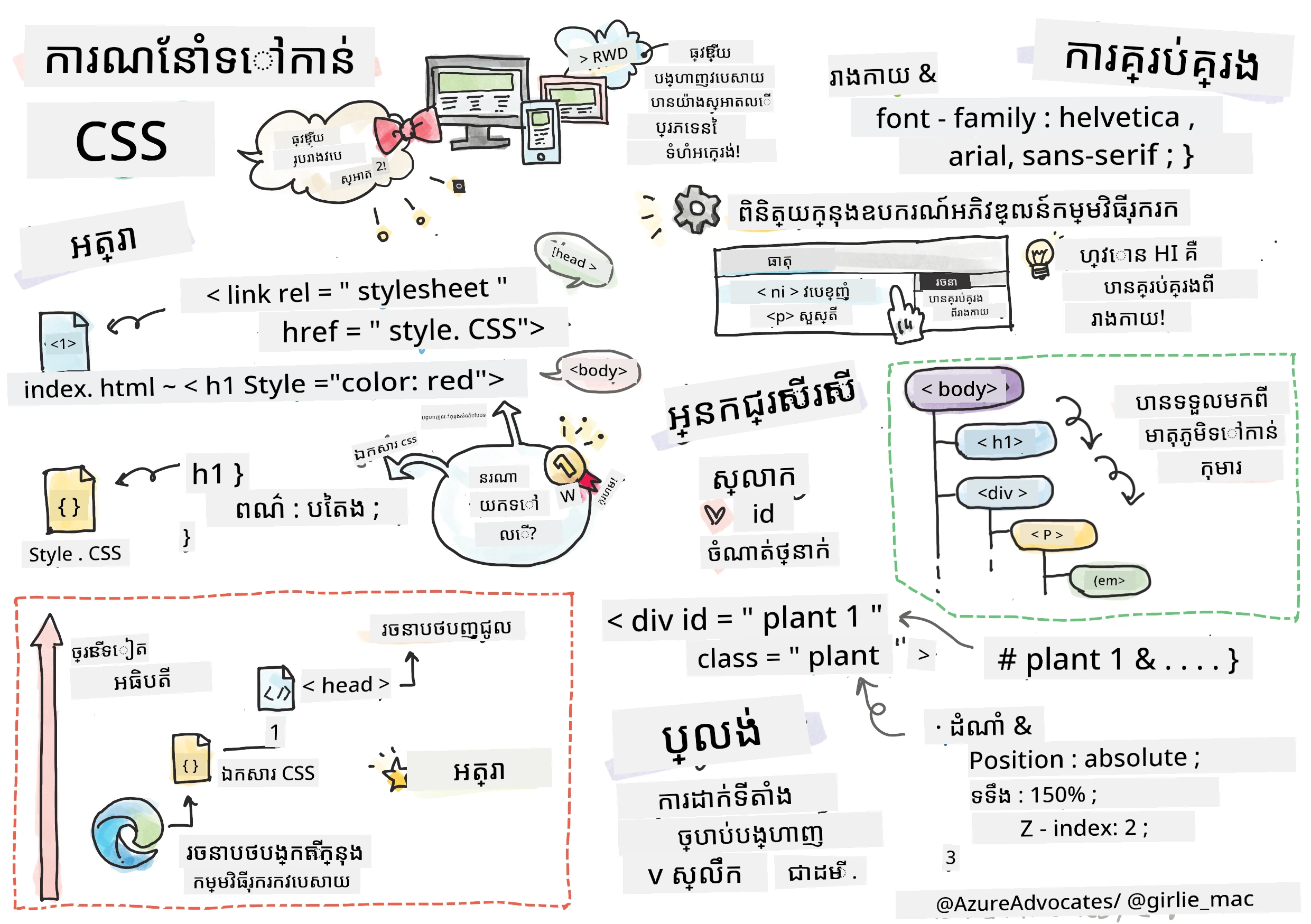
សៀវភៅគំនូរដៃដោយ Tomomi Imura
ចងចាំថា terrarium HTML របស់អ្នកមើលទៅមានរចនាសម្ព័ន្ធសាមញ្ញមែនទេ? CSS គឺជាកន្លែងដែលយើងបម្លែងរចនាសម្ព័ន្ធធម្មតានោះទៅជារូបរាងដែលគួរឲ្យទាក់ទាញ។
បើ HTML ដូចជាការបង្កើតស៊ុមផ្ទះ មក CSS គឺជារឿងរាល់យ៉ាងដែលធ្វើឲ្យវាហាក់ដូចជាផ្ទះ - ពណ៌លាប ពន្លឺ ទីតាំងគ្រឿងសង្ហារឹម និងរបៀបបន្ទប់ផ្សំគ្នា។ គិតអំពីរបៀបដែលអគារព្រះរាជវាំង Versailles បានចាប់ផ្តើមជាបន្ទប់ស្ទង់វាយសត្វ ពិតប្រាកដប៉ុន្តែលក្ខណៈពិសេសនៃការតុបតែង និងការរៀបចំបានបម្លែងវាជាអគារដ៏អស្ចារ្យមួយនៅលើពិភពលោក។
ថ្ងៃនេះ យើងនឹងបម្លែង terrarium របស់អ្នកពីការប្រើប្រាស់ជាតំណាងឆ្នាំទៅកាន់រចនាបទស្អាត។ អ្នកនឹងរៀនរបៀបដាក់តំណាងត្រឹមត្រូវ បង្កើតរចនាសម្ព័ន្ធឲ្យឆ្លើយតបទៅនឹងទំហំអេក្រង់ផ្សេងៗ និងបង្កើតរូបរាងដែលធ្វើឲ្យវេបសាយគួរត្រូវចាប់អារម្មណ៍។
នៅចុងបញ្ចប់មេរៀននេះ អ្នកនឹងឃើញថារបៀបដាក់រចនាសម្ព័ន្ធ CSS ដោយយុទ្ធសាស្រ្តអាចធ្វើឲ្យគម្រោងរបស់អ្នកមានការកែប្រែយ៉ាងខ្លាំង។ ចូរចាប់ផ្តើមបន្ថែមរចនាបទទៅ terrarium របស់អ្នក។
mindmap
  root((មូលដ្ឋាន CSS))
    Cascade
      Specificity Rules
      Inheritance
      Priority Order
      Conflict Resolution
    Selectors
      Element Tags
      Classes (.class)
      IDs (#id)
      Combinators
    Box Model
      Margin
      Border
      Padding
      Content
    Layout
      Positioning
      Display Types
      Flexbox
      Grid
    Visual Effects
      ពណ៌
      ស្រមោល
      ការផ្លាស់ប្តូរ
      ការចលនា
    Responsive Design
      Media Queries
      Flexible Units
      Viewport Meta
      Mobile First
សំណួរទិញមុនមេរៀន
ការចាប់ផ្តើមជាមួយ CSS
ជាញឹកញាប់ CSS ត្រូវបានគេចាត់ទុកថាគឺជាការធ្វើឲ្យរឿងស្អាត តែវាពិតជាមានគោលបំណងធំជាងនេះ។ CSS គឺដូចជាអ្នកដឹកនាំរឿងភាពយន្ត - អ្នកគ្រប់គ្រងមិនតែនឹងរូបរាងនៃរាល់អ្វីទាំងអស់ទេ តែបង្រួមរបៀបចលនា ឆ្លើយតបនឹងអន្តរកម្ម និងឆ្លើយតបទៅនឹងស្ថានភាពផ្សេងៗ។
CSS មែនទែនមានសមត្ថភាពខ្ពស់ក្នុងសម័យទំនើប។ អ្នកអាចសរសេរកូដដែលបត់បែនរចនាសម្ព័ន្ធស្វ័យប្រវត្តិសម្រាប់ទូរស័ព្ទ ថេប្លេត និងកុំព្យូទ័រប្រភេទដេកតូប។ អ្នកអាចបង្កើតចលនារលូនដែលណែនាំការយកចិត្តទុកដាក់របស់អ្នកប្រើនៅកន្លែងដែលត្រូវការ។ លទ្ធផលអាចមានភាពអស្ចារ្យពេលគ្រប់យ៉ាងសម្របសម្រួលគ្នា។
💡 ចំណេះដឹងពិសេស: CSS កំពុងរីកចម្រើនជាយូរជាងមុនជាមួយមុខងារ និងសមត្ថភាពថ្មីៗ។ តែងតែពិនិត្យ CanIUse.com ដើម្បីផ្ទៀងផ្ទាត់ការគាំទ្ររបស់កម្មវិធីរុករកទៅលើមុខងារ CSS ថ្មីមុននឹងប្រើប្រាស់វាក្នុងគម្រោងផលិតកម្ម។
នេះគឺជាអ្វីដែលយើងនឹងសម្រេចបាននៅក្នុងមេរៀននេះ៖
- បង្កើត រចនាបទទាំងមូលសម្រាប់ terrarium របស់អ្នកដោយប្រើបច្ចេកវិទ្យា CSS ទំនើប
- ស្វែងយល់ មូលដ្ឋានគ្រឹះដូចជា cascade, inheritance និង CSS selectors
- អនុវត្ត យុទ្ធសាស្រ្តដាក់ទីតាំងឆ្លើយតប និងរចនាសម្ព័ន្ធ
- សាងសង់ ទ្រឹស្តី terrarium ដោយប្រើរាង និងរចនាសម្ព័ន្ធ CSS
លក្ខខណ្ឌមុន
អ្នកគួរតែបានបញ្ចប់រចនាសម្ព័ន្ធ HTML សម្រាប់ terrarium របស់អ្នកពីមេរៀនមុន និងមានវាគ្រាន់សម្រាប់បន្ថែមរចនាបទ។
📺 ធនធានវីដេអូ: សូមមើលវីដេអូជំនួយនេះ

ការកំណត់ឯកសារ CSS របស់អ្នក
មុនពេលអ្នកចាប់ផ្តើមបន្ថែមរចនាបទ យើងត្រូវភ្ជាប់ CSS ទៅ HTML របស់យើង។ ការភ្ជាប់នេះប្រាប់កម្មវិធីរុករកមករកឃើញវិធីសាស្រ្តរៀបចំរចនាបទសម្រាប់ terrarium របស់យើង។
ក្នុងថត terrarium របស់អ្នក បង្កើតឯកសារថ្មីមួយឈ្មោះ style.css ហើយភ្ជាប់វាចូលទៅក្នុងផ្នែក <head> នៃឯកសារ HTML៖
<link rel="stylesheet" href="./style.css" />
អ្វីដែលកូដនេះធ្វើ៖
- បង្កើត ការតភ្ជាប់ចន្លោះឯកសារ HTML និង CSS របស់អ្នក
- ប្រាប់កម្មវិធីរុករកទាញយក និងអនុវត្តរចនាបទពី
style.css - ប្រើ attributes
rel="stylesheet"ដើម្បីបញ្ជាក់ថាវាជាឯកសារ CSS - យោងទៅផ្លូវឯកសារជាមួយ
href="./style.css"
ការយល់ដឹងអំពី CSS Cascade
អ្នកធ្លាប់ហួសចិត្តមកទេថាហេតុអ្វីបានហៅ CSS ថា "Cascading" Style Sheets? រចនាបទឆ្លងចុះដូចជារលកទឹក ហើយពេលខ្លះវាប្រឈមមុខនឹងការប្រឆាំងគ្នា។
គិតពីរបៀបដែលរចនាសម្ព័ន្ធបញ្ជារបស់យោធា - ពាក្យបញ្ជាសកលទូទៅប្រហែលជា "ក្រុមយោធារទាំងអស់ពាក់ពណ៌បៃតង" ប៉ុន្តែច្បាប់ពិសេសសម្រាប់ក្រុមរបស់អ្នកប្រហែលជា "ពាក់សម្លៀកបំពាក់ខៀវសម្រាប់ពិធី"។ ការបញ្ជាពិសេសមានអាទិភាពជាង។ CSS បើកលក្ខណៈដូចគ្នា ហើយការយល់ដឹងពីលំដាប់នេះធ្វើឲ្យមានភាពងាយស្រួលក្នុងការដោះស្រាយកំហុស។
សាកល្បងលំដាប់អាទិភាព Cascade
យើងមើលកំហុសរចនាបទដោយបង្កើតការប្រឆាំងរចនាបទមួយ។ ជំហានដំបូង បន្ថែមរចនាបទ inline នៅ <h1> របស់អ្នក៖
<h1 style="color: red">My Terrarium</h1>
អ្វីដែលកូដនេះធ្វើ៖
- អនុវត្តពណ៌ក្រហមផ្ទាល់ទៅ
<h1>ដោយប្រើ inline style - ប្រើ attributes
styleដើម្បីបញ្ចូល CSS ត្រឹម HTML - បង្កើតច្បាប់រចនាបទមានអាទិភាពខ្ពស់បំផុតសម្រាប់ធាតុនេះ
បន្ទាប់មក បន្ថែមច្បាប់នេះទៅក្នុងឯកសារ style.css របស់អ្នក៖
h1 {
  color: blue;
}
នៅលើនេះ យើងបាន:
- កំណត់ច្បាប់ CSS ដែលគោលដៅទៅធាតុ
<h1>ទាំងអស់ - កំណត់ពណ៌អក្សរជាស្វយ័តដោយផ្សេងពីរចនាបទ inline
- បង្កើតច្បាប់មានអាទិភាពទាបជាង inline style
✅ តេស្តចំណេះដឹង: តើពណ៌ណាមួយត្រូវបង្ហាញនៅក្នុងកម្មវិធីវេបរបស់អ្នក? ហេតុអ្វីពណ៌នោះជាសំខាន់? តើអ្នកគិតរឿងណាដែលអ្នកចង់លុបបំបាត់រចនាបទទេ?
flowchart TD
    A["កម្មវិធីរុករកប្រទះឃើញធាតុ h1"] --> B{"ពិនិត្យសម្រាប់រចនាប័ទ្មក្នុងបន្ទាត់"}
    B -->|រកឃើញ| C["style='color: red'"]
    B -->|គ្មាន| D{"ពិនិត្យសម្រាប់ច្បាប់ ID"}
    C --> E["អនុវត្តពណ៌ក្រហម (1000 ពិន្ទុ)"]
    D -->|រកឃើញ| F["#heading { color: green }"]
    D -->|គ្មាន| G{"ពិនិត្យសម្រាប់ច្បាប់ថ្នាក់"}
    F --> H["អនុវត្តពណ៌បៃតង (100 ពិន្ទុ)"]
    G -->|រកឃើញ| I[".title { color: blue }"]
    G -->|គ្មាន| J{"ពិនិត្យសម្រាប់ច្បាប់ធាតុ"}
    I --> K["អនុវត្តពណ៌ខៀវ (10 ពិន្ទុ)"]
    J -->|រកឃើញ| L["h1 { color: purple }"]
    J -->|គ្មាន| M["ប្រើលំនាំដើមរបស់កម្មវិធីរុករក"]
    L --> N["អនុវត្តពណ៌ស្វាយ (1 ពិន្ទុ)"]

    style C fill:#ff6b6b
    style F fill:#51cf66
    style I fill:#339af0
    style L fill:#9775fa
💡 លំដាប់អាទិភាព CSS (ពីខ្ពស់ទៅទាប):
- inline styles (style attribute)
- IDs (#myId)
- Classes (.myClass) និង attributes ផ្សេងៗ
- Element selectors (h1, div, p)
- Browser defaults
CSS Inheritance ក្នុងការអនុវត្ត
CSS inheritance ដូចជា genetics -ធាតុទទួលពហុលទ្ធផលពីឪពុកម្ដាយរបស់វា។ ប្រសិនបើអ្នកកំណត់ fontfamily នៅលើធាតុ body អក្សរមាននៅខាងក្នុងទាំងអស់នឹងប្រើ font នោះផ្ទាល់។ វាដូចជារបៀបដែលសម្រួលក្បាលរបស់គ្រួសារ Habsburg បានបញ្ចប់នៅពហុជំនាន់ដោយមិនចាំបាច់កំណត់ជាមួយរាល់មនុស្សម្នាក់ៗ។
ប៉ុន្តែ មិនមែនអ្វីគ្រប់យ៉ាងទទួល inheritance ទេ។ ស្ទីលអក្សរដូចជាfonts និងពណ៌ទទួល inheritance ប៉ុន្តែមុខងាររចនាសម្ព័ន្ធដូចជា margins និង borders មិនទទួល inheritance ទេ។ ដូចជា កូនៗចាត់ទុកលក្ខណៈរាងកាយប៉ុន្តែមិនទទួលជំនាញនៃតុបតែងពីឪពុកម្ដាយ។
ការសង្កេត inheritance របស់ font
យើងមើល inheritance ដោយកំណត់ fontfamily សម្រាប់ធាតុ <body>៖
body {
  font-family: 'Segoe UI', Tahoma, Geneva, Verdana, sans-serif;
}
បំបែកអ្វីដែលកើតឡើងនៅទីនេះ៖
- កំណត់ fontfamily សម្រាប់ទំព័រទាំងមូលដោយគោលដៅទៅ
<body> - ប្រើ font stack មានជម្រើស fallback សម្រាប់ការគាំទ្រល្អបំផុតពីកម្មវិធីរុករក
- អនុវត្ត font ដែលមានសម័យទំនើបដែលមើលទៅល្អលើប្រព័ន្ធប្រតិបត្តិការផ្សេងៗ
- ធានា ថា ធាតុចិញ្ចឹមទាំងអស់ទទួល font នេះ លើកលែងតែមានការរំលិលដោយពិសេស
បើកឧបករណ៍អ្នកអwickdeck HTML (F12) ចូលទៅក្នុងផ្ទាំង Elements ហើយពិនិត្យ <h1> របស់អ្នក។ អ្នកនឹងឃើញថាវាទទួល font family ពី body:
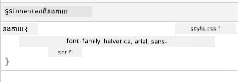
✅ ពេលសាកល្បង: ចូរព្យាយាមកំណត់លក្ខណៈផ្សេងទៀតដែលអាចទទួល inheritance នៅលើ <body> ដូចជា color, line-height, ឬ text-align។ តើមានអ្វីកើតឡើងទៅលើចំណងជើង និងធាតុផ្សេងៗ?
📝 លក្ខណៈដែលអាចទទួល inheritance រួមមាន:
color,font-family,font-size,line-height,text-align,visibilityលក្ខណៈដែលមិនទទួល inheritance រួមមាន:
margin,padding,border,width,height,position
🔄 ការត្រួតពិនិត្យស្តង់ដារ
ការយល់ដឹងមូលដ្ឋាន CSS : មុនពេលបន្តទៅ selectors សូមធ្វើឲ្យប្រាកដថា អ្នកអាច៖
- ✅ អធិប្បាយភាពខុសគ្នារវាង cascade និង inheritance
- ✅ ទាយទោលថារចនាបទណានឹងឈ្នះនៅក្នុងការប្រឆាំងច្បាប់ specificity
- ✅ រកឃើញលក្ខណៈណាដែលទទួល inheritance ពីមាតាធាតុ
- ✅ ភ្ជាប់ឯកសារ CSS ទៅ HTML បានយ៉ាងត្រឹមត្រូវ
តេស្តរហ័ស: ប្រសិនបើអ្នកមានរចនាបទទាំងនេះ តើពណ៌អ្វីដែល <h1> ក្នុង <div class="special"> នឹងមាន?
div { color: blue; }
.special { color: green; }
h1 { color: red; }
ចម្លើយ៖ ក្រហម (element selector បង្ហាញទៅ h1 បន្ទាន់)
ការជំនាញ CSS Selectors
CSS selectors ជាវិធីសាស្រ្តដើម្បីគោលដៅធាតុជាក់លាក់សម្រាប់រចនាបទ។ វាដូចជាការបញ្ជាទិសត្រឹមត្រូវ - មិនមែននិយាយថា "ផ្ទះ" ទេ តែថា "ផ្ទះពណ៌ខៀវដែលមានទំពារក្រហមនៅផ្លូវ Maple"។
CSS ផ្តល់ជម្រើសផ្សេងៗបំផុតសម្រាប់ការជាក់លាក់ ហើយការជ្រើសរើស selector ត្រឹមត្រូវដូចជាការជ្រើសឧបករណ៍អាចមួយសម្រាប់អង្គភាព។ ពេលខ្លះអ្នកត្រូវរចនាបទទៅលើទ្វារទាំងអស់ក្នុងតំបន់ ហើយពេលមួយគ្រាន់តែទ្វារមួយជាក់លាក់។
Element Selectors (ស្លាក)
Element selectors គោលដៅទៅធាតុ HTML ដោយឈ្មោះស្លាករបស់វា។ វាជាជម្រើសល្អសម្រាប់កំណត់រចនាបទមូលដ្ឋានដែលប្រើប្រាស់ទូទាំងទំព័រ៖
body {
  font-family: 'Segoe UI', Tahoma, Geneva, Verdana, sans-serif;
  margin: 0;
  padding: 0;
}

h1 {
  color: #3a241d;
  text-align: center;
  font-size: 2.5rem;
  margin-bottom: 1rem;
}
យល់ដឹងអំពីរចនាបទទាំងនេះ៖
- កំណត់ typography សរុបនៅទំព័រទាំងមូលដោយ selector
body - ដកចេញ margins និង padding ដើមរបស់កម្មវិធីរុករកសម្រាប់ការត្រួតផ្នែកត្រឹមត្រូវ
- រចនា អក្សរពហុចំណងជើងដោយ color, alignment និងspacing
- ប្រើ
remជាឯកតាដើម្បីមើលថាហួសកំណត់ដល់ទំហំអក្សរជាប្រកបដោយអាចចូលដំណើរការ
បើទោះ Element selectors ចំណាស់ល្អសម្រាប់រចនាបទទូទៅ អ្នកត្រូវការជ្រើសរើស selectors ផ្សេងៗសម្រាប់រចនារឿងផ្សេងៗដូចជារុក្ខជាតិនៅក្នុង terrarium របស់អ្នក។
ID Selectors សម្រាប់ធាតុឯកទេស
ID selectors ប្រើសញ្ញា # ហើយគោលដៅទៅធាតុដែលមាន attributes id ជាក់លាក់។ ពីព្រោះ ID ត្រូវតែមានតែមួយក្នុងទំព័រ វាជាជម្រើសល្អសម្រាប់រចនាបទធាតុឯកខ្លួនដូចជា containers រុក្ខជាតិខាងឆ្វេង និងខាងស្តាំរបស់ terrarium ។
ចូរបង្កើតរចនាបទសម្រាប់ containers ភាគខាងដៃនៃ terrarium ដែលរុក្ខជាតិរស់នៅ៖
#left-container {
  background-color: #f5f5f5;
  width: 15%;
  left: 0;
  top: 0;
  position: absolute;
  height: 100vh;
  padding: 1rem;
  box-sizing: border-box;
}

#right-container {
  background-color: #f5f5f5;
  width: 15%;
  right: 0;
  top: 0;
  position: absolute;
  height: 100vh;
  padding: 1rem;
  box-sizing: border-box;
}
អ្វីដែលកូដនេះសម្រេច៖
- ដាក់ទីតាំង containers នៅគ្រាប់ឆ្វេងចុងក្រោយ និងស្តាំអេក្រង់ដោយ
absolutepositioning - ប្រើ
vhឯកតាបរិមាណកម្ពស់ដើម្បីឆ្លើយតបទៅនឹងទំហំអេក្រង់ - អនុវត្ត
box-sizing: border-boxដើម្បីបញ្ចូល padding ទៅក្នុងទទឹងសរុប - ដកចេញ ឯកតា
pxមិនចាំបាច់ពីតម្លៃសូន្យសម្រាប់កូដស្អាត - កំណត់ពណ៌ផ្ទៃខាងក្រោយស្រាលដែលងាយស្រួលមើលជាងពណ៌ប្រផេះខាងចចារ
✅ កិច្ចការបញ្ញាតិចំពោះគុណភាពកូដ: ចូរបញ្ជាក់ថា CSS នេះបន្សល់នៅលើក្បាលបញ្ជារបស់ DRY (កុំធ្វើម្តងទៀត)។ តើអ្នកអាចធ្វើការកែប្រែវា ដោយប្រើទាំង ID និង class ទេ?
វិធីសាស្រ្តបានធ្វើឱ្យប្រសើរ:
<div id="left-container" class="container"></div>
<div id="right-container" class="container"></div>
.container {
  background-color: #f5f5f5;
  width: 15%;
  top: 0;
  position: absolute;
  height: 100vh;
  padding: 1rem;
  box-sizing: border-box;
}

#left-container {
  left: 0;
}

#right-container {
  right: 0;
}
Class Selectors សម្រាប់រចនាបទអាចប្រើឡើងវិញ
Class selectors ប្រើសញ្ញា . ហើយល្អសម្រាប់ការអនុវត្តរចនាបទដូចគ្នាចំពោះធាតុជាច្រើន។ ខុសពី IDs, classes អាចប្រើឡើងវិញបាននៅទូទាំង HTML របស់អ្នក ដែលធ្វើឲ្យវាល្អសម្រាប់មូឌែលរចនាបទថេរ។
នៅក្នុង terrarium របស់យើង រុក្ខជាតិមួយៗត្រូវការរចនាបទដូចគ្នា ប៉ុន្តែក៏ត្រូវការ ទីតាំងផ្សេងៗផ្ទាល់ខ្លួន។ យើងនឹងប្រើការរួមបញ្ចូលគ្នារវាង classes សម្រាប់រចនាបទសំរបសំរួល និង IDs សម្រាប់ទីតាំងតែមួយៗ។
នេះគឺជារចនាសម្ព័ន្ធ HTML សម្រាប់រុក្ខជាតិមួយៗ:
<div class="plant-holder">
  <img class="plant" alt="Decorative plant for terrarium" id="plant1" src="../../../../translated_images/km/plant1.d18b18ffe73da18f.webp" />
</div>
ធាតុសំខាន់ៗបានពណ៌នា៖
- ប្រើ
class="plant-holder"សម្រាប់រចនាគ្រឿងទ្រង់ទ្រាយដូចគ្នាទៅលើរុក្ខជាតិទាំងអស់ - អនុវត្ត
class="plant"សម្រាប់រចនារូបភាព និងស្វ័យប្រវត្តិការព្រិត្តិការណ៍ - រួមបញ្ចូល
id="plant1"ឯកជនសម្រាប់ការដាក់ទីតាំង និងអន្តរកម្មជាមួយ JavaScript - ផ្តល់ អត្ថបទ alt ដែលពិពណ៌នាសម្រាប់ជំនួយអ្នកប្រើអានអេក្រង់
ឥឡូវបន្ថែមរចនាបទទាំងនេះទៅក្នុងឯកសារ style.css របស់អ្នក៖
.plant-holder {
  position: relative;
  height: 13%;
  left: -0.6rem;
}

.plant {
  position: absolute;
  max-width: 150%;
  max-height: 150%;
  z-index: 2;
  transition: transform 0.3s ease;
}

.plant:hover {
  transform: scale(1.05);
}
បំបែករចនាបទទាំងនេះ៖
- បង្កើត ទីតាំង relative សម្រាប់ container រុក្ខជាតិដើម្បីបង្កើត context ទីតាំង
- កំណត់ ទំហំជម្ពស់ 13% សម្រាប់រាល់ container ដើម្បីធានារុក្ខជាតិទាំងអស់ស្ថិតខាងលើតួរអេក្រង់ដោយគ្មានការផ្លាស់ទី
- ផ្លាស់ទី container ថ្មីៗឲ្យផ្នែកខាងឆ្វេងបន្តិច សម្រាប់មធ្យមកណ្ដាលល្អជាង
- អនុញ្ញាត រុក្ខជាតិធ្វើបរិមាត្រស្វ័យប្រវត្តិដោយប្រើគុណលក្ខណៈ
max-widthនិងmax-height - ប្រើ
z-indexដើម្បីដាក់រុក្ខជាតិឲ្យនៅផ្នែកលើធាតុផ្សេងៗនៅក្នុង terrarium - បន្ថែម ផលប៉ះពាល់ hover ស្រាលជាមួយ transition CSS សម្រាប់អន្តរកម្មល្អប្រសើរ
✅ គិតយ៉ាងយកចិត្តទុកដាក់: ហេតុអ្វីក្រុមប្រើផ្នែកទាំងពីរ .plant-holder និង .plant? តើអ្វីដែលកើតឡើងប្រសិនបើយើងប្រើមួយគត់?
💡 គំរូរចនា: container (
.plant-holder) គ្រប់គ្រងទីតាំង និងប្លង់ ខណៈដែលមាតិកា (.plant) គ្រប់គ្រងរូបរាង និងការវាស់។ ការបំបែកនេះធ្វើឲ្យកូដងាយថែរក្សា និងបត់បែនបានល្អ។
ការយល់ដឹងអំពីទីតាំង CSS
ទីតាំង CSS ដូចជាអ្នកដឹកនាំឆាកមួយ - អ្នកបញ្ជាថាតេទីតាំងនិងចលនារបស់សមាជិកគ្រប់គ្នាទៅនៅចន្លោះឆាក។ មានអ្នកត ស្គាល់តាមរចនាសម្ព័ន្ធផ្លូវបុរាណ ខណៈអ្នកផ្សេងទៀតត្រូវការទីតាំងជាក់លាក់សម្រាប់ប្រយោជន៍លើសកម្មភាព។
ពេលអ្នកយល់ពីទីតាំង សំណួររចនាសម្ព័ន្ធជាច្រើនក្លាយជាអាចគ្រប់គ្រងបាន។ តើអ្នកចង់មានបណ្តាញ navigation រិះរិះនៅលើខ្លួនម៉ឺនណាស់នៅពេលអ្នករុករកទេ? ទីតាំងគ្រប់គ្រងយ៉ាងហោចណាស់។ តើអ្នកចង់មាន tooltip បង្ហាញនៅទីតាំងជាក់លាក់? នោះក៏ជាទីតាំងផងដែរ។
មូលដ្ឋានទាំងប្រាំរបស់ទីតាំង
quadrantChart
    title អ(strategyកម្រិត CSS Positioning)
    x-axis ដំណើរការឯកសារ --> លុបចេញពីដំណើរការ
    y-axis ទីតាំង статಿಕ್ --> ការគ្រប់គ្រងបានត្រឹមត្រូវ
    quadrant-1 Absolute
    quadrant-2 Fixed
    quadrant-3 Static
    quadrant-4 Sticky

    Static: [0.2, 0.2]
    Relative: [0.3, 0.6]
    Absolute: [0.8, 0.8]
    Fixed: [0.9, 0.7]
    Sticky: [0.5, 0.9]
| តម្លៃទីតាំង | អាកប្បកិរិយា | ករណីប្រើប្រាស់ |
|---|---|---|
static |
រលកទុតិយភាពដើម មិនគិត top/left/right/bottom | រចនាសម្ព័ន្ធឯកសារធម្មតា |
relative |
ទីតាំងក្នុងការចុះថ្មីតាមទីតាំងធម្មតា | ការកំណត់តែបន្តិច, បង្កើត context ទីតាំង |
absolute |
ទីតាំងភ្ជាប់ទៅបុត្រដែលមានទីតាំងដែលបានកំណត់ជិតស្និទ | ទីតាំងត្រឹមត្រូវ, យ៉ាងក្រាល |
fixed |
ទីតាំងភ្ជាប់ទៅអេក្រង់កម្មវិធីរុករក | បណ្តាញ navigation, ធាតុហោះហើរ |
sticky |
ប្តូររវាង relative និង fixed ដោយផ្អែកលើស្ក្រុល | ក្បាលដែលនៅជាក់លាក់ពេលរុករក |
ទីតាំងក្នុង Terrarium របស់យើង
Terrarium របស់យើងប្រើការបញ្ចូលសមាសធាតុទីតាំងយ៉ាងយុទ្ធសាស្រ្ត ដើម្បីបង្កើតរចនាសម្ព័ន្ធដែលចង់បាន៖
/* Container positioning */
.container {
  position: absolute; /* Removes from normal flow */
  /* ... other styles ... */
}

/* Plant holder positioning */
.plant-holder {
  position: relative; /* Creates positioning context */
  /* ... other styles ... */
}

/* Plant positioning */
.plant {
  position: absolute; /* Allows precise placement within holder */
  /* ... other styles ... */
}
យល់ដឹងពីយុទ្ធសាស្រ្តទីតាំង៖
- Containers absolute ត្រូវបានដកចេញពីរលកស្គាល់ឯកសាររបស់ពិភពលោក ហើយត្រូវបានត្រួតត្រាចូលទន្លេអេក្រង់
- Plant holders relative បង្កើត context ទីតាំងខណៈនៅក្នុងរលកស្គាល់ឯកសារ
- រុក្ខជាតិ absolute អាចដាក់ទីតាំងបានយ៉ាងត្រឹមត្រូវក្នុង container relative របស់ពួកវា
- ការរួមបញ្ចូលនេះ អនុញ្ញាតឲ្យរុក្ខជាតិត្រូវដាក់ជួរទៅនឹងទិសដៅដេក លើសពីនេះអាចបំពានតាមទីតាំងផ្ទាល់ខ្លួនបាន
🎯 ហេតុអ្វីវាសំខាន់: ធាតុ
plantត្រូវការទីតាំង absolute ដើម្បីធ្វើឲ្យវាអាចទាញចុចបាននៅក្នុងមេរៀនបន្ទាប់។ ទីតាំង absolute នេះដកវាចេញពីរចនាសម្ព័ន្ធឯកសារ រួមជាមួយការអន្តរកម្មទាញ-បោះ។
✅ ពេលសាកល្បង: សូមផ្លាស់ប្ដូរទីតាំង និងកំណត់មើលលទ្ធផល៖
- តើមានអ្វីកើតឡើងបើអ្នកប្ដូរ
.containerពីabsoluteទៅrelative? - តើរចនាប័ទ្មមានការផ្លាស់ប្តូរយ៉ាងដូចម្តេច ប្រសិនបើ
.plant-holderប្រើabsoluteជំនួសrelative? - តើមានអ្វីកើតឡើងពេលអ្នកប្ដូរ
.plantទៅrelativepositioning?
🔄 ការត្រួតពិនិត្យផ្នែកសិក្សា
ភាពជួសជុលក្នុងការចាត់តាំង CSS៖ រំលឹកដើម្បីផ្ទៀងផ្ទាត់ការយល់ដឹងរបស់អ្នក៖
- ✅ តើអ្នកអាចពណ៌នាហេតុផលដែលរុក្ខជាតិត្រូវការជួសជុលតាំង
absoluteសម្រាប់ការទាញនិងដាក់ទុកបានទេ? - ✅ តើអ្នកយល់ដឹងយ៉ាងដូចម្តេចពីរបៀប Containers
relativeបង្កើតបរិបទចាត់តាំង? - ✅ ហេតុអ្វីបានជាកុងតឺន័រខsចំហៀងប្រើជួសជុលតាំង
absolute? - ✅ តើមានអ្វីកើតឡើង ប្រសិនបើអ្នកយកការបញ្ជាក់់ជួសជុលតាំងចេញទាំងស្រុង?
ការតភ្ជាប់ជាមួយពិភពជាក់ស្ដែង៖ គិតអំពីរបៀបដែលការចាត់តាំង CSS ស្រដៀងទៅនឹងរចនាប័ទ្មក្នុងពិភពជាក់ស្ដែង៖
- Static៖ សៀវភៅនៅលើធ្នេញ (លំដាប់ធម្មជាតិ)
- Relative៖ ផ្លាស់ទីសៀវភៅបន្តិច ប៉ុន្តែមិនបាត់ទីតាំងវា
- Absolute៖ ដាក់ស្លាកសៀវភៅនៅលើគេហទំព័រ
- Fixed៖ សន្លឹកតំណាកដែលនៅតែឃើញនៅពេលអ្នកបត់ទំព័រ
ការសង់ Terrarium ជាមួយ CSS
ឥឡូវនេះ យើងនឹងសង់ដបន្ទប់កញ្ចក់ដោយប្រើតែ CSS ប៉ុណ្ណោះ - មិនចាំបាច់រូបភាព ឬកម្មវិធីគំនូរ។
ការបង្កើតកញ្ចក់ដែលមើលទៅពិតជាមួយស្រមោល និងផលប៉ះពាល់ជ្រៅដោយប្រើការចាត់តាំងនិងភាពត្រជាក់បង្ហាញពីសមត្ថភាពទស្សនិកជនរបស់ CSS។ បច្ចេកទេសនេះស្រដៀងនឹងរបៀបដែលស្ថាបតិករនៅចលនាបោហៅហ្សបានប្រើរូបរាងជាគោលចំបងដើម្បីបង្កើតអាគារស្អាតស្មុគស្មាញ។ ពេលអ្នកយល់រឿងទាំងនេះ អ្នកនឹងទទួលស្គាល់បច្ចេកវិទ្យា CSS នៅក្រោយរចនាប័ទ្មបណ្ដាញជាច្រើន។
flowchart LR
A[កំពូលធុង] --> E[ទឹកអាំងបិទ]
B[ជញ្ជាំងធុង] --> E
C[ស្រទាប់ដី] --> E
D[ទាន់ខាងក្រោមធុង] --> E
F[ផលប៉ះពាល់កញ្ចក់] --> E
A1["ទទឹង ៥០%<br/>កម្ពស់ ៥%<br/>ទីតាំងកំពូល"] --> A
B1["ទទឹង ៦០%<br/>កម្ពស់ ៨០%<br/>មุมម្នាស់<br/>ភាពម្អូស ០.៥"] --> B
C1["ទទឹង ៦០%<br/>កម្ពស់ ៥%<br/>ពណ៌ត្នោតស្រៅ<br/>ស្រទាប់ខាងក្រោម"] --> C
D1["ទទឹង ៥០%<br/>កម្ពស់ ១%<br/>ទីតាំងខាងក្រោម"] --> D
F1["ស្រមោលបន្តិច<br/>ភាពថ្លា<br/>តំលៃ z-index ស្រប"] --> F
style E fill:#d1e1df,stroke:#3a241d
style A fill:#e8f5e8
style B fill:#e8f5e8
style C fill:#8B4513
style D fill:#e8f5e8
ការបង្កើតគ្រឿងបន្លាស់ធុងកញ្ចក់
ឲ្យយើងសង់ធុង Terrarium រៀងរាល់ផ្នែកមួយៗ។ ផ្នែកនីមួយៗប្រើជួសជុលតាំង absolute និងទំហំពាណលើភាគរយសម្រាប់រចនាប័ទ្មឆ្វេងឆ្វាញ៖
.jar-walls {
  height: 80%;
  width: 60%;
  background: #d1e1df;
  border-radius: 1rem;
  position: absolute;
  bottom: 0.5%;
  left: 20%;
  opacity: 0.5;
  z-index: 1;
  box-shadow: inset 0 0 2rem rgba(0, 0, 0, 0.1);
}

.jar-top {
  width: 50%;
  height: 5%;
  background: #d1e1df;
  position: absolute;
  bottom: 80.5%;
  left: 25%;
  opacity: 0.7;
  z-index: 1;
  border-radius: 0.5rem 0.5rem 0 0;
}

.jar-bottom {
  width: 50%;
  height: 1%;
  background: #d1e1df;
  position: absolute;
  bottom: 0;
  left: 25%;
  opacity: 0.7;
  border-radius: 0 0 0.5rem 0.5rem;
}

.dirt {
  width: 60%;
  height: 5%;
  background: #3a241d;
  position: absolute;
  border-radius: 0 0 1rem 1rem;
  bottom: 1%;
  left: 20%;
  opacity: 0.7;
  z-index: -1;
}
ការយល់ដឹងពីការសាងសង់ terrarium៖
- ប្រើ ទំហំផ្អែកលើភាគរយសម្រាប់ការកំណត់ទំហំឆ្វេងឆ្វាញគ្រប់ទំហំអេក្រង់
- តាំងទីតាំង ធាតុដោយជួសជុលតាំង absolut ដើម្បីធ្វើឱ្យដាក់ទៅលើនិងស្របគ្នាយ៉ាងច្បាស់
- អនុវត្ត តម្លៃភាពច្បាស់ផ្សេងៗដើម្បីបង្កើតផលប៉ះពាល់ត្រជាក់កញ្ចក់
- ប្រើ
z-indexដើម្បីដាក់រុក្ខជាតិក្នុងធុង - បន្ថែម ប្លុកស្រមោល និងព្រំដែនបត់សម្រាប់មើលទៅពិតជាងមុន
រចនាប័ទ្មឆ្វេងឆ្វាញជាមួយភាគរយ
មើលឃើញបានដូច្នេះទាំងអស់ទំហំប្រើភាគរយ មិនមែនម៉ាស៊ីនជាន់ pixel ទេ៖
ហេតុអ្វីបានជាវាមានសារៈសំខាន់៖
- ធានា ថា terrarium មានការកើនទំហំនឹងអេក្រង់គ្រប់ទំហំប្រកួតគ្នា
- ថែរក្សា ទំនាក់ទំនងរវាងផ្នែកនានារបស់ធុង
- ផ្តល់ បទពិសោធន៍មានលក្ខណៈទីតាំងរួមពីទូរស័ព្ទដល់កុំព្យូទ័រធំៗ
- អនុញ្ញាត រចនាប័ទ្មឲ្យផ្លាស់ប្ដូរដោយគ្មានការបាក់បែកក្នុងរចនាប័ទ្មទស្សនា
អង្គធាតុ CSS កំពុងដំណើរការ
យើងប្រើអង្គធាតុ rem សម្រាប់ border-radius ដែលធៀបមកពីទំហំណូតផ្ទាល់អក្សរដើម។ វាបង្កើតរចនាប័ទ្មមានភាពងាយស្រួល និងគោរពចំពោះចំណូលចិត្តអក្សររបស់អ្នកប្រើ។ សូមស្វែងយល់បន្ថែមពី អង្គធាតុចាំបាច់ CSS នៅក្នុងការពិពណ៌នាផ្លូវការជាថ្មី។
✅ ការប្រឡងរូបភាព៖ សាកល្បងកែប្រែតម្លៃទាំងនេះ ហើយមើលផលប៉ះពាល់៖
- កែប្រែភាពត្រជាក់របស់ធុងពី 0.5 ទៅ 0.8 – តើវាធ្វើអោយកញ្ចក់មើលទៅយ៉ាងដូចម្តេច?
- កែទឹកពណ៌ដីពី
#3a241dទៅ#8B4513– មានផលប៉ះពាល់ភ្នែកយ៉ាងដូចម្តេច? - ប្ដូរ
z-indexរបស់ដីទៅ 2 – តើការដាក់ជាន់មានអ្វីបម្លែង?
🔄 ការត្រួតពិនិត្យផ្នែកសិក្សា
ការយល់ដឹងរចនាតុបតែង CSS៖ ប្រាកដថាអ្នកយល់ពី CSS ទស្សនិកភាព៖
- ✅ តើការប្រើទំហំជាភាគរយធ្វើឲ្យរចនាប័ទ្មឆ្វេងឆ្វាញដូចម្តេច?
- ✅ ហេតុអ្វីបានជា opacity បង្កើតលក្ខណៈត្រជាក់កញ្ចក់?
- ✅ តើតួនាទីរបស់ z-index នៅក្នុងការដាក់ទង់ធាតុមានអ្វីខ្លះ?
- ✅ តើតម្លៃ border-radius បង្កើតរូបរាងធុងយ៉ាងដូចម្តេច?
គោលការណ៍រចនា៖ សង្កេតឃើញថាយើងកំពុងបង្កើតរូបភាពស្មុគស្មាញពីរូបរាងសាមញ្ញ៖
- ប្រអប់មូល → ប្រអប់មូលបត់គម្រប់ → ផ្នែកធុង
- ពណ៌ទត់ → ភាពច្បាស់ → ផលប៉ះពាល់កញ្ចក់
- ធាតុបុគ្គល → ការប្រឡងតំឡើង → ការមើលជា 3D
ត្រូវប្រើ GitHub Copilot Agent Challenge 🚀
ប្រើរបៀប Agent ដើម្បីបញ្ចប់បច្ចេកទេសដូចខាងក្រោម៖
ពណ៌នា: បង្កើតAnimation CSS ដែលធ្វើអោយរុក្ខជាតិ terrarium រុំរៀបឯកោ ប្រើបែបទ្រនាប់ខ្យល់ធម្មជាតិ។ វាជួយឱ្យអ្នកសម្រួលកាន់តែច្បាស់ អំពីCSS animations, transforms និង keyframes ខណៈពេលបង្កើតទស្សនៈមានភាពគួរឱ្យទាក់ទាញ។
សេចក្តីជូនដំណឹង: បន្ថែមAnimation keyframe CSS ដើម្បីធ្វើឲ្យរុក្ខជាតិនៅក្នុងធុងរុំរៀបឆ្វេង-ស្ដាំយឺតៗ។ បង្កើតអនុការ swaying ដែលបង្វិលរុក្ខជាតិស្ទួន ២-៣ ដឺក្រេ ខាងឆ្វេងនិងស្ដាំក្នុងរយៈពេល ៣-៤ វិនាទី ហើយអនុវត្តទៅក្លាស .plant។ ធានាថាអនុការនេះវដ្តពុំមានលប់ និងមានមុខងារសម្រាលសម្រាប់ចលនាធម្មជាតិ។
ស្វែងយល់បន្ថែមអំពី របៀប agent ទីនេះ។
🚀 បញ្ហា៖ ការបន្ថែមការបញ្ចាំងកញ្ចក់
រៀបចំបន្ថែមភាពត្រជាក់របស់ terrarium ជាមួយបញ្ចាំងកញ្ចក់ពិតប្រាកដ។ បច្ចេកទេសនេះនឹងបន្ថែមជ្រៅ និងភាពពិតប្រាកដទៅក្នុងការរចនា។
អ្នកនឹងបង្កើតចំណុចពន្លឺស្លោះៗ ដែលធ្វើឲ្យវាស្រដៀងទៅនឹងការបញ្ចាំងពន្លឺនៅលើផ្ទៃកញ្ចក់។ វាជាជំហានដូចជាគំនូរល្បី Jan van Eyck បានប្រើពន្លឺ និងការបញ្ចាំងដើម្បីធ្វើឲ្យកញ្ចក់គំនូរមើលទៅជា 3D។ នេះជាគោលដៅថា៖
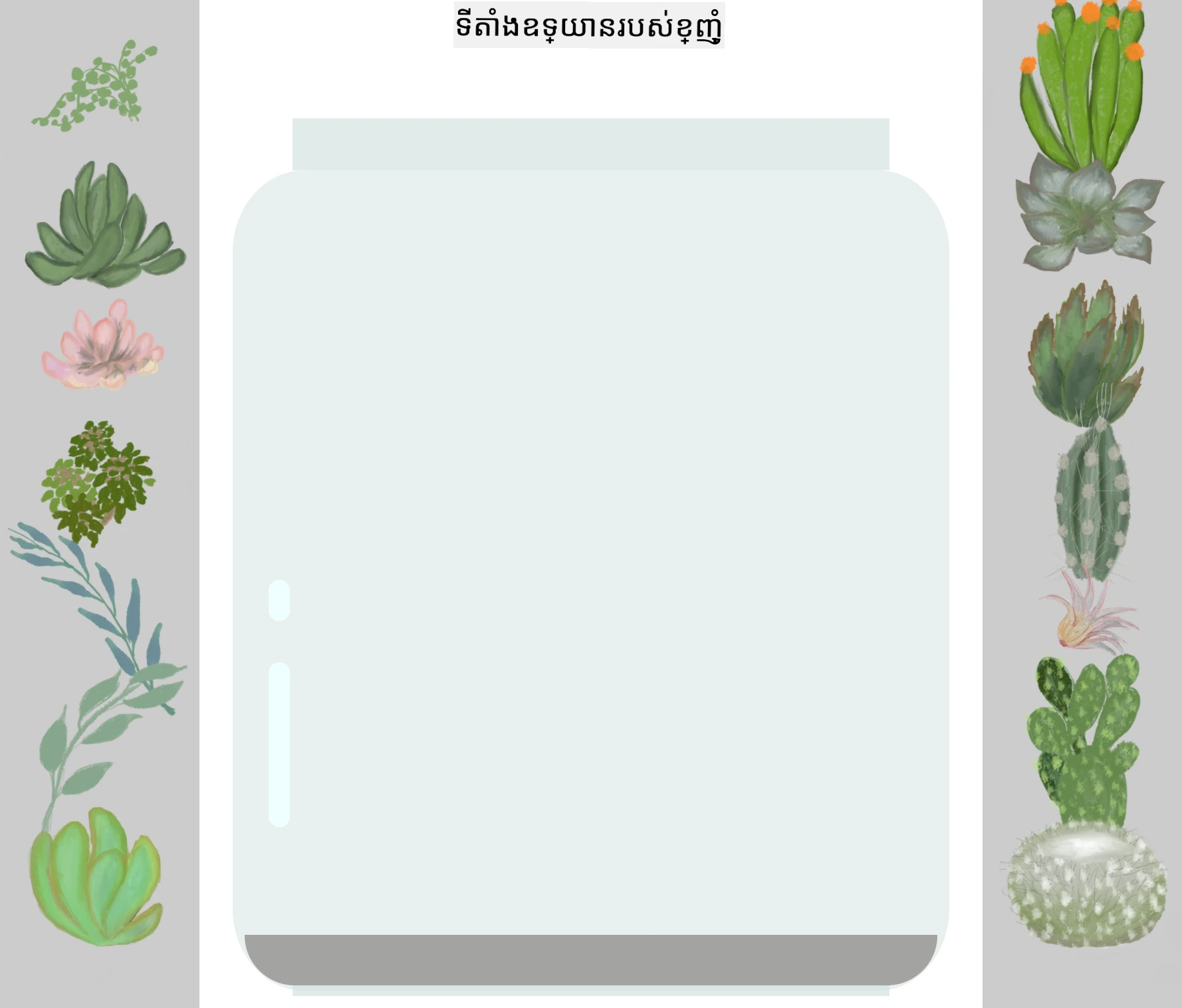
បញ្ហារបស់អ្នក៖
- បង្កើត រូបរាងវង់ពណ៌ស ឬពណ៌ស្រាលសម្រាប់បញ្ចាំងកញ្ចក់
- តាំងទីតាំង នៅខាងឆ្វេងនៃធុង
- ប្រើ opacity និង blur សម្រាប់បញ្ចាំងពន្លឺពិតប្រាកដ
- ប្រើ
border-radiusដើម្បីបង្កើតរាងហ៊ុនសំរាប់ក្រែមចាត - សាកល្បង ជាមួយ gradients ឬ box-shadows សម្រាប់ភាពពិតប្រាកដជាងមុន
ប្រឡងក្រោយមេរៀន
ពង្រីកចំណេះដឹង CSS របស់អ្នក
CSS អាចមានភាពស្មុគស្មាញនៅដើម ប៉ុន្តែការយល់ដឹងពីគំនិតមូលដ្ឋានទាំងនេះផ្ដល់មូលដ្ឋានរឹងមាំសម្រាប់បច្ចេកវិទ្យាទំនើបជាងនេះ។
ដែនការសិក្សា CSS បន្ទាប់របស់អ្នក៖
- Flexbox - ធ្វើឲ្យការតំទីនិងចែកចាយធាតុមានភាពងាយស្រួល
- CSS Grid - ផ្ដល់ឧបករណ៍សម្រាប់បង្កើតរចនាប័ទ្មស្មុគស្មាញ
- អថេរ CSS - កាត់បន្ថយការបញ្ជូនពាក្យ និងធ្វើឲ្យងាយជួសជុល
- រចនាប័ទ្មឆ្វេងឆ្វាញ - ធានាថាគេហទំព័រផ្ទុះល្អនៅលើអេក្រង់នានា
ប្រភពសិក្សាដែលអាចចូលរួមបាន
ហាត់ប្រាណគំនិតទាំងនេះដោយហ្គេមដែលមានការចូលរួមខ្ពស់៖
- 🐸 Flexbox Froggy - រៀន Flexbox តាមការប្រកួតកម្សាន្ត
- 🌱 Grid Garden - រៀន CSS Grid ដោយដាំកាំបិតវីរុស
- 🎯 CSS Battle - សាកល្បងជំនាញ CSS ជាមួយបញ្ហាកូដ
ការសិក្សាបន្ថែម
សម្រាប់មូលដ្ឋាន CSS ពេញលេញ បញ្ជប់មេរៀន Microsoft Learn នេះ៖ Style your HTML app with CSS
⚡ អ្វីដែលអ្នកអាចធ្វើក្នុង ៥ នាទីបន្ទាប់
- បើក DevTools និងពិនិត្យរចនាប័ទ្ម CSS នៅលើគេហទំព័រណាមួយជាមួយផ្ទាំង Elements
- បង្កើតឯកសារ CSS សាមញ្ញ និងភ្ជាប់វាទៅកាន់ទំព័រ HTML
- សាកល្បងប្ដូរពណ៌ដោយវិធីជាប្រភេទផ្សេងៗ៖ hex, RGB, និងពណ៌ឈ្មោះ
- ហាត់ធ្វើ box model ដោយបន្ថែមpadding និង margin ទៅ div
🎯 អ្វីដែលអ្នកអាចសម្រេចបានក្នុងមួយម៉ោងនេះ
- បញ្ចប់ប្រឡងក្រោយមេរៀន និងពិនិត្យមើលគោលការណ៍ CSS មូលដ្ឋាន
- តុបតែងទំព័រ HTML របស់អ្នកជាមួយអក្សរ ពណ៌ និងចន្លោះ
- បង្កើតរចនាប័ទ្មសាមញ្ញដោយប្រើ flexbox ឬ grid
- សាកល្បង CSS transitions សម្រាប់ផលប៉ះពាល់រលោង
- ហាត់វិនិយោគរចនាប័ទ្មឆ្វេងឆ្វាញជាមួយ media queries
📅 ការផ្សងព្រេងCSS រយៈពេលមួយសប្តាហ៍របស់អ្នក
- បញ្ចប់ភារកិច្ចរចនាប័ទ្ម terrarium ជាមួយភាពច្នៃប្រឌិត
- ដោះស្រាយ CSS Grid ដើម្បីបង្កើតរាងកាងមួយសម្រាប់រូបថត
- រៀន CSS animations ដើម្បីនាំមកជីវភាពរចនា
- ស្វែងយល់ preprocessors CSS ដូចជា Sass ឬ Less
- សិក្សាគោលការណ៍រចនា និងអនុវត្តវាទៅ CSS របស់អ្នក
- វិភាគ និងបង្កើតរចនាប័ទ្មគួរឱ្យចាប់អារម្មណ៍ដែលអ្នកត្រូវបានឃើញលើបណ្ដាញ
🌟 ភាពជំនាញរចនាប័ទ្មរយៈពេលមួយខែរបស់អ្នក
- សង់ប្រព័ន្ធវែបសាយឆ្វេងឆ្វាញពេញលេញ
- រៀន CSS-in-JS ឬ frameworks ផ្អែកលើ utility ជាដូចជា Tailwind
- ចូលរួមគម្រោងបើកចំហ ដោយធ្វើការ উন্ন센ן CSS
- ជំនាញ CSS កម្រិតខ្ពស់ ដូចជា custom properties និង containment
- បង្កើតបណ្ណាល័យឧបករណ៍ដែលអាចប្រើបានច្រើនជាមួយ CSS ម៉ូឌុលា
- ជំនួយអ្នករៀន CSS ផ្សេងទៀត និងចែករំលែកចំណេះដឹងរចនា
🎯 ពេលវេលាកំណត់ភាពជំនាញ CSS របស់អ្នក
timeline
    title ការបន្តរៀន CSS

    section មូលដ្ឋាន (១០ នាទី)
        File Connection: ការតភ្ជាប់ CSS ទៅ HTML
                       : យល់រចនាបថ cascade
                       : រៀនមូលដ្ឋាននៃការ inheritance

    section Selectors (១៥ នាទី)
        Targeting Elements: ជ្រើសរើសធាតុ
                          : លំនាំថ្នាក់
                          : ភាពخصوصية ID
                          : Combinators

    section Box Model (២០ នាទី)
        Layout Fundamentals: មារ្ខីន និង បន្ទាត់ខាងក្នុង
                           : លក្ខណៈគែម
                           : ទំហំមាតិកា
                           : បើកបង្ហាញ box-sizing

    section Positioning (២៥ នាទី)
        Element Placement: ថិចភាគរយ vs តាមបន្ទាត់
                         : ការតំណត់ទីតាំង absolute
                         : ការរៀបចំ Z-index
                         : ឯកតារឮ信ឿន

    section Visual Design (៣០ នាទី)
        Styling Mastery: ពណ៌ និង ភាពថ្លា
                       : ធ្វើស្រមោល និង អត្ថប្រយោជន៍
                       : ការផ្លាស់ប្តូរ
                       : លក្ខណៈបម្លែង

    section Responsive Design (៤៥ នាទី)
        Multi-Device Support: សំណួរពីមេឌៀ
                            : ការរៀបចំឆាប់បត់បែន
                            : វិធីសាស្ត្រចាប់ផ្តើមលើទូរសព្ទដៃ
                            : ការបង្កើតពហុផ្ទាំង

    section Advanced Techniques (១ សប្ដាហ៍)
        Modern CSS: ការរៀបចំ Flexbox
                  : ប្រព័ន្ធ CSS Grid
                  : លក្ខណៈផ្ទាល់ខ្លួន
                  : ស្ទីលភាគរយ animation

    section Professional Skills (១ ខែ)
        CSS Architecture: លំនាំក្រុមឧបករណ៍
                        : កូដដែលអាចថែទាំបាន
                        : ការវៃតម្រូវល្បឿន
                        : គ្មានបញ្ហារបស់កម្មវិធីរក្សាភាពប្រើប្រាស់
🛠️ សង្ខេបឧបករណ៍ CSS របស់អ្នក
បន្ទាប់ពីបញ្ចប់មេរៀននេះ អ្នកមាន៖
- ការយល់ដឹងប្រលោម៖ របៀបលំអៀងនិងលុបបំបាត់ស្ទាយ
- ជំនាញជ្រើសរើស៖ គោលដៅច្បាស់លាស់ជាមួយធាតុ ក្លาส និង ID
- ជំនាញជួសជុលតាំង៖ ការដាក់ធាតុផ្ដោតនិងការកំណត់ជាន់
- ការរចនាទស្សនិក៖ បង្កើតផលប៉ះពាល់កញ្ចក់ ស្រមោល និងភាពត្រជាក់
- បច្ចេកទេសឆ្វេងឆ្វាញ៖ រចនារូបភាពដោយភាគរយដែលអាចផ្លាស់ប្តូរបានក្នុងគ្រប់ទំហំអេក្រង់
- ការរៀបចំកូដ៖ រចនាប័ទ្ម CSS ស្អាតងាយស្រួលថែទាំ
- ការប្រពៃណីទំនើប៖ ប្រើអង្គធាតុស្របបាត និងរចនាប័ទ្មងាយចូលរួម
ជំហានបន្ទាប់៖ terrarium របស់អ្នកឥឡូវមានសរុបរចនាសម្ព័ន្ធ (HTML) និងស្ទាយ (CSS)។ មេរៀនចុងក្រោយនឹងបន្ថែមការបញ្ចូលអន្តរកម្មជាមួយ JavaScript!
ភារកិច្ច
ការព្រមាន៖
ឯកសារនេះត្រូវបានបកប្រែដោយប្រើសេវាកម្មបកប្រែ AI Co-op Translator។ ខណៈដែលយើងខិតខំក្នុងការផ្តល់ភាពត្រឹមត្រូវ សូមយល់អំពីថាការបកប្រែដោយស្វ័យប្រវត្តិអាចមានកំហុស ឬភាពមិនត្រឹមត្រូវ។ ឯកសារដើមដែលមាននៅក្នុងភាសាម៉ាស៊ីនគួរត្រូវបានចាត់ទុកជាឯកសារដើមដែលមានអំណាច។ សម្រាប់ព័ត៌មានសំខាន់ៗ សូមបញ្ជាក់អោយមានការបកប្រែដោយមនុស្សជំនាញ។ យើងមិនទទួលខុសត្រូវចំពោះការយល់ខុស ឬការបកស្រាយខុសដែលអាចកើតមានពីការប្រើប្រាស់ការបកប្រែនេះនោះទេ។