My Terrarium
``` **អ្វីដែលកូដនេះធ្វើ៖** - **អនុវត្ត**ពណ៌ក្រហមផ្ទាល់ទៅ `` ដោយប្រើ inline style
- **ប្រើ** attributes `style` ដើម្បីបញ្ចូល CSS ត្រឹម HTML
- **បង្កើត**ច្បាប់រចនាបទមានអាទិភាពខ្ពស់បំផុតសម្រាប់ធាតុនេះ
បន្ទាប់មក បន្ថែមច្បាប់នេះទៅក្នុងឯកសារ `style.css` របស់អ្នក៖
```css
h1 {
color: blue;
}
```
**នៅលើនេះ យើងបាន:**
- **កំណត់**ច្បាប់ CSS ដែលគោលដៅទៅធាតុ `` ទាំងអស់
- **កំណត់**ពណ៌អក្សរជាស្វយ័តដោយផ្សេងពីរចនាបទ inline
- **បង្កើត**ច្បាប់មានអាទិភាពទាបជាង inline style
✅ **តេស្តចំណេះដឹង**: តើពណ៌ណាមួយត្រូវបង្ហាញនៅក្នុងកម្មវិធីវេបរបស់អ្នក? ហេតុអ្វីពណ៌នោះជាសំខាន់? តើអ្នកគិតរឿងណាដែលអ្នកចង់លុបបំបាត់រចនាបទទេ?
```mermaid
flowchart TD
A["កម្មវិធីរុករកប្រទះឃើញធាតុ h1"] --> B{"ពិនិត្យសម្រាប់រចនាប័ទ្មក្នុងបន្ទាត់"}
B -->|រកឃើញ| C["style='color: red'"]
B -->|គ្មាន| D{"ពិនិត្យសម្រាប់ច្បាប់ ID"}
C --> E["អនុវត្តពណ៌ក្រហម (1000 ពិន្ទុ)"]
D -->|រកឃើញ| F["#heading { color: green }"]
D -->|គ្មាន| G{"ពិនិត្យសម្រាប់ច្បាប់ថ្នាក់"}
F --> H["អនុវត្តពណ៌បៃតង (100 ពិន្ទុ)"]
G -->|រកឃើញ| I[".title { color: blue }"]
G -->|គ្មាន| J{"ពិនិត្យសម្រាប់ច្បាប់ធាតុ"}
I --> K["អនុវត្តពណ៌ខៀវ (10 ពិន្ទុ)"]
J -->|រកឃើញ| L["h1 { color: purple }"]
J -->|គ្មាន| M["ប្រើលំនាំដើមរបស់កម្មវិធីរុករក"]
L --> N["អនុវត្តពណ៌ស្វាយ (1 ពិន្ទុ)"]
style C fill:#ff6b6b
style F fill:#51cf66
style I fill:#339af0
style L fill:#9775fa
```
> 💡 **លំដាប់អាទិភាព CSS (ពីខ្ពស់ទៅទាប):**
> 1. **inline styles** (style attribute)
> 2. **IDs** (#myId)
> 3. **Classes** (.myClass) និង attributes ផ្សេងៗ
> 4. **Element selectors** (h1, div, p)
> 5. **Browser defaults**
## CSS Inheritance ក្នុងការអនុវត្ត
CSS inheritance ដូចជា genetics -ធាតុទទួលពហុលទ្ធផលពីឪពុកម្ដាយរបស់វា។ ប្រសិនបើអ្នកកំណត់ fontfamily នៅលើធាតុ body អក្សរមាននៅខាងក្នុងទាំងអស់នឹងប្រើ font នោះផ្ទាល់។ វាដូចជារបៀបដែលសម្រួលក្បាលរបស់គ្រួសារ Habsburg បានបញ្ចប់នៅពហុជំនាន់ដោយមិនចាំបាច់កំណត់ជាមួយរាល់មនុស្សម្នាក់ៗ។
ប៉ុន្តែ មិនមែនអ្វីគ្រប់យ៉ាងទទួល inheritance ទេ។ ស្ទីលអក្សរដូចជាfonts និងពណ៌ទទួល inheritance ប៉ុន្តែមុខងាររចនាសម្ព័ន្ធដូចជា margins និង borders មិនទទួល inheritance ទេ។ ដូចជា កូនៗចាត់ទុកលក្ខណៈរាងកាយប៉ុន្តែមិនទទួលជំនាញនៃតុបតែងពីឪពុកម្ដាយ។
### ការសង្កេត inheritance របស់ font
យើងមើល inheritance ដោយកំណត់ fontfamily សម្រាប់ធាតុ ``៖
```css
body {
font-family: 'Segoe UI', Tahoma, Geneva, Verdana, sans-serif;
}
```
**បំបែកអ្វីដែលកើតឡើងនៅទីនេះ៖**
- **កំណត់** fontfamily សម្រាប់ទំព័រទាំងមូលដោយគោលដៅទៅ ``
- **ប្រើ** font stack មានជម្រើស fallback សម្រាប់ការគាំទ្រល្អបំផុតពីកម្មវិធីរុករក
- **អនុវត្ត** font ដែលមានសម័យទំនើបដែលមើលទៅល្អលើប្រព័ន្ធប្រតិបត្តិការផ្សេងៗ
- **ធានា** ថា ធាតុចិញ្ចឹមទាំងអស់ទទួល font នេះ លើកលែងតែមានការរំលិលដោយពិសេស
បើកឧបករណ៍អ្នកអwickdeck HTML (F12) ចូលទៅក្នុងផ្ទាំង Elements ហើយពិនិត្យ `` របស់អ្នក។ អ្នកនឹងឃើញថាវាទទួល font family ពី body:
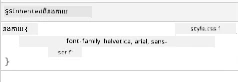
✅ **ពេលសាកល្បង**: ចូរព្យាយាមកំណត់លក្ខណៈផ្សេងទៀតដែលអាចទទួល inheritance នៅលើ `` ដូចជា `color`, `line-height`, ឬ `text-align`។ តើមានអ្វីកើតឡើងទៅលើចំណងជើង និងធាតុផ្សេងៗ?
> 📝 **លក្ខណៈដែលអាចទទួល inheritance រួមមាន**: `color`, `font-family`, `font-size`, `line-height`, `text-align`, `visibility`
>
> **លក្ខណៈដែលមិនទទួល inheritance រួមមាន**: `margin`, `padding`, `border`, `width`, `height`, `position`
### 🔄 **ការត្រួតពិនិត្យស្តង់ដារ**
**ការយល់ដឹងមូលដ្ឋាន CSS** : មុនពេលបន្តទៅ selectors សូមធ្វើឲ្យប្រាកដថា អ្នកអាច៖
- ✅ អធិប្បាយភាពខុសគ្នារវាង cascade និង inheritance
- ✅ ទាយទោលថារចនាបទណានឹងឈ្នះនៅក្នុងការប្រឆាំងច្បាប់ specificity
- ✅ រកឃើញលក្ខណៈណាដែលទទួល inheritance ពីមាតាធាតុ
- ✅ ភ្ជាប់ឯកសារ CSS ទៅ HTML បានយ៉ាងត្រឹមត្រូវ
**តេស្តរហ័ស**: ប្រសិនបើអ្នកមានរចនាបទទាំងនេះ តើពណ៌អ្វីដែល `` ក្នុង `` នឹងមាន?
```css
div { color: blue; }
.special { color: green; }
h1 { color: red; }
```
*ចម្លើយ៖ ក្រហម (element selector បង្ហាញទៅ h1 បន្ទាន់)*
## ការជំនាញ CSS Selectors
CSS selectors ជាវិធីសាស្រ្តដើម្បីគោលដៅធាតុជាក់លាក់សម្រាប់រចនាបទ។ វាដូចជាការបញ្ជាទិសត្រឹមត្រូវ - មិនមែននិយាយថា "ផ្ទះ" ទេ តែថា "ផ្ទះពណ៌ខៀវដែលមានទំពារក្រហមនៅផ្លូវ Maple"។
CSS ផ្តល់ជម្រើសផ្សេងៗបំផុតសម្រាប់ការជាក់លាក់ ហើយការជ្រើសរើស selector ត្រឹមត្រូវដូចជាការជ្រើសឧបករណ៍អាចមួយសម្រាប់អង្គភាព។ ពេលខ្លះអ្នកត្រូវរចនាបទទៅលើទ្វារទាំងអស់ក្នុងតំបន់ ហើយពេលមួយគ្រាន់តែទ្វារមួយជាក់លាក់។
### Element Selectors (ស្លាក)
Element selectors គោលដៅទៅធាតុ HTML ដោយឈ្មោះស្លាករបស់វា។ វាជាជម្រើសល្អសម្រាប់កំណត់រចនាបទមូលដ្ឋានដែលប្រើប្រាស់ទូទាំងទំព័រ៖
```css
body {
font-family: 'Segoe UI', Tahoma, Geneva, Verdana, sans-serif;
margin: 0;
padding: 0;
}
h1 {
color: #3a241d;
text-align: center;
font-size: 2.5rem;
margin-bottom: 1rem;
}
```
**យល់ដឹងអំពីរចនាបទទាំងនេះ៖**
- **កំណត់** typography សរុបនៅទំព័រទាំងមូលដោយ selector `body`
- **ដកចេញ** margins និង padding ដើមរបស់កម្មវិធីរុករកសម្រាប់ការត្រួតផ្នែកត្រឹមត្រូវ
- **រចនា** អក្សរពហុចំណងជើងដោយ color, alignment និងspacing
- **ប្រើ** `rem` ជាឯកតាដើម្បីមើលថាហួសកំណត់ដល់ទំហំអក្សរជាប្រកបដោយអាចចូលដំណើរការ
បើទោះ Element selectors ចំណាស់ល្អសម្រាប់រចនាបទទូទៅ អ្នកត្រូវការជ្រើសរើស selectors ផ្សេងៗសម្រាប់រចនារឿងផ្សេងៗដូចជារុក្ខជាតិនៅក្នុង terrarium របស់អ្នក។
### ID Selectors សម្រាប់ធាតុឯកទេស
ID selectors ប្រើសញ្ញា `#` ហើយគោលដៅទៅធាតុដែលមាន attributes `id` ជាក់លាក់។ ពីព្រោះ ID ត្រូវតែមានតែមួយក្នុងទំព័រ វាជាជម្រើសល្អសម្រាប់រចនាបទធាតុឯកខ្លួនដូចជា containers រុក្ខជាតិខាងឆ្វេង និងខាងស្តាំរបស់ terrarium ។
ចូរបង្កើតរចនាបទសម្រាប់ containers ភាគខាងដៃនៃ terrarium ដែលរុក្ខជាតិរស់នៅ៖
```css
#left-container {
background-color: #f5f5f5;
width: 15%;
left: 0;
top: 0;
position: absolute;
height: 100vh;
padding: 1rem;
box-sizing: border-box;
}
#right-container {
background-color: #f5f5f5;
width: 15%;
right: 0;
top: 0;
position: absolute;
height: 100vh;
padding: 1rem;
box-sizing: border-box;
}
```
**អ្វីដែលកូដនេះសម្រេច៖**
- **ដាក់ទីតាំង** containers នៅគ្រាប់ឆ្វេងចុងក្រោយ និងស្តាំអេក្រង់ដោយ `absolute` positioning
- **ប្រើ** `vh` ឯកតាបរិមាណកម្ពស់ដើម្បីឆ្លើយតបទៅនឹងទំហំអេក្រង់
- **អនុវត្ត** `box-sizing: border-box` ដើម្បីបញ្ចូល padding ទៅក្នុងទទឹងសរុប
- **ដកចេញ** ឯកតា `px` មិនចាំបាច់ពីតម្លៃសូន្យសម្រាប់កូដស្អាត
- **កំណត់**ពណ៌ផ្ទៃខាងក្រោយស្រាលដែលងាយស្រួលមើលជាងពណ៌ប្រផេះខាងចចារ
✅ **កិច្ចការបញ្ញាតិចំពោះគុណភាពកូដ**: ចូរបញ្ជាក់ថា CSS នេះបន្សល់នៅលើក្បាលបញ្ជារបស់ DRY (កុំធ្វើម្តងទៀត)។ តើអ្នកអាចធ្វើការកែប្រែវា ដោយប្រើទាំង ID និង class ទេ?
**វិធីសាស្រ្តបានធ្វើឱ្យប្រសើរ:**
```html
```
```css
.container {
background-color: #f5f5f5;
width: 15%;
top: 0;
position: absolute;
height: 100vh;
padding: 1rem;
box-sizing: border-box;
}
#left-container {
left: 0;
}
#right-container {
right: 0;
}
```
### Class Selectors សម្រាប់រចនាបទអាចប្រើឡើងវិញ
Class selectors ប្រើសញ្ញា `.` ហើយល្អសម្រាប់ការអនុវត្តរចនាបទដូចគ្នាចំពោះធាតុជាច្រើន។ ខុសពី IDs, classes អាចប្រើឡើងវិញបាននៅទូទាំង HTML របស់អ្នក ដែលធ្វើឲ្យវាល្អសម្រាប់មូឌែលរចនាបទថេរ។
នៅក្នុង terrarium របស់យើង រុក្ខជាតិមួយៗត្រូវការរចនាបទដូចគ្នា ប៉ុន្តែក៏ត្រូវការ ទីតាំងផ្សេងៗផ្ទាល់ខ្លួន។ យើងនឹងប្រើការរួមបញ្ចូលគ្នារវាង classes សម្រាប់រចនាបទសំរបសំរួល និង IDs សម្រាប់ទីតាំងតែមួយៗ។
**នេះគឺជារចនាសម្ព័ន្ធ HTML សម្រាប់រុក្ខជាតិមួយៗ:**
```html
 ```
**ធាតុសំខាន់ៗបានពណ៌នា៖**
- **ប្រើ** `class="plant-holder"` សម្រាប់រចនាគ្រឿងទ្រង់ទ្រាយដូចគ្នាទៅលើរុក្ខជាតិទាំងអស់
- **អនុវត្ត** `class="plant"` សម្រាប់រចនារូបភាព និងស្វ័យប្រវត្តិការព្រិត្តិការណ៍
- **រួមបញ្ចូល** `id="plant1"` ឯកជនសម្រាប់ការដាក់ទីតាំង និងអន្តរកម្មជាមួយ JavaScript
- **ផ្តល់** អត្ថបទ alt ដែលពិពណ៌នាសម្រាប់ជំនួយអ្នកប្រើអានអេក្រង់
ឥឡូវបន្ថែមរចនាបទទាំងនេះទៅក្នុងឯកសារ `style.css` របស់អ្នក៖
```css
.plant-holder {
position: relative;
height: 13%;
left: -0.6rem;
}
.plant {
position: absolute;
max-width: 150%;
max-height: 150%;
z-index: 2;
transition: transform 0.3s ease;
}
.plant:hover {
transform: scale(1.05);
}
```
**បំបែករចនាបទទាំងនេះ៖**
- **បង្កើត** ទីតាំង relative សម្រាប់ container រុក្ខជាតិដើម្បីបង្កើត context ទីតាំង
- **កំណត់** ទំហំជម្ពស់ 13% សម្រាប់រាល់ container ដើម្បីធានារុក្ខជាតិទាំងអស់ស្ថិតខាងលើតួរអេក្រង់ដោយគ្មានការផ្លាស់ទី
- **ផ្លាស់ទី** container ថ្មីៗឲ្យផ្នែកខាងឆ្វេងបន្តិច សម្រាប់មធ្យមកណ្ដាលល្អជាង
- **អនុញ្ញាត** រុក្ខជាតិធ្វើបរិមាត្រស្វ័យប្រវត្តិដោយប្រើគុណលក្ខណៈ `max-width` និង `max-height`
- **ប្រើ** `z-index` ដើម្បីដាក់រុក្ខជាតិឲ្យនៅផ្នែកលើធាតុផ្សេងៗនៅក្នុង terrarium
- **បន្ថែម** ផលប៉ះពាល់ hover ស្រាលជាមួយ transition CSS សម្រាប់អន្តរកម្មល្អប្រសើរ
✅ **គិតយ៉ាងយកចិត្តទុកដាក់**: ហេតុអ្វីក្រុមប្រើផ្នែកទាំងពីរ `.plant-holder` និង `.plant`? តើអ្វីដែលកើតឡើងប្រសិនបើយើងប្រើមួយគត់?
> 💡 **គំរូរចនា**: container (`.plant-holder`) គ្រប់គ្រងទីតាំង និងប្លង់ ខណៈដែលមាតិកា (`.plant`) គ្រប់គ្រងរូបរាង និងការវាស់។ ការបំបែកនេះធ្វើឲ្យកូដងាយថែរក្សា និងបត់បែនបានល្អ។
## ការយល់ដឹងអំពីទីតាំង CSS
ទីតាំង CSS ដូចជាអ្នកដឹកនាំឆាកមួយ - អ្នកបញ្ជាថាតេទីតាំងនិងចលនារបស់សមាជិកគ្រប់គ្នាទៅនៅចន្លោះឆាក។ មានអ្នកត ស្គាល់តាមរចនាសម្ព័ន្ធផ្លូវបុរាណ ខណៈអ្នកផ្សេងទៀតត្រូវការទីតាំងជាក់លាក់សម្រាប់ប្រយោជន៍លើសកម្មភាព។
ពេលអ្នកយល់ពីទីតាំង សំណួររចនាសម្ព័ន្ធជាច្រើនក្លាយជាអាចគ្រប់គ្រងបាន។ តើអ្នកចង់មានបណ្តាញ navigation រិះរិះនៅលើខ្លួនម៉ឺនណាស់នៅពេលអ្នករុករកទេ? ទីតាំងគ្រប់គ្រងយ៉ាងហោចណាស់។ តើអ្នកចង់មាន tooltip បង្ហាញនៅទីតាំងជាក់លាក់? នោះក៏ជាទីតាំងផងដែរ។
### មូលដ្ឋានទាំងប្រាំរបស់ទីតាំង
```mermaid
quadrantChart
title អ(strategyកម្រិត CSS Positioning)
x-axis ដំណើរការឯកសារ --> លុបចេញពីដំណើរការ
y-axis ទីតាំង статಿಕ್ --> ការគ្រប់គ្រងបានត្រឹមត្រូវ
quadrant-1 Absolute
quadrant-2 Fixed
quadrant-3 Static
quadrant-4 Sticky
Static: [0.2, 0.2]
Relative: [0.3, 0.6]
Absolute: [0.8, 0.8]
Fixed: [0.9, 0.7]
Sticky: [0.5, 0.9]
```
| តម្លៃទីតាំង | អាកប្បកិរិយា | ករណីប្រើប្រាស់ |
|----------------|--------------|----------------|
| `static` | រលកទុតិយភាពដើម មិនគិត top/left/right/bottom | រចនាសម្ព័ន្ធឯកសារធម្មតា |
| `relative` | ទីតាំងក្នុងការចុះថ្មីតាមទីតាំងធម្មតា | ការកំណត់តែបន្តិច, បង្កើត context ទីតាំង |
| `absolute` | ទីតាំងភ្ជាប់ទៅបុត្រដែលមានទីតាំងដែលបានកំណត់ជិតស្និទ | ទីតាំងត្រឹមត្រូវ, យ៉ាងក្រាល |
| `fixed` | ទីតាំងភ្ជាប់ទៅអេក្រង់កម្មវិធីរុករក | បណ្តាញ navigation, ធាតុហោះហើរ |
| `sticky` | ប្តូររវាង relative និង fixed ដោយផ្អែកលើស្ក្រុល | ក្បាលដែលនៅជាក់លាក់ពេលរុករក |
### ទីតាំងក្នុង Terrarium របស់យើង
Terrarium របស់យើងប្រើការបញ្ចូលសមាសធាតុទីតាំងយ៉ាងយុទ្ធសាស្រ្ត ដើម្បីបង្កើតរចនាសម្ព័ន្ធដែលចង់បាន៖
```css
/* Container positioning */
.container {
position: absolute; /* Removes from normal flow */
/* ... other styles ... */
}
/* Plant holder positioning */
.plant-holder {
position: relative; /* Creates positioning context */
/* ... other styles ... */
}
/* Plant positioning */
.plant {
position: absolute; /* Allows precise placement within holder */
/* ... other styles ... */
}
```
**យល់ដឹងពីយុទ្ធសាស្រ្តទីតាំង៖**
- **Containers absolute** ត្រូវបានដកចេញពីរលកស្គាល់ឯកសាររបស់ពិភពលោក ហើយត្រូវបានត្រួតត្រាចូលទន្លេអេក្រង់
- **Plant holders relative** បង្កើត context ទីតាំងខណៈនៅក្នុងរលកស្គាល់ឯកសារ
- **រុក្ខជាតិ absolute** អាចដាក់ទីតាំងបានយ៉ាងត្រឹមត្រូវក្នុង container relative របស់ពួកវា
- **ការរួមបញ្ចូលនេះ** អនុញ្ញាតឲ្យរុក្ខជាតិត្រូវដាក់ជួរទៅនឹងទិសដៅដេក លើសពីនេះអាចបំពានតាមទីតាំងផ្ទាល់ខ្លួនបាន
> 🎯 **ហេតុអ្វីវាសំខាន់**: ធាតុ `plant` ត្រូវការទីតាំង absolute ដើម្បីធ្វើឲ្យវាអាចទាញចុចបាននៅក្នុងមេរៀនបន្ទាប់។ ទីតាំង absolute នេះដកវាចេញពីរចនាសម្ព័ន្ធឯកសារ រួមជាមួយការអន្តរកម្មទាញ-បោះ។
✅ **ពេលសាកល្បង**: សូមផ្លាស់ប្ដូរទីតាំង និងកំណត់មើលលទ្ធផល៖
- តើមានអ្វីកើតឡើងបើអ្នកប្ដូរ `.container` ពី `absolute` ទៅ `relative`?
- តើរចនាប័ទ្មមានការផ្លាស់ប្តូរយ៉ាងដូចម្តេច ប្រសិនបើ `.plant-holder` ប្រើ `absolute` ជំនួស `relative`?
- តើមានអ្វីកើតឡើងពេលអ្នកប្ដូរ `.plant` ទៅ `relative` positioning?
### 🔄 **ការត្រួតពិនិត្យផ្នែកសិក្សា**
**ភាពជួសជុលក្នុងការចាត់តាំង CSS**៖ រំលឹកដើម្បីផ្ទៀងផ្ទាត់ការយល់ដឹងរបស់អ្នក៖
- ✅ តើអ្នកអាចពណ៌នាហេតុផលដែលរុក្ខជាតិត្រូវការជួសជុលតាំង `absolute` សម្រាប់ការទាញនិងដាក់ទុកបានទេ?
- ✅ តើអ្នកយល់ដឹងយ៉ាងដូចម្តេចពីរបៀប Containers `relative` បង្កើតបរិបទចាត់តាំង?
- ✅ ហេតុអ្វីបានជាកុងតឺន័រខsចំហៀងប្រើជួសជុលតាំង `absolute`?
- ✅ តើមានអ្វីកើតឡើង ប្រសិនបើអ្នកយកការបញ្ជាក់់ជួសជុលតាំងចេញទាំងស្រុង?
**ការតភ្ជាប់ជាមួយពិភពជាក់ស្ដែង**៖ គិតអំពីរបៀបដែលការចាត់តាំង CSS ស្រដៀងទៅនឹងរចនាប័ទ្មក្នុងពិភពជាក់ស្ដែង៖
- **Static**៖ សៀវភៅនៅលើធ្នេញ (លំដាប់ធម្មជាតិ)
- **Relative**៖ ផ្លាស់ទីសៀវភៅបន្តិច ប៉ុន្តែមិនបាត់ទីតាំងវា
- **Absolute**៖ ដាក់ស្លាកសៀវភៅនៅលើគេហទំព័រ
- **Fixed**៖ សន្លឹកតំណាកដែលនៅតែឃើញនៅពេលអ្នកបត់ទំព័រ
## ការសង់ Terrarium ជាមួយ CSS
ឥឡូវនេះ យើងនឹងសង់ដបន្ទប់កញ្ចក់ដោយប្រើតែ CSS ប៉ុណ្ណោះ - មិនចាំបាច់រូបភាព ឬកម្មវិធីគំនូរ។
ការបង្កើតកញ្ចក់ដែលមើលទៅពិតជាមួយស្រមោល និងផលប៉ះពាល់ជ្រៅដោយប្រើការចាត់តាំងនិងភាពត្រជាក់បង្ហាញពីសមត្ថភាពទស្សនិកជនរបស់ CSS។ បច្ចេកទេសនេះស្រដៀងនឹងរបៀបដែលស្ថាបតិករនៅចលនាបោហៅហ្សបានប្រើរូបរាងជាគោលចំបងដើម្បីបង្កើតអាគារស្អាតស្មុគស្មាញ។ ពេលអ្នកយល់រឿងទាំងនេះ អ្នកនឹងទទួលស្គាល់បច្ចេកវិទ្យា CSS នៅក្រោយរចនាប័ទ្មបណ្ដាញជាច្រើន។
```mermaid
flowchart LR
A[កំពូលធុង] --> E[ទឹកអាំងបិទ]
B[ជញ្ជាំងធុង] --> E
C[ស្រទាប់ដី] --> E
D[ទាន់ខាងក្រោមធុង] --> E
F[ផលប៉ះពាល់កញ្ចក់] --> E
A1["ទទឹង ៥០%
```
**ធាតុសំខាន់ៗបានពណ៌នា៖**
- **ប្រើ** `class="plant-holder"` សម្រាប់រចនាគ្រឿងទ្រង់ទ្រាយដូចគ្នាទៅលើរុក្ខជាតិទាំងអស់
- **អនុវត្ត** `class="plant"` សម្រាប់រចនារូបភាព និងស្វ័យប្រវត្តិការព្រិត្តិការណ៍
- **រួមបញ្ចូល** `id="plant1"` ឯកជនសម្រាប់ការដាក់ទីតាំង និងអន្តរកម្មជាមួយ JavaScript
- **ផ្តល់** អត្ថបទ alt ដែលពិពណ៌នាសម្រាប់ជំនួយអ្នកប្រើអានអេក្រង់
ឥឡូវបន្ថែមរចនាបទទាំងនេះទៅក្នុងឯកសារ `style.css` របស់អ្នក៖
```css
.plant-holder {
position: relative;
height: 13%;
left: -0.6rem;
}
.plant {
position: absolute;
max-width: 150%;
max-height: 150%;
z-index: 2;
transition: transform 0.3s ease;
}
.plant:hover {
transform: scale(1.05);
}
```
**បំបែករចនាបទទាំងនេះ៖**
- **បង្កើត** ទីតាំង relative សម្រាប់ container រុក្ខជាតិដើម្បីបង្កើត context ទីតាំង
- **កំណត់** ទំហំជម្ពស់ 13% សម្រាប់រាល់ container ដើម្បីធានារុក្ខជាតិទាំងអស់ស្ថិតខាងលើតួរអេក្រង់ដោយគ្មានការផ្លាស់ទី
- **ផ្លាស់ទី** container ថ្មីៗឲ្យផ្នែកខាងឆ្វេងបន្តិច សម្រាប់មធ្យមកណ្ដាលល្អជាង
- **អនុញ្ញាត** រុក្ខជាតិធ្វើបរិមាត្រស្វ័យប្រវត្តិដោយប្រើគុណលក្ខណៈ `max-width` និង `max-height`
- **ប្រើ** `z-index` ដើម្បីដាក់រុក្ខជាតិឲ្យនៅផ្នែកលើធាតុផ្សេងៗនៅក្នុង terrarium
- **បន្ថែម** ផលប៉ះពាល់ hover ស្រាលជាមួយ transition CSS សម្រាប់អន្តរកម្មល្អប្រសើរ
✅ **គិតយ៉ាងយកចិត្តទុកដាក់**: ហេតុអ្វីក្រុមប្រើផ្នែកទាំងពីរ `.plant-holder` និង `.plant`? តើអ្វីដែលកើតឡើងប្រសិនបើយើងប្រើមួយគត់?
> 💡 **គំរូរចនា**: container (`.plant-holder`) គ្រប់គ្រងទីតាំង និងប្លង់ ខណៈដែលមាតិកា (`.plant`) គ្រប់គ្រងរូបរាង និងការវាស់។ ការបំបែកនេះធ្វើឲ្យកូដងាយថែរក្សា និងបត់បែនបានល្អ។
## ការយល់ដឹងអំពីទីតាំង CSS
ទីតាំង CSS ដូចជាអ្នកដឹកនាំឆាកមួយ - អ្នកបញ្ជាថាតេទីតាំងនិងចលនារបស់សមាជិកគ្រប់គ្នាទៅនៅចន្លោះឆាក។ មានអ្នកត ស្គាល់តាមរចនាសម្ព័ន្ធផ្លូវបុរាណ ខណៈអ្នកផ្សេងទៀតត្រូវការទីតាំងជាក់លាក់សម្រាប់ប្រយោជន៍លើសកម្មភាព។
ពេលអ្នកយល់ពីទីតាំង សំណួររចនាសម្ព័ន្ធជាច្រើនក្លាយជាអាចគ្រប់គ្រងបាន។ តើអ្នកចង់មានបណ្តាញ navigation រិះរិះនៅលើខ្លួនម៉ឺនណាស់នៅពេលអ្នករុករកទេ? ទីតាំងគ្រប់គ្រងយ៉ាងហោចណាស់។ តើអ្នកចង់មាន tooltip បង្ហាញនៅទីតាំងជាក់លាក់? នោះក៏ជាទីតាំងផងដែរ។
### មូលដ្ឋានទាំងប្រាំរបស់ទីតាំង
```mermaid
quadrantChart
title អ(strategyកម្រិត CSS Positioning)
x-axis ដំណើរការឯកសារ --> លុបចេញពីដំណើរការ
y-axis ទីតាំង статಿಕ್ --> ការគ្រប់គ្រងបានត្រឹមត្រូវ
quadrant-1 Absolute
quadrant-2 Fixed
quadrant-3 Static
quadrant-4 Sticky
Static: [0.2, 0.2]
Relative: [0.3, 0.6]
Absolute: [0.8, 0.8]
Fixed: [0.9, 0.7]
Sticky: [0.5, 0.9]
```
| តម្លៃទីតាំង | អាកប្បកិរិយា | ករណីប្រើប្រាស់ |
|----------------|--------------|----------------|
| `static` | រលកទុតិយភាពដើម មិនគិត top/left/right/bottom | រចនាសម្ព័ន្ធឯកសារធម្មតា |
| `relative` | ទីតាំងក្នុងការចុះថ្មីតាមទីតាំងធម្មតា | ការកំណត់តែបន្តិច, បង្កើត context ទីតាំង |
| `absolute` | ទីតាំងភ្ជាប់ទៅបុត្រដែលមានទីតាំងដែលបានកំណត់ជិតស្និទ | ទីតាំងត្រឹមត្រូវ, យ៉ាងក្រាល |
| `fixed` | ទីតាំងភ្ជាប់ទៅអេក្រង់កម្មវិធីរុករក | បណ្តាញ navigation, ធាតុហោះហើរ |
| `sticky` | ប្តូររវាង relative និង fixed ដោយផ្អែកលើស្ក្រុល | ក្បាលដែលនៅជាក់លាក់ពេលរុករក |
### ទីតាំងក្នុង Terrarium របស់យើង
Terrarium របស់យើងប្រើការបញ្ចូលសមាសធាតុទីតាំងយ៉ាងយុទ្ធសាស្រ្ត ដើម្បីបង្កើតរចនាសម្ព័ន្ធដែលចង់បាន៖
```css
/* Container positioning */
.container {
position: absolute; /* Removes from normal flow */
/* ... other styles ... */
}
/* Plant holder positioning */
.plant-holder {
position: relative; /* Creates positioning context */
/* ... other styles ... */
}
/* Plant positioning */
.plant {
position: absolute; /* Allows precise placement within holder */
/* ... other styles ... */
}
```
**យល់ដឹងពីយុទ្ធសាស្រ្តទីតាំង៖**
- **Containers absolute** ត្រូវបានដកចេញពីរលកស្គាល់ឯកសាររបស់ពិភពលោក ហើយត្រូវបានត្រួតត្រាចូលទន្លេអេក្រង់
- **Plant holders relative** បង្កើត context ទីតាំងខណៈនៅក្នុងរលកស្គាល់ឯកសារ
- **រុក្ខជាតិ absolute** អាចដាក់ទីតាំងបានយ៉ាងត្រឹមត្រូវក្នុង container relative របស់ពួកវា
- **ការរួមបញ្ចូលនេះ** អនុញ្ញាតឲ្យរុក្ខជាតិត្រូវដាក់ជួរទៅនឹងទិសដៅដេក លើសពីនេះអាចបំពានតាមទីតាំងផ្ទាល់ខ្លួនបាន
> 🎯 **ហេតុអ្វីវាសំខាន់**: ធាតុ `plant` ត្រូវការទីតាំង absolute ដើម្បីធ្វើឲ្យវាអាចទាញចុចបាននៅក្នុងមេរៀនបន្ទាប់។ ទីតាំង absolute នេះដកវាចេញពីរចនាសម្ព័ន្ធឯកសារ រួមជាមួយការអន្តរកម្មទាញ-បោះ។
✅ **ពេលសាកល្បង**: សូមផ្លាស់ប្ដូរទីតាំង និងកំណត់មើលលទ្ធផល៖
- តើមានអ្វីកើតឡើងបើអ្នកប្ដូរ `.container` ពី `absolute` ទៅ `relative`?
- តើរចនាប័ទ្មមានការផ្លាស់ប្តូរយ៉ាងដូចម្តេច ប្រសិនបើ `.plant-holder` ប្រើ `absolute` ជំនួស `relative`?
- តើមានអ្វីកើតឡើងពេលអ្នកប្ដូរ `.plant` ទៅ `relative` positioning?
### 🔄 **ការត្រួតពិនិត្យផ្នែកសិក្សា**
**ភាពជួសជុលក្នុងការចាត់តាំង CSS**៖ រំលឹកដើម្បីផ្ទៀងផ្ទាត់ការយល់ដឹងរបស់អ្នក៖
- ✅ តើអ្នកអាចពណ៌នាហេតុផលដែលរុក្ខជាតិត្រូវការជួសជុលតាំង `absolute` សម្រាប់ការទាញនិងដាក់ទុកបានទេ?
- ✅ តើអ្នកយល់ដឹងយ៉ាងដូចម្តេចពីរបៀប Containers `relative` បង្កើតបរិបទចាត់តាំង?
- ✅ ហេតុអ្វីបានជាកុងតឺន័រខsចំហៀងប្រើជួសជុលតាំង `absolute`?
- ✅ តើមានអ្វីកើតឡើង ប្រសិនបើអ្នកយកការបញ្ជាក់់ជួសជុលតាំងចេញទាំងស្រុង?
**ការតភ្ជាប់ជាមួយពិភពជាក់ស្ដែង**៖ គិតអំពីរបៀបដែលការចាត់តាំង CSS ស្រដៀងទៅនឹងរចនាប័ទ្មក្នុងពិភពជាក់ស្ដែង៖
- **Static**៖ សៀវភៅនៅលើធ្នេញ (លំដាប់ធម្មជាតិ)
- **Relative**៖ ផ្លាស់ទីសៀវភៅបន្តិច ប៉ុន្តែមិនបាត់ទីតាំងវា
- **Absolute**៖ ដាក់ស្លាកសៀវភៅនៅលើគេហទំព័រ
- **Fixed**៖ សន្លឹកតំណាកដែលនៅតែឃើញនៅពេលអ្នកបត់ទំព័រ
## ការសង់ Terrarium ជាមួយ CSS
ឥឡូវនេះ យើងនឹងសង់ដបន្ទប់កញ្ចក់ដោយប្រើតែ CSS ប៉ុណ្ណោះ - មិនចាំបាច់រូបភាព ឬកម្មវិធីគំនូរ។
ការបង្កើតកញ្ចក់ដែលមើលទៅពិតជាមួយស្រមោល និងផលប៉ះពាល់ជ្រៅដោយប្រើការចាត់តាំងនិងភាពត្រជាក់បង្ហាញពីសមត្ថភាពទស្សនិកជនរបស់ CSS។ បច្ចេកទេសនេះស្រដៀងនឹងរបៀបដែលស្ថាបតិករនៅចលនាបោហៅហ្សបានប្រើរូបរាងជាគោលចំបងដើម្បីបង្កើតអាគារស្អាតស្មុគស្មាញ។ ពេលអ្នកយល់រឿងទាំងនេះ អ្នកនឹងទទួលស្គាល់បច្ចេកវិទ្យា CSS នៅក្រោយរចនាប័ទ្មបណ្ដាញជាច្រើន។
```mermaid
flowchart LR
A[កំពូលធុង] --> E[ទឹកអាំងបិទ]
B[ជញ្ជាំងធុង] --> E
C[ស្រទាប់ដី] --> E
D[ទាន់ខាងក្រោមធុង] --> E
F[ផលប៉ះពាល់កញ្ចក់] --> E
A1["ទទឹង ៥០%
កម្ពស់ ៥%
ទីតាំងកំពូល"] --> A
B1["ទទឹង ៦០%
កម្ពស់ ៨០%
មุมម្នាស់
ភាពម្អូស ០.៥"] --> B
C1["ទទឹង ៦០%
កម្ពស់ ៥%
ពណ៌ត្នោតស្រៅ
ស្រទាប់ខាងក្រោម"] --> C
D1["ទទឹង ៥០%
កម្ពស់ ១%
ទីតាំងខាងក្រោម"] --> D
F1["ស្រមោលបន្តិច
ភាពថ្លា
តំលៃ z-index ស្រប"] --> F
style E fill:#d1e1df,stroke:#3a241d
style A fill:#e8f5e8
style B fill:#e8f5e8
style C fill:#8B4513
style D fill:#e8f5e8
```
### ការបង្កើតគ្រឿងបន្លាស់ធុងកញ្ចក់
ឲ្យយើងសង់ធុង Terrarium រៀងរាល់ផ្នែកមួយៗ។ ផ្នែកនីមួយៗប្រើជួសជុលតាំង `absolute` និងទំហំពាណលើភាគរយសម្រាប់រចនាប័ទ្មឆ្វេងឆ្វាញ៖
```css
.jar-walls {
height: 80%;
width: 60%;
background: #d1e1df;
border-radius: 1rem;
position: absolute;
bottom: 0.5%;
left: 20%;
opacity: 0.5;
z-index: 1;
box-shadow: inset 0 0 2rem rgba(0, 0, 0, 0.1);
}
.jar-top {
width: 50%;
height: 5%;
background: #d1e1df;
position: absolute;
bottom: 80.5%;
left: 25%;
opacity: 0.7;
z-index: 1;
border-radius: 0.5rem 0.5rem 0 0;
}
.jar-bottom {
width: 50%;
height: 1%;
background: #d1e1df;
position: absolute;
bottom: 0;
left: 25%;
opacity: 0.7;
border-radius: 0 0 0.5rem 0.5rem;
}
.dirt {
width: 60%;
height: 5%;
background: #3a241d;
position: absolute;
border-radius: 0 0 1rem 1rem;
bottom: 1%;
left: 20%;
opacity: 0.7;
z-index: -1;
}
```
**ការយល់ដឹងពីការសាងសង់ terrarium៖**
- **ប្រើ** ទំហំផ្អែកលើភាគរយសម្រាប់ការកំណត់ទំហំឆ្វេងឆ្វាញគ្រប់ទំហំអេក្រង់
- **តាំងទីតាំង** ធាតុដោយជួសជុលតាំង absolut ដើម្បីធ្វើឱ្យដាក់ទៅលើនិងស្របគ្នាយ៉ាងច្បាស់
- **អនុវត្ត** តម្លៃភាពច្បាស់ផ្សេងៗដើម្បីបង្កើតផលប៉ះពាល់ត្រជាក់កញ្ចក់
- **ប្រើ** `z-index` ដើម្បីដាក់រុក្ខជាតិក្នុងធុង
- **បន្ថែម** ប្លុកស្រមោល និងព្រំដែនបត់សម្រាប់មើលទៅពិតជាងមុន
### រចនាប័ទ្មឆ្វេងឆ្វាញជាមួយភាគរយ
មើលឃើញបានដូច្នេះទាំងអស់ទំហំប្រើភាគរយ មិនមែនម៉ាស៊ីនជាន់ pixel ទេ៖
**ហេតុអ្វីបានជាវាមានសារៈសំខាន់៖**
- **ធានា** ថា terrarium មានការកើនទំហំនឹងអេក្រង់គ្រប់ទំហំប្រកួតគ្នា
- **ថែរក្សា** ទំនាក់ទំនងរវាងផ្នែកនានារបស់ធុង
- **ផ្តល់** បទពិសោធន៍មានលក្ខណៈទីតាំងរួមពីទូរស័ព្ទដល់កុំព្យូទ័រធំៗ
- **អនុញ្ញាត** រចនាប័ទ្មឲ្យផ្លាស់ប្ដូរដោយគ្មានការបាក់បែកក្នុងរចនាប័ទ្មទស្សនា
### អង្គធាតុ CSS កំពុងដំណើរការ
យើងប្រើអង្គធាតុ `rem` សម្រាប់ border-radius ដែលធៀបមកពីទំហំណូតផ្ទាល់អក្សរដើម។ វាបង្កើតរចនាប័ទ្មមានភាពងាយស្រួល និងគោរពចំពោះចំណូលចិត្តអក្សររបស់អ្នកប្រើ។ សូមស្វែងយល់បន្ថែមពី [អង្គធាតុចាំបាច់ CSS](https://www.w3.org/TR/css-values-3/#font-relative-lengths) នៅក្នុងការពិពណ៌នាផ្លូវការជាថ្មី។
✅ **ការប្រឡងរូបភាព**៖ សាកល្បងកែប្រែតម្លៃទាំងនេះ ហើយមើលផលប៉ះពាល់៖
- កែប្រែភាពត្រជាក់របស់ធុងពី 0.5 ទៅ 0.8 – តើវាធ្វើអោយកញ្ចក់មើលទៅយ៉ាងដូចម្តេច?
- កែទឹកពណ៌ដីពី `#3a241d` ទៅ `#8B4513` – មានផលប៉ះពាល់ភ្នែកយ៉ាងដូចម្តេច?
- ប្ដូរ `z-index` របស់ដីទៅ 2 – តើការដាក់ជាន់មានអ្វីបម្លែង?
### 🔄 **ការត្រួតពិនិត្យផ្នែកសិក្សា**
**ការយល់ដឹងរចនាតុបតែង CSS**៖ ប្រាកដថាអ្នកយល់ពី CSS ទស្សនិកភាព៖
- ✅ តើការប្រើទំហំជាភាគរយធ្វើឲ្យរចនាប័ទ្មឆ្វេងឆ្វាញដូចម្តេច?
- ✅ ហេតុអ្វីបានជា opacity បង្កើតលក្ខណៈត្រជាក់កញ្ចក់?
- ✅ តើតួនាទីរបស់ z-index នៅក្នុងការដាក់ទង់ធាតុមានអ្វីខ្លះ?
- ✅ តើតម្លៃ border-radius បង្កើតរូបរាងធុងយ៉ាងដូចម្តេច?
**គោលការណ៍រចនា**៖ សង្កេតឃើញថាយើងកំពុងបង្កើតរូបភាពស្មុគស្មាញពីរូបរាងសាមញ្ញ៖
1. **ប្រអប់មូល** → **ប្រអប់មូលបត់គម្រប់** → **ផ្នែកធុង**
2. **ពណ៌ទត់** → **ភាពច្បាស់** → **ផលប៉ះពាល់កញ្ចក់**
3. **ធាតុបុគ្គល** → **ការប្រឡងតំឡើង** → **ការមើលជា 3D**
---
## ត្រូវប្រើ GitHub Copilot Agent Challenge 🚀
ប្រើរបៀប Agent ដើម្បីបញ្ចប់បច្ចេកទេសដូចខាងក្រោម៖
**ពណ៌នា:** បង្កើតAnimation CSS ដែលធ្វើអោយរុក្ខជាតិ terrarium រុំរៀបឯកោ ប្រើបែបទ្រនាប់ខ្យល់ធម្មជាតិ។ វាជួយឱ្យអ្នកសម្រួលកាន់តែច្បាស់ អំពីCSS animations, transforms និង keyframes ខណៈពេលបង្កើតទស្សនៈមានភាពគួរឱ្យទាក់ទាញ។
**សេចក្តីជូនដំណឹង:** បន្ថែមAnimation keyframe CSS ដើម្បីធ្វើឲ្យរុក្ខជាតិនៅក្នុងធុងរុំរៀបឆ្វេង-ស្ដាំយឺតៗ។ បង្កើតអនុការ swaying ដែលបង្វិលរុក្ខជាតិស្ទួន ២-៣ ដឺក្រេ ខាងឆ្វេងនិងស្ដាំក្នុងរយៈពេល ៣-៤ វិនាទី ហើយអនុវត្តទៅក្លាស `.plant`។ ធានាថាអនុការនេះវដ្តពុំមានលប់ និងមានមុខងារសម្រាលសម្រាប់ចលនាធម្មជាតិ។
ស្វែងយល់បន្ថែមអំពី [របៀប agent](https://code.visualstudio.com/blogs/2025/02/24/introducing-copilot-agent-mode) ទីនេះ។
## 🚀 បញ្ហា៖ ការបន្ថែមការបញ្ចាំងកញ្ចក់
រៀបចំបន្ថែមភាពត្រជាក់របស់ terrarium ជាមួយបញ្ចាំងកញ្ចក់ពិតប្រាកដ។ បច្ចេកទេសនេះនឹងបន្ថែមជ្រៅ និងភាពពិតប្រាកដទៅក្នុងការរចនា។
អ្នកនឹងបង្កើតចំណុចពន្លឺស្លោះៗ ដែលធ្វើឲ្យវាស្រដៀងទៅនឹងការបញ្ចាំងពន្លឺនៅលើផ្ទៃកញ្ចក់។ វាជាជំហានដូចជាគំនូរល្បី Jan van Eyck បានប្រើពន្លឺ និងការបញ្ចាំងដើម្បីធ្វើឲ្យកញ្ចក់គំនូរមើលទៅជា 3D។ នេះជាគោលដៅថា៖
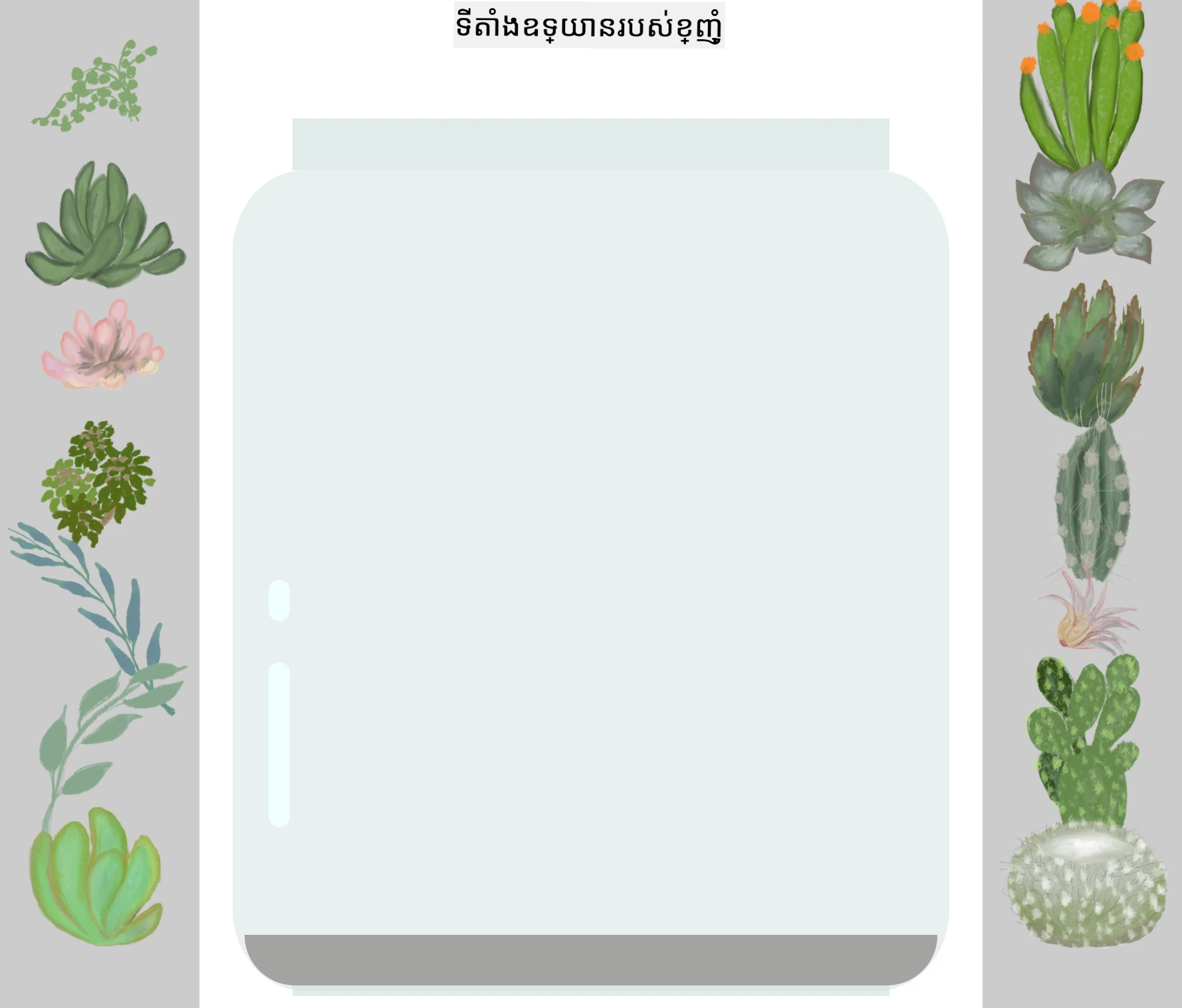
**បញ្ហារបស់អ្នក៖**
- **បង្កើត** រូបរាងវង់ពណ៌ស ឬពណ៌ស្រាលសម្រាប់បញ្ចាំងកញ្ចក់
- **តាំងទីតាំង** នៅខាងឆ្វេងនៃធុង
- **ប្រើ** opacity និង blur សម្រាប់បញ្ចាំងពន្លឺពិតប្រាកដ
- **ប្រើ** `border-radius` ដើម្បីបង្កើតរាងហ៊ុនសំរាប់ក្រែមចាត
- **សាកល្បង** ជាមួយ gradients ឬ box-shadows សម្រាប់ភាពពិតប្រាកដជាងមុន
## ប្រឡងក្រោយមេរៀន
[ប្រឡងក្រោយមេរៀន](https://ff-quizzes.netlify.app/web/quiz/18)
## ពង្រីកចំណេះដឹង CSS របស់អ្នក
CSS អាចមានភាពស្មុគស្មាញនៅដើម ប៉ុន្តែការយល់ដឹងពីគំនិតមូលដ្ឋានទាំងនេះផ្ដល់មូលដ្ឋានរឹងមាំសម្រាប់បច្ចេកវិទ្យាទំនើបជាងនេះ។
**ដែនការសិក្សា CSS បន្ទាប់របស់អ្នក៖**
- **Flexbox** - ធ្វើឲ្យការតំទីនិងចែកចាយធាតុមានភាពងាយស្រួល
- **CSS Grid** - ផ្ដល់ឧបករណ៍សម្រាប់បង្កើតរចនាប័ទ្មស្មុគស្មាញ
- **អថេរ CSS** - កាត់បន្ថយការបញ្ជូនពាក្យ និងធ្វើឲ្យងាយជួសជុល
- **រចនាប័ទ្មឆ្វេងឆ្វាញ** - ធានាថាគេហទំព័រផ្ទុះល្អនៅលើអេក្រង់នានា
### ប្រភពសិក្សាដែលអាចចូលរួមបាន
ហាត់ប្រាណគំនិតទាំងនេះដោយហ្គេមដែលមានការចូលរួមខ្ពស់៖
- 🐸 [Flexbox Froggy](https://flexboxfroggy.com/) - រៀន Flexbox តាមការប្រកួតកម្សាន្ត
- 🌱 [Grid Garden](https://codepip.com/games/grid-garden/) - រៀន CSS Grid ដោយដាំកាំបិតវីរុស
- 🎯 [CSS Battle](https://cssbattle.dev/) - សាកល្បងជំនាញ CSS ជាមួយបញ្ហាកូដ
### ការសិក្សាបន្ថែម
សម្រាប់មូលដ្ឋាន CSS ពេញលេញ បញ្ជប់មេរៀន Microsoft Learn នេះ៖ [Style your HTML app with CSS](https://docs.microsoft.com/learn/modules/build-simple-website/4-css-basics/?WT.mc_id=academic-77807-sagibbon)
### ⚡ **អ្វីដែលអ្នកអាចធ្វើក្នុង ៥ នាទីបន្ទាប់**
- [ ] បើក DevTools និងពិនិត្យរចនាប័ទ្ម CSS នៅលើគេហទំព័រណាមួយជាមួយផ្ទាំង Elements
- [ ] បង្កើតឯកសារ CSS សាមញ្ញ និងភ្ជាប់វាទៅកាន់ទំព័រ HTML
- [ ] សាកល្បងប្ដូរពណ៌ដោយវិធីជាប្រភេទផ្សេងៗ៖ hex, RGB, និងពណ៌ឈ្មោះ
- [ ] ហាត់ធ្វើ box model ដោយបន្ថែមpadding និង margin ទៅ div
### 🎯 **អ្វីដែលអ្នកអាចសម្រេចបានក្នុងមួយម៉ោងនេះ**
- [ ] បញ្ចប់ប្រឡងក្រោយមេរៀន និងពិនិត្យមើលគោលការណ៍ CSS មូលដ្ឋាន
- [ ] តុបតែងទំព័រ HTML របស់អ្នកជាមួយអក្សរ ពណ៌ និងចន្លោះ
- [ ] បង្កើតរចនាប័ទ្មសាមញ្ញដោយប្រើ flexbox ឬ grid
- [ ] សាកល្បង CSS transitions សម្រាប់ផលប៉ះពាល់រលោង
- [ ] ហាត់វិនិយោគរចនាប័ទ្មឆ្វេងឆ្វាញជាមួយ media queries
### 📅 **ការផ្សងព្រេងCSS រយៈពេលមួយសប្តាហ៍របស់អ្នក**
- [ ] បញ្ចប់ភារកិច្ចរចនាប័ទ្ម terrarium ជាមួយភាពច្នៃប្រឌិត
- [ ] ដោះស្រាយ CSS Grid ដើម្បីបង្កើតរាងកាងមួយសម្រាប់រូបថត
- [ ] រៀន CSS animations ដើម្បីនាំមកជីវភាពរចនា
- [ ] ស្វែងយល់ preprocessors CSS ដូចជា Sass ឬ Less
- [ ] សិក្សាគោលការណ៍រចនា និងអនុវត្តវាទៅ CSS របស់អ្នក
- [ ] វិភាគ និងបង្កើតរចនាប័ទ្មគួរឱ្យចាប់អារម្មណ៍ដែលអ្នកត្រូវបានឃើញលើបណ្ដាញ
### 🌟 **ភាពជំនាញរចនាប័ទ្មរយៈពេលមួយខែរបស់អ្នក**
- [ ] សង់ប្រព័ន្ធវែបសាយឆ្វេងឆ្វាញពេញលេញ
- [ ] រៀន CSS-in-JS ឬ frameworks ផ្អែកលើ utility ជាដូចជា Tailwind
- [ ] ចូលរួមគម្រោងបើកចំហ ដោយធ្វើការ উন্ন센ן CSS
- [ ] ជំនាញ CSS កម្រិតខ្ពស់ ដូចជា custom properties និង containment
- [ ] បង្កើតបណ្ណាល័យឧបករណ៍ដែលអាចប្រើបានច្រើនជាមួយ CSS ម៉ូឌុលា
- [ ] ជំនួយអ្នករៀន CSS ផ្សេងទៀត និងចែករំលែកចំណេះដឹងរចនា
## 🎯 ពេលវេលាកំណត់ភាពជំនាញ CSS របស់អ្នក
```mermaid
timeline
title ការបន្តរៀន CSS
section មូលដ្ឋាន (១០ នាទី)
File Connection: ការតភ្ជាប់ CSS ទៅ HTML
: យល់រចនាបថ cascade
: រៀនមូលដ្ឋាននៃការ inheritance
section Selectors (១៥ នាទី)
Targeting Elements: ជ្រើសរើសធាតុ
: លំនាំថ្នាក់
: ភាពخصوصية ID
: Combinators
section Box Model (២០ នាទី)
Layout Fundamentals: មារ្ខីន និង បន្ទាត់ខាងក្នុង
: លក្ខណៈគែម
: ទំហំមាតិកា
: បើកបង្ហាញ box-sizing
section Positioning (២៥ នាទី)
Element Placement: ថិចភាគរយ vs តាមបន្ទាត់
: ការតំណត់ទីតាំង absolute
: ការរៀបចំ Z-index
: ឯកតារឮ信ឿន
section Visual Design (៣០ នាទី)
Styling Mastery: ពណ៌ និង ភាពថ្លា
: ធ្វើស្រមោល និង អត្ថប្រយោជន៍
: ការផ្លាស់ប្តូរ
: លក្ខណៈបម្លែង
section Responsive Design (៤៥ នាទី)
Multi-Device Support: សំណួរពីមេឌៀ
: ការរៀបចំឆាប់បត់បែន
: វិធីសាស្ត្រចាប់ផ្តើមលើទូរសព្ទដៃ
: ការបង្កើតពហុផ្ទាំង
section Advanced Techniques (១ សប្ដាហ៍)
Modern CSS: ការរៀបចំ Flexbox
: ប្រព័ន្ធ CSS Grid
: លក្ខណៈផ្ទាល់ខ្លួន
: ស្ទីលភាគរយ animation
section Professional Skills (១ ខែ)
CSS Architecture: លំនាំក្រុមឧបករណ៍
: កូដដែលអាចថែទាំបាន
: ការវៃតម្រូវល្បឿន
: គ្មានបញ្ហារបស់កម្មវិធីរក្សាភាពប្រើប្រាស់
```
### 🛠️ សង្ខេបឧបករណ៍ CSS របស់អ្នក
បន្ទាប់ពីបញ្ចប់មេរៀននេះ អ្នកមាន៖
- **ការយល់ដឹងប្រលោម**៖ របៀបលំអៀងនិងលុបបំបាត់ស្ទាយ
- **ជំនាញជ្រើសរើស**៖ គោលដៅច្បាស់លាស់ជាមួយធាតុ ក្លาส និង ID
- **ជំនាញជួសជុលតាំង**៖ ការដាក់ធាតុផ្ដោតនិងការកំណត់ជាន់
- **ការរចនាទស្សនិក**៖ បង្កើតផលប៉ះពាល់កញ្ចក់ ស្រមោល និងភាពត្រជាក់
- **បច្ចេកទេសឆ្វេងឆ្វាញ**៖ រចនារូបភាពដោយភាគរយដែលអាចផ្លាស់ប្តូរបានក្នុងគ្រប់ទំហំអេក្រង់
- **ការរៀបចំកូដ**៖ រចនាប័ទ្ម CSS ស្អាតងាយស្រួលថែទាំ
- **ការប្រពៃណីទំនើប**៖ ប្រើអង្គធាតុស្របបាត និងរចនាប័ទ្មងាយចូលរួម
**ជំហានបន្ទាប់**៖ terrarium របស់អ្នកឥឡូវមានសរុបរចនាសម្ព័ន្ធ (HTML) និងស្ទាយ (CSS)។ មេរៀនចុងក្រោយនឹងបន្ថែមការបញ្ចូលអន្តរកម្មជាមួយ JavaScript!
## ភារកិច្ច
[CSS Refactoring](assignment.md)
---
**ការព្រមាន**៖
ឯកសារនេះត្រូវបានបកប្រែដោយប្រើសេវាកម្មបកប្រែ AI [Co-op Translator](https://github.com/Azure/co-op-translator)។ ខណៈដែលយើងខិតខំក្នុងការផ្តល់ភាពត្រឹមត្រូវ សូមយល់អំពីថាការបកប្រែដោយស្វ័យប្រវត្តិអាចមានកំហុស ឬភាពមិនត្រឹមត្រូវ។ ឯកសារដើមដែលមាននៅក្នុងភាសាម៉ាស៊ីនគួរត្រូវបានចាត់ទុកជាឯកសារដើមដែលមានអំណាច។ សម្រាប់ព័ត៌មានសំខាន់ៗ សូមបញ្ជាក់អោយមានការបកប្រែដោយមនុស្សជំនាញ។ យើងមិនទទួលខុសត្រូវចំពោះការយល់ខុស ឬការបកស្រាយខុសដែលអាចកើតមានពីការប្រើប្រាស់ការបកប្រែនេះនោះទេ។
` របស់អ្នក។ អ្នកនឹងឃើញថាវាទទួល font family ពី body:

✅ **ពេលសាកល្បង**: ចូរព្យាយាមកំណត់លក្ខណៈផ្សេងទៀតដែលអាចទទួល inheritance នៅលើ `` ដូចជា `color`, `line-height`, ឬ `text-align`។ តើមានអ្វីកើតឡើងទៅលើចំណងជើង និងធាតុផ្សេងៗ?
> 📝 **លក្ខណៈដែលអាចទទួល inheritance រួមមាន**: `color`, `font-family`, `font-size`, `line-height`, `text-align`, `visibility`
>
> **លក្ខណៈដែលមិនទទួល inheritance រួមមាន**: `margin`, `padding`, `border`, `width`, `height`, `position`
### 🔄 **ការត្រួតពិនិត្យស្តង់ដារ**
**ការយល់ដឹងមូលដ្ឋាន CSS** : មុនពេលបន្តទៅ selectors សូមធ្វើឲ្យប្រាកដថា អ្នកអាច៖
- ✅ អធិប្បាយភាពខុសគ្នារវាង cascade និង inheritance
- ✅ ទាយទោលថារចនាបទណានឹងឈ្នះនៅក្នុងការប្រឆាំងច្បាប់ specificity
- ✅ រកឃើញលក្ខណៈណាដែលទទួល inheritance ពីមាតាធាតុ
- ✅ ភ្ជាប់ឯកសារ CSS ទៅ HTML បានយ៉ាងត្រឹមត្រូវ
**តេស្តរហ័ស**: ប្រសិនបើអ្នកមានរចនាបទទាំងនេះ តើពណ៌អ្វីដែល `` ក្នុង `` នឹងមាន?
```css
div { color: blue; }
.special { color: green; }
h1 { color: red; }
```
*ចម្លើយ៖ ក្រហម (element selector បង្ហាញទៅ h1 បន្ទាន់)*
## ការជំនាញ CSS Selectors
CSS selectors ជាវិធីសាស្រ្តដើម្បីគោលដៅធាតុជាក់លាក់សម្រាប់រចនាបទ។ វាដូចជាការបញ្ជាទិសត្រឹមត្រូវ - មិនមែននិយាយថា "ផ្ទះ" ទេ តែថា "ផ្ទះពណ៌ខៀវដែលមានទំពារក្រហមនៅផ្លូវ Maple"។
CSS ផ្តល់ជម្រើសផ្សេងៗបំផុតសម្រាប់ការជាក់លាក់ ហើយការជ្រើសរើស selector ត្រឹមត្រូវដូចជាការជ្រើសឧបករណ៍អាចមួយសម្រាប់អង្គភាព។ ពេលខ្លះអ្នកត្រូវរចនាបទទៅលើទ្វារទាំងអស់ក្នុងតំបន់ ហើយពេលមួយគ្រាន់តែទ្វារមួយជាក់លាក់។
### Element Selectors (ស្លាក)
Element selectors គោលដៅទៅធាតុ HTML ដោយឈ្មោះស្លាករបស់វា។ វាជាជម្រើសល្អសម្រាប់កំណត់រចនាបទមូលដ្ឋានដែលប្រើប្រាស់ទូទាំងទំព័រ៖
```css
body {
font-family: 'Segoe UI', Tahoma, Geneva, Verdana, sans-serif;
margin: 0;
padding: 0;
}
h1 {
color: #3a241d;
text-align: center;
font-size: 2.5rem;
margin-bottom: 1rem;
}
```
**យល់ដឹងអំពីរចនាបទទាំងនេះ៖**
- **កំណត់** typography សរុបនៅទំព័រទាំងមូលដោយ selector `body`
- **ដកចេញ** margins និង padding ដើមរបស់កម្មវិធីរុករកសម្រាប់ការត្រួតផ្នែកត្រឹមត្រូវ
- **រចនា** អក្សរពហុចំណងជើងដោយ color, alignment និងspacing
- **ប្រើ** `rem` ជាឯកតាដើម្បីមើលថាហួសកំណត់ដល់ទំហំអក្សរជាប្រកបដោយអាចចូលដំណើរការ
បើទោះ Element selectors ចំណាស់ល្អសម្រាប់រចនាបទទូទៅ អ្នកត្រូវការជ្រើសរើស selectors ផ្សេងៗសម្រាប់រចនារឿងផ្សេងៗដូចជារុក្ខជាតិនៅក្នុង terrarium របស់អ្នក។
### ID Selectors សម្រាប់ធាតុឯកទេស
ID selectors ប្រើសញ្ញា `#` ហើយគោលដៅទៅធាតុដែលមាន attributes `id` ជាក់លាក់។ ពីព្រោះ ID ត្រូវតែមានតែមួយក្នុងទំព័រ វាជាជម្រើសល្អសម្រាប់រចនាបទធាតុឯកខ្លួនដូចជា containers រុក្ខជាតិខាងឆ្វេង និងខាងស្តាំរបស់ terrarium ។
ចូរបង្កើតរចនាបទសម្រាប់ containers ភាគខាងដៃនៃ terrarium ដែលរុក្ខជាតិរស់នៅ៖
```css
#left-container {
background-color: #f5f5f5;
width: 15%;
left: 0;
top: 0;
position: absolute;
height: 100vh;
padding: 1rem;
box-sizing: border-box;
}
#right-container {
background-color: #f5f5f5;
width: 15%;
right: 0;
top: 0;
position: absolute;
height: 100vh;
padding: 1rem;
box-sizing: border-box;
}
```
**អ្វីដែលកូដនេះសម្រេច៖**
- **ដាក់ទីតាំង** containers នៅគ្រាប់ឆ្វេងចុងក្រោយ និងស្តាំអេក្រង់ដោយ `absolute` positioning
- **ប្រើ** `vh` ឯកតាបរិមាណកម្ពស់ដើម្បីឆ្លើយតបទៅនឹងទំហំអេក្រង់
- **អនុវត្ត** `box-sizing: border-box` ដើម្បីបញ្ចូល padding ទៅក្នុងទទឹងសរុប
- **ដកចេញ** ឯកតា `px` មិនចាំបាច់ពីតម្លៃសូន្យសម្រាប់កូដស្អាត
- **កំណត់**ពណ៌ផ្ទៃខាងក្រោយស្រាលដែលងាយស្រួលមើលជាងពណ៌ប្រផេះខាងចចារ
✅ **កិច្ចការបញ្ញាតិចំពោះគុណភាពកូដ**: ចូរបញ្ជាក់ថា CSS នេះបន្សល់នៅលើក្បាលបញ្ជារបស់ DRY (កុំធ្វើម្តងទៀត)។ តើអ្នកអាចធ្វើការកែប្រែវា ដោយប្រើទាំង ID និង class ទេ?
**វិធីសាស្រ្តបានធ្វើឱ្យប្រសើរ:**
```html
```
```css
.container {
background-color: #f5f5f5;
width: 15%;
top: 0;
position: absolute;
height: 100vh;
padding: 1rem;
box-sizing: border-box;
}
#left-container {
left: 0;
}
#right-container {
right: 0;
}
```
### Class Selectors សម្រាប់រចនាបទអាចប្រើឡើងវិញ
Class selectors ប្រើសញ្ញា `.` ហើយល្អសម្រាប់ការអនុវត្តរចនាបទដូចគ្នាចំពោះធាតុជាច្រើន។ ខុសពី IDs, classes អាចប្រើឡើងវិញបាននៅទូទាំង HTML របស់អ្នក ដែលធ្វើឲ្យវាល្អសម្រាប់មូឌែលរចនាបទថេរ។
នៅក្នុង terrarium របស់យើង រុក្ខជាតិមួយៗត្រូវការរចនាបទដូចគ្នា ប៉ុន្តែក៏ត្រូវការ ទីតាំងផ្សេងៗផ្ទាល់ខ្លួន។ យើងនឹងប្រើការរួមបញ្ចូលគ្នារវាង classes សម្រាប់រចនាបទសំរបសំរួល និង IDs សម្រាប់ទីតាំងតែមួយៗ។
**នេះគឺជារចនាសម្ព័ន្ធ HTML សម្រាប់រុក្ខជាតិមួយៗ:**
```html
```
**ធាតុសំខាន់ៗបានពណ៌នា៖**
- **ប្រើ** `class="plant-holder"` សម្រាប់រចនាគ្រឿងទ្រង់ទ្រាយដូចគ្នាទៅលើរុក្ខជាតិទាំងអស់
- **អនុវត្ត** `class="plant"` សម្រាប់រចនារូបភាព និងស្វ័យប្រវត្តិការព្រិត្តិការណ៍
- **រួមបញ្ចូល** `id="plant1"` ឯកជនសម្រាប់ការដាក់ទីតាំង និងអន្តរកម្មជាមួយ JavaScript
- **ផ្តល់** អត្ថបទ alt ដែលពិពណ៌នាសម្រាប់ជំនួយអ្នកប្រើអានអេក្រង់
ឥឡូវបន្ថែមរចនាបទទាំងនេះទៅក្នុងឯកសារ `style.css` របស់អ្នក៖
```css
.plant-holder {
position: relative;
height: 13%;
left: -0.6rem;
}
.plant {
position: absolute;
max-width: 150%;
max-height: 150%;
z-index: 2;
transition: transform 0.3s ease;
}
.plant:hover {
transform: scale(1.05);
}
```
**បំបែករចនាបទទាំងនេះ៖**
- **បង្កើត** ទីតាំង relative សម្រាប់ container រុក្ខជាតិដើម្បីបង្កើត context ទីតាំង
- **កំណត់** ទំហំជម្ពស់ 13% សម្រាប់រាល់ container ដើម្បីធានារុក្ខជាតិទាំងអស់ស្ថិតខាងលើតួរអេក្រង់ដោយគ្មានការផ្លាស់ទី
- **ផ្លាស់ទី** container ថ្មីៗឲ្យផ្នែកខាងឆ្វេងបន្តិច សម្រាប់មធ្យមកណ្ដាលល្អជាង
- **អនុញ្ញាត** រុក្ខជាតិធ្វើបរិមាត្រស្វ័យប្រវត្តិដោយប្រើគុណលក្ខណៈ `max-width` និង `max-height`
- **ប្រើ** `z-index` ដើម្បីដាក់រុក្ខជាតិឲ្យនៅផ្នែកលើធាតុផ្សេងៗនៅក្នុង terrarium
- **បន្ថែម** ផលប៉ះពាល់ hover ស្រាលជាមួយ transition CSS សម្រាប់អន្តរកម្មល្អប្រសើរ
✅ **គិតយ៉ាងយកចិត្តទុកដាក់**: ហេតុអ្វីក្រុមប្រើផ្នែកទាំងពីរ `.plant-holder` និង `.plant`? តើអ្វីដែលកើតឡើងប្រសិនបើយើងប្រើមួយគត់?
> 💡 **គំរូរចនា**: container (`.plant-holder`) គ្រប់គ្រងទីតាំង និងប្លង់ ខណៈដែលមាតិកា (`.plant`) គ្រប់គ្រងរូបរាង និងការវាស់។ ការបំបែកនេះធ្វើឲ្យកូដងាយថែរក្សា និងបត់បែនបានល្អ។
## ការយល់ដឹងអំពីទីតាំង CSS
ទីតាំង CSS ដូចជាអ្នកដឹកនាំឆាកមួយ - អ្នកបញ្ជាថាតេទីតាំងនិងចលនារបស់សមាជិកគ្រប់គ្នាទៅនៅចន្លោះឆាក។ មានអ្នកត ស្គាល់តាមរចនាសម្ព័ន្ធផ្លូវបុរាណ ខណៈអ្នកផ្សេងទៀតត្រូវការទីតាំងជាក់លាក់សម្រាប់ប្រយោជន៍លើសកម្មភាព។
ពេលអ្នកយល់ពីទីតាំង សំណួររចនាសម្ព័ន្ធជាច្រើនក្លាយជាអាចគ្រប់គ្រងបាន។ តើអ្នកចង់មានបណ្តាញ navigation រិះរិះនៅលើខ្លួនម៉ឺនណាស់នៅពេលអ្នករុករកទេ? ទីតាំងគ្រប់គ្រងយ៉ាងហោចណាស់។ តើអ្នកចង់មាន tooltip បង្ហាញនៅទីតាំងជាក់លាក់? នោះក៏ជាទីតាំងផងដែរ។
### មូលដ្ឋានទាំងប្រាំរបស់ទីតាំង
```mermaid
quadrantChart
title អ(strategyកម្រិត CSS Positioning)
x-axis ដំណើរការឯកសារ --> លុបចេញពីដំណើរការ
y-axis ទីតាំង статಿಕ್ --> ការគ្រប់គ្រងបានត្រឹមត្រូវ
quadrant-1 Absolute
quadrant-2 Fixed
quadrant-3 Static
quadrant-4 Sticky
Static: [0.2, 0.2]
Relative: [0.3, 0.6]
Absolute: [0.8, 0.8]
Fixed: [0.9, 0.7]
Sticky: [0.5, 0.9]
```
| តម្លៃទីតាំង | អាកប្បកិរិយា | ករណីប្រើប្រាស់ |
|----------------|--------------|----------------|
| `static` | រលកទុតិយភាពដើម មិនគិត top/left/right/bottom | រចនាសម្ព័ន្ធឯកសារធម្មតា |
| `relative` | ទីតាំងក្នុងការចុះថ្មីតាមទីតាំងធម្មតា | ការកំណត់តែបន្តិច, បង្កើត context ទីតាំង |
| `absolute` | ទីតាំងភ្ជាប់ទៅបុត្រដែលមានទីតាំងដែលបានកំណត់ជិតស្និទ | ទីតាំងត្រឹមត្រូវ, យ៉ាងក្រាល |
| `fixed` | ទីតាំងភ្ជាប់ទៅអេក្រង់កម្មវិធីរុករក | បណ្តាញ navigation, ធាតុហោះហើរ |
| `sticky` | ប្តូររវាង relative និង fixed ដោយផ្អែកលើស្ក្រុល | ក្បាលដែលនៅជាក់លាក់ពេលរុករក |
### ទីតាំងក្នុង Terrarium របស់យើង
Terrarium របស់យើងប្រើការបញ្ចូលសមាសធាតុទីតាំងយ៉ាងយុទ្ធសាស្រ្ត ដើម្បីបង្កើតរចនាសម្ព័ន្ធដែលចង់បាន៖
```css
/* Container positioning */
.container {
position: absolute; /* Removes from normal flow */
/* ... other styles ... */
}
/* Plant holder positioning */
.plant-holder {
position: relative; /* Creates positioning context */
/* ... other styles ... */
}
/* Plant positioning */
.plant {
position: absolute; /* Allows precise placement within holder */
/* ... other styles ... */
}
```
**យល់ដឹងពីយុទ្ធសាស្រ្តទីតាំង៖**
- **Containers absolute** ត្រូវបានដកចេញពីរលកស្គាល់ឯកសាររបស់ពិភពលោក ហើយត្រូវបានត្រួតត្រាចូលទន្លេអេក្រង់
- **Plant holders relative** បង្កើត context ទីតាំងខណៈនៅក្នុងរលកស្គាល់ឯកសារ
- **រុក្ខជាតិ absolute** អាចដាក់ទីតាំងបានយ៉ាងត្រឹមត្រូវក្នុង container relative របស់ពួកវា
- **ការរួមបញ្ចូលនេះ** អនុញ្ញាតឲ្យរុក្ខជាតិត្រូវដាក់ជួរទៅនឹងទិសដៅដេក លើសពីនេះអាចបំពានតាមទីតាំងផ្ទាល់ខ្លួនបាន
> 🎯 **ហេតុអ្វីវាសំខាន់**: ធាតុ `plant` ត្រូវការទីតាំង absolute ដើម្បីធ្វើឲ្យវាអាចទាញចុចបាននៅក្នុងមេរៀនបន្ទាប់។ ទីតាំង absolute នេះដកវាចេញពីរចនាសម្ព័ន្ធឯកសារ រួមជាមួយការអន្តរកម្មទាញ-បោះ។
✅ **ពេលសាកល្បង**: សូមផ្លាស់ប្ដូរទីតាំង និងកំណត់មើលលទ្ធផល៖
- តើមានអ្វីកើតឡើងបើអ្នកប្ដូរ `.container` ពី `absolute` ទៅ `relative`?
- តើរចនាប័ទ្មមានការផ្លាស់ប្តូរយ៉ាងដូចម្តេច ប្រសិនបើ `.plant-holder` ប្រើ `absolute` ជំនួស `relative`?
- តើមានអ្វីកើតឡើងពេលអ្នកប្ដូរ `.plant` ទៅ `relative` positioning?
### 🔄 **ការត្រួតពិនិត្យផ្នែកសិក្សា**
**ភាពជួសជុលក្នុងការចាត់តាំង CSS**៖ រំលឹកដើម្បីផ្ទៀងផ្ទាត់ការយល់ដឹងរបស់អ្នក៖
- ✅ តើអ្នកអាចពណ៌នាហេតុផលដែលរុក្ខជាតិត្រូវការជួសជុលតាំង `absolute` សម្រាប់ការទាញនិងដាក់ទុកបានទេ?
- ✅ តើអ្នកយល់ដឹងយ៉ាងដូចម្តេចពីរបៀប Containers `relative` បង្កើតបរិបទចាត់តាំង?
- ✅ ហេតុអ្វីបានជាកុងតឺន័រខsចំហៀងប្រើជួសជុលតាំង `absolute`?
- ✅ តើមានអ្វីកើតឡើង ប្រសិនបើអ្នកយកការបញ្ជាក់់ជួសជុលតាំងចេញទាំងស្រុង?
**ការតភ្ជាប់ជាមួយពិភពជាក់ស្ដែង**៖ គិតអំពីរបៀបដែលការចាត់តាំង CSS ស្រដៀងទៅនឹងរចនាប័ទ្មក្នុងពិភពជាក់ស្ដែង៖
- **Static**៖ សៀវភៅនៅលើធ្នេញ (លំដាប់ធម្មជាតិ)
- **Relative**៖ ផ្លាស់ទីសៀវភៅបន្តិច ប៉ុន្តែមិនបាត់ទីតាំងវា
- **Absolute**៖ ដាក់ស្លាកសៀវភៅនៅលើគេហទំព័រ
- **Fixed**៖ សន្លឹកតំណាកដែលនៅតែឃើញនៅពេលអ្នកបត់ទំព័រ
## ការសង់ Terrarium ជាមួយ CSS
ឥឡូវនេះ យើងនឹងសង់ដបន្ទប់កញ្ចក់ដោយប្រើតែ CSS ប៉ុណ្ណោះ - មិនចាំបាច់រូបភាព ឬកម្មវិធីគំនូរ។
ការបង្កើតកញ្ចក់ដែលមើលទៅពិតជាមួយស្រមោល និងផលប៉ះពាល់ជ្រៅដោយប្រើការចាត់តាំងនិងភាពត្រជាក់បង្ហាញពីសមត្ថភាពទស្សនិកជនរបស់ CSS។ បច្ចេកទេសនេះស្រដៀងនឹងរបៀបដែលស្ថាបតិករនៅចលនាបោហៅហ្សបានប្រើរូបរាងជាគោលចំបងដើម្បីបង្កើតអាគារស្អាតស្មុគស្មាញ។ ពេលអ្នកយល់រឿងទាំងនេះ អ្នកនឹងទទួលស្គាល់បច្ចេកវិទ្យា CSS នៅក្រោយរចនាប័ទ្មបណ្ដាញជាច្រើន។
```mermaid
flowchart LR
A[កំពូលធុង] --> E[ទឹកអាំងបិទ]
B[ជញ្ជាំងធុង] --> E
C[ស្រទាប់ដី] --> E
D[ទាន់ខាងក្រោមធុង] --> E
F[ផលប៉ះពាល់កញ្ចក់] --> E
A1["ទទឹង ៥០%
កម្ពស់ ៥%
ទីតាំងកំពូល"] --> A
B1["ទទឹង ៦០%
កម្ពស់ ៨០%
មุมម្នាស់
ភាពម្អូស ០.៥"] --> B
C1["ទទឹង ៦០%
កម្ពស់ ៥%
ពណ៌ត្នោតស្រៅ
ស្រទាប់ខាងក្រោម"] --> C
D1["ទទឹង ៥០%
កម្ពស់ ១%
ទីតាំងខាងក្រោម"] --> D
F1["ស្រមោលបន្តិច
ភាពថ្លា
តំលៃ z-index ស្រប"] --> F
style E fill:#d1e1df,stroke:#3a241d
style A fill:#e8f5e8
style B fill:#e8f5e8
style C fill:#8B4513
style D fill:#e8f5e8
```
### ការបង្កើតគ្រឿងបន្លាស់ធុងកញ្ចក់
ឲ្យយើងសង់ធុង Terrarium រៀងរាល់ផ្នែកមួយៗ។ ផ្នែកនីមួយៗប្រើជួសជុលតាំង `absolute` និងទំហំពាណលើភាគរយសម្រាប់រចនាប័ទ្មឆ្វេងឆ្វាញ៖
```css
.jar-walls {
height: 80%;
width: 60%;
background: #d1e1df;
border-radius: 1rem;
position: absolute;
bottom: 0.5%;
left: 20%;
opacity: 0.5;
z-index: 1;
box-shadow: inset 0 0 2rem rgba(0, 0, 0, 0.1);
}
.jar-top {
width: 50%;
height: 5%;
background: #d1e1df;
position: absolute;
bottom: 80.5%;
left: 25%;
opacity: 0.7;
z-index: 1;
border-radius: 0.5rem 0.5rem 0 0;
}
.jar-bottom {
width: 50%;
height: 1%;
background: #d1e1df;
position: absolute;
bottom: 0;
left: 25%;
opacity: 0.7;
border-radius: 0 0 0.5rem 0.5rem;
}
.dirt {
width: 60%;
height: 5%;
background: #3a241d;
position: absolute;
border-radius: 0 0 1rem 1rem;
bottom: 1%;
left: 20%;
opacity: 0.7;
z-index: -1;
}
```
**ការយល់ដឹងពីការសាងសង់ terrarium៖**
- **ប្រើ** ទំហំផ្អែកលើភាគរយសម្រាប់ការកំណត់ទំហំឆ្វេងឆ្វាញគ្រប់ទំហំអេក្រង់
- **តាំងទីតាំង** ធាតុដោយជួសជុលតាំង absolut ដើម្បីធ្វើឱ្យដាក់ទៅលើនិងស្របគ្នាយ៉ាងច្បាស់
- **អនុវត្ត** តម្លៃភាពច្បាស់ផ្សេងៗដើម្បីបង្កើតផលប៉ះពាល់ត្រជាក់កញ្ចក់
- **ប្រើ** `z-index` ដើម្បីដាក់រុក្ខជាតិក្នុងធុង
- **បន្ថែម** ប្លុកស្រមោល និងព្រំដែនបត់សម្រាប់មើលទៅពិតជាងមុន
### រចនាប័ទ្មឆ្វេងឆ្វាញជាមួយភាគរយ
មើលឃើញបានដូច្នេះទាំងអស់ទំហំប្រើភាគរយ មិនមែនម៉ាស៊ីនជាន់ pixel ទេ៖
**ហេតុអ្វីបានជាវាមានសារៈសំខាន់៖**
- **ធានា** ថា terrarium មានការកើនទំហំនឹងអេក្រង់គ្រប់ទំហំប្រកួតគ្នា
- **ថែរក្សា** ទំនាក់ទំនងរវាងផ្នែកនានារបស់ធុង
- **ផ្តល់** បទពិសោធន៍មានលក្ខណៈទីតាំងរួមពីទូរស័ព្ទដល់កុំព្យូទ័រធំៗ
- **អនុញ្ញាត** រចនាប័ទ្មឲ្យផ្លាស់ប្ដូរដោយគ្មានការបាក់បែកក្នុងរចនាប័ទ្មទស្សនា
### អង្គធាតុ CSS កំពុងដំណើរការ
យើងប្រើអង្គធាតុ `rem` សម្រាប់ border-radius ដែលធៀបមកពីទំហំណូតផ្ទាល់អក្សរដើម។ វាបង្កើតរចនាប័ទ្មមានភាពងាយស្រួល និងគោរពចំពោះចំណូលចិត្តអក្សររបស់អ្នកប្រើ។ សូមស្វែងយល់បន្ថែមពី [អង្គធាតុចាំបាច់ CSS](https://www.w3.org/TR/css-values-3/#font-relative-lengths) នៅក្នុងការពិពណ៌នាផ្លូវការជាថ្មី។
✅ **ការប្រឡងរូបភាព**៖ សាកល្បងកែប្រែតម្លៃទាំងនេះ ហើយមើលផលប៉ះពាល់៖
- កែប្រែភាពត្រជាក់របស់ធុងពី 0.5 ទៅ 0.8 – តើវាធ្វើអោយកញ្ចក់មើលទៅយ៉ាងដូចម្តេច?
- កែទឹកពណ៌ដីពី `#3a241d` ទៅ `#8B4513` – មានផលប៉ះពាល់ភ្នែកយ៉ាងដូចម្តេច?
- ប្ដូរ `z-index` របស់ដីទៅ 2 – តើការដាក់ជាន់មានអ្វីបម្លែង?
### 🔄 **ការត្រួតពិនិត្យផ្នែកសិក្សា**
**ការយល់ដឹងរចនាតុបតែង CSS**៖ ប្រាកដថាអ្នកយល់ពី CSS ទស្សនិកភាព៖
- ✅ តើការប្រើទំហំជាភាគរយធ្វើឲ្យរចនាប័ទ្មឆ្វេងឆ្វាញដូចម្តេច?
- ✅ ហេតុអ្វីបានជា opacity បង្កើតលក្ខណៈត្រជាក់កញ្ចក់?
- ✅ តើតួនាទីរបស់ z-index នៅក្នុងការដាក់ទង់ធាតុមានអ្វីខ្លះ?
- ✅ តើតម្លៃ border-radius បង្កើតរូបរាងធុងយ៉ាងដូចម្តេច?
**គោលការណ៍រចនា**៖ សង្កេតឃើញថាយើងកំពុងបង្កើតរូបភាពស្មុគស្មាញពីរូបរាងសាមញ្ញ៖
1. **ប្រអប់មូល** → **ប្រអប់មូលបត់គម្រប់** → **ផ្នែកធុង**
2. **ពណ៌ទត់** → **ភាពច្បាស់** → **ផលប៉ះពាល់កញ្ចក់**
3. **ធាតុបុគ្គល** → **ការប្រឡងតំឡើង** → **ការមើលជា 3D**
---
## ត្រូវប្រើ GitHub Copilot Agent Challenge 🚀
ប្រើរបៀប Agent ដើម្បីបញ្ចប់បច្ចេកទេសដូចខាងក្រោម៖
**ពណ៌នា:** បង្កើតAnimation CSS ដែលធ្វើអោយរុក្ខជាតិ terrarium រុំរៀបឯកោ ប្រើបែបទ្រនាប់ខ្យល់ធម្មជាតិ។ វាជួយឱ្យអ្នកសម្រួលកាន់តែច្បាស់ អំពីCSS animations, transforms និង keyframes ខណៈពេលបង្កើតទស្សនៈមានភាពគួរឱ្យទាក់ទាញ។
**សេចក្តីជូនដំណឹង:** បន្ថែមAnimation keyframe CSS ដើម្បីធ្វើឲ្យរុក្ខជាតិនៅក្នុងធុងរុំរៀបឆ្វេង-ស្ដាំយឺតៗ។ បង្កើតអនុការ swaying ដែលបង្វិលរុក្ខជាតិស្ទួន ២-៣ ដឺក្រេ ខាងឆ្វេងនិងស្ដាំក្នុងរយៈពេល ៣-៤ វិនាទី ហើយអនុវត្តទៅក្លាស `.plant`។ ធានាថាអនុការនេះវដ្តពុំមានលប់ និងមានមុខងារសម្រាលសម្រាប់ចលនាធម្មជាតិ។
ស្វែងយល់បន្ថែមអំពី [របៀប agent](https://code.visualstudio.com/blogs/2025/02/24/introducing-copilot-agent-mode) ទីនេះ។
## 🚀 បញ្ហា៖ ការបន្ថែមការបញ្ចាំងកញ្ចក់
រៀបចំបន្ថែមភាពត្រជាក់របស់ terrarium ជាមួយបញ្ចាំងកញ្ចក់ពិតប្រាកដ។ បច្ចេកទេសនេះនឹងបន្ថែមជ្រៅ និងភាពពិតប្រាកដទៅក្នុងការរចនា។
អ្នកនឹងបង្កើតចំណុចពន្លឺស្លោះៗ ដែលធ្វើឲ្យវាស្រដៀងទៅនឹងការបញ្ចាំងពន្លឺនៅលើផ្ទៃកញ្ចក់។ វាជាជំហានដូចជាគំនូរល្បី Jan van Eyck បានប្រើពន្លឺ និងការបញ្ចាំងដើម្បីធ្វើឲ្យកញ្ចក់គំនូរមើលទៅជា 3D។ នេះជាគោលដៅថា៖

**បញ្ហារបស់អ្នក៖**
- **បង្កើត** រូបរាងវង់ពណ៌ស ឬពណ៌ស្រាលសម្រាប់បញ្ចាំងកញ្ចក់
- **តាំងទីតាំង** នៅខាងឆ្វេងនៃធុង
- **ប្រើ** opacity និង blur សម្រាប់បញ្ចាំងពន្លឺពិតប្រាកដ
- **ប្រើ** `border-radius` ដើម្បីបង្កើតរាងហ៊ុនសំរាប់ក្រែមចាត
- **សាកល្បង** ជាមួយ gradients ឬ box-shadows សម្រាប់ភាពពិតប្រាកដជាងមុន
## ប្រឡងក្រោយមេរៀន
[ប្រឡងក្រោយមេរៀន](https://ff-quizzes.netlify.app/web/quiz/18)
## ពង្រីកចំណេះដឹង CSS របស់អ្នក
CSS អាចមានភាពស្មុគស្មាញនៅដើម ប៉ុន្តែការយល់ដឹងពីគំនិតមូលដ្ឋានទាំងនេះផ្ដល់មូលដ្ឋានរឹងមាំសម្រាប់បច្ចេកវិទ្យាទំនើបជាងនេះ។
**ដែនការសិក្សា CSS បន្ទាប់របស់អ្នក៖**
- **Flexbox** - ធ្វើឲ្យការតំទីនិងចែកចាយធាតុមានភាពងាយស្រួល
- **CSS Grid** - ផ្ដល់ឧបករណ៍សម្រាប់បង្កើតរចនាប័ទ្មស្មុគស្មាញ
- **អថេរ CSS** - កាត់បន្ថយការបញ្ជូនពាក្យ និងធ្វើឲ្យងាយជួសជុល
- **រចនាប័ទ្មឆ្វេងឆ្វាញ** - ធានាថាគេហទំព័រផ្ទុះល្អនៅលើអេក្រង់នានា
### ប្រភពសិក្សាដែលអាចចូលរួមបាន
ហាត់ប្រាណគំនិតទាំងនេះដោយហ្គេមដែលមានការចូលរួមខ្ពស់៖
- 🐸 [Flexbox Froggy](https://flexboxfroggy.com/) - រៀន Flexbox តាមការប្រកួតកម្សាន្ត
- 🌱 [Grid Garden](https://codepip.com/games/grid-garden/) - រៀន CSS Grid ដោយដាំកាំបិតវីរុស
- 🎯 [CSS Battle](https://cssbattle.dev/) - សាកល្បងជំនាញ CSS ជាមួយបញ្ហាកូដ
### ការសិក្សាបន្ថែម
សម្រាប់មូលដ្ឋាន CSS ពេញលេញ បញ្ជប់មេរៀន Microsoft Learn នេះ៖ [Style your HTML app with CSS](https://docs.microsoft.com/learn/modules/build-simple-website/4-css-basics/?WT.mc_id=academic-77807-sagibbon)
### ⚡ **អ្វីដែលអ្នកអាចធ្វើក្នុង ៥ នាទីបន្ទាប់**
- [ ] បើក DevTools និងពិនិត្យរចនាប័ទ្ម CSS នៅលើគេហទំព័រណាមួយជាមួយផ្ទាំង Elements
- [ ] បង្កើតឯកសារ CSS សាមញ្ញ និងភ្ជាប់វាទៅកាន់ទំព័រ HTML
- [ ] សាកល្បងប្ដូរពណ៌ដោយវិធីជាប្រភេទផ្សេងៗ៖ hex, RGB, និងពណ៌ឈ្មោះ
- [ ] ហាត់ធ្វើ box model ដោយបន្ថែមpadding និង margin ទៅ div
### 🎯 **អ្វីដែលអ្នកអាចសម្រេចបានក្នុងមួយម៉ោងនេះ**
- [ ] បញ្ចប់ប្រឡងក្រោយមេរៀន និងពិនិត្យមើលគោលការណ៍ CSS មូលដ្ឋាន
- [ ] តុបតែងទំព័រ HTML របស់អ្នកជាមួយអក្សរ ពណ៌ និងចន្លោះ
- [ ] បង្កើតរចនាប័ទ្មសាមញ្ញដោយប្រើ flexbox ឬ grid
- [ ] សាកល្បង CSS transitions សម្រាប់ផលប៉ះពាល់រលោង
- [ ] ហាត់វិនិយោគរចនាប័ទ្មឆ្វេងឆ្វាញជាមួយ media queries
### 📅 **ការផ្សងព្រេងCSS រយៈពេលមួយសប្តាហ៍របស់អ្នក**
- [ ] បញ្ចប់ភារកិច្ចរចនាប័ទ្ម terrarium ជាមួយភាពច្នៃប្រឌិត
- [ ] ដោះស្រាយ CSS Grid ដើម្បីបង្កើតរាងកាងមួយសម្រាប់រូបថត
- [ ] រៀន CSS animations ដើម្បីនាំមកជីវភាពរចនា
- [ ] ស្វែងយល់ preprocessors CSS ដូចជា Sass ឬ Less
- [ ] សិក្សាគោលការណ៍រចនា និងអនុវត្តវាទៅ CSS របស់អ្នក
- [ ] វិភាគ និងបង្កើតរចនាប័ទ្មគួរឱ្យចាប់អារម្មណ៍ដែលអ្នកត្រូវបានឃើញលើបណ្ដាញ
### 🌟 **ភាពជំនាញរចនាប័ទ្មរយៈពេលមួយខែរបស់អ្នក**
- [ ] សង់ប្រព័ន្ធវែបសាយឆ្វេងឆ្វាញពេញលេញ
- [ ] រៀន CSS-in-JS ឬ frameworks ផ្អែកលើ utility ជាដូចជា Tailwind
- [ ] ចូលរួមគម្រោងបើកចំហ ដោយធ្វើការ উন্ন센ן CSS
- [ ] ជំនាញ CSS កម្រិតខ្ពស់ ដូចជា custom properties និង containment
- [ ] បង្កើតបណ្ណាល័យឧបករណ៍ដែលអាចប្រើបានច្រើនជាមួយ CSS ម៉ូឌុលា
- [ ] ជំនួយអ្នករៀន CSS ផ្សេងទៀត និងចែករំលែកចំណេះដឹងរចនា
## 🎯 ពេលវេលាកំណត់ភាពជំនាញ CSS របស់អ្នក
```mermaid
timeline
title ការបន្តរៀន CSS
section មូលដ្ឋាន (១០ នាទី)
File Connection: ការតភ្ជាប់ CSS ទៅ HTML
: យល់រចនាបថ cascade
: រៀនមូលដ្ឋាននៃការ inheritance
section Selectors (១៥ នាទី)
Targeting Elements: ជ្រើសរើសធាតុ
: លំនាំថ្នាក់
: ភាពخصوصية ID
: Combinators
section Box Model (២០ នាទី)
Layout Fundamentals: មារ្ខីន និង បន្ទាត់ខាងក្នុង
: លក្ខណៈគែម
: ទំហំមាតិកា
: បើកបង្ហាញ box-sizing
section Positioning (២៥ នាទី)
Element Placement: ថិចភាគរយ vs តាមបន្ទាត់
: ការតំណត់ទីតាំង absolute
: ការរៀបចំ Z-index
: ឯកតារឮ信ឿន
section Visual Design (៣០ នាទី)
Styling Mastery: ពណ៌ និង ភាពថ្លា
: ធ្វើស្រមោល និង អត្ថប្រយោជន៍
: ការផ្លាស់ប្តូរ
: លក្ខណៈបម្លែង
section Responsive Design (៤៥ នាទី)
Multi-Device Support: សំណួរពីមេឌៀ
: ការរៀបចំឆាប់បត់បែន
: វិធីសាស្ត្រចាប់ផ្តើមលើទូរសព្ទដៃ
: ការបង្កើតពហុផ្ទាំង
section Advanced Techniques (១ សប្ដាហ៍)
Modern CSS: ការរៀបចំ Flexbox
: ប្រព័ន្ធ CSS Grid
: លក្ខណៈផ្ទាល់ខ្លួន
: ស្ទីលភាគរយ animation
section Professional Skills (១ ខែ)
CSS Architecture: លំនាំក្រុមឧបករណ៍
: កូដដែលអាចថែទាំបាន
: ការវៃតម្រូវល្បឿន
: គ្មានបញ្ហារបស់កម្មវិធីរក្សាភាពប្រើប្រាស់
```
### 🛠️ សង្ខេបឧបករណ៍ CSS របស់អ្នក
បន្ទាប់ពីបញ្ចប់មេរៀននេះ អ្នកមាន៖
- **ការយល់ដឹងប្រលោម**៖ របៀបលំអៀងនិងលុបបំបាត់ស្ទាយ
- **ជំនាញជ្រើសរើស**៖ គោលដៅច្បាស់លាស់ជាមួយធាតុ ក្លาส និង ID
- **ជំនាញជួសជុលតាំង**៖ ការដាក់ធាតុផ្ដោតនិងការកំណត់ជាន់
- **ការរចនាទស្សនិក**៖ បង្កើតផលប៉ះពាល់កញ្ចក់ ស្រមោល និងភាពត្រជាក់
- **បច្ចេកទេសឆ្វេងឆ្វាញ**៖ រចនារូបភាពដោយភាគរយដែលអាចផ្លាស់ប្តូរបានក្នុងគ្រប់ទំហំអេក្រង់
- **ការរៀបចំកូដ**៖ រចនាប័ទ្ម CSS ស្អាតងាយស្រួលថែទាំ
- **ការប្រពៃណីទំនើប**៖ ប្រើអង្គធាតុស្របបាត និងរចនាប័ទ្មងាយចូលរួម
**ជំហានបន្ទាប់**៖ terrarium របស់អ្នកឥឡូវមានសរុបរចនាសម្ព័ន្ធ (HTML) និងស្ទាយ (CSS)។ មេរៀនចុងក្រោយនឹងបន្ថែមការបញ្ចូលអន្តរកម្មជាមួយ JavaScript!
## ភារកិច្ច
[CSS Refactoring](assignment.md)
---
**ការព្រមាន**៖
ឯកសារនេះត្រូវបានបកប្រែដោយប្រើសេវាកម្មបកប្រែ AI [Co-op Translator](https://github.com/Azure/co-op-translator)។ ខណៈដែលយើងខិតខំក្នុងការផ្តល់ភាពត្រឹមត្រូវ សូមយល់អំពីថាការបកប្រែដោយស្វ័យប្រវត្តិអាចមានកំហុស ឬភាពមិនត្រឹមត្រូវ។ ឯកសារដើមដែលមាននៅក្នុងភាសាម៉ាស៊ីនគួរត្រូវបានចាត់ទុកជាឯកសារដើមដែលមានអំណាច។ សម្រាប់ព័ត៌មានសំខាន់ៗ សូមបញ្ជាក់អោយមានការបកប្រែដោយមនុស្សជំនាញ។ យើងមិនទទួលខុសត្រូវចំពោះការយល់ខុស ឬការបកស្រាយខុសដែលអាចកើតមានពីការប្រើប្រាស់ការបកប្រែនេះនោះទេ។
` នឹងមាន?
```css
div { color: blue; }
.special { color: green; }
h1 { color: red; }
```
*ចម្លើយ៖ ក្រហម (element selector បង្ហាញទៅ h1 បន្ទាន់)*
## ការជំនាញ CSS Selectors
CSS selectors ជាវិធីសាស្រ្តដើម្បីគោលដៅធាតុជាក់លាក់សម្រាប់រចនាបទ។ វាដូចជាការបញ្ជាទិសត្រឹមត្រូវ - មិនមែននិយាយថា "ផ្ទះ" ទេ តែថា "ផ្ទះពណ៌ខៀវដែលមានទំពារក្រហមនៅផ្លូវ Maple"។
CSS ផ្តល់ជម្រើសផ្សេងៗបំផុតសម្រាប់ការជាក់លាក់ ហើយការជ្រើសរើស selector ត្រឹមត្រូវដូចជាការជ្រើសឧបករណ៍អាចមួយសម្រាប់អង្គភាព។ ពេលខ្លះអ្នកត្រូវរចនាបទទៅលើទ្វារទាំងអស់ក្នុងតំបន់ ហើយពេលមួយគ្រាន់តែទ្វារមួយជាក់លាក់។
### Element Selectors (ស្លាក)
Element selectors គោលដៅទៅធាតុ HTML ដោយឈ្មោះស្លាករបស់វា។ វាជាជម្រើសល្អសម្រាប់កំណត់រចនាបទមូលដ្ឋានដែលប្រើប្រាស់ទូទាំងទំព័រ៖
```css
body {
font-family: 'Segoe UI', Tahoma, Geneva, Verdana, sans-serif;
margin: 0;
padding: 0;
}
h1 {
color: #3a241d;
text-align: center;
font-size: 2.5rem;
margin-bottom: 1rem;
}
```
**យល់ដឹងអំពីរចនាបទទាំងនេះ៖**
- **កំណត់** typography សរុបនៅទំព័រទាំងមូលដោយ selector `body`
- **ដកចេញ** margins និង padding ដើមរបស់កម្មវិធីរុករកសម្រាប់ការត្រួតផ្នែកត្រឹមត្រូវ
- **រចនា** អក្សរពហុចំណងជើងដោយ color, alignment និងspacing
- **ប្រើ** `rem` ជាឯកតាដើម្បីមើលថាហួសកំណត់ដល់ទំហំអក្សរជាប្រកបដោយអាចចូលដំណើរការ
បើទោះ Element selectors ចំណាស់ល្អសម្រាប់រចនាបទទូទៅ អ្នកត្រូវការជ្រើសរើស selectors ផ្សេងៗសម្រាប់រចនារឿងផ្សេងៗដូចជារុក្ខជាតិនៅក្នុង terrarium របស់អ្នក។
### ID Selectors សម្រាប់ធាតុឯកទេស
ID selectors ប្រើសញ្ញា `#` ហើយគោលដៅទៅធាតុដែលមាន attributes `id` ជាក់លាក់។ ពីព្រោះ ID ត្រូវតែមានតែមួយក្នុងទំព័រ វាជាជម្រើសល្អសម្រាប់រចនាបទធាតុឯកខ្លួនដូចជា containers រុក្ខជាតិខាងឆ្វេង និងខាងស្តាំរបស់ terrarium ។
ចូរបង្កើតរចនាបទសម្រាប់ containers ភាគខាងដៃនៃ terrarium ដែលរុក្ខជាតិរស់នៅ៖
```css
#left-container {
background-color: #f5f5f5;
width: 15%;
left: 0;
top: 0;
position: absolute;
height: 100vh;
padding: 1rem;
box-sizing: border-box;
}
#right-container {
background-color: #f5f5f5;
width: 15%;
right: 0;
top: 0;
position: absolute;
height: 100vh;
padding: 1rem;
box-sizing: border-box;
}
```
**អ្វីដែលកូដនេះសម្រេច៖**
- **ដាក់ទីតាំង** containers នៅគ្រាប់ឆ្វេងចុងក្រោយ និងស្តាំអេក្រង់ដោយ `absolute` positioning
- **ប្រើ** `vh` ឯកតាបរិមាណកម្ពស់ដើម្បីឆ្លើយតបទៅនឹងទំហំអេក្រង់
- **អនុវត្ត** `box-sizing: border-box` ដើម្បីបញ្ចូល padding ទៅក្នុងទទឹងសរុប
- **ដកចេញ** ឯកតា `px` មិនចាំបាច់ពីតម្លៃសូន្យសម្រាប់កូដស្អាត
- **កំណត់**ពណ៌ផ្ទៃខាងក្រោយស្រាលដែលងាយស្រួលមើលជាងពណ៌ប្រផេះខាងចចារ
✅ **កិច្ចការបញ្ញាតិចំពោះគុណភាពកូដ**: ចូរបញ្ជាក់ថា CSS នេះបន្សល់នៅលើក្បាលបញ្ជារបស់ DRY (កុំធ្វើម្តងទៀត)។ តើអ្នកអាចធ្វើការកែប្រែវា ដោយប្រើទាំង ID និង class ទេ?
**វិធីសាស្រ្តបានធ្វើឱ្យប្រសើរ:**
```html
```
```css
.container {
background-color: #f5f5f5;
width: 15%;
top: 0;
position: absolute;
height: 100vh;
padding: 1rem;
box-sizing: border-box;
}
#left-container {
left: 0;
}
#right-container {
right: 0;
}
```
### Class Selectors សម្រាប់រចនាបទអាចប្រើឡើងវិញ
Class selectors ប្រើសញ្ញា `.` ហើយល្អសម្រាប់ការអនុវត្តរចនាបទដូចគ្នាចំពោះធាតុជាច្រើន។ ខុសពី IDs, classes អាចប្រើឡើងវិញបាននៅទូទាំង HTML របស់អ្នក ដែលធ្វើឲ្យវាល្អសម្រាប់មូឌែលរចនាបទថេរ។
នៅក្នុង terrarium របស់យើង រុក្ខជាតិមួយៗត្រូវការរចនាបទដូចគ្នា ប៉ុន្តែក៏ត្រូវការ ទីតាំងផ្សេងៗផ្ទាល់ខ្លួន។ យើងនឹងប្រើការរួមបញ្ចូលគ្នារវាង classes សម្រាប់រចនាបទសំរបសំរួល និង IDs សម្រាប់ទីតាំងតែមួយៗ។
**នេះគឺជារចនាសម្ព័ន្ធ HTML សម្រាប់រុក្ខជាតិមួយៗ:**
```html
```
**ធាតុសំខាន់ៗបានពណ៌នា៖**
- **ប្រើ** `class="plant-holder"` សម្រាប់រចនាគ្រឿងទ្រង់ទ្រាយដូចគ្នាទៅលើរុក្ខជាតិទាំងអស់
- **អនុវត្ត** `class="plant"` សម្រាប់រចនារូបភាព និងស្វ័យប្រវត្តិការព្រិត្តិការណ៍
- **រួមបញ្ចូល** `id="plant1"` ឯកជនសម្រាប់ការដាក់ទីតាំង និងអន្តរកម្មជាមួយ JavaScript
- **ផ្តល់** អត្ថបទ alt ដែលពិពណ៌នាសម្រាប់ជំនួយអ្នកប្រើអានអេក្រង់
ឥឡូវបន្ថែមរចនាបទទាំងនេះទៅក្នុងឯកសារ `style.css` របស់អ្នក៖
```css
.plant-holder {
position: relative;
height: 13%;
left: -0.6rem;
}
.plant {
position: absolute;
max-width: 150%;
max-height: 150%;
z-index: 2;
transition: transform 0.3s ease;
}
.plant:hover {
transform: scale(1.05);
}
```
**បំបែករចនាបទទាំងនេះ៖**
- **បង្កើត** ទីតាំង relative សម្រាប់ container រុក្ខជាតិដើម្បីបង្កើត context ទីតាំង
- **កំណត់** ទំហំជម្ពស់ 13% សម្រាប់រាល់ container ដើម្បីធានារុក្ខជាតិទាំងអស់ស្ថិតខាងលើតួរអេក្រង់ដោយគ្មានការផ្លាស់ទី
- **ផ្លាស់ទី** container ថ្មីៗឲ្យផ្នែកខាងឆ្វេងបន្តិច សម្រាប់មធ្យមកណ្ដាលល្អជាង
- **អនុញ្ញាត** រុក្ខជាតិធ្វើបរិមាត្រស្វ័យប្រវត្តិដោយប្រើគុណលក្ខណៈ `max-width` និង `max-height`
- **ប្រើ** `z-index` ដើម្បីដាក់រុក្ខជាតិឲ្យនៅផ្នែកលើធាតុផ្សេងៗនៅក្នុង terrarium
- **បន្ថែម** ផលប៉ះពាល់ hover ស្រាលជាមួយ transition CSS សម្រាប់អន្តរកម្មល្អប្រសើរ
✅ **គិតយ៉ាងយកចិត្តទុកដាក់**: ហេតុអ្វីក្រុមប្រើផ្នែកទាំងពីរ `.plant-holder` និង `.plant`? តើអ្វីដែលកើតឡើងប្រសិនបើយើងប្រើមួយគត់?
> 💡 **គំរូរចនា**: container (`.plant-holder`) គ្រប់គ្រងទីតាំង និងប្លង់ ខណៈដែលមាតិកា (`.plant`) គ្រប់គ្រងរូបរាង និងការវាស់។ ការបំបែកនេះធ្វើឲ្យកូដងាយថែរក្សា និងបត់បែនបានល្អ។
## ការយល់ដឹងអំពីទីតាំង CSS
ទីតាំង CSS ដូចជាអ្នកដឹកនាំឆាកមួយ - អ្នកបញ្ជាថាតេទីតាំងនិងចលនារបស់សមាជិកគ្រប់គ្នាទៅនៅចន្លោះឆាក។ មានអ្នកត ស្គាល់តាមរចនាសម្ព័ន្ធផ្លូវបុរាណ ខណៈអ្នកផ្សេងទៀតត្រូវការទីតាំងជាក់លាក់សម្រាប់ប្រយោជន៍លើសកម្មភាព។
ពេលអ្នកយល់ពីទីតាំង សំណួររចនាសម្ព័ន្ធជាច្រើនក្លាយជាអាចគ្រប់គ្រងបាន។ តើអ្នកចង់មានបណ្តាញ navigation រិះរិះនៅលើខ្លួនម៉ឺនណាស់នៅពេលអ្នករុករកទេ? ទីតាំងគ្រប់គ្រងយ៉ាងហោចណាស់។ តើអ្នកចង់មាន tooltip បង្ហាញនៅទីតាំងជាក់លាក់? នោះក៏ជាទីតាំងផងដែរ។
### មូលដ្ឋានទាំងប្រាំរបស់ទីតាំង
```mermaid
quadrantChart
title អ(strategyកម្រិត CSS Positioning)
x-axis ដំណើរការឯកសារ --> លុបចេញពីដំណើរការ
y-axis ទីតាំង статಿಕ್ --> ការគ្រប់គ្រងបានត្រឹមត្រូវ
quadrant-1 Absolute
quadrant-2 Fixed
quadrant-3 Static
quadrant-4 Sticky
Static: [0.2, 0.2]
Relative: [0.3, 0.6]
Absolute: [0.8, 0.8]
Fixed: [0.9, 0.7]
Sticky: [0.5, 0.9]
```
| តម្លៃទីតាំង | អាកប្បកិរិយា | ករណីប្រើប្រាស់ |
|----------------|--------------|----------------|
| `static` | រលកទុតិយភាពដើម មិនគិត top/left/right/bottom | រចនាសម្ព័ន្ធឯកសារធម្មតា |
| `relative` | ទីតាំងក្នុងការចុះថ្មីតាមទីតាំងធម្មតា | ការកំណត់តែបន្តិច, បង្កើត context ទីតាំង |
| `absolute` | ទីតាំងភ្ជាប់ទៅបុត្រដែលមានទីតាំងដែលបានកំណត់ជិតស្និទ | ទីតាំងត្រឹមត្រូវ, យ៉ាងក្រាល |
| `fixed` | ទីតាំងភ្ជាប់ទៅអេក្រង់កម្មវិធីរុករក | បណ្តាញ navigation, ធាតុហោះហើរ |
| `sticky` | ប្តូររវាង relative និង fixed ដោយផ្អែកលើស្ក្រុល | ក្បាលដែលនៅជាក់លាក់ពេលរុករក |
### ទីតាំងក្នុង Terrarium របស់យើង
Terrarium របស់យើងប្រើការបញ្ចូលសមាសធាតុទីតាំងយ៉ាងយុទ្ធសាស្រ្ត ដើម្បីបង្កើតរចនាសម្ព័ន្ធដែលចង់បាន៖
```css
/* Container positioning */
.container {
position: absolute; /* Removes from normal flow */
/* ... other styles ... */
}
/* Plant holder positioning */
.plant-holder {
position: relative; /* Creates positioning context */
/* ... other styles ... */
}
/* Plant positioning */
.plant {
position: absolute; /* Allows precise placement within holder */
/* ... other styles ... */
}
```
**យល់ដឹងពីយុទ្ធសាស្រ្តទីតាំង៖**
- **Containers absolute** ត្រូវបានដកចេញពីរលកស្គាល់ឯកសាររបស់ពិភពលោក ហើយត្រូវបានត្រួតត្រាចូលទន្លេអេក្រង់
- **Plant holders relative** បង្កើត context ទីតាំងខណៈនៅក្នុងរលកស្គាល់ឯកសារ
- **រុក្ខជាតិ absolute** អាចដាក់ទីតាំងបានយ៉ាងត្រឹមត្រូវក្នុង container relative របស់ពួកវា
- **ការរួមបញ្ចូលនេះ** អនុញ្ញាតឲ្យរុក្ខជាតិត្រូវដាក់ជួរទៅនឹងទិសដៅដេក លើសពីនេះអាចបំពានតាមទីតាំងផ្ទាល់ខ្លួនបាន
> 🎯 **ហេតុអ្វីវាសំខាន់**: ធាតុ `plant` ត្រូវការទីតាំង absolute ដើម្បីធ្វើឲ្យវាអាចទាញចុចបាននៅក្នុងមេរៀនបន្ទាប់។ ទីតាំង absolute នេះដកវាចេញពីរចនាសម្ព័ន្ធឯកសារ រួមជាមួយការអន្តរកម្មទាញ-បោះ។
✅ **ពេលសាកល្បង**: សូមផ្លាស់ប្ដូរទីតាំង និងកំណត់មើលលទ្ធផល៖
- តើមានអ្វីកើតឡើងបើអ្នកប្ដូរ `.container` ពី `absolute` ទៅ `relative`?
- តើរចនាប័ទ្មមានការផ្លាស់ប្តូរយ៉ាងដូចម្តេច ប្រសិនបើ `.plant-holder` ប្រើ `absolute` ជំនួស `relative`?
- តើមានអ្វីកើតឡើងពេលអ្នកប្ដូរ `.plant` ទៅ `relative` positioning?
### 🔄 **ការត្រួតពិនិត្យផ្នែកសិក្សា**
**ភាពជួសជុលក្នុងការចាត់តាំង CSS**៖ រំលឹកដើម្បីផ្ទៀងផ្ទាត់ការយល់ដឹងរបស់អ្នក៖
- ✅ តើអ្នកអាចពណ៌នាហេតុផលដែលរុក្ខជាតិត្រូវការជួសជុលតាំង `absolute` សម្រាប់ការទាញនិងដាក់ទុកបានទេ?
- ✅ តើអ្នកយល់ដឹងយ៉ាងដូចម្តេចពីរបៀប Containers `relative` បង្កើតបរិបទចាត់តាំង?
- ✅ ហេតុអ្វីបានជាកុងតឺន័រខsចំហៀងប្រើជួសជុលតាំង `absolute`?
- ✅ តើមានអ្វីកើតឡើង ប្រសិនបើអ្នកយកការបញ្ជាក់់ជួសជុលតាំងចេញទាំងស្រុង?
**ការតភ្ជាប់ជាមួយពិភពជាក់ស្ដែង**៖ គិតអំពីរបៀបដែលការចាត់តាំង CSS ស្រដៀងទៅនឹងរចនាប័ទ្មក្នុងពិភពជាក់ស្ដែង៖
- **Static**៖ សៀវភៅនៅលើធ្នេញ (លំដាប់ធម្មជាតិ)
- **Relative**៖ ផ្លាស់ទីសៀវភៅបន្តិច ប៉ុន្តែមិនបាត់ទីតាំងវា
- **Absolute**៖ ដាក់ស្លាកសៀវភៅនៅលើគេហទំព័រ
- **Fixed**៖ សន្លឹកតំណាកដែលនៅតែឃើញនៅពេលអ្នកបត់ទំព័រ
## ការសង់ Terrarium ជាមួយ CSS
ឥឡូវនេះ យើងនឹងសង់ដបន្ទប់កញ្ចក់ដោយប្រើតែ CSS ប៉ុណ្ណោះ - មិនចាំបាច់រូបភាព ឬកម្មវិធីគំនូរ។
ការបង្កើតកញ្ចក់ដែលមើលទៅពិតជាមួយស្រមោល និងផលប៉ះពាល់ជ្រៅដោយប្រើការចាត់តាំងនិងភាពត្រជាក់បង្ហាញពីសមត្ថភាពទស្សនិកជនរបស់ CSS។ បច្ចេកទេសនេះស្រដៀងនឹងរបៀបដែលស្ថាបតិករនៅចលនាបោហៅហ្សបានប្រើរូបរាងជាគោលចំបងដើម្បីបង្កើតអាគារស្អាតស្មុគស្មាញ។ ពេលអ្នកយល់រឿងទាំងនេះ អ្នកនឹងទទួលស្គាល់បច្ចេកវិទ្យា CSS នៅក្រោយរចនាប័ទ្មបណ្ដាញជាច្រើន។
```mermaid
flowchart LR
A[កំពូលធុង] --> E[ទឹកអាំងបិទ]
B[ជញ្ជាំងធុង] --> E
C[ស្រទាប់ដី] --> E
D[ទាន់ខាងក្រោមធុង] --> E
F[ផលប៉ះពាល់កញ្ចក់] --> E
A1["ទទឹង ៥០%
កម្ពស់ ៥%
ទីតាំងកំពូល"] --> A B1["ទទឹង ៦០%
កម្ពស់ ៨០%
មุมម្នាស់
ភាពម្អូស ០.៥"] --> B C1["ទទឹង ៦០%
កម្ពស់ ៥%
ពណ៌ត្នោតស្រៅ
ស្រទាប់ខាងក្រោម"] --> C D1["ទទឹង ៥០%
កម្ពស់ ១%
ទីតាំងខាងក្រោម"] --> D F1["ស្រមោលបន្តិច
ភាពថ្លា
តំលៃ z-index ស្រប"] --> F style E fill:#d1e1df,stroke:#3a241d style A fill:#e8f5e8 style B fill:#e8f5e8 style C fill:#8B4513 style D fill:#e8f5e8 ``` ### ការបង្កើតគ្រឿងបន្លាស់ធុងកញ្ចក់ ឲ្យយើងសង់ធុង Terrarium រៀងរាល់ផ្នែកមួយៗ។ ផ្នែកនីមួយៗប្រើជួសជុលតាំង `absolute` និងទំហំពាណលើភាគរយសម្រាប់រចនាប័ទ្មឆ្វេងឆ្វាញ៖ ```css .jar-walls { height: 80%; width: 60%; background: #d1e1df; border-radius: 1rem; position: absolute; bottom: 0.5%; left: 20%; opacity: 0.5; z-index: 1; box-shadow: inset 0 0 2rem rgba(0, 0, 0, 0.1); } .jar-top { width: 50%; height: 5%; background: #d1e1df; position: absolute; bottom: 80.5%; left: 25%; opacity: 0.7; z-index: 1; border-radius: 0.5rem 0.5rem 0 0; } .jar-bottom { width: 50%; height: 1%; background: #d1e1df; position: absolute; bottom: 0; left: 25%; opacity: 0.7; border-radius: 0 0 0.5rem 0.5rem; } .dirt { width: 60%; height: 5%; background: #3a241d; position: absolute; border-radius: 0 0 1rem 1rem; bottom: 1%; left: 20%; opacity: 0.7; z-index: -1; } ``` **ការយល់ដឹងពីការសាងសង់ terrarium៖** - **ប្រើ** ទំហំផ្អែកលើភាគរយសម្រាប់ការកំណត់ទំហំឆ្វេងឆ្វាញគ្រប់ទំហំអេក្រង់ - **តាំងទីតាំង** ធាតុដោយជួសជុលតាំង absolut ដើម្បីធ្វើឱ្យដាក់ទៅលើនិងស្របគ្នាយ៉ាងច្បាស់ - **អនុវត្ត** តម្លៃភាពច្បាស់ផ្សេងៗដើម្បីបង្កើតផលប៉ះពាល់ត្រជាក់កញ្ចក់ - **ប្រើ** `z-index` ដើម្បីដាក់រុក្ខជាតិក្នុងធុង - **បន្ថែម** ប្លុកស្រមោល និងព្រំដែនបត់សម្រាប់មើលទៅពិតជាងមុន ### រចនាប័ទ្មឆ្វេងឆ្វាញជាមួយភាគរយ មើលឃើញបានដូច្នេះទាំងអស់ទំហំប្រើភាគរយ មិនមែនម៉ាស៊ីនជាន់ pixel ទេ៖ **ហេតុអ្វីបានជាវាមានសារៈសំខាន់៖** - **ធានា** ថា terrarium មានការកើនទំហំនឹងអេក្រង់គ្រប់ទំហំប្រកួតគ្នា - **ថែរក្សា** ទំនាក់ទំនងរវាងផ្នែកនានារបស់ធុង - **ផ្តល់** បទពិសោធន៍មានលក្ខណៈទីតាំងរួមពីទូរស័ព្ទដល់កុំព្យូទ័រធំៗ - **អនុញ្ញាត** រចនាប័ទ្មឲ្យផ្លាស់ប្ដូរដោយគ្មានការបាក់បែកក្នុងរចនាប័ទ្មទស្សនា ### អង្គធាតុ CSS កំពុងដំណើរការ យើងប្រើអង្គធាតុ `rem` សម្រាប់ border-radius ដែលធៀបមកពីទំហំណូតផ្ទាល់អក្សរដើម។ វាបង្កើតរចនាប័ទ្មមានភាពងាយស្រួល និងគោរពចំពោះចំណូលចិត្តអក្សររបស់អ្នកប្រើ។ សូមស្វែងយល់បន្ថែមពី [អង្គធាតុចាំបាច់ CSS](https://www.w3.org/TR/css-values-3/#font-relative-lengths) នៅក្នុងការពិពណ៌នាផ្លូវការជាថ្មី។ ✅ **ការប្រឡងរូបភាព**៖ សាកល្បងកែប្រែតម្លៃទាំងនេះ ហើយមើលផលប៉ះពាល់៖ - កែប្រែភាពត្រជាក់របស់ធុងពី 0.5 ទៅ 0.8 – តើវាធ្វើអោយកញ្ចក់មើលទៅយ៉ាងដូចម្តេច? - កែទឹកពណ៌ដីពី `#3a241d` ទៅ `#8B4513` – មានផលប៉ះពាល់ភ្នែកយ៉ាងដូចម្តេច? - ប្ដូរ `z-index` របស់ដីទៅ 2 – តើការដាក់ជាន់មានអ្វីបម្លែង? ### 🔄 **ការត្រួតពិនិត្យផ្នែកសិក្សា** **ការយល់ដឹងរចនាតុបតែង CSS**៖ ប្រាកដថាអ្នកយល់ពី CSS ទស្សនិកភាព៖ - ✅ តើការប្រើទំហំជាភាគរយធ្វើឲ្យរចនាប័ទ្មឆ្វេងឆ្វាញដូចម្តេច? - ✅ ហេតុអ្វីបានជា opacity បង្កើតលក្ខណៈត្រជាក់កញ្ចក់? - ✅ តើតួនាទីរបស់ z-index នៅក្នុងការដាក់ទង់ធាតុមានអ្វីខ្លះ? - ✅ តើតម្លៃ border-radius បង្កើតរូបរាងធុងយ៉ាងដូចម្តេច? **គោលការណ៍រចនា**៖ សង្កេតឃើញថាយើងកំពុងបង្កើតរូបភាពស្មុគស្មាញពីរូបរាងសាមញ្ញ៖ 1. **ប្រអប់មូល** → **ប្រអប់មូលបត់គម្រប់** → **ផ្នែកធុង** 2. **ពណ៌ទត់** → **ភាពច្បាស់** → **ផលប៉ះពាល់កញ្ចក់** 3. **ធាតុបុគ្គល** → **ការប្រឡងតំឡើង** → **ការមើលជា 3D** --- ## ត្រូវប្រើ GitHub Copilot Agent Challenge 🚀 ប្រើរបៀប Agent ដើម្បីបញ្ចប់បច្ចេកទេសដូចខាងក្រោម៖ **ពណ៌នា:** បង្កើតAnimation CSS ដែលធ្វើអោយរុក្ខជាតិ terrarium រុំរៀបឯកោ ប្រើបែបទ្រនាប់ខ្យល់ធម្មជាតិ។ វាជួយឱ្យអ្នកសម្រួលកាន់តែច្បាស់ អំពីCSS animations, transforms និង keyframes ខណៈពេលបង្កើតទស្សនៈមានភាពគួរឱ្យទាក់ទាញ។ **សេចក្តីជូនដំណឹង:** បន្ថែមAnimation keyframe CSS ដើម្បីធ្វើឲ្យរុក្ខជាតិនៅក្នុងធុងរុំរៀបឆ្វេង-ស្ដាំយឺតៗ។ បង្កើតអនុការ swaying ដែលបង្វិលរុក្ខជាតិស្ទួន ២-៣ ដឺក្រេ ខាងឆ្វេងនិងស្ដាំក្នុងរយៈពេល ៣-៤ វិនាទី ហើយអនុវត្តទៅក្លាស `.plant`។ ធានាថាអនុការនេះវដ្តពុំមានលប់ និងមានមុខងារសម្រាលសម្រាប់ចលនាធម្មជាតិ។ ស្វែងយល់បន្ថែមអំពី [របៀប agent](https://code.visualstudio.com/blogs/2025/02/24/introducing-copilot-agent-mode) ទីនេះ។ ## 🚀 បញ្ហា៖ ការបន្ថែមការបញ្ចាំងកញ្ចក់ រៀបចំបន្ថែមភាពត្រជាក់របស់ terrarium ជាមួយបញ្ចាំងកញ្ចក់ពិតប្រាកដ។ បច្ចេកទេសនេះនឹងបន្ថែមជ្រៅ និងភាពពិតប្រាកដទៅក្នុងការរចនា។ អ្នកនឹងបង្កើតចំណុចពន្លឺស្លោះៗ ដែលធ្វើឲ្យវាស្រដៀងទៅនឹងការបញ្ចាំងពន្លឺនៅលើផ្ទៃកញ្ចក់។ វាជាជំហានដូចជាគំនូរល្បី Jan van Eyck បានប្រើពន្លឺ និងការបញ្ចាំងដើម្បីធ្វើឲ្យកញ្ចក់គំនូរមើលទៅជា 3D។ នេះជាគោលដៅថា៖  **បញ្ហារបស់អ្នក៖** - **បង្កើត** រូបរាងវង់ពណ៌ស ឬពណ៌ស្រាលសម្រាប់បញ្ចាំងកញ្ចក់ - **តាំងទីតាំង** នៅខាងឆ្វេងនៃធុង - **ប្រើ** opacity និង blur សម្រាប់បញ្ចាំងពន្លឺពិតប្រាកដ - **ប្រើ** `border-radius` ដើម្បីបង្កើតរាងហ៊ុនសំរាប់ក្រែមចាត - **សាកល្បង** ជាមួយ gradients ឬ box-shadows សម្រាប់ភាពពិតប្រាកដជាងមុន ## ប្រឡងក្រោយមេរៀន [ប្រឡងក្រោយមេរៀន](https://ff-quizzes.netlify.app/web/quiz/18) ## ពង្រីកចំណេះដឹង CSS របស់អ្នក CSS អាចមានភាពស្មុគស្មាញនៅដើម ប៉ុន្តែការយល់ដឹងពីគំនិតមូលដ្ឋានទាំងនេះផ្ដល់មូលដ្ឋានរឹងមាំសម្រាប់បច្ចេកវិទ្យាទំនើបជាងនេះ។ **ដែនការសិក្សា CSS បន្ទាប់របស់អ្នក៖** - **Flexbox** - ធ្វើឲ្យការតំទីនិងចែកចាយធាតុមានភាពងាយស្រួល - **CSS Grid** - ផ្ដល់ឧបករណ៍សម្រាប់បង្កើតរចនាប័ទ្មស្មុគស្មាញ - **អថេរ CSS** - កាត់បន្ថយការបញ្ជូនពាក្យ និងធ្វើឲ្យងាយជួសជុល - **រចនាប័ទ្មឆ្វេងឆ្វាញ** - ធានាថាគេហទំព័រផ្ទុះល្អនៅលើអេក្រង់នានា ### ប្រភពសិក្សាដែលអាចចូលរួមបាន ហាត់ប្រាណគំនិតទាំងនេះដោយហ្គេមដែលមានការចូលរួមខ្ពស់៖ - 🐸 [Flexbox Froggy](https://flexboxfroggy.com/) - រៀន Flexbox តាមការប្រកួតកម្សាន្ត - 🌱 [Grid Garden](https://codepip.com/games/grid-garden/) - រៀន CSS Grid ដោយដាំកាំបិតវីរុស - 🎯 [CSS Battle](https://cssbattle.dev/) - សាកល្បងជំនាញ CSS ជាមួយបញ្ហាកូដ ### ការសិក្សាបន្ថែម សម្រាប់មូលដ្ឋាន CSS ពេញលេញ បញ្ជប់មេរៀន Microsoft Learn នេះ៖ [Style your HTML app with CSS](https://docs.microsoft.com/learn/modules/build-simple-website/4-css-basics/?WT.mc_id=academic-77807-sagibbon) ### ⚡ **អ្វីដែលអ្នកអាចធ្វើក្នុង ៥ នាទីបន្ទាប់** - [ ] បើក DevTools និងពិនិត្យរចនាប័ទ្ម CSS នៅលើគេហទំព័រណាមួយជាមួយផ្ទាំង Elements - [ ] បង្កើតឯកសារ CSS សាមញ្ញ និងភ្ជាប់វាទៅកាន់ទំព័រ HTML - [ ] សាកល្បងប្ដូរពណ៌ដោយវិធីជាប្រភេទផ្សេងៗ៖ hex, RGB, និងពណ៌ឈ្មោះ - [ ] ហាត់ធ្វើ box model ដោយបន្ថែមpadding និង margin ទៅ div ### 🎯 **អ្វីដែលអ្នកអាចសម្រេចបានក្នុងមួយម៉ោងនេះ** - [ ] បញ្ចប់ប្រឡងក្រោយមេរៀន និងពិនិត្យមើលគោលការណ៍ CSS មូលដ្ឋាន - [ ] តុបតែងទំព័រ HTML របស់អ្នកជាមួយអក្សរ ពណ៌ និងចន្លោះ - [ ] បង្កើតរចនាប័ទ្មសាមញ្ញដោយប្រើ flexbox ឬ grid - [ ] សាកល្បង CSS transitions សម្រាប់ផលប៉ះពាល់រលោង - [ ] ហាត់វិនិយោគរចនាប័ទ្មឆ្វេងឆ្វាញជាមួយ media queries ### 📅 **ការផ្សងព្រេងCSS រយៈពេលមួយសប្តាហ៍របស់អ្នក** - [ ] បញ្ចប់ភារកិច្ចរចនាប័ទ្ម terrarium ជាមួយភាពច្នៃប្រឌិត - [ ] ដោះស្រាយ CSS Grid ដើម្បីបង្កើតរាងកាងមួយសម្រាប់រូបថត - [ ] រៀន CSS animations ដើម្បីនាំមកជីវភាពរចនា - [ ] ស្វែងយល់ preprocessors CSS ដូចជា Sass ឬ Less - [ ] សិក្សាគោលការណ៍រចនា និងអនុវត្តវាទៅ CSS របស់អ្នក - [ ] វិភាគ និងបង្កើតរចនាប័ទ្មគួរឱ្យចាប់អារម្មណ៍ដែលអ្នកត្រូវបានឃើញលើបណ្ដាញ ### 🌟 **ភាពជំនាញរចនាប័ទ្មរយៈពេលមួយខែរបស់អ្នក** - [ ] សង់ប្រព័ន្ធវែបសាយឆ្វេងឆ្វាញពេញលេញ - [ ] រៀន CSS-in-JS ឬ frameworks ផ្អែកលើ utility ជាដូចជា Tailwind - [ ] ចូលរួមគម្រោងបើកចំហ ដោយធ្វើការ উন্ন센ן CSS - [ ] ជំនាញ CSS កម្រិតខ្ពស់ ដូចជា custom properties និង containment - [ ] បង្កើតបណ្ណាល័យឧបករណ៍ដែលអាចប្រើបានច្រើនជាមួយ CSS ម៉ូឌុលា - [ ] ជំនួយអ្នករៀន CSS ផ្សេងទៀត និងចែករំលែកចំណេះដឹងរចនា ## 🎯 ពេលវេលាកំណត់ភាពជំនាញ CSS របស់អ្នក ```mermaid timeline title ការបន្តរៀន CSS section មូលដ្ឋាន (១០ នាទី) File Connection: ការតភ្ជាប់ CSS ទៅ HTML : យល់រចនាបថ cascade : រៀនមូលដ្ឋាននៃការ inheritance section Selectors (១៥ នាទី) Targeting Elements: ជ្រើសរើសធាតុ : លំនាំថ្នាក់ : ភាពخصوصية ID : Combinators section Box Model (២០ នាទី) Layout Fundamentals: មារ្ខីន និង បន្ទាត់ខាងក្នុង : លក្ខណៈគែម : ទំហំមាតិកា : បើកបង្ហាញ box-sizing section Positioning (២៥ នាទី) Element Placement: ថិចភាគរយ vs តាមបន្ទាត់ : ការតំណត់ទីតាំង absolute : ការរៀបចំ Z-index : ឯកតារឮ信ឿន section Visual Design (៣០ នាទី) Styling Mastery: ពណ៌ និង ភាពថ្លា : ធ្វើស្រមោល និង អត្ថប្រយោជន៍ : ការផ្លាស់ប្តូរ : លក្ខណៈបម្លែង section Responsive Design (៤៥ នាទី) Multi-Device Support: សំណួរពីមេឌៀ : ការរៀបចំឆាប់បត់បែន : វិធីសាស្ត្រចាប់ផ្តើមលើទូរសព្ទដៃ : ការបង្កើតពហុផ្ទាំង section Advanced Techniques (១ សប្ដាហ៍) Modern CSS: ការរៀបចំ Flexbox : ប្រព័ន្ធ CSS Grid : លក្ខណៈផ្ទាល់ខ្លួន : ស្ទីលភាគរយ animation section Professional Skills (១ ខែ) CSS Architecture: លំនាំក្រុមឧបករណ៍ : កូដដែលអាចថែទាំបាន : ការវៃតម្រូវល្បឿន : គ្មានបញ្ហារបស់កម្មវិធីរក្សាភាពប្រើប្រាស់ ``` ### 🛠️ សង្ខេបឧបករណ៍ CSS របស់អ្នក បន្ទាប់ពីបញ្ចប់មេរៀននេះ អ្នកមាន៖ - **ការយល់ដឹងប្រលោម**៖ របៀបលំអៀងនិងលុបបំបាត់ស្ទាយ - **ជំនាញជ្រើសរើស**៖ គោលដៅច្បាស់លាស់ជាមួយធាតុ ក្លาส និង ID - **ជំនាញជួសជុលតាំង**៖ ការដាក់ធាតុផ្ដោតនិងការកំណត់ជាន់ - **ការរចនាទស្សនិក**៖ បង្កើតផលប៉ះពាល់កញ្ចក់ ស្រមោល និងភាពត្រជាក់ - **បច្ចេកទេសឆ្វេងឆ្វាញ**៖ រចនារូបភាពដោយភាគរយដែលអាចផ្លាស់ប្តូរបានក្នុងគ្រប់ទំហំអេក្រង់ - **ការរៀបចំកូដ**៖ រចនាប័ទ្ម CSS ស្អាតងាយស្រួលថែទាំ - **ការប្រពៃណីទំនើប**៖ ប្រើអង្គធាតុស្របបាត និងរចនាប័ទ្មងាយចូលរួម **ជំហានបន្ទាប់**៖ terrarium របស់អ្នកឥឡូវមានសរុបរចនាសម្ព័ន្ធ (HTML) និងស្ទាយ (CSS)។ មេរៀនចុងក្រោយនឹងបន្ថែមការបញ្ចូលអន្តរកម្មជាមួយ JavaScript! ## ភារកិច្ច [CSS Refactoring](assignment.md) --- **ការព្រមាន**៖ ឯកសារនេះត្រូវបានបកប្រែដោយប្រើសេវាកម្មបកប្រែ AI [Co-op Translator](https://github.com/Azure/co-op-translator)។ ខណៈដែលយើងខិតខំក្នុងការផ្តល់ភាពត្រឹមត្រូវ សូមយល់អំពីថាការបកប្រែដោយស្វ័យប្រវត្តិអាចមានកំហុស ឬភាពមិនត្រឹមត្រូវ។ ឯកសារដើមដែលមាននៅក្នុងភាសាម៉ាស៊ីនគួរត្រូវបានចាត់ទុកជាឯកសារដើមដែលមានអំណាច។ សម្រាប់ព័ត៌មានសំខាន់ៗ សូមបញ្ជាក់អោយមានការបកប្រែដោយមនុស្សជំនាញ។ យើងមិនទទួលខុសត្រូវចំពោះការយល់ខុស ឬការបកស្រាយខុសដែលអាចកើតមានពីការប្រើប្រាស់ការបកប្រែនេះនោះទេ។
កម្ពស់ ៥%
ទីតាំងកំពូល"] --> A B1["ទទឹង ៦០%
កម្ពស់ ៨០%
មุมម្នាស់
ភាពម្អូស ០.៥"] --> B C1["ទទឹង ៦០%
កម្ពស់ ៥%
ពណ៌ត្នោតស្រៅ
ស្រទាប់ខាងក្រោម"] --> C D1["ទទឹង ៥០%
កម្ពស់ ១%
ទីតាំងខាងក្រោម"] --> D F1["ស្រមោលបន្តិច
ភាពថ្លា
តំលៃ z-index ស្រប"] --> F style E fill:#d1e1df,stroke:#3a241d style A fill:#e8f5e8 style B fill:#e8f5e8 style C fill:#8B4513 style D fill:#e8f5e8 ``` ### ការបង្កើតគ្រឿងបន្លាស់ធុងកញ្ចក់ ឲ្យយើងសង់ធុង Terrarium រៀងរាល់ផ្នែកមួយៗ។ ផ្នែកនីមួយៗប្រើជួសជុលតាំង `absolute` និងទំហំពាណលើភាគរយសម្រាប់រចនាប័ទ្មឆ្វេងឆ្វាញ៖ ```css .jar-walls { height: 80%; width: 60%; background: #d1e1df; border-radius: 1rem; position: absolute; bottom: 0.5%; left: 20%; opacity: 0.5; z-index: 1; box-shadow: inset 0 0 2rem rgba(0, 0, 0, 0.1); } .jar-top { width: 50%; height: 5%; background: #d1e1df; position: absolute; bottom: 80.5%; left: 25%; opacity: 0.7; z-index: 1; border-radius: 0.5rem 0.5rem 0 0; } .jar-bottom { width: 50%; height: 1%; background: #d1e1df; position: absolute; bottom: 0; left: 25%; opacity: 0.7; border-radius: 0 0 0.5rem 0.5rem; } .dirt { width: 60%; height: 5%; background: #3a241d; position: absolute; border-radius: 0 0 1rem 1rem; bottom: 1%; left: 20%; opacity: 0.7; z-index: -1; } ``` **ការយល់ដឹងពីការសាងសង់ terrarium៖** - **ប្រើ** ទំហំផ្អែកលើភាគរយសម្រាប់ការកំណត់ទំហំឆ្វេងឆ្វាញគ្រប់ទំហំអេក្រង់ - **តាំងទីតាំង** ធាតុដោយជួសជុលតាំង absolut ដើម្បីធ្វើឱ្យដាក់ទៅលើនិងស្របគ្នាយ៉ាងច្បាស់ - **អនុវត្ត** តម្លៃភាពច្បាស់ផ្សេងៗដើម្បីបង្កើតផលប៉ះពាល់ត្រជាក់កញ្ចក់ - **ប្រើ** `z-index` ដើម្បីដាក់រុក្ខជាតិក្នុងធុង - **បន្ថែម** ប្លុកស្រមោល និងព្រំដែនបត់សម្រាប់មើលទៅពិតជាងមុន ### រចនាប័ទ្មឆ្វេងឆ្វាញជាមួយភាគរយ មើលឃើញបានដូច្នេះទាំងអស់ទំហំប្រើភាគរយ មិនមែនម៉ាស៊ីនជាន់ pixel ទេ៖ **ហេតុអ្វីបានជាវាមានសារៈសំខាន់៖** - **ធានា** ថា terrarium មានការកើនទំហំនឹងអេក្រង់គ្រប់ទំហំប្រកួតគ្នា - **ថែរក្សា** ទំនាក់ទំនងរវាងផ្នែកនានារបស់ធុង - **ផ្តល់** បទពិសោធន៍មានលក្ខណៈទីតាំងរួមពីទូរស័ព្ទដល់កុំព្យូទ័រធំៗ - **អនុញ្ញាត** រចនាប័ទ្មឲ្យផ្លាស់ប្ដូរដោយគ្មានការបាក់បែកក្នុងរចនាប័ទ្មទស្សនា ### អង្គធាតុ CSS កំពុងដំណើរការ យើងប្រើអង្គធាតុ `rem` សម្រាប់ border-radius ដែលធៀបមកពីទំហំណូតផ្ទាល់អក្សរដើម។ វាបង្កើតរចនាប័ទ្មមានភាពងាយស្រួល និងគោរពចំពោះចំណូលចិត្តអក្សររបស់អ្នកប្រើ។ សូមស្វែងយល់បន្ថែមពី [អង្គធាតុចាំបាច់ CSS](https://www.w3.org/TR/css-values-3/#font-relative-lengths) នៅក្នុងការពិពណ៌នាផ្លូវការជាថ្មី។ ✅ **ការប្រឡងរូបភាព**៖ សាកល្បងកែប្រែតម្លៃទាំងនេះ ហើយមើលផលប៉ះពាល់៖ - កែប្រែភាពត្រជាក់របស់ធុងពី 0.5 ទៅ 0.8 – តើវាធ្វើអោយកញ្ចក់មើលទៅយ៉ាងដូចម្តេច? - កែទឹកពណ៌ដីពី `#3a241d` ទៅ `#8B4513` – មានផលប៉ះពាល់ភ្នែកយ៉ាងដូចម្តេច? - ប្ដូរ `z-index` របស់ដីទៅ 2 – តើការដាក់ជាន់មានអ្វីបម្លែង? ### 🔄 **ការត្រួតពិនិត្យផ្នែកសិក្សា** **ការយល់ដឹងរចនាតុបតែង CSS**៖ ប្រាកដថាអ្នកយល់ពី CSS ទស្សនិកភាព៖ - ✅ តើការប្រើទំហំជាភាគរយធ្វើឲ្យរចនាប័ទ្មឆ្វេងឆ្វាញដូចម្តេច? - ✅ ហេតុអ្វីបានជា opacity បង្កើតលក្ខណៈត្រជាក់កញ្ចក់? - ✅ តើតួនាទីរបស់ z-index នៅក្នុងការដាក់ទង់ធាតុមានអ្វីខ្លះ? - ✅ តើតម្លៃ border-radius បង្កើតរូបរាងធុងយ៉ាងដូចម្តេច? **គោលការណ៍រចនា**៖ សង្កេតឃើញថាយើងកំពុងបង្កើតរូបភាពស្មុគស្មាញពីរូបរាងសាមញ្ញ៖ 1. **ប្រអប់មូល** → **ប្រអប់មូលបត់គម្រប់** → **ផ្នែកធុង** 2. **ពណ៌ទត់** → **ភាពច្បាស់** → **ផលប៉ះពាល់កញ្ចក់** 3. **ធាតុបុគ្គល** → **ការប្រឡងតំឡើង** → **ការមើលជា 3D** --- ## ត្រូវប្រើ GitHub Copilot Agent Challenge 🚀 ប្រើរបៀប Agent ដើម្បីបញ្ចប់បច្ចេកទេសដូចខាងក្រោម៖ **ពណ៌នា:** បង្កើតAnimation CSS ដែលធ្វើអោយរុក្ខជាតិ terrarium រុំរៀបឯកោ ប្រើបែបទ្រនាប់ខ្យល់ធម្មជាតិ។ វាជួយឱ្យអ្នកសម្រួលកាន់តែច្បាស់ អំពីCSS animations, transforms និង keyframes ខណៈពេលបង្កើតទស្សនៈមានភាពគួរឱ្យទាក់ទាញ។ **សេចក្តីជូនដំណឹង:** បន្ថែមAnimation keyframe CSS ដើម្បីធ្វើឲ្យរុក្ខជាតិនៅក្នុងធុងរុំរៀបឆ្វេង-ស្ដាំយឺតៗ។ បង្កើតអនុការ swaying ដែលបង្វិលរុក្ខជាតិស្ទួន ២-៣ ដឺក្រេ ខាងឆ្វេងនិងស្ដាំក្នុងរយៈពេល ៣-៤ វិនាទី ហើយអនុវត្តទៅក្លាស `.plant`។ ធានាថាអនុការនេះវដ្តពុំមានលប់ និងមានមុខងារសម្រាលសម្រាប់ចលនាធម្មជាតិ។ ស្វែងយល់បន្ថែមអំពី [របៀប agent](https://code.visualstudio.com/blogs/2025/02/24/introducing-copilot-agent-mode) ទីនេះ។ ## 🚀 បញ្ហា៖ ការបន្ថែមការបញ្ចាំងកញ្ចក់ រៀបចំបន្ថែមភាពត្រជាក់របស់ terrarium ជាមួយបញ្ចាំងកញ្ចក់ពិតប្រាកដ។ បច្ចេកទេសនេះនឹងបន្ថែមជ្រៅ និងភាពពិតប្រាកដទៅក្នុងការរចនា។ អ្នកនឹងបង្កើតចំណុចពន្លឺស្លោះៗ ដែលធ្វើឲ្យវាស្រដៀងទៅនឹងការបញ្ចាំងពន្លឺនៅលើផ្ទៃកញ្ចក់។ វាជាជំហានដូចជាគំនូរល្បី Jan van Eyck បានប្រើពន្លឺ និងការបញ្ចាំងដើម្បីធ្វើឲ្យកញ្ចក់គំនូរមើលទៅជា 3D។ នេះជាគោលដៅថា៖  **បញ្ហារបស់អ្នក៖** - **បង្កើត** រូបរាងវង់ពណ៌ស ឬពណ៌ស្រាលសម្រាប់បញ្ចាំងកញ្ចក់ - **តាំងទីតាំង** នៅខាងឆ្វេងនៃធុង - **ប្រើ** opacity និង blur សម្រាប់បញ្ចាំងពន្លឺពិតប្រាកដ - **ប្រើ** `border-radius` ដើម្បីបង្កើតរាងហ៊ុនសំរាប់ក្រែមចាត - **សាកល្បង** ជាមួយ gradients ឬ box-shadows សម្រាប់ភាពពិតប្រាកដជាងមុន ## ប្រឡងក្រោយមេរៀន [ប្រឡងក្រោយមេរៀន](https://ff-quizzes.netlify.app/web/quiz/18) ## ពង្រីកចំណេះដឹង CSS របស់អ្នក CSS អាចមានភាពស្មុគស្មាញនៅដើម ប៉ុន្តែការយល់ដឹងពីគំនិតមូលដ្ឋានទាំងនេះផ្ដល់មូលដ្ឋានរឹងមាំសម្រាប់បច្ចេកវិទ្យាទំនើបជាងនេះ។ **ដែនការសិក្សា CSS បន្ទាប់របស់អ្នក៖** - **Flexbox** - ធ្វើឲ្យការតំទីនិងចែកចាយធាតុមានភាពងាយស្រួល - **CSS Grid** - ផ្ដល់ឧបករណ៍សម្រាប់បង្កើតរចនាប័ទ្មស្មុគស្មាញ - **អថេរ CSS** - កាត់បន្ថយការបញ្ជូនពាក្យ និងធ្វើឲ្យងាយជួសជុល - **រចនាប័ទ្មឆ្វេងឆ្វាញ** - ធានាថាគេហទំព័រផ្ទុះល្អនៅលើអេក្រង់នានា ### ប្រភពសិក្សាដែលអាចចូលរួមបាន ហាត់ប្រាណគំនិតទាំងនេះដោយហ្គេមដែលមានការចូលរួមខ្ពស់៖ - 🐸 [Flexbox Froggy](https://flexboxfroggy.com/) - រៀន Flexbox តាមការប្រកួតកម្សាន្ត - 🌱 [Grid Garden](https://codepip.com/games/grid-garden/) - រៀន CSS Grid ដោយដាំកាំបិតវីរុស - 🎯 [CSS Battle](https://cssbattle.dev/) - សាកល្បងជំនាញ CSS ជាមួយបញ្ហាកូដ ### ការសិក្សាបន្ថែម សម្រាប់មូលដ្ឋាន CSS ពេញលេញ បញ្ជប់មេរៀន Microsoft Learn នេះ៖ [Style your HTML app with CSS](https://docs.microsoft.com/learn/modules/build-simple-website/4-css-basics/?WT.mc_id=academic-77807-sagibbon) ### ⚡ **អ្វីដែលអ្នកអាចធ្វើក្នុង ៥ នាទីបន្ទាប់** - [ ] បើក DevTools និងពិនិត្យរចនាប័ទ្ម CSS នៅលើគេហទំព័រណាមួយជាមួយផ្ទាំង Elements - [ ] បង្កើតឯកសារ CSS សាមញ្ញ និងភ្ជាប់វាទៅកាន់ទំព័រ HTML - [ ] សាកល្បងប្ដូរពណ៌ដោយវិធីជាប្រភេទផ្សេងៗ៖ hex, RGB, និងពណ៌ឈ្មោះ - [ ] ហាត់ធ្វើ box model ដោយបន្ថែមpadding និង margin ទៅ div ### 🎯 **អ្វីដែលអ្នកអាចសម្រេចបានក្នុងមួយម៉ោងនេះ** - [ ] បញ្ចប់ប្រឡងក្រោយមេរៀន និងពិនិត្យមើលគោលការណ៍ CSS មូលដ្ឋាន - [ ] តុបតែងទំព័រ HTML របស់អ្នកជាមួយអក្សរ ពណ៌ និងចន្លោះ - [ ] បង្កើតរចនាប័ទ្មសាមញ្ញដោយប្រើ flexbox ឬ grid - [ ] សាកល្បង CSS transitions សម្រាប់ផលប៉ះពាល់រលោង - [ ] ហាត់វិនិយោគរចនាប័ទ្មឆ្វេងឆ្វាញជាមួយ media queries ### 📅 **ការផ្សងព្រេងCSS រយៈពេលមួយសប្តាហ៍របស់អ្នក** - [ ] បញ្ចប់ភារកិច្ចរចនាប័ទ្ម terrarium ជាមួយភាពច្នៃប្រឌិត - [ ] ដោះស្រាយ CSS Grid ដើម្បីបង្កើតរាងកាងមួយសម្រាប់រូបថត - [ ] រៀន CSS animations ដើម្បីនាំមកជីវភាពរចនា - [ ] ស្វែងយល់ preprocessors CSS ដូចជា Sass ឬ Less - [ ] សិក្សាគោលការណ៍រចនា និងអនុវត្តវាទៅ CSS របស់អ្នក - [ ] វិភាគ និងបង្កើតរចនាប័ទ្មគួរឱ្យចាប់អារម្មណ៍ដែលអ្នកត្រូវបានឃើញលើបណ្ដាញ ### 🌟 **ភាពជំនាញរចនាប័ទ្មរយៈពេលមួយខែរបស់អ្នក** - [ ] សង់ប្រព័ន្ធវែបសាយឆ្វេងឆ្វាញពេញលេញ - [ ] រៀន CSS-in-JS ឬ frameworks ផ្អែកលើ utility ជាដូចជា Tailwind - [ ] ចូលរួមគម្រោងបើកចំហ ដោយធ្វើការ উন্ন센ן CSS - [ ] ជំនាញ CSS កម្រិតខ្ពស់ ដូចជា custom properties និង containment - [ ] បង្កើតបណ្ណាល័យឧបករណ៍ដែលអាចប្រើបានច្រើនជាមួយ CSS ម៉ូឌុលា - [ ] ជំនួយអ្នករៀន CSS ផ្សេងទៀត និងចែករំលែកចំណេះដឹងរចនា ## 🎯 ពេលវេលាកំណត់ភាពជំនាញ CSS របស់អ្នក ```mermaid timeline title ការបន្តរៀន CSS section មូលដ្ឋាន (១០ នាទី) File Connection: ការតភ្ជាប់ CSS ទៅ HTML : យល់រចនាបថ cascade : រៀនមូលដ្ឋាននៃការ inheritance section Selectors (១៥ នាទី) Targeting Elements: ជ្រើសរើសធាតុ : លំនាំថ្នាក់ : ភាពخصوصية ID : Combinators section Box Model (២០ នាទី) Layout Fundamentals: មារ្ខីន និង បន្ទាត់ខាងក្នុង : លក្ខណៈគែម : ទំហំមាតិកា : បើកបង្ហាញ box-sizing section Positioning (២៥ នាទី) Element Placement: ថិចភាគរយ vs តាមបន្ទាត់ : ការតំណត់ទីតាំង absolute : ការរៀបចំ Z-index : ឯកតារឮ信ឿន section Visual Design (៣០ នាទី) Styling Mastery: ពណ៌ និង ភាពថ្លា : ធ្វើស្រមោល និង អត្ថប្រយោជន៍ : ការផ្លាស់ប្តូរ : លក្ខណៈបម្លែង section Responsive Design (៤៥ នាទី) Multi-Device Support: សំណួរពីមេឌៀ : ការរៀបចំឆាប់បត់បែន : វិធីសាស្ត្រចាប់ផ្តើមលើទូរសព្ទដៃ : ការបង្កើតពហុផ្ទាំង section Advanced Techniques (១ សប្ដាហ៍) Modern CSS: ការរៀបចំ Flexbox : ប្រព័ន្ធ CSS Grid : លក្ខណៈផ្ទាល់ខ្លួន : ស្ទីលភាគរយ animation section Professional Skills (១ ខែ) CSS Architecture: លំនាំក្រុមឧបករណ៍ : កូដដែលអាចថែទាំបាន : ការវៃតម្រូវល្បឿន : គ្មានបញ្ហារបស់កម្មវិធីរក្សាភាពប្រើប្រាស់ ``` ### 🛠️ សង្ខេបឧបករណ៍ CSS របស់អ្នក បន្ទាប់ពីបញ្ចប់មេរៀននេះ អ្នកមាន៖ - **ការយល់ដឹងប្រលោម**៖ របៀបលំអៀងនិងលុបបំបាត់ស្ទាយ - **ជំនាញជ្រើសរើស**៖ គោលដៅច្បាស់លាស់ជាមួយធាតុ ក្លาส និង ID - **ជំនាញជួសជុលតាំង**៖ ការដាក់ធាតុផ្ដោតនិងការកំណត់ជាន់ - **ការរចនាទស្សនិក**៖ បង្កើតផលប៉ះពាល់កញ្ចក់ ស្រមោល និងភាពត្រជាក់ - **បច្ចេកទេសឆ្វេងឆ្វាញ**៖ រចនារូបភាពដោយភាគរយដែលអាចផ្លាស់ប្តូរបានក្នុងគ្រប់ទំហំអេក្រង់ - **ការរៀបចំកូដ**៖ រចនាប័ទ្ម CSS ស្អាតងាយស្រួលថែទាំ - **ការប្រពៃណីទំនើប**៖ ប្រើអង្គធាតុស្របបាត និងរចនាប័ទ្មងាយចូលរួម **ជំហានបន្ទាប់**៖ terrarium របស់អ្នកឥឡូវមានសរុបរចនាសម្ព័ន្ធ (HTML) និងស្ទាយ (CSS)។ មេរៀនចុងក្រោយនឹងបន្ថែមការបញ្ចូលអន្តរកម្មជាមួយ JavaScript! ## ភារកិច្ច [CSS Refactoring](assignment.md) --- **ការព្រមាន**៖ ឯកសារនេះត្រូវបានបកប្រែដោយប្រើសេវាកម្មបកប្រែ AI [Co-op Translator](https://github.com/Azure/co-op-translator)។ ខណៈដែលយើងខិតខំក្នុងការផ្តល់ភាពត្រឹមត្រូវ សូមយល់អំពីថាការបកប្រែដោយស្វ័យប្រវត្តិអាចមានកំហុស ឬភាពមិនត្រឹមត្រូវ។ ឯកសារដើមដែលមាននៅក្នុងភាសាម៉ាស៊ីនគួរត្រូវបានចាត់ទុកជាឯកសារដើមដែលមានអំណាច។ សម្រាប់ព័ត៌មានសំខាន់ៗ សូមបញ្ជាក់អោយមានការបកប្រែដោយមនុស្សជំនាញ។ យើងមិនទទួលខុសត្រូវចំពោះការយល់ខុស ឬការបកស្រាយខុសដែលអាចកើតមានពីការប្រើប្រាស់ការបកប្រែនេះនោះទេ។