
12 KiB
ఉష్ణోగ్రత కొలవడం - Wio టెర్మినల్
పాఠం ఈ భాగంలో, మీ Wio టెర్మినల్కు ఉష్ణోగ్రత సెన్సార్ను జోడించి, దానిలోని ఉష్ణోగ్రత విలువలను చదువుతారు.
హార్డ్వేర్
Wio టెర్మినల్కు ఉష్ణోగ్రత సెన్సార్ అవసరం.
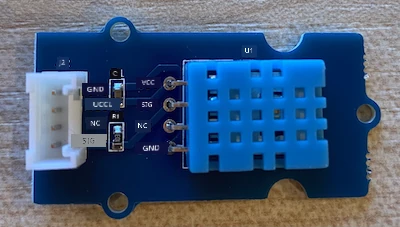
మీరు ఉపయోగించబోయేది ఒక DHT11 తేమ మరియు ఉష్ణోగ్రత సెన్సార్, ఇది ఒకే ప్యాకేజీలో 2 సెన్సార్లను కలిపినది. ఇది చాలా ప్రాచుర్యం పొందినది, వాణిజ్యంగా లభించే అనేక సెన్సార్లు ఉష్ణోగ్రత, తేమ మరియు కొన్నిసార్లు వాయుమండల పీడనం కలిపి ఉంటాయి. ఉష్ణోగ్రత సెన్సార్ భాగం ఒక నెగటివ్ ఉష్ణోగ్రత సహసం (NTC) థర్మిస్టర్, ఉష్ణోగ్రత పెరిగే దిశగా రెసిస్టెన్స్ తగ్గే థర్మిస్టర్.
ఇది ఒక డిజిటల్ సెన్సార్, కాబట్టి మైక్రోకంట్రోలర్కి చదవగలిగే ఉష్ణోగ్రత మరియు తేమ డేటాను కలిగిన డిజిటల్ సిగ్నల్ని రూపొందించడానికి ఒక ఆన్బోర్డ్ ADC ఉంది.
ఉష్ణోగ్రత సెన్సార్ను కనెక్ట్ చేయండి
Grove ఉష్ణోగ్రత సెన్సార్ను Wio టెర్మినల్ యొక్క డిజిటల్ పోర్ట్కి కనెక్ట్ చేయవచ్చు.
టాస్క్ - ఉష్ణోగ్రత సెన్సార్ కనెక్ట్ చేయండి
ఉష్ణోగ్రత సెన్సార్ కనెక్ట్ చేయండి.
-
Grove కేబుల్ యొక్క ఒక వైపు తేమ మరియు ఉష్ణోగ్రత సెన్సార్ సాకెట్లో చొప్పించండి. ఇది ఒక్క వైపునే సరిపోతుంది.
-
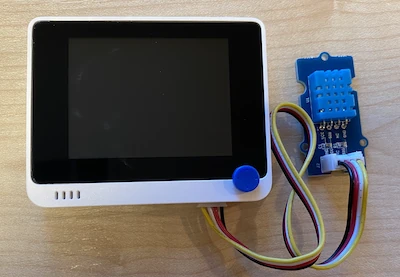
Wio టెర్మినల్ ని మీ కంప్యూటర్ లేదా ఇతర పవర్ సప్లై నుండి విడదీసి, Grove కేబుల్ యొక్క మరొక చివరని Wio టెర్మినల్ స్క్రీన్ వైపు చూస్తున్నప్పుడు కుడివైపు Grove సాకెట్ಗೆ కనెక్ట్ చేయండి. ఇది పవర్ బటన్ నుండి ఎక్కువ దూరంలో ఉన్న సాకెట్.
ఉష్ణోగ్రత సెన్సార్ ప్రోగ్రామ్ చేయండి
Wio టెర్మినల్ ఇప్పుడు జోడించిన ఉష్ణోగ్రత సెన్సార్ ఉపయోగించడానికి ప్రోగ్రామ్ చేయవచ్చు.
టాస్క్ ఉష్ణోగ్రత సెన్సార్ ప్రోగ్రామ్ చేయండి
పరికరాన్ని ప్రోగ్రామ్ చేయండి.
-
PlatformIO ఉపయోగించి ఒక కొత్త Wio టెర్మినల్ ప్రాజెక్ట్ను సృష్టించండి. ఈ ప్రాజెక్ట్కు
temperature-sensorఅని పేరు పెట్టండి. సీరియల్ పోర్ట్ను కాన్ఫిగర్ చేయడానికిsetupఫంక్షన్లో కోడ్ జోడించండి.⚠️ అవసరమైతే ప్రాజెక్ట్ 1, పాఠం 1 లో PlatformIO ప్రాజెక్ట్ సృష్టించే సూచనలన్నీ చూడవచ్చు.
-
ప్రాజెక్ట్ యొక్క
platformio.iniఫైల్లో Seeed Grove తేమ మరియు ఉష్ణోగ్రత సెన్సార్ లైబ్రరీకు లైబ్రరీ మాధ్యమాన్ని జోడించండి:lib_deps = seeed-studio/Grove Temperature And Humidity Sensor @ 1.0.1⚠️ అవసరమైతే ప్రాజెక్ట్ 1, పాఠం 4 లో PlatformIO ప్రాజెక్టుకు లైబ్రరీలు జోడించే సూచనలు చూడవచ్చు.
-
ఫైల్ మొదటి భాగంలో, ఇప్పటికే ఉన్న
#include <Arduino.h>కింద క్రింది#includeసూచనలను జోడించండి:#include <DHT.h> #include <SPI.h>ఇది సెన్సార్తో సంభాషించడానికి అవసరమైన ఫైల్స్ను దిగుమతి చేస్తుంది.
DHT.hహెడర్ ఫైల్ సెన్సార్ కోడ్ను కలిగి ఉంటుంది, మరియుSPI.hహెడర్ జోడించడంతో సెన్సార్తో కాలు కలుపుకోడానికి కోడ్ కంపైల్ సమయంలో లింక్ అవుతుంది. -
setupఫంక్షన్ ముందు, DHT సెన్సార్ను ప్రకటించండి:DHT dht(D0, DHT11);ఇది Digital Humidity మరియు Temperature సెన్సార్ను నిర్వహించే
DHTక్లాస్_Instance_ ను ప్రకటిస్తుంది. ఇదిD0పోర్ట్కు కనెక్ట్ చేయబడింది, Wio టెర్మినల్ యొక్క కుడివైపు Grove సాకెట్. రెండవ పరామితి రుచి చేసేది మీరు ఉపయోగిస్తున్న సెన్సార్ DHT11 అని - మీరు వాడే లైబ్రరీ ఈ సెన్సార్లోని ఇతర వేరియంట్లను కూడా సపోర్ట్ చేస్తుంది. -
setupఫంక్షన్లో సీరియల్ కనెక్షన్ సెటప్ కోడ్ జోడించండి:void setup() { Serial.begin(9600); while (!Serial) ; // సీరియల్ సిద్ధం అయ్యే వరకు వేచి ఉండండి delay(1000); } -
setupఫంక్షన్ చివరిలో, చివరిdelayతర్వాత, DHT సెన్సార్ ప్రారంభించే కాల్ చేర్చండి:dht.begin(); -
loopఫంక్షన్లో సెన్సార్ను కాల్ చేసి, సీరియల్ పోర్ట్కు ఉష్ణోగ్రతను ముద్రించే కోడ్ జోడించండి:void loop() { float temp_hum_val[2] = {0}; dht.readTempAndHumidity(temp_hum_val); Serial.print("Temperature: "); Serial.print(temp_hum_val[1]); Serial.println ("°C"); delay(10000); }ఈ కోడ్ 2 ఫ్లోట్స్ గల ఖాళీ అర్రేను ప్రకటించి, ఈ అర్రేను
DHTఇన్స్ట్యాన్స్ పైreadTempAndHumidityకాల్కు ఇస్తుంది. ఈ కాల్ అర్రేలో 2 విలువలను నింపుతుంది - తేమ 0వ అంశంలో లోపల (C++ అర్రేలు 0 ఆధారంగా ఉంటాయి, కాబట్టి 0వ అంశం అర్రేలో 'మొదటి' అంశం), ఉష్ణోగ్రత 1వ అంశంలో ఉంటుంది.ఉష్ణోగ్రత అర్రే 1వ అంశం నుండి చదివి, సీరియల్ పోర్ట్లో ముద్రించబడుతుంది.
🇺🇸 ఉష్ణోగ్రత సెల్సియస్లో చదివబడుతుంది. అమెరికన్లు, దీనిని ఫారెన్హైట్గా మార్చడానికి, సెల్సియస్ విలువను 5తో భాగించి, తర్వాత 9తో గుణించి, 32 జోడించాలి. ఉదాహరణకి, 20°C ఉష్ణోగ్రత చదివితే ((20/5)*9) + 32 = 68°F అవుతుంది.
-
కోడ్ను నిర్మించి Wio టెర్మినల్కు అప్లోడ్ చేయండి.
⚠️ అవసరమైతే ప్రాజెక్ట్ 1, పాఠం 1 లో PlatformIO ప్రాజెక్ట్ సృష్టించే సూచనలన్నీ చూడవచ్చు.
-
అప్లోడ్ చేసిన తర్వాత, సీరియల్ మానిటర్ ఉపయోగించి ఉష్ణోగ్రతను పర్యవేక్షించవచ్చు:
> Executing task: platformio device monitor <

--- Available filters and text transformations: colorize, debug, default, direct, hexlify, log2file, nocontrol, printable, send_on_enter, time
--- More details at http://bit.ly/pio-monitor-filters
--- Miniterm on /dev/cu.usbmodem1201  9600,8,N,1 ---
--- Quit: Ctrl+C | Menu: Ctrl+T | Help: Ctrl+T followed by Ctrl+H ---
Temperature: 25.00°C
Temperature: 25.00°C
Temperature: 25.00°C
Temperature: 24.00°C
💁 మీరు ఈ కోడ్ను code-temperature/wio-terminal ఫోల్డర్లో చూడవచ్చు.
😀 మీ ఉష్ణోగ్రత సెన్సార్ ప్రోగ్రామ్ సఫలమైంది!
అస్పష్టత: ఈ దస్త్రాన్ని AI అనువాద సేవ అయిన Co-op Translator ఉపయోగించి అనువదించబడింది. మేము ఖచ్చితత్వం కోసం ప్రయత్నిస్తూనే ఉన్నా, ఆటోమేటెడ్ అనువాదాలలో పొరపాట్లు లేదా లోపాలు ఉండవచ్చు. అసలు దస్త్రం దాని స్వదేశీ భాషలో ఉన్నదాన్ని అధికారిక మూలంగా పరిగణించాలి. కీలక సమాచారానికి, ప్రొఫెషనల్ మానవ అనువాదం చేయించుకోవడమే ఉత్తమం. ఈ అనువాదం వలన ఏర్పడిన ఏదైనా ভুল అర్థమకాకపోవడమో లేదా తప్పుగా అర్థం చేసుకోవడమో మా బాధ్యం కాదు.