
23 KiB
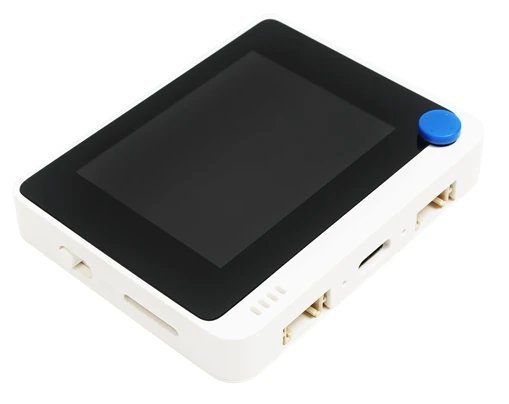
Wio Terminal
Seeed Studios నుండి Wio Terminal అనేది Arduino-తో అనుకూలంగా ఉన్న మైక్రో కంట్రోలర్, WiFi మరియు కొన్ని సెన్సార్లు మరియు యాక్యూటేటర్లను అంతర్గతంగా కలిగి ఉంది, అలాగే మరిన్ని సెన్సార్లు మరియు యాక్యూటేటర్లను జోడించడానికి పోర్ట్లు ఉన్నాయి, దీనికోసం హార్డ్వేర్ ఎకోసిస్టమ్ను Grove అంటారు।
సెటప్
మీ Wio Terminal ఉపయోగించడానికి, మీ కంప్యూటర్లో కొన్ని ఉచిత సాఫ్ట్వేర్ను ఇన్స్టాల్ చేయాలి. మీరు Wio Terminal ఫర్మ్వేర్ను WiFi కి కనెక్ట్ చేసుకోవడానికి ముందు నవీకరించుకోవలసి ఉంటుంది.
టాస్క్ - సెటప్
అవసరమైన సాఫ్ట్వేర్ను ఇన్స్టాల్ చేసి, ఫర్మ్వేర్ను నవీకరించండి.
-
Visual Studio Code (VS Code) ను ఇన్స్టాల్ చేయండి. ఇది మీరు C/C++ లో మీ డివైస్ కోడ్ రాయడానికి ఉపయోగించే ఎడిటరు. VS Code ఇన్స్టల్ చేసుకోవడానికి సూచనల కోసం VS Code డాక్యుమెంటేషన్ చూడండి.
💁 Arduino అభివృద్ధి కోసం మరొక ప్రసిద్ధ IDE Arduino IDE. మీరు ఇప్పటికే ఈ టూల్తో పరిచయంతో ఉంటే, మీరు VS Code మరియు PlatformIO స్థానంలో దానిని ఉపయోగించవచ్చు, కానీ పాఠాలు VS Code ఆధారంగా సూచనలు ఇస్తాయి.
-
VS Code PlatformIO ఎక్స్టెన్షన్ను ఇన్స్టాల్ చేయండి. ఇది VS Code కోసం C/C++ లో మైక్రో కంట్రోలర్ల ప్రోగ్రామింగ్ను మద్దతిచేది ఒక ఎక్స్టెన్షన్. ఈ ఎక్స్టెన్షన్ ఇన్స్టాల్ చేసుకోవడానికి సూచనలు కోసం PlatformIO ఎక్స్టెన్షన్ డాక్యుమెంటేషన్ చూడండి. ఈ ఎక్స్టెన్షన్ Microsoft C/C++ ఎక్స్టెన్షన్పై ఆధారపడి ఉంటుంది, కాబట్టి PlatformIO ఇన్స్టాల్ చేస్తే C/C++ ఎక్స్టెన్షన్ ఆటోమేటిక్గా ఇన్స్టాల్ అవుతుంది.
-
మీ Wio Terminal ను మీ కంప్యూటరుతో కనెక్ట్ చేయండి. Wio Terminal క్రింద USB-C పోర్ట్ ఉంది, దీన్ని మీ కంప్యూటర్ USB పోర్ట్కి కనెక్ట్ చేయాలి. Wio Terminal USB-C నుండి USB-A కేబుల్ తో వస్తుంది, కానీ మీ కంప్యూటర్లో USB-C పోర్టులు మాత్రమే ఉంటే USB-C కేబుల్ లేదా USB-A నుండి USB-C అడాప్టర్ అవసరం.
-
మీ Wio Terminal సెటప్ చేసి ఫర్మ్వేర్ అప్డేట్ చేసుకోవడానికి Wio Terminal Wiki WiFi Overview డాక్యుమెంటేషన్ లోని సూచనల్ని అనుసరించండి.
హెల్లో వరల్డ్
కొత్త ప్రోగ్రామింగ్ భాష లేదా సాంకేతికతను మొదలు పెడుతున్నప్పుడు సాధారణంగా ఒక 'హెల్లో వరల్డ్' అప్లికేషన్ సృష్టిస్తారు - ఇది "Hello World" అనే వాక్యాన్ని ప్రదర్శించే చిన్న అప్లికేషన్, అన్ని టూల్స్ సరిగా అమర్చబడ్డాయని చూపిస్తుంది.
Wio Terminal కోసం హెల్లో వరల్డ్ అప్లికేషన్ మీరు Visual Studio Code ని PlatformIOతో సరిగ్గా ఇన్స్టాల్ చేసి మైక్రో కంట్రోలర్ అభివృద్ధికి సిద్ధం అయిందని నిర్ధారిస్తుంది.
PlatformIO ప్రాజెక్ట్ సృష్టించండి
మొదటి దశగా Wio Terminal కోసం PlatformIO ని ఉపయోగించి కొత్త ప్రాజెక్ట్ సృష్టించండి.
టాస్క్ - PlatformIO ప్రాజెక్ట్ సృష్టించండి
PlatformIO ప్రాజెక్ట్ సృష్టించండి.
-
Wio Terminal ను మీ కంప్యూటరుతో కనెక్ట్ చేయండి
-
VS Code ను ప్రారంభం చేయండి
-
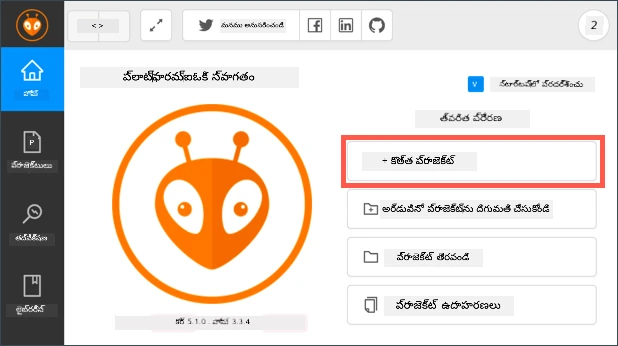
PlatformIO ఐకాన్ సైడ్ మెనూ బార్లో ఉంటుంది:

ఈ మెనూ ఐటమ్ ఎంచుకుని, PIO Home -> Open ఎంచుకోండి

-
వెల్కమ్ స్క్రీన్ నుంచి + New Project బటన్ ఎంచుకోండి
-
Project Wizardలో ప్రాజెక్ట్ కాన్ఫిగర్ చేయండి:
-
మీ ప్రాజెక్ట్కు పేరు
nightlightపెట్టండి -
Board డ్రాప్డౌన్లో
WIOఅని టైప్ చేసి బోర్డ్స్ని ఫిల్టర్ చేసి Seeeduino Wio Terminal ఎంచుకోండి -
Framework ను Arduino వేరుగా లేకుండా ఉంచండి
-
Use default location చెక్ బాక్స్ unchecked లేదా తనిఖీ చేసి అవసరమైతే ప్రాజెక్ట్ కోసం స్థలాన్ని ఎంచుకోండి
-
Finish బటన్ నొక్కండి
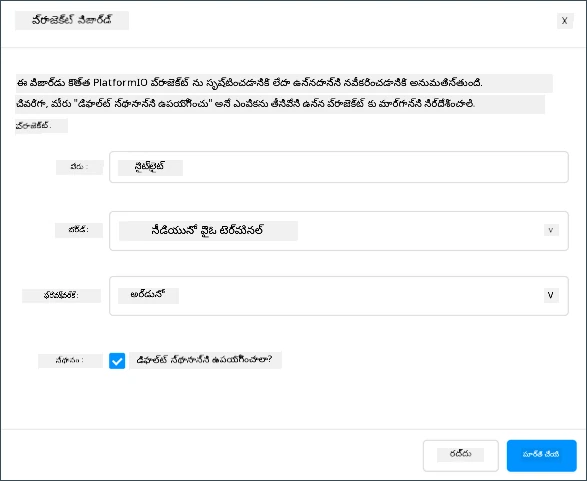
PlatformIO కోడ్ కంపైల్ చేసుకోవడానికి అవసరమైన కంపోనెంట్లు డౌన్లోడ్ చేసి ప్రాజెక్ట్ సృష్టిస్తుంది. ఇది కొన్ని నిమిషాలు పడవచ్చు.
-
PlatformIO ప్రాజెక్ట్ సమీక్షించండి
VS Code ఎక్స్ప్లోర్ లో PlatformIO విజార్డ్ సృష్టించిన అనేక ఫైళ్ళు మరియు ఫోల్డర్లు చూపిస్తాయి.
ఫోల్డర్లు
.pio- ఈ ఫోల్డర్ PlatformIO కి అవసరమైన తాత్కాలిక డేటాను కలిగి ఉంటుంది, ఉదాహరణకి లైబ్రరీలు లేదా కంపైల్ చేసిన కోడ్. ఇది తీసివేస్తే తిరిగి ఆటోమేటిక్గా సృష్టించబడుతుంది. GitHub వంటివి పబ్లిక్ ప్రాజెక్ట్స్ షేర్ చేస్తున్నప్పుడు ఈ ఫోల్డర్ను సోర్స్ కంట్రోల్కు అవసరం లేదు..vscode- PlatformIO మరియు VS Code కోసం కాన్ఫిగరేషన్ ను కలిగి ఉంటుంది. ఇది తీసివేస్తే ఆటోమేటిక్గా తిరిగి వస్తుంది. GitHub వంటి ప్రాజెక్ట్స్లో షేర్ చేయడానికి దీన్ని సోర్స్ కంట్రోల్లో చేర్చాల్సిన అవసరం లేదు.include- ఒకేలా అదనపు లైబ్రరీల కోసం ఎగ్నువు హెడ్డర్ ఫైళ్ళు ఉంచడానికి ఫోల్డర్. ఈ పాఠాలలో మీరు దీన్ని ఉపయోగించడం లేదు.lib- మీరు కోడ్ నుండి కాల్ చేసే అదనపు లైబ్రరీల కోసం ఫోల్డర్. ఈ పాఠాలలో మీరు దీన్ని ఉపయోగించడం లేదు.src- మీ అప్లికేషన్ కోసం ప్రధాన సోర్స్ కోడ్ ఉంటుంది. ప్రారంభంలో దీనిలో ఒకే ఫైల్ ఉంటుంది -main.cpp.test- మీ కోడ్ కోసం ఏదైనా యూనిట్ టెస్టులు ఉంటే వాటిని ఉంచే ఫోల్డర్.
ఫైళ్ళు
-
main.cpp-srcఫోల్డర్లో ఈ ఫైల్ మీ అప్లికేషన్ ఎంట్రీ పాయింట్ను కలిగి ఉంటుంది. ఈ ఫైల్ను తెరిచి మీరు క్రింద కోడ్ను కనుగొంటారు:#include <Arduino.h> void setup() { // ఒకసారి 실행 చేయడానికి మీ సెటప్ కో드를 ఇక్కడ ఉంచండి: } void loop() { // بار بار 실행 చేయడానికి మీ ప్రధాన కోడ్ను ఇక్కడ ఉంచండి: }డివైస్ స్టార్ట్ అయినప్పుడు, Arduino ఫ్రేమ్వర్క్ ఒకసారి
setupఫంక్షన్ను నడిపి, తరువాతloopఫంక్షన్ను మళ్లీ మళ్లీ నడిపి, డివైస్ ఆపే వరకు కొనసాగిస్తాయి. -
.gitignore- git సోర్స్ కంట్రోల్కి కోడ్ జోడించేటప్పుడు విస్మరించాలసిన ఫైళ్ళు మరియు డైరెక్టరీలను జాబితా చేస్తుంది, ఉదాహరణకి GitHubలో రిపోజిటరీకి అప్లోడ్ చేస్తే. -
platformio.ini- డివైస్ మరియు అప్లికేషన్ కోసం కాన్ఫిగరేషన్ ఉంది. ఈ ఫైల్ తెరిచి మీరు క్రింద కోడ్ చూస్తారు:[env:seeed_wio_terminal] platform = atmelsam board = seeed_wio_terminal framework = arduino[env:seeed_wio_terminal]సెక్షన్లో Wio Terminal కోసం కాన్ఫిగరేషన్ ఉంటుంది. నిమి అన్ని boards కు కంపైల్ చేయడానికి బహుళenvసెక్షన్లు ఉంచుకోవచ్చు.ఇతర విలువలు ప్రాజెక్ట్ విజార్డ్ నుండి కాన్ఫిగరేషన్కు సరిపోయే విధంగా ఉన్నాయి:
platform = atmelsamWio Terminal ఉపయోగించే హార్డ్వేర్ను నిర్వచిస్తుంది (ATSAMD51 ఆధారిత మైక్రోకంట్రోలర్)board = seeed_wio_terminalమైక్రోకంట్రోలర్ బోర్డు రకాన్ని నిర్వచిస్తుంది (Wio Terminal)framework = arduinoఈ ప్రాజెక్ట్ Arduino ఫ్రేమ్వర్క్ ఉపయోగిస్తోంది అన్నది సూచిస్తుంది.
హెల్లో వరల్డ్ అప్లికేషన్ రాయండి
మీరు ఇప్పుడు హెల్లో వరల్డ్ అప్లికేషన్ రాయడానికి సిద్దంగా ఉన్నారు.
టాస్క్ - హెల్లో వరల్డ్ అప్లికేషన్ రాయండి
హెల్లో వరల్డ్ అప్లికేషన్ రాయండి.
-
VS Code లో
main.cppఫైల్ తెరవండి -
కోడ్ క్రింద ఇవ్వబడిన విధంగా మార్చండి:
#include <Arduino.h> void setup() { Serial.begin(9600); while (!Serial) ; // సీరియల్ సిద్ధంగా ఉండేవరకు వేచి ఉండండి delay(1000); } void loop() { Serial.println("Hello World"); delay(5000); }setupఫంక్షన్ సీరియల్ పోర్టుకు కనెక్షన్ ప్రారంభిస్తుంది - ఈ సందర్భంలో, Wio Terminal మీ కంప్యూటర్కి అనుసంధానించే USB పోర్ట్.9600పరామితి baud rate (అంటే Symbol rate అని కూడా పిలుస్తారు), అంటే సీరియల్ పోర్టు ద్వారా బిట్లు సెకనుకు ప్రసారం అవుతాయి. ఈ సెట్టింగ్ 9,600 బిట్లు (0లు మరియు 1లు) ప్రతి సెకన్ పంపిస్తుంది. తర్వాత సీరియల్ పోర్ట్ సిద్దంగా ఉండేవరకు ఎదురుచూస్తుంది.loopఫంక్షన్ సీరియల్ పోర్ట్కుHello World!అనే లైనును పంపిస్తుంది, అంటేHello World!పదాలు మరియు కొత్త లైన్ క్యారెక్టర్ కూడా పంపుతుంది. తరువాత 5,000 మిల్లీసెకన్లు లేదా 5 సెకన్ల పాటు విశ్రాంతి తీసుకుంటుంది.loopముగిసిన తరువాత మళ్లీ, మళ్లీ నడుస్తూనే ఉంటుంది, మైక్రోకంట్రోలర్ ఆన్ ఉన్నంతకాలం. -
మీ Wio Terminal ను అప్లోడ్ మోడ్లో పెట్టండి. ప్రతి సారి మీరు కొత్త కోడ్ అప్లోడ్ చేసేటప్పుడు ఇది చేయాలి:
-
పవర్ స్విచ్ను రెండు సార్లు త్వరగా దిగవేసి లేయండి - ప్రతి సారి అది తిరిగి ఆన్ స్థితికి వస్తుంది.
-
USB పోర్ట్ కుడివైపున ఉన్న బ్లూ స్టేటస్ LED పుల్స్ అవుతూ ఉండాలి.

పై చిత్రం క్లిక్ చేస్తే ఈ ప్రక్రియ చూపే వీడియో వస్తుంది.
-
-
కోడ్ను బిల్డ్ చేసి Wio Terminal కు అప్లోడ్ చేయండి
-
VS Code కమాండ్ పాలెట్ను ఓపెన్ చేయండి
-
PlatformIO Uploadటైప్ చేసి అప్లోడ్ ఆప్షన్ కోసం శోధించండి, ఆ తరువాత PlatformIO: Upload ఎంచుకోండి
అవసరమైనంతవరకు PlatformIO ఆటోమేటిక్గా కోడ్ బిల్డ్ చేసి అప్లోడ్ చేస్తుంది.
-
కోడ్ కంపైల్ అయి Wio Terminal కి అప్లోడ్ అవుతుంది
💁 మీరు macOS ను ఉపయోగిస్తుంటే DISK NOT EJECTED PROPERLY అనే నోటిఫికేషన్ వస్తుంది. కారణం, ఫ్లాషింగ్ ప్రాసెస్ సమయంలో Wio Terminal ఒక డ్రై్వ్గా మౌంట్ అవుతుంది, కంపైల్ చేసిన కోడ్ డివైస్పై రాతపెట్టి విభజన అవుతుంది. దీన్ని మీరు పట్టించుకోకూడదు.
⚠️ మీరు అప్లోడ్ పోర్ట్ అందుబాటులో లేదని తప్పులు పొందితే, ముందుగా Wio Terminal మీ కంప్యూటర్కి కనెక్ట్ అయి ఉందని, స్క్రీన్ ఎడమవైపు ఉన్న స్విచ్ ఆన్ ఉందని, మరియు అప్లోడ్ మోడ్లో ఉందని నిర్ధారించండి. కింది భాగంలో గ్రీన్ లైట్ ఆన్ మరియు బ్లూ లైట్ పుల్సింగ్లో ఉండాలి. తప్పులైతే, స్విచ్ను త్వరగా రెండు సార్లు దిగబడండి, మళ్లీ అప్లోడ్ ప్రయత్నించండి.
-
PlatformIOకి సీరియల్ మానిటర్ ఉంది, ఇది USB కేబుల్ ద్వారా Wio Terminal నుండి పంపబడిన డేటాను పర్యవేక్షిస్తుంది. ఇది Serial.println("Hello World"); కమాండ్ పంపించిన డేటాను చూడటానికి వీలు కలిగిస్తుంది.
-
VS Code కమాండ్ పాలెట్ను ఓపెన్ చేయండి
-
PlatformIO Serialటైప్ చేసి సీరియల్ మానిటర్ ఆప్షన్ కోసం శోధించి PlatformIO: Serial Monitor ఎంచుకోండి
కొత్త టెర్మినల్ ఓపెన్ అవుతుంది, మరియు సీరియల్ పోర్ట్ ద్వారా పంపబడిన డేటా అందులో స్ట్రీమ్ అవుతుంది:
> Executing task: platformio device monitor <

--- Available filters and text transformations: colorize, debug, default, direct, hexlify, log2file, nocontrol, printable, send_on_enter, time
--- More details at http://bit.ly/pio-monitor-filters
--- Miniterm on /dev/cu.usbmodem101  9600,8,N,1 ---
--- Quit: Ctrl+C | Menu: Ctrl+T | Help: Ctrl+T followed by Ctrl+H ---
Hello World
Hello World
సీరియల్ మానిటర్కు ప్రతి 5 సెకన్లకి
Hello Worldప్రింట్ అవుతుంది.
💁 మీరు ఈ కోడ్ code/wio-terminal ఫోల్డర్లో కనుగొనవచ్చు.
😀 మీ 'హెల్లో వరల్డ్' ప్రోగ్రామ్ విజయవంతంగా పూర్తైంది!
అస్పష్టత: ఈ డాక్యుమెంట్ను AI అనువాద సేవ Co-op Translator ఉపయోగించి అనువదించారు. మేము సరైనదానికోసం ప్రయత్నిస్తున్నప్పటికీ, ఆటోమేటెడ్ అనువాదాల్లో తప్పులు లేదా లోపాలు ఉండవచ్చు అని దయచేసి గమనించండి. మూల పత్రం దాని స్వదేశీ భాషలో ఉన్నట్లు మనవలె అధికారిక మూలంగా పరిగణించాలి. కీలకమైన సమాచారం కోసం, నైపుణ్యం కలిగిన మానవ అనువాదం సిఫారసు చేయబడుతుంది. ఈ అనువాదం వాడకం వల్ల ఏర్పడిన ఎలాంటి అపార్థాలు లేదా తప్పుదార్డు పళ్ల పట్ల మేము బాధ్యత వహించము.