
10 KiB
ನಿಮ್ಮ ಐಒಟಿ ಉಪಕರಣದಿಂದ ನಿಮ್ಮ ವಸ್ತು ಪತ್ತೆಹಚ್ಚುವಿಕೆಯನ್ನು ಕರೆಮಾಡಿ - ವರ್ಚುವಲ್ ಐಒಟಿ ಹಾರ್ಡ್ವೇರ್ ಮತ್ತು ರಾಸ್ಪ್ಬೆರೀ ಪೈ
ನಿಮ್ಮ ವಸ್ತು ಪತ್ತೆಹಚ್ಚುವಿಕೆ ಪ್ರಕಟಿಸಲಾಗಿದ ನಂತರ, ಅದನ್ನು ನಿಮ್ಮ ಐಒಟಿ ಉಪಕರಣದಿಂದ ಬಳಸಬಹುದು.
ಚಿತ್ರ ವರ್ಗೀಕರಣ ಯೋಜನೆಯನ್ನು ನಕಲುಮಾಡಿ
ನಿಮ್ಮ ಸ್ಟಾಕ್ ಡಿಟೆಕ್ಟರ್ ಬಹುತೆಕ ನಿಮ್ಮ ಹಿಂದಿನ ಪಾಠದಲ್ಲಿ ನೀವು ರಚಿಸಿದ ಚಿತ್ರ ವರ್ಗೀಕರಣದಂತಹೇ ಇದೆ.
ಕಾರ್ಯ - ಚಿತ್ರ ವರ್ಗೀಕರಣ ಯೋಜನೆಯನ್ನು ನಕಲುಮಾಡಿ
-
ನೀವು ವರ್ಚುವಲ್ ಐಒಟಿ ಉಪಕರಣವನ್ನು ಬಳಸುತ್ತಿದ್ದರೆ ನಿಮ್ಮ ಕಂಪ್ಯೂಟರ್ನಲ್ಲಿ ಅಥವಾ ನಿಮ್ಮ ರಾಸ್ಪ್ಬೆರೀ ಪೈಯಲ್ಲಿ
stock-counterಎನ್ನುವ ಫೋಲ್ಡರ್ ರಚಿಸಿ. ನೀವು ವರ್ಚುವಲ್ ಐಒಟಿ ಉಪಕರಣವನ್ನು ಬಳಸುತ್ತಿದ್ದರೆ ವರ್ಚುವಲ್ ವಾತಾವರಣವನ್ನು ಹೊಂದಿಸಿ. -
ಕ್ಯಾಮೆರಾ ಹಾರ್ಡ್ವೇರ್ ಅನ್ನು ಸಿದ್ಧಪಡಿಸಿ.
- ನೀವು ರಾಸ್ಪ್ಬೆರೀ ಪೈ ಬಳಸುತ್ತಿದ್ದರೆ PiCamera ಅನ್ನು ಹೊಂದಿಸಬೇಕಾಗುತ್ತದೆ. ನೀವು ಕ್ಯಾಮೆರಾವನ್ನು ಒಂದೇ ಸ್ಥಾನಕ್ಕೆ ನಿಗದಿಪಡಿಸುವುದಾದರೆ, ಉದಾಹರಣೆಗೆ, ಕೇಬಲನ್ನು ಒಂದು ಬಾಕ್ಸ್ ಅಥವಾ ಕ್ಯಾನ್ ಮೇಲೆ ಹಾಕುವುದರಿಂದ ಅಥವಾ ಡಬಲ್-ಸೈಡೆಡ್ ಟೇಪ್ಗಾಗಿ ಬಾಕ್ಸ್ಗೆ ಫಿಕ್ಸ್ ಮಾಡುವುದರಿಂದ ಬಲಪಡಿಸಬಹುದು.
- ನೀವು ವರ್ಚುವಲ್ ಐಒಟಿ ಉಪಕರಣವನ್ನು ಬಳಸದಿದ್ದರೆ CounterFit ಮತ್ತು CounterFit PyCamera ಶಿಂ ಅನ್ನು ಇನ್ಸ್ಟಾಲ್ ಮಾಡಬೇಕು. ನೀವು ಸ್ಥಿರ ಚಿತ್ರಗಳನ್ನು ಬಳಸುವುದಾದರೆ, ನಿಮ್ಮ ವಸ್ತು ಪತ್ತೆಹಚ್ಚುವಿಕೆಗೆ ಮುಂಚೆ ನೋಡದ ಕೆಲವು ಚಿತ್ರಗಳನ್ನು ಕ್ಯಾಪ್ಚರ್ ಮಾಡಿ, ನೀವು ವೆಬ್ ಕ್ಯಾಮ್ ಬಳಸುತ್ತಿದ್ದರೆ ನಿಮಗೆ ಇರುವ ಸ್ಟಾಕ್ ಕಾಣುವಂತೆ ಅದನ್ನು ಸರಿಯಾಗಿ ನಿಗದಿಪಡಿಸಿ.
-
ಕ್ಯಾಮೆರಾದಿಂದ ಚಿತ್ರಗಳನ್ನು ಕ್ಯಾಪ್ಚರ್ ಮಾಡಲು ನಿರ್ಮಾಣ ಯೋಜನೆಯ ಪಾಠ 2 ನಿಂದ ಕ್ರಮಗಳನ್ನು ಪ್ರತಿರೂಪಿಸಿ.
-
ಚಿತ್ರ ವರ್ಗೀಕರಣವನ್ನು ಕರೆ ಮಾಡಲು ನಿರ್ಮಾಣ ಯೋಜನೆಯ ಪಾಠ 2 ನಿಂದ ಕ್ರಮಗಳನ್ನು ಪುನರಾವರ್ತಿಸಿ. ಈ ಕೋಡ್ ಬಹುತೆಕ ವಸ್ತುಗಳನ್ನು ಪತ್ತೆಮಾಡಲು ಮರುಬಳಸಲಾಗುತ್ತದೆ.
ವರ್ಗೀಕರಣದಿಂದ ಚಿತ್ರ ಪತ್ತೆಹಚ್ಚಣೆಗೆ ಕೋಡ್ ಬದಲಿಸಿ
ನೀವು ಚಿತ್ರಗಳನ್ನು ವರ್ಗೀಕರಿಸಲು ಬಳಸಿದ ಕೋಡ್ ವಸ್ತುಗಳನ್ನು ಪತ್ತೆಮಾಡಲು ಬಳಸುವ ಕೋಡಿಗೆ ಬಹಳ ಸಮಾನವಾಗಿದೆ. ಮುಖ್ಯ ವ್ಯತ್ಯಾಸ Custom Vision SDK ಮೇಲೆ ಕರೆಮಾಡುವ ವಿಧಾನ ಮತ್ತು ಆ ಕರೆ ಫಲಿತಾಂಶಗಳಲ್ಲಿ ಇದೆ.
ಕಾರ್ಯ - ವರ್ಗೀಕರಣದಿಂದ ಚಿತ್ರ ಪತ್ತೆಹಚ್ಚಣೆಗೆ ಕೋಡ್ ಬದಲಿಸಿ
-
ಚಿತ್ರವನ್ನು ವರ್ಗೀಕರಿಸುವ ಮತ್ತು ಭವಿಷ್ಯವಾಣಿಗಳನ್ನು ಪ್ರಕ್ರಿಯೆಗೊಳಿಸುವ ಮೂರು ಸಾಲುಗಳನ್ನು ಅಳಿಸಿ:
results = predictor.classify_image(project_id, iteration_name, image)

for prediction in results.predictions:
    print(f'{prediction.tag_name}:\t{prediction.probability * 100:.2f}%')
ಈ ಮೂರು ಸಾಲುಗಳನ್ನು ತೆಗೆದುಹಾಕಿ.
-
ಚಿತ್ರದಲ್ಲಿ ವಸ್ತುಗಳನ್ನು ಪತ್ತೆಮಾಡಲು ಕೆಳಗಿನ ಕೋಡ್ ಅನ್ನು ಸೇರಿಸಿ:
results = predictor.detect_image(project_id, iteration_name, image)

threshold = 0.3

predictions = list(prediction for prediction in results.predictions if prediction.probability > threshold)

for prediction in predictions:
    print(f'{prediction.tag_name}:\t{prediction.probability * 100:.2f}%')
ಈ ಕೋಡ್ ವಸ್ತು ಪತ್ತೆಹಚ್ಚುವಿಕೆಯನ್ನು ಚಾಲನೆ ಮಾಡಲು
detect_imageವಿಧಾನವನ್ನು predictor ಮೇಲೆ ಕರೆಮಾಡುತ್ತದೆ. ನಂತರ ಥ್ರೆಷೋಲ್ಡ್ಗೆ ಮೀರಿದ ಎಲ್ಲಾ ಭವಿಷ್ಯವಾಣಿಗಳನ್ನು ಸಂಗ್ರಹಿಸಿ, ಅವುಗಳನ್ನು ಕೌನ್ಸೋಲ್ಗೆ ಮುದ್ರಿಸುತ್ತದೆ.ಪ್ರತಿ ಟ್ಯಾಗ್ಗಾಗಿ ಒಂದು ಫಲಿತಾಂಶ ನೀಡುವ ಚಿತ್ರ ವರ್ಗೀಕರಣದಂತೆ ಅಲ್ಲ, ವಸ್ತು ಪತ್ತೆಹಚ್ಚುವಿಕೆ ಬಹು ಫಲಿತಾಂಶಗಳನ್ನು ನೀಡುತ್ತದೆ, ಆದ್ದರಿಂದ ಕಡಿಮೆ ಸಾಧ್ಯತೆಯಿರುವುದನ್ನು ಫಿಲ್ಟರ್ ಮಾಡಬೇಕು.
-
ಈ ಕೋಡ್ ಅನ್ನು ಚಾಲನೆ ಮಾಡಿ. ಇದು ಚಿತ್ರವನ್ನು ಪಡೆಯುತ್ತಾ ವಸ್ತು ಪತ್ತೆಹಚ್ಚುವಿಕೆಗೆ ಕಳುಹಿಸಿ ಪತ್ತೆಯಾದ ವಸ್ತುಗಳನ್ನು ಮುದ್ರಿಸುತ್ತದೆ. ನೀವು ವರ್ಚುವಲ್ ಐಒಟಿ ಉಪಕರಣ ಬಳಸದಿದ್ದರೆ CounterFit ನಲ್ಲಿ ಸರಿಯಾದ ಚಿತ್ರ ಸೆಟ್ ಹೊಂದಿರುವುದನ್ನು ಖಚಿತ ಪಡಿಸಿ ಅಥವಾ ನಮಗೆ ಬಳಸುವ ವೆಬ್ ಕ್ಯಾಮ್ ಆಯ್ಕೆಮಾಡಿ. ನೀವು ರಾಸ್ಪ್ಬೆರೀ ಪೈ ಬಳಸದಿದ್ದರೆ, ನಿಮ್ಮ ಕ್ಯಾಮೆರಾ ಶೆಲ್ಫ್ನ ವಸ್ತುಗಳನ್ನು ನೋಡುತ್ತಿದೆ ಎಂದು ಖಚಿತಪಡಿಸಿಕೊಳ್ಳಿ.
pi@raspberrypi:~/stock-counter $ python3 app.py
tomato paste:   34.13%
tomato paste:   33.95%
tomato paste:   35.05%
tomato paste:   32.80%
💁 ನಿಮ್ಮ ಚಿತ್ರಗಳಿಗೆ ಯೋಗ್ಯವಾದ ಮೌಲ್ಯಕ್ಕಾಗಿ
thresholdಅನ್ನು ಹೊಂದಿಸುವ ಅಗತ್ಯವಿರಬಹುದು.ನೀವು ತೆಗೆದ ಚಿತ್ರವನ್ನು ಮತ್ತು Custom Vision ನಲ್ಲಿ Predictions ಟ್ಯಾಬ್ನಲ್ಲಿ ಈ ಮೌಲ್ಯಗಳನ್ನು ಕಾಣಬಹುದು.
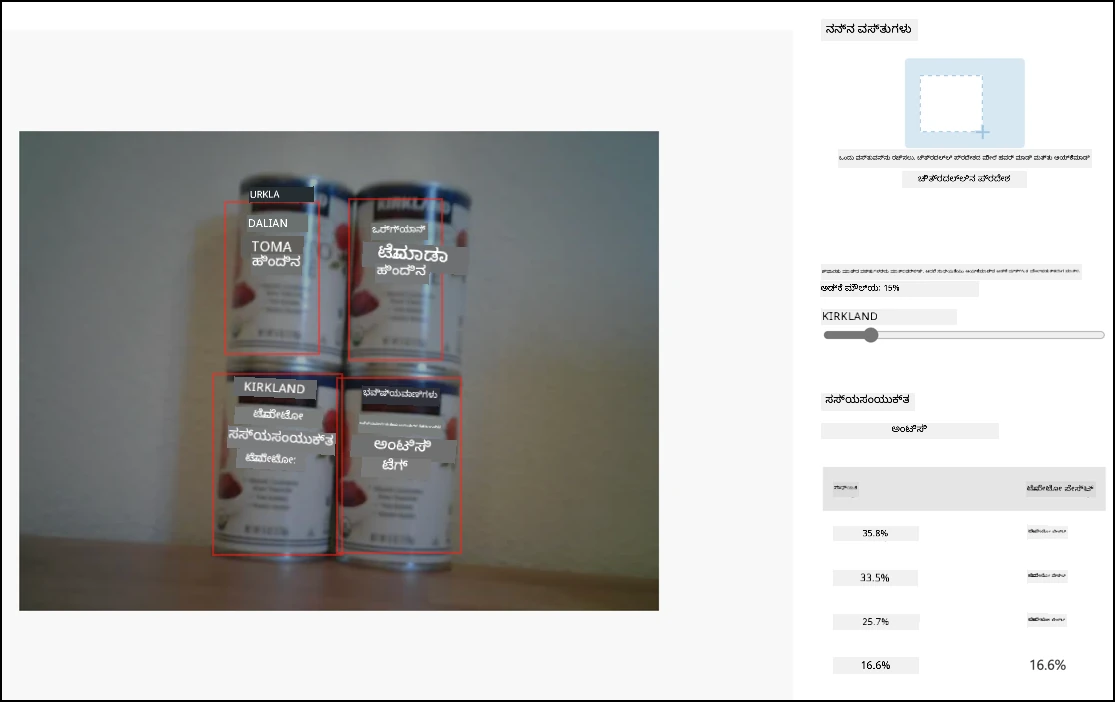
💁 ನೀವು ಈ ಕೋಡ್ ಅನ್ನು code-detect/pi ಅಥವಾ code-detect/virtual-iot-device ಫೋಲ್ಡರ್ನಲ್ಲಿ ಕಂಡುಹಿಡಿಯಬಹುದು.
😀 ನಿಮ್ಮ ಸ್ಟಾಕ್ ಕೌಂಟರ್ ಪ್ರೋಗ್ರಾಂ ಯಶಸ್ವಿಯಾಯಿತು!
ಅಸ್ವೀಕಾರ: ಈ ದಾಖಲೆ AI ಅನುವಾದ ಸೇವೆ Co-op Translator ಬಳಸಿ ಅನುವದಿಸಲಾಗಿದೆ. ನಾವು ನಿಖರತೆಯ ಕಡೆ ಗಮನ ನೀಡಿದರೂ, ಸ್ವಯಂಚಾಲಿತ ಅನುವಾದಗಳಲ್ಲಿ ತಪ್ಪುಗಳು ಅಥವಾ ಅಸತ್ಯತೆಗಳು ಇರಬಹುದಾಗಿದೆ ಎಂಬುದನ್ನು ದಯವಿಟ್ಟು ಗಮನದಲ್ಲಿರಿಸಿ. ಮೂಲ ಭಾಷೆಯಲ್ಲಿನ ಮೂಲ ದಾಖಲೆ ಅಧಿಕಾರಪೂರ್ವಕ ಮೂಲ ಎಂದೇ ಪರಿಗಣಿಸಬೇಕು. ಮಹತ್ವಪೂರ್ಣ ಮಾಹಿತಿಗಾಗಿ, ವೃತ್ತಿಪರ ಮಾನವ ಅನುವಾದವನ್ನು ಶಿಫಾರಸು ಮಾಡಲಾಗುತ್ತದೆ. ಈ ಅನುವಾದವನ್ನು ಬಳಸುವುದರಿಂದ ಉಂಟಾಗುವ ಯಾವುದೇ ತಪ್ಪು ಅರ್ಥಮಾಡಿಕೆ ಅಥವಾ ತಪ್ಪು ವಿವರಣೆ ಗಳಿಗೆ ನಾವು ಹೊಣೆಯಾಗುವುದಿಲ್ಲ.