
 localizeflow[bot]
8671d5c4aa
localizeflow[bot]
8671d5c4aa
|
8 months ago | |
|---|---|---|
| .. | ||
| README.md | 8 months ago | |
| assignment.md | 8 months ago | |
| single-board-computer-count-stock.md | 8 months ago | |
| single-board-computer-object-detector.md | 8 months ago | |
| wio-terminal-count-stock.md | 8 months ago | |
| wio-terminal-object-detector.md | 8 months ago | |
README.md
ಐಒಟಿ ಸಾಧನದಿಂದ ಸ್ಟಾಕ್ ಪರಿಶೀಲನೆ
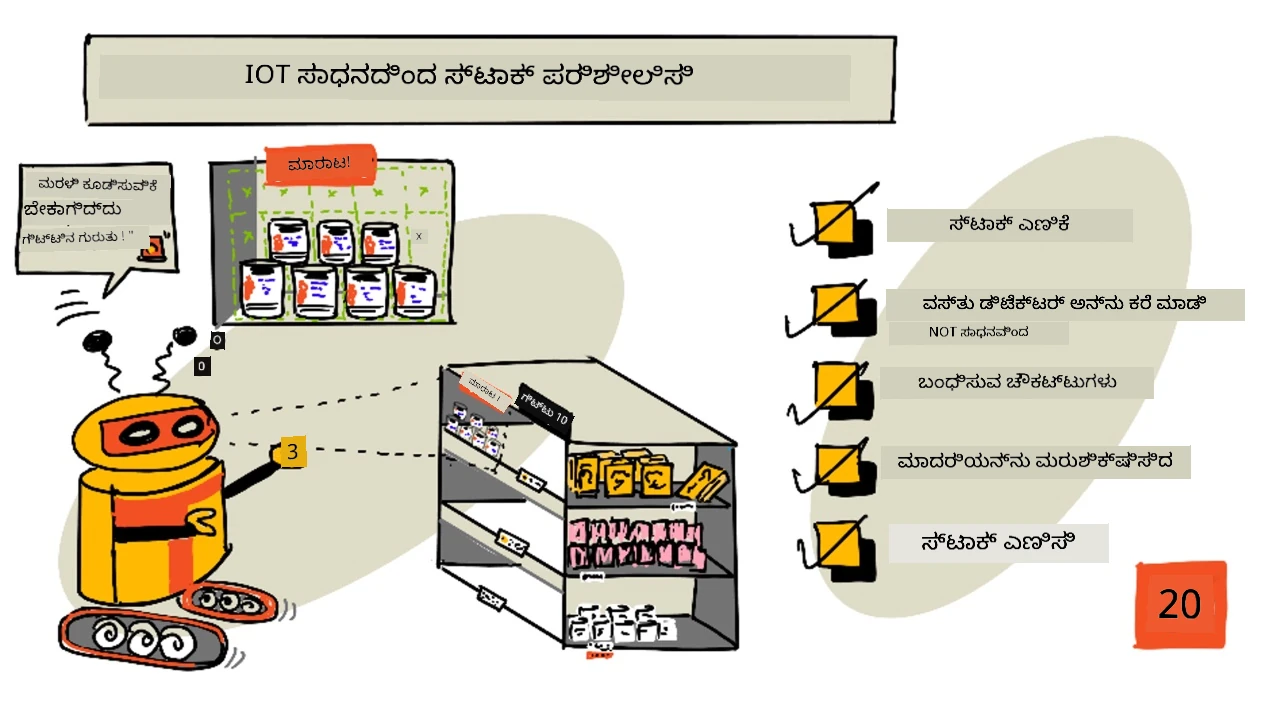
ಸ್ಕೆಚ್ನೋಟ್ ನಿತ್ಯ ನರಸಿಂಹನ್ ಅವರಿಂದ. ದೊಡ್ಡ ಸುಧಾರಿತ ಆವೃತ್ತಿಗೆ ಚಿತ್ರವನ್ನು ಕ್ಲಿಕ್ ಮಾಡಿ.
ಪೂರ್ವ-ಪಾಠ ಕೂಸ್ಟ್
ಪರಿಚಯ
ಪೂರ್ವ ಪಾಠದಲ್ಲಿ ನೀವು ಚಿಲ್ಲರೆ ವ್ಯಾಪಾರದ ವಸ್ತು ಪತ್ತೆ ಮಾಡಲಿಕೆ ವಿವಿಧ ಬಳಕೆಗಳನ್ನು ಕಲಿತಿರಿ. ನೀವು ಸ್ಟಾಕ್ ಗುರುತಿಸಲು ವಸ್ತು ಪತ್ತೆ ಮಾಡುವ ಯಂತ್ರವನ್ನು ತರಬೇಕಾದದ್ದು ಹೇಗೆ ಎಂಬುದನ್ನು ಕೂಡ ತಿಳಿದುಕೊಂಡಿರಿ. ಈ ಪಾಠದಲ್ಲಿ ನಿಮ್ಮ ಐಒಟಿ ಸಾಧನದಿಂದ ನಿಮ್ಮ ವಸ್ತು ಪತ್ತೆ ಮಾಡುವ ಯಂತ್ರವನ್ನು ಬಳಸಿ ಸ್ಟಾಕ್ ಎಣಿಸುವುದನ್ನು ಕಲಿಯುತ್ತೀರಿ.
ಈ ಪಾಠದಲ್ಲಿ ನಾವು ಈ ವಿಷಯಗಳನ್ನು ಜನುತ್ತೇವೆ:
- ಸ್ಟಾಕ್ ಎಣಿಕೆ
- ನಿಮ್ಮ ಐಒಟಿ ಸಾಧನದಿಂದ ವಸ್ತು ಪತ್ತೆ ಮಾಡುವ ಯಂತ್ರವನ್ನು ಕರೆಸುವುದು
- ಬೌಂಡಿಂಗ್ ಬಾಕ್ಸ್ಗಳು
- ಮಾದರಿಯನ್ನು ಮರುಬಲಪಡಿಸುವುದು
- ಸ್ಟಾಕ್ ಎಣಿಕೆ
🗑 ಇದು ಈ ಯೋಜನೆಯ ಕೊನೆಯ ಪಾಠವಾಗಿದ್ದು, ಈ ಪಾಠ ಮತ್ತು ಕಾರ್ಯವನ್ನು ಪೂರ್ಣಗೊಳಿಸಿದ ನಂತರ, ನಿಮ್ಮ ಕ್ಲೌಡ್ ಸೇವೆಗಳನ್ನು ಸ್ವಚ್ಛಗೊಳಿಸುವುದನ್ನು ಮರೆಯಬೇಡಿ. ಕಾರ್ಯ ಪೂರ್ಣಗೊಳಿಸಲು ಸೇವೆಗಳ ಅಗತ್ಯವಿದೆ, ಆದ್ದರಿಂದ ಮೊದಲು ಅದನ್ನು ಮುಗಿಸಲು ಖಚಿತಪಡಿಸಿಕೊಳ್ಳಿ.
ಇದನ್ನು ಹೇಗೆ ಮಾಡುವುದೆಂಬ ಸೂಚನೆಗಾಗಿ ನಿಮ್ಮ ಯೋಜನೆಯನ್ನು ಸ್ವಚ್ಛಗೊಳಿಸುವ ಮಾರ್ಗದರ್ಶಿಯನ್ನು ನೋಡಿ.
ಸ್ಟಾಕ್ ಎಣಿಕೆ
ವಸ್ತು ಪತ್ತೆ ಮಾಡುವ ಯಂತ್ರಗಳನ್ನು ಸ್ಟಾಕ್ ಪರಿಶೀಲನೆಗೆ ಬಳಸಬಹುದು, ಸ್ಟಾಕನ್ನು ಎಣಿಸುವುದು ಅಥವಾ ಸ್ಟಾಕ್ ಬೇಕಾದ ಸ್ಥಳದಲ್ಲೇ ಇದೆಯೇ ಎಂದು ಖಚಿತಪಡಿಸುವುದು. ಕ್ಯಾಮೆರಾಗಳಿರುವ ಐಒಟಿ ಸಾಧನಗಳನ್ನು ಅಂಗಡಿಯು ಎಲ್ಲಾ ಕಡೆ ಮೇಲ್ಸೇರುವಂತೆ ನಿಯೋಜಿಸಬಹುದು, ಮುಖ್ಯವಾಗಿ ಹಾಟ್ ಸ್ಪಾಟ್ಗಳಲ್ಲಿ, ಅಲ್ಲಿ ಕಡಿಮೆ ಸಂಖ್ಯೆಯ ಮೌಲ್ಯಯುತ ವಸ್ತುಗಳನ್ನು ಮತ್ತೆ ತುಂಬಿಸುವುದು ಮುಖ್ಯ.
ಉದಾಹರಣೆಗೆ, ಒಂದು ಕ್ಯಾಮೆರಾ 8 ಕೆನ್ಗಳು ಹಿಂತಿರುಗಬಹುದಾದ ಟೊಮಾಟೋ ಪೇಸ್ಟ್ ಕಂಬದ ಸಾಲಿನ ಕಡೆಗೆ ತುಂಬೆಯಾಗಿ ಇರುತ್ತದೆ, ಮತ್ತು ವಸ್ತು ಪತ್ತೆ ಮಾಡುವ ಯಂತ್ರವು ಕೇವಲ 7 ಕೆನ್ಗಳನ್ನೇ ಪತ್ತೆಮಾಡಿದರೆ, ಒಂದು ಕಾನೇರಿ ಕಳೆದುಹೋಯಿತು ಮತ್ತು ಅದನ್ನು ಮತ್ತೆ ತುಂಬಿಸುವ ಅಗತ್ಯವಿದೆ.
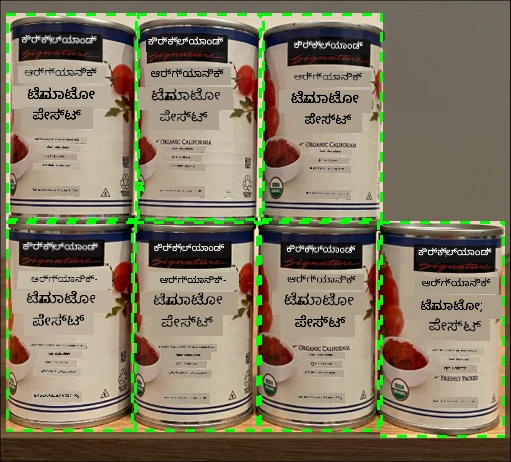
ಮೇಲಿನ ಚಿತ್ರದಲ್ಲಿ, ವಸ್ತು ಪತ್ತೆ ಮಾಡುವ ಯಂತ್ರವು 8 ಕೆನ್ಗಳನ್ನು ಹಿಡಿದಿರುವ ಪಟಲದಲ್ಲಿ 7 ಟೊಮಾಟೋ ಪೇಸ್ಟ್ ಕೆನ್ಗಳನ್ನು ಪತ್ತೆ ಮಾಡಿದ್ದಾರೆ. ಐಒಟಿ ಸಾಧನವು ಮತ್ತೆ ತುಂಬಿಸುವ ಅಗತ್ಯದ ಸೂಚನೆಯನ್ನು ಕಳುಹಿಸಬಹುದು, ಆದರೆ ಇದು ಚಿಹ್ನೆಯಿಲ್ದಂತೆ ತೋರಿಸುವ ಮೂಲಕ ನಷ್ಟವಾದ ವಸ್ತುವಿನ ಸ್ಥಳವನ್ನು ಕೂಡ ಸೂಚಿಸಬಹುದು, ವಿಶೇಷವಾಗಿ ನೀವು ಶೆಲ್ಫ್ಗಳನ್ನು ಮತ್ತೆ ತುಂಬಲು ರೋಬೋಟ್ಗಳನ್ನು ಬಳಸುತ್ತಿರುವಾಗ ಇದು ಪ್ರಮುಖ ಮಾಹಿತಿ.
💁 ಅಂಗಡಿಯ ಮತ್ತು ವಸ್ತುವಿನ ಜನಪ್ರಿಯತೆಯ ಅವಲಂಬನೆ ಮೇಲೆ, ಕೇವಲ ಒಂದು ಕೆನೇರಿ ಕಳೆದು ಹೋದರೆ ಮತ್ತೆ ತುಂಬಿಸುವುದು ಸಾಧ್ಯವಿಲ್ಲದಿರಬಹುದು. ನಿಮ್ಮ ಉತ್ಪನ್ನ, ಗ್ರಾಹಕರು ಮತ್ತು ಇತರೆ ಮಾನದಂಡಗಳನ್ನು ಆಧರಿಸಿ ಎಂದು ಮತ್ತೆ ತುಂಬಿಸುವುದನ್ನು ನಿರ್ಧರಿಸುವ ಅಲ್ಗಾರಿಥಮ್ನೊಂದಿಗೆ ನಿರ್ಮಿಸಬೇಕಾಗುತ್ತದೆ.
✅ ನೀವು ಇನ್ನಾವ ಸಂದರ್ಭಗಳಲ್ಲಿ ವಸ್ತು ಪತ್ತೆ ಮತ್ತು ರೋಬೋಟ್ಗಳನ್ನು ಸಂಯೋಜಿಸಬಹುದು?
ಕೆಲವೊಮ್ಮೆ ತಪ್ಪಾದ ಸ್ಟಾಕ್ ಶೆಲ್ಫ್ ಮೇಲೆ ಇರಬಹುದು. ಇದು ಮತ್ತೆ ತುಂಬಿಸುವಾಗ ಮಾನವ ದೋಷವಾಗಿರಬಹುದು, ಅಥವಾ ಗ್ರಾಹಕರು ಖರೀದಿ ಬದಲಾಯಿಸಿ ಮೊದಲ ಲಭ್ಯ ಪ್ರದೇಶಕ್ಕೆ ವಸ್ತುವನ್ನು ಹಿಂತಿರುಗಿಸಲು ಇಚ್ಛಿಸಬಹುದು. ಇದು ಕ್ಯಾಂಡ್ ಇರುವ ವಸ್ತುಗಳಂತಹ ಆಯಾಮವಲ್ಲದ ವಸ್ತು ಇದ್ದರೆ, ಇದು ಕಿರಿಕಿರಿ ಸೃಷ್ಟಿಸುವ ವಿಷಯ. ಆದರೆ ಇದು ಶೀತಗೃಹಿತ ಅಥವಾ ತಂಪಾದ ವಸ್ತುಗಳಂತಹ ಆಯಾಮವಿರುವ ವಸ್ತು ಇದ್ದರೆ, ವಸ್ತು ಎಷ್ಟು ಸಮಯ ಫ್ರೀಜರ್ ಹೊರಗಿನೂ ಇದ್ದುದು ಗೊತ್ತಾಗದ ಕಾರಣ ಅದು ಮತ್ತಷ್ಟು ಮಾರಲು ಸಾಧ್ಯವಿಲ್ಲವಾಗಬಹುದು.
ಅನಿರೀಕ್ಷಿತ ವಸ್ತುಗಳನ್ನು ಪತ್ತೆ ಮಾಡಲು ವಸ್ತು ಪತ್ತೆ ಯಂತ್ರವನ್ನು ಬಳಸಬಹುದು, ಇದರಿಂದಲೇ ಮಾನವ ಅಥವಾ ರೋಬೋಟ್ಗೆ ವಸ್ತುವನ್ನು ತಕ್ಷಣ ಆಸ್ಥಾನಕ್ಕೆ ಹಿಂತಿರುಗಿಸಲು ಎಚ್ಚರಿಕೆ ನೀಡಬಹುದು.
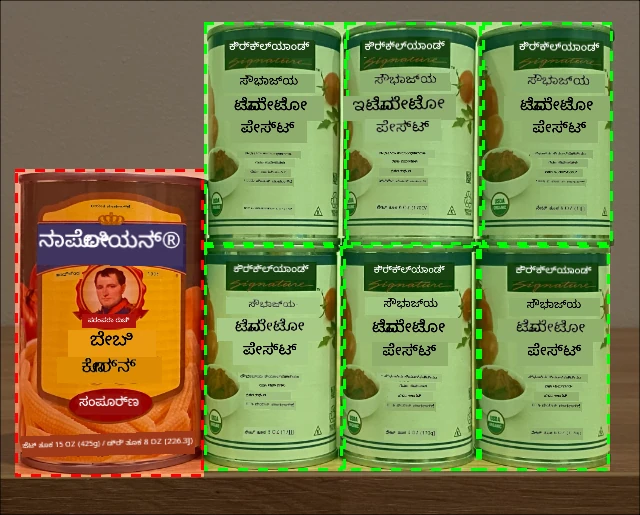
ಮೇಲಿನ ಚಿತ್ರದಲ್ಲಿ, ಟೊಮೇಟೋ ಪೇಸ್ಟ್ ಶೆಲ್ಫ್ ಮುಂದಿನ ಭಾಗಕ್ಕೆ ಬೇಬಿ ಕಾರ್ನ್ ಕೆನ್ ಇಡಲಾಗಿದೆ. ವಸ್ತು ಪತ್ತೆ ಮಾಡುವ ಯಂತ್ರವು ಇದನ್ನು ಪತ್ತೆಮಾಡಿದೆ, ಇದರಿಂದ ಐಒಟಿ ಸಾಧನವು ಮಾನವ ಅಥವಾ ರೋಬೋಟ್ಗೆ ಕೆನ್ನನ್ನು ಸರಿಯಾದ ಜಾಗಕ್ಕೆ ಹಿಂತಿರುಗಿಸಲು ಸೂಚಿಸಬಹುದು.
ನಿಮ್ಮ ಐಒಟಿ ಸಾಧನದಿಂದ ನಿಮ್ಮ ವಸ್ತು ಪತ್ತೆ ಮಾಡಲು ಕರೆಮಾಡಿ
ಕೊನೆಯ ಪಾಠದಲ್ಲಿ ನೀವು ತರಬೇತುದಾದ ವಸ್ತು ಪತ್ತೆ ಮಾಡುವ ಯಂತ್ರವನ್ನು ನಿಮ್ಮ ಐಒಟಿ ಸಾಧನದಿಂದ ಕರೆಸಬಹುದು.
ಕಾರ್ಯ - ನಿಮ್ಮ ವಸ್ತು ಪತ್ತೆ ಟೂಲಿನ ಒಂದು ಆವೃತ್ತಿಯನ್ನು ಪ್ರಕಟಿಸು
ಆವೃತ್ತಿಗಳನ್ನು ಕಸ್ಟಮ್ ವಿಝನ್ ಪೋರ್ಟಲ್ನಿಂದ ಪ್ರಕಟಿಸಲಾಗುತ್ತದೆ.
-
CustomVision.ai ನಲ್ಲಿ ಕಸ್ಟಮ್ ವಿಝನ್ ಪೋರ್ಟಲ್ ತೆರೆಯಿರಿ ಮತ್ತು ಲಾಗಿನ್ ಆಗಿ (ಮುಶ್ರಿದಿದ್ದರೆ). ನಂತರ ನಿಮ್ಮ
stock-detectorಯೋಜನೆಯನ್ನು ತೆರೆಯಿರಿ. -
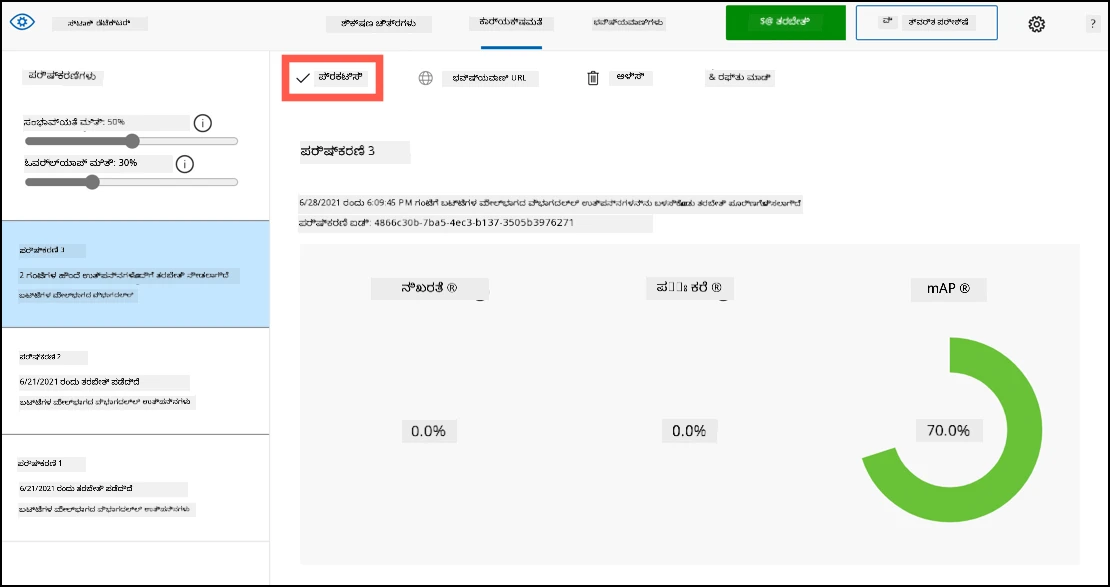
ಮೇಲ್ಭಾಗದ ಆಯ್ಕೆಯಿಂದ Performance ಟ್ಯಾಬ್ ಆಯ್ಕೆಮಾಡಿ
-
ಬಳಗದ ಬದಿಯಲ್ಲಿ Iterations ಪಟ್ಟಿಯಿಂದ ಇತ್ತೀಚಿನ ಆವೃತ್ತಿಯನ್ನು ಆರಿಸಿ
-
ಆ ಆವೃತ್ತಿಗೆ Publish ಬಟನ್ ಒತ್ತಿ
-
Publish Model ಸಂವಾದದಲ್ಲಿ, Prediction resource ಅನ್ನು ನಿನ್ನೆ ಪಾಠದಲ್ಲಿ ನೀವು ರಚಿಸಿದ
stock-detector-predictionಸಂಪನ್ಮೂಲವಾಗಿ ಸೆಟ್ ಮಾಡಿ. ಹೆಸರನ್ನುIteration2ಇಡುತ್ತಾ ಇರಿಸಿ ಮತ್ತು Publish ಬಟನ್ ಒತ್ತಿ. -
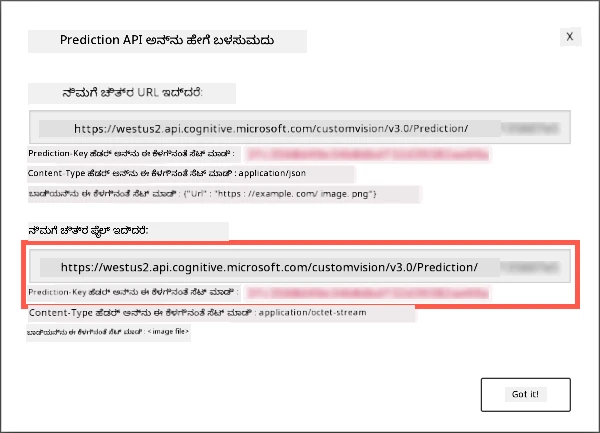
ಪ್ರಕಟಿಸಿದ ನಂತರ, Prediction URL ಬಟನ್ನನ್ನು ಆಯ್ಕೆ ಮಾಡಿ. ಇದು ಪೂರ್ವಾನುಮಾನ API ವಿವರಗಳನ್ನು ತೋರಿಸುತ್ತದೆ, ಮತ್ತು ನಿಮ್ಮ ಐಒಟಿ ಸಾಧನದಿಂದ ಮಾದರಿಯನ್ನು ಕರೆಸಲು ಈ ಮಾಹಿತಿಗಳನ್ನು ನೀವು ಬಳಸಬೇಕು. ಕೆಳಭಾಗ If you have an image file ಎಂದು ಲೇಬಲ್ ಮಾಡಿದ್ದು, ಇದು ನೀವು ಬೇಕಾದ ವಿವರಗಳ ಅಧಿಕೃತ ಮೂಲವಾಗಿದೆ. ತೋರಿಸುವ URL ನ ಪ್ರತಿಯನ್ನು ತೆಗೆದುಕೊಳ್ಳಿ, ಅದು ಹೀಗೆ ಕಾಣಬಹುದು:
https://<location>.api.cognitive.microsoft.com/customvision/v3.0/Prediction/<id>/detect/iterations/Iteration2/image<location>ನಿಮ್ಮ ಕಸ್ಟಮ್ ದೃಷ್ಟಿ ಸಂಪನ್ಮೂಲ ರಚಿಸುವಾಗ ನೀವು ಬಳಸಿದ ಸ್ಥಳವಾಗಿರುತ್ತದೆ, ಮತ್ತು<id>ಅಕ್ಷರಗಳು ಮತ್ತು ಸಂಖ್ಯೆಗಳ ದೀರ್ಘ ಐಡಿ ಆಗಿರುತ್ತದೆ.ಮತ್ತು Prediction-Key ಮೌಲ್ಯವೂ ಪ್ರತಿಯಾಗಿ ತೆಗೆದುಕೊಳ್ಳಿ. ಇದು ಸುರಕ್ಷಿತ ಕುಂಜಿ ಆಗಿದ್ದು, ನೀವು ಮಾದರಿಯನ್ನು ಕರೆಸುವಾಗ ಪಾಸಾಗಬೇಕಾಗುತ್ತದೆ. ಈ ಕುಂಜಿ ಪಾಸು ಮಾಡಿದ ಅನರ್ಹ ಅಪ್ಲಿಕೇಶನ್ಗಳ ನಿರಾಕರಣೆಯಾಗುತ್ತದೆ.
✅ ಹೊಸ ಆವೃತ್ತಿ ಪ್ರಕಟಿಸಿದಾಗ, ಅದಕ್ಕೆ ಬೇರೆಯ ಹೆಸರು ಇರುತ್ತದೆ. ನೀವು ಯೋಚಿಸುವುದೇನೆಂದರೆ ಐಒಟಿ ಸಾಧನ ಯಾವ ಆವೃತ್ತಿ ಬಳಸುತ್ತಿದೆಯೆಂದು ಹೇಗೆ ಬದಲಾಯಿಸುತ್ತದೆ?
ಕಾರ್ಯ - ನಿಮ್ಮ ಐಒಟಿ ಸಾಧನದಿಂದ ನಿಮ್ಮ ವಸ್ತು ಪತ್ತೆ ಯಂತ್ರವನ್ನು ಕರೆಸುವುದು
ನಿಮ್ಮ ಐಒಟಿ ಸಾಧನದಿಂದ ವಸ್ತು ಪತ್ತೆ ಯಂತ್ರವನ್ನು ಬಳಸಲು ಸಂಬಂಧಿತ ಮಾರ್ಗದರ್ಶಕರನ್ನು ಅನುಸರಿಸಿ:
ಬೌಂಡಿಂಗ್ ಬಾಕ್ಸ್ಗಳು
ನೀವು ವಸ್ತು ಪತ್ತೆ ಯಂತ್ರವನ್ನು ಬಳಸುವಾಗ, ಪತ್ತೆಯಾದ ವಸ್ತುಗಳು ಮತ್ತು ಅವುಗಳ ಟ್ಯಾಗ್ಸ್, ಸಾಧ್ಯತೆಯೊಂದಿಗೆ ಜೊತೆಗೆ ವಸ್ತುಗಳ ಬೌಂಡಿಂಗ್ ಬಾಕ್ಸ್ಗಳನ್ನೂ ಪಡೆಯುತ್ತೀರಿ. ಬೌಂಡಿಂಗ್ ಬಾಕ್ಸ್ಗಳು ಅದೇ ವಸ್ತು ಎಲ್ಲೆಡೆ ಪತ್ತೆಯಾಗಿತ್ತು ಎಂಬುದನ್ನು ವಿವರಿಸುತ್ತವೆ.
💁 ಬೌಂಡಿಂಗ್ ಬಾಕ್ಸ್ ಅಂದ್ರೆ ಪತ್ತೆಯಾದ ವಸ್ತು ಹೊಂದಿರುವ ಪ್ರದೇಶವನ್ನು ಗುರುತಿಸುವ ಬಾಕ್ಸ್, ಅಂದರೆ ವಸ್ತುವಿನ ಗಡಿಯನ್ನು ನಿರ್ಧರಿಸುವ ಬಾಕ್ಸ್ ಆಗಿದೆ.
ಕಸ್ಟಮ್ ವಿಝನ್ನಲ್ಲಿ Predictions ಟ್ಯಾಬುನಲ್ಲಿ ಪೂರ್ವಾನುಮಾನ ಫಲಿತಾಂಶದಲ್ಲಿ ಬೌಂಡಿಂಗ್ ಬಾಕ್ಸ್ ಚಿತ್ರದಲ್ಲಿನ ಮೇಲೆ ಬಿಡಿಸಲಾಗುತ್ತದೆ.
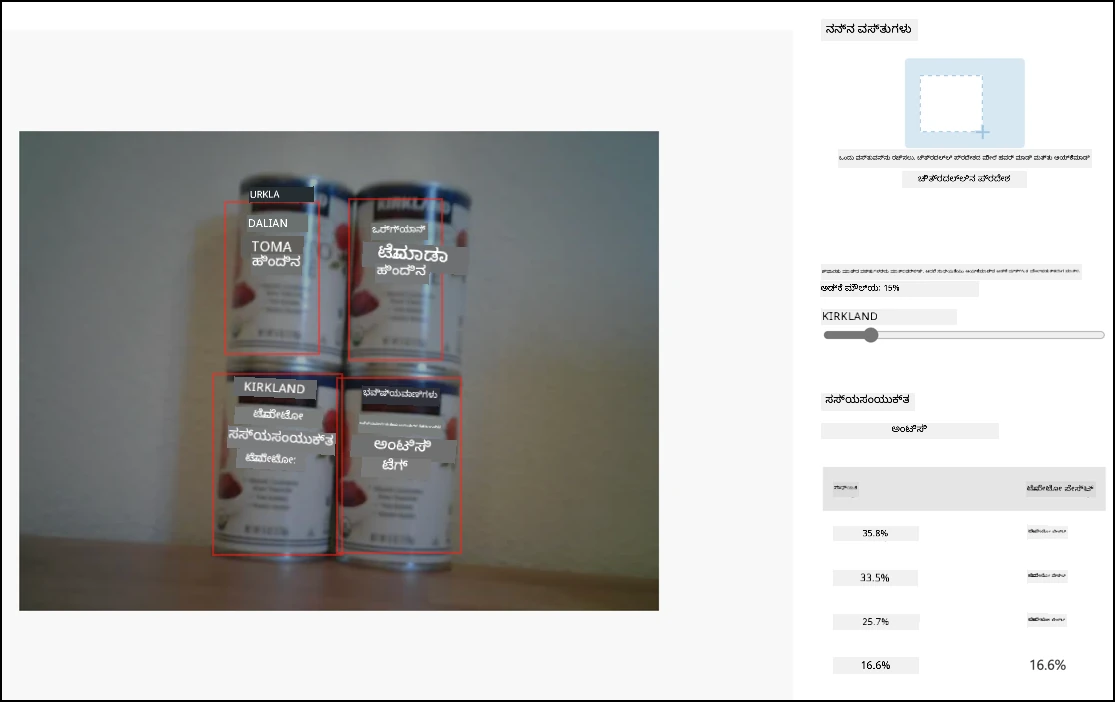
ಮೇಲೆ ಚಿತ್ರದಲ್ಲಿ, 4 ಟೊಮಾಟೋ ಪೇಸ್ಟ್ ಕೆನ್ಗಳನ್ನು ಪತ್ತೆ ಮಾಡಲಾಗಿದೆ. ಫಲಿತಾಂಶಗಳಲ್ಲಿ ಪ್ರತಿ ವಸ್ತುವಿನ ಸುತ್ತಲೂ ಕೆಂಪು ಚದರವನ್ನು ಇರಿಸಲಾಗಿದ್ದು, ಇದು ಚಿತ್ರದಲ್ಲಿ ಬೌಂಡಿಂಗ್ ಬಾಕ್ಸ್ ಅನ್ನು ಸೂಚಿಸುತ್ತದೆ.
✅ ಕಸ್ಟಮ್ ವಿಝನ್ನಲ್ಲಿ ಪೂರ್ವಾನುಮಾನಗಳನ್ನು ತೆರೆದು ಬೌಂಡಿಂಗ್ ಬಾಕ್ಸ್ಗಳನ್ನು ಪರಿಶೀಲಿಸಿ.
ಬೌಂಡಿಂಗ್ ಬಾಕ್ಸ್ಗಳನ್ನು ನಾಲ್ಕು ಮೌಲ್ಯಗಳಿಂದ ವ್ಯಾಖ್ಯಾನಿಸಲಾಗುತ್ತದೆ - ಮೇಲ್ನೋಟ, ಎಡ, ಎತ್ತರ ಮತ್ತು ಅಗಲ. ಈ ಮೌಲ್ಯಗಳು 0-1 ಪ್ರಮಾಣದಲ್ಲಿ ಇರುತ್ತವೆ, ಚಿತ್ರ ಗಾತ್ರದ ಶೇಕಡಾವಾರು ಸ್ಥಾನಗಳನ್ನು ಸೂಚಿಸುತ್ತವೆ. ಮೂಲ (0,0 ಸ್ಥಾನ) ಚಿತ್ರದ ಮೇಲ್ದಬ್ಬರ ಎಡಬಾಗದಲ್ಲಿದೆ, ಆದ್ದರಿಂದ ಮೇಲ್ನೋಟ ಮೌಲ್ಯವು ಮೇಲಿನಿಂದದ ದೂರವಾಗಿರುತ್ತದೆ, ಮತ್ತು ಬಾಕ್ಸ್ ಕೆಳಭಾಗವು ಮೇಲ್ನೋಟ ಹಾಗೂ ಎತ್ತರದ ಮೊತ್ತ.
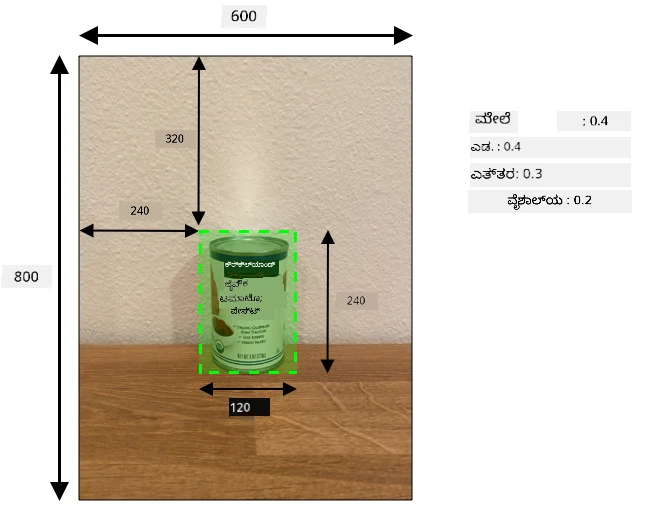
ಈಗಿರುವ ಚಿತ್ರ 600 ಪಿಕ್ಸೆಲ್ ಅಗಲ ಮತ್ತು 800 ಪಿಕ್ಸೆಲ್ ಎತ್ತರವಾಗಿದೆ. ಬೌಂಡಿಂಗ್ ಬಾಕ್ಸ್ 320 ಪಿಕ್ಸೆಲ್ ಕೆಳಗೆ ಶುರುವಾಗುತ್ತದೆ, ಇದರಿಂದ ಮೇಲ್ನೋಟ ಸಂಯೋಜನೆ 0.4 ಆಗಿದೆ (800 x 0.4 = 320). ಎಡದಿಂದ ಬಾಕ್ಸ್ 240 ಪಿಕ್ಸೆಲ್ ತಲುಪುತ್ತದೆ, ಬಾಯಂಗಡಿಲ ಮುಖವೇಕೇ 0.4 (600 x 0.4 = 240). ಬಾಕ್ಸ್ ಎತ್ತರವು 240 ಪಿಕ್ಸೆಲ್, ಇದರಿಂದ ಎತ್ತರ ಮೌಲ್ಯ 0.3 (800 x 0.3 = 240). ಅಗಲವು 120 ಪಿಕ್ಸೆಲ್ ಆದ್ದರಿಂದ ಅಗಲ ಮೌಲ್ಯ 0.2 (600 x 0.2 = 120).
| ಸಂಯೋಜನೆ | ಮೌಲ್ಯ |
|---|---|
| ಮೇಲ್ನೋಟ | 0.4 |
| ಎಡ | 0.4 |
| ಎತ್ತರ | 0.3 |
| ಅಗಲ | 0.2 |
0-1 ಶೇಕಡಾವಾರು ಮೌಲ್ಯಗಳನ್ನು ಬಳಸುವುದರಿಂದ, ಚಿತ್ರ ಯಾವ ಗಾತ್ರದಲ್ಲಿತ್ತರೂ ಬಾಕ್ಸು ಆರಂಭವಾಗುವ ಸ್ಥಳ, ಎತ್ತರ ಮತ್ತು ಅಗಲ ಪ್ರಮಾಣಗಳಿಂದ ಸ್ಥಿರವಾಗಿರುತ್ತದೆ.
ನೀವು ಬೌಂಡಿಂಗ್ ಬಾಕ್ಸ್ಗಳನ್ನು ಮತ್ತು ಸಾಧ್ಯತೆಗಳನ್ನು ಸಂಯೋಜಿಸಿ ಪತ್ತೆಯ ನಿಖರತೆಯನ್ನು ಮೌಲ್ಯಮಾಪನ ಮಾಡಬಹುದು. ಉದಾಹರಣೆಗೆ, ಒಂದು ವಸ್ತು ಪತ್ತೆ ಯಂತ್ರವು ಒಬ್ಬ ವಸ್ತುವನ್ನು ಬೇರೆ ವಸ್ತುವಿನ ಒಳಗೆ ಪತ್ತೆಮಾಡಬಹುದು. ನಿಮ್ಮ ಕೋಡ್ ಬಾಕ್ಸ್ಗಳನ್ನು ನೋಡಿ, ಇದು ಅಸಂಭವ ಎಂದು ಅರ್ಥಮಾಡಿಕೊಂಡು, ಇತರ ವಸ್ತುಗಳೊಂದಿಗೆ ಸಾಕಷ್ಟು ಹೋಲಿಕೆಯಾಗಿರುವ ವಸ್ತುಗಳನ್ನು ನಿರ್ಲಕ್ಷಿಸಬಹುದು.
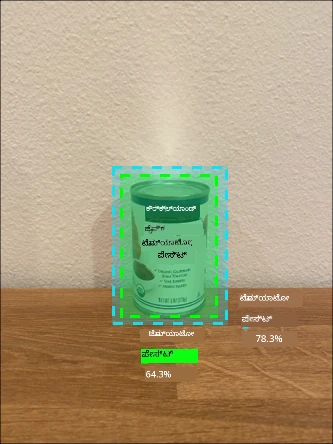
ಮೇಲಿನ ಉದಾಹರಣೆಯಲ್ಲಿ, ಒಂದು ಬಾಕ್ಸ್ ಒಂದು ಕೆನ್ನನ್ನು 78.3% ಸಹಿತ ಪತ್ತೆ ಮಾಡಿದರೆ, ಇನ್ನೊಂದು ಬಾಕ್ಸ್ ಸ್ವಲ್ಪ ಚಿಕ್ಕದಾಗಿ 64.3% ಸಾಧ್ಯತೆಯೊಂದಿಗೆ ಮೊದಲ ಬಾಕ್ಸ್ ಒಳಗೆ ಇರುತ್ತದೆ. ನಿಮ್ಮ ಕೋಡ್ ಬಾಕ್ಸ್ಗಳನ್ನು ಪರಿಶೀಲಿಸಿ, ಪೂರ್ಣವಾಗಿ ಸಂಬಂಧಿಸಿದ ಬಾಕ್ಸ್ಗಳಿದ್ದರೆ ಕಡಿಮೆ ಸಾಧ್ಯತೆಯ ವಸ್ತುವನ್ನು ನಿರ್ಲಕ್ಷಿಸಲು ಸಾಧ್ಯ.
✅ ನೀವು ಏನಾದರೂ ವಸ್ತುಗಳನ್ನು ಮತ್ತೊಂದು ವಸ್ತುವಿನ ಒಳಗೆ ಪತ್ತೆಮಾಡುವುದು ಮಾನ್ಯವಾದ ಸಂದರ್ಭವನ್ನು ಯೋಚಿಸಬಲ್ಲಿರಾ?
ಮಾದರಿಯನ್ನು ಮರುಬಲಪಡಿಸುವುದು
ಚಿತ್ರ ವರ್ಗೀಕರಣದಂತೆ, ನೀವು ನಿಮ್ಮ ಐಒಟಿ ಸಾಧನದಿಂದ ಹಿಡಿದ ಡೇಟಾ ಬಳಸಿ ಮಾದರಿಯನ್ನು ಮರುಬಲಪಡಿಸಬಹುದು. ಈ ನೈಜ-ವಿಶ್ವದ ಡೇಟಾ ನಿಮ್ಮ ಮಾದರಿ ಐಒಟಿ ಸಾಧನದಿಂದ ಬಳಸುವಾಗ ಉತ್ತಮವಾಗಿ ಕೆಲಸ ಮಾಡುವಂತಾಗುತ್ತದೆ.
ಚಿತ್ರ ವರ್ಗೀಕರಣದಂತೆ, ನೀವು ಕೇವಲ ಚಿತ್ರವನ್ನು ಟ್ಯಾಗ್ ಮಾಡಲಾರಿರಿ. ಬದಲಾಗಿ, ಮಾದರಿ ಪತ್ತೆ ಮಾಡಿದ ಪ್ರತಿಯೊಂದು ಬೌಂಡಿಂಗ್ ಬಾಕ್ಸನ್ನೂ ಪರಿಶೀಲಿಸಬೇಕಾಗುತ್ತದೆ. ಬಾಕ್ಸ್ ತಪ್ಪಾದ ವಸ್ತುವನ್ನು ಸುತ್ತುವರಿದಿದ್ದರೆ ಅದನ್ನು ಅಳಿಸಬೇಕು, ತಪ್ಪಾದ ಸ್ಥಳದಲ್ಲಿದ್ದರೆ ಅದನ್ನು ಸರಿಪಡಿಸಬೇಕು.
ಕಾರ್ಯ - ಮಾದರಿಯನ್ನು ಮರುಬಲಪಡಿಸಿ
-
ನಿಮ್ಮ ಐಒಟಿ ಸಾಧನದಿಂದ ವಿವಿಧ ಚಿತ್ರಗಳನ್ನು ಹಿಡಿದಿರುವುದನ್ನು ಖಚಿತಪಡಿಸಿ.
-
Predictions ಟ್ಯಾಬ್ನಿಂದ ಒಂದು ಚಿತ್ರವನ್ನು ಆಯ್ಕೆಮಾಡಿ. ನೀವು ಪತ್ತೆಮಾಡಿದ ವಸ್ತುಗಳ ಬೌಂಡಿಂಗ್ ಬಾಕ್ಸ್ಗಳು ಕೆಂಪಾಗಿದ್ದು ಕಾಣುತ್ತವೆ.
-
ಪ್ರತಿಯೊಂದು ಬಾಕ್ಸ್ನಲ್ಲಿದ್ದ್ರು ಕಾರ್ಯಮಾಡಿ. ಮೊದಲಿಗೆ ಅದನ್ನು ಆಯ್ಕೆಮಾಡಿ, ಟ್ಯಾಗ್ ತೋರಿಸುವ ಪಾಪ್ ಅಪ್ ಬರುತ್ತದೆ. ಬಾಕ್ಸ್ ಎತ್ತರ ಮತ್ತು ಅಗಲವನ್ನು ಬೇಕಾದರೆ ಬದಲಾಯಿಸಲು ಬಾಕ್ಸ್ ಕೋನದ ಹ್ಯಾಂಡಲ್ಸ್ ಬಳಸಿ. ಟ್ಯಾಗ್ ತಪ್ಪಿದ್ದರೆ X ಬಟನ್ ಒತ್ತಿ ಅಳಿಸಿ, ಸರಿಯಾದ ಟ್ಯಾಗ್ ಸೇರಿಸಿ. ಬಾಕ್ಸ್ ಒಳಗೆ ವಸ್ತು ಇಲ್ಲದಿದ್ದರೆ ತಗ್ಗಿಸಲು ಟ್ರಾಶ್ ಬಿನ್ ಬಟನ್ ಒತ್ತಿ.
-
ಸಂಪನ್ನಗೊಂಡದನು ಸಾಹರ್ಪಿಸಿ, ಚಿತ್ರ Predictions ಟ್ಯಾಬ್ನಿಂದ Training Images ಟ್ಯಾಬ್ಗೆ ಸರಿಸಲಾಗುತ್ತದೆ. ಪ್ರತಿಯೊಂದು ಪೂರ್ವಾನುಮಾನಕ್ಕಾಗಿ ಈ ಪ್ರಕ್ರಿಯೆಯನ್ನು ಮರುಕಳಿ.
-
Train ಬಟನ್ ಬಳಸಿ ನಿಮ್ಮ ಮಾದರಿಯನ್ನು ಮರುಬಲಪಡಿಸಿ. ತರಬೇತಿ ಮುಗಿದ ನಂತರ ಆವೃತ್ತಿಯನ್ನು ಪ್ರಕಟಿಸಿ ಮತ್ತು ನಿಮ್ಮ ಐಒಟಿ ಸಾಧನಗೆ ಹೊಸ ಆವೃತ್ತಿಯ URL ಅನ್ನು ಉಪಯೋಗಿಸಲು ನವೀಕರಿಸಿ.
-
ನಿಮ್ಮ ಕೋಡನ್ನು ಮರುನವೀಕರಿಸಿ ಮತ್ತು ಐಒಟಿ ಸಾಧನವನ್ನು ಪರೀಕ್ಷಿಸಿ.
ಸ್ಟಾಕ್ ಎಣಿಕೆ
ಪತ್ತೆಯಾದ ವಸ್ತುಗಳ ಸಂಖ್ಯೆ ಮತ್ತು ಬೌಂಡಿಂಗ್ ಬಾಕ್ಸ್ಗಳ ಸಂಯೋಜನೆಯನ್ನು ಬಳಸಿಕೊಂಡು ಶೆಲ್ಫಿನಲ್ಲಿನ ಸ್ಟಾಕನ್ನು ಎಣಿಸಬಹುದು.
ಕಾರ್ಯ - ಸ್ಟಾಕ್ ಎಣಿಕೆ
ನಿಮ್ಮ ಐಒಟಿ ಸಾಧನದಿಂದ ವಸ್ತು ಪತ್ತೆ ಯಂತ್ರದಿಂದ ದೊರಕಿದ ಫಲಿತಾಂಶ ಬಳಸಿ ಸ್ಟಾಕ್ ಎಣಿಸುವ ಸಂಬಂಧಿತ ಮಾರ್ಗದರ್ಶಕರನ್ನು ಅನುಸರಿಸಿ:
🚀 ಸವಾಲ್
ತಪ್ಪಾದ ಸ್ಟಾಕ್ ಪತ್ತೆ ಮಾಡಬಹುದೇ? ನಿಮ್ಮ ಮಾದರಿಯನ್ನು ಹಲವು ವಸ್ತುಗಳ ಮೇಲೆ ತರಬೇತುದಡಿ, ನಂತರ ಬರೆಸಿದ ಅಪ್ಲಿಕೇಶನ್ ತಪ್ಪಾದ ಸ್ಟಾಕ್ ಪತ್ತೆಮಾಡಿದಾಗ ನಿಮಗೆ ಎಚ್ಚರಿಕೆ ನೀಡುವ ರೀತಿಯಲ್ಲಿ ನವೀಕರಿಸಿ.
ಬಹುಶಃ ಅದನ್ನು ಮುಂದೆ ತೆಗೆದುಕೊಂಡು ಹೋದರೆ, ಬರುವ ಬಾಕ್ಸ್ಗಳ ಮಿತಿಗಳನ್ನು ನಿರ್ಧರಿಸಿ ಒಂದೇ ಶೆಲ್ಫ್ನಲ್ಲಿ ಉರಿದರೆ ಎರಡನೇ ಬಟ್ಟೆಯಲ್ಲಿ ಸ್ಟಾಕ್ ಪತ್ತೆಮಾಡಿ ಮತ್ತು ತಪ್ಪಾದಿದ್ದರೆ ತಿಳಿಸಿ.
ಪಶ್ಚಾತ್ತಾಪಾಠ ಕೂಸ್ಟ್
ವಿಮರ್ಶೆ ಮತ್ತು ಸ್ವಯಂ ಅಧ್ಯಯನ
- ಮೈಕ್ರೋಸಾಫ್ಟ್ ಡಾಕ್ಸ್ನ ಇಡ್ಜ್ನಲ್ಲಿ ಸ್ಟಾಕ್ ಪತ್ತೆ ಪದ್ಧತಿಯ ಹಂತದಿಂದ ಹಂತಕ್ಕೆ ಅರಿಯಲು ಕಲಿಯಿರಿ
- ಈ ಚಿಲ್ಲರೆ ಮಾರಾಟ ಪರಿಹಾರ ಹಿನ್ನೆಲೆ - ಹ್ಯಾಂಡ್ಸ್ ಆನ್! YouTube ವಿಡಿಯೋ ಮೂಲಕ ಐಒಟಿ ಮತ್ತು ಕ್ಲೌಡ್ ಸೇವೆಗಳ ಸಂಯೋಜನೆಯನ್ನು ಬಳಸುವಂತೆ ಬೇರೆ ವಿಧಾನಗಳನ್ನು ತಿಳಿಯಿರಿ
ಕಾರ್ಯ
ನಿಮ್ಮ ವಸ್ತು ಪತ್ತೆ ಯಂತ್ರವನ್ನು ಇಡ್ಜ್ನಲ್ಲಿ ಬಳಸಿ
ವಿಮುಕ್ತಿಪತ್ರ: ಈ ದಸ್ತಾವೇಜು AI ಭಾಷಾಂತರ ಸೇವೆ Co-op Translator ಬಳಸಿ ಭಾಷಾಂತರಿಸಲಾಗಿದೆ. ನಾವು ಶುದ್ಧತೆಗಾಗಿ ಪ್ರಯತ್ನಿಸುವಿದ್ದರೂ, ಸ್ವಯಂಚಾಲಿತ ಭಾಷಾಂತರಗಳಲ್ಲಿ ದೋಷಗಳು ಅಥವಾ ಅಸತ್ಯತೆಗಳು ಇರಬಹುದು ಎಂದು ದಯವಿಟ್ಟು ಗಮನಿಸಿ. ಮೂಲದ ದಸ್ತಾವೇಜು ತನ್ನ ಸ್ವದೇಶಿ ಭಾಷೆಯಲ್ಲಿ ಹೀಗೆಗೇ ಅಧಿಕೃತ ಮೂಲವಾಗಿರಬೇಕು. ಮಹತ್ವದ ಮಾಹಿತಿಗಾಗಿ ವೃತ್ತಿಪರ ಮಾನವ ಭಾಷಾಂತರವನ್ನು ಶಿಫಾರಸು ಮಾಡಲಾಗುತ್ತದೆ. ಈ ಭಾಷಾಂತರ ಬಳಕೆಯಿಂದ ಉಂಟಾಗುವ ಯಾವುದೇ ತಪ್ಪು ಅರ್ಥೈಸಿಕೆ ಅಥವಾ ತಾರ್ಕಿಕ ವ್ಯತ್ಯಾಸಗಳಿಗೆ ನಾವು ಹೊಣೆಗಾರರಾಗಿದ್ದೇವೆಲ್ಲ.