
13 KiB
ಉಷ್ಣಾಂಶವನ್ನು ಮಾಪಿಸಿ - Wio ಟರ್ಮಿನಲ್
ಪಾಠದ ಈ ಭಾಗದಲ್ಲಿ, ನೀವು ನಿಮ್ಮ Wio ಟರ್ಮಿನಲ್ ಗೆ ಉಷ್ಣಾಂಶ ಸೆನ್ಸರ್ ಅನ್ನು ಸೇರಿಸಿ, ಅದರಿಂದ ಉಷ್ಣಾಂಶ ಮೌಲ್ಯಗಳನ್ನು ಓದಲು ಸಾಧ್ಯವಾಗುತ್ತದೆ.
ಹಾರ್ಡ್ವೇರ್
Wio ಟರ್ಮಿನಲ್ ಗೆ ಉಷ್ಣಾಂಶ ಸೆನ್ಸರ್ ಅಗತ್ಯವಿದೆ.
ನೀವು ಬಳಸುವ ಸೆನ್ಸರ್ DHT11 ತೇವಾಂಶ ಮತ್ತು ಉಷ್ಣಾಂಶ ಸೆನ್ಸರ್ ಆಗಿದ್ದು, ಒಂದೇ ಪ್ಯಾಕೇಜ್ನಲ್ಲಿ 2 ಸೆನ್ಸರ್ ಗಳನ್ನು ಹೊಂದಿದೆ. ಇದು ಸಾಕಷ್ಟಷ್ಟು ಜನಪ್ರಿಯವಾಗಿದೆ, ವ್ಯಾಪಾರಿಕವಾಗಿ ಲಭಿಸುವ ವಿವಿಧ ಸೆನ್ಸರ್ಗಳು ಉಷ್ಣಾಂಶ, ತೇವಾಂಶ ಮತ್ತು ಕೆಲವೊಮ್ಮೆ ವಾತಾವರಣದ ಒತ್ತಡವನ್ನು ಜೋಡಿಸುವುದು ಸಾಮಾನ್ಯವಾಗಿದೆ. ಉಷ್ಣಾಂಶ ಸೆನ್ಸರ್ ಭಾಗವು ನೆಗೆಟಿವ್ ಉಷ್ಣಾಂಶ ಸಹಗಾಮಿ (NTC) ಥರ್ಮಿಸ್ಟರ್, ಉಷ್ಣಾಂಶ ಹೆಚ್ಚ होनेಂತೆ ಪ್ರತಿರೋಧ ಕಡಿಮೆಯಾಗುವ ಥರ್ಮಿಸ್ಟರ್ ಆಗಿದೆ.
ಇದು ಡಿಜಿಟಲ್ ಸೆನ್ಸರ್ ಆಗಿದ್ದು, ಮೈಕ್ರೋಕಂಟ್ರೋಲರ್ ಓದಲಾಗುವ ಉಷ್ಣಾಂಶ ಮತ್ತು ತೇವಾಂಶ ಡೇಟಾವನ್ನು ಹೊಂದಿರುವ ಡಿಜಿಟಲ್ ಸಿಗ್ನಲ್ ರಚಿಸಲು ಅದರ ಒಳಗಿರುವ ADC ಅನ್ನು ಹೊಂದಿದೆ.
ಉಷ್ಣಾಂಶ ಸೆನ್ಸರ್ ಸಂಪರ್ಕಿಸುವುದು
ಗ್ರೋವ್ ಉಷ್ಣಾಂಶ ಸೆನ್ಸರ್ ಅನ್ನು Wio ಟರ್ಮಿನಲ್ ನ ಡಿಜಿಟಲ್ ಪೋರ್ಟ್ ಗೆ ಸಂಪರ್ಕಿಸಬಹುದು.
ಟಾಸ್ಕ್ - ಉಷ್ಣಾಂಶ ಸೆನ್ಸರ್ ಸಂಪರ್ಕಿಸಿ
ಉಷ್ಣಾಂಶ ಸೆನ್ಸರ್ ಸಂಪರ್ಕಿಸಿ.
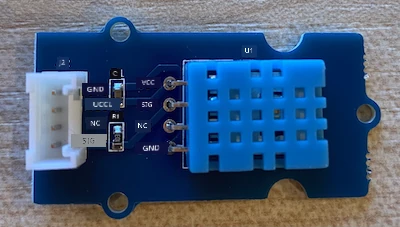
-
ಗ್ರೋವ್ ಕೇಬಲ್ನ ಒಂದು ತುದಿಯನ್ನು ತೇವಾಂಶ ಮತ್ತು ಉಷ್ಣಾಂಶ ಸೆನ್ಸರ್ನ সকೆಟ್ಗೆ ಸೇರಿಸಿ. ಇದು ಒಂದೇ ದಿಕ್ಕಿನಲ್ಲಿ ಮಾತ್ರ ಸೇರಬಹುದು.
-
ನಿಮ್ಮ ಕಂಪ್ಯೂಟರ್ ಅಥವಾ ಇತರ ವಿದ್ಯುತ್ ಸರಬರಾಜಿನಿಂದ Wio ಟರ್ಮಿನಲ್ ಅನ್ನು ಕಳಪೆಮಾಡಿ, ಗ್ರೋವ್ ಕೇಬಲ್ನ ಇನ್ನೊಂದು ತುದಿಯನ್ನು Wio ಟರ್ಮಿನಲ್ ನ ಎಡ ಬದಿಯ ಗ್ರೋವ್ সকೆಟ್ಗೆ ಸಂಪರ್ಕಿಸಿ. ಇದು ಪವರ್ ಬಟನ್ನಿಂದ ಅತ್ಯಂತ ದೂರದಲ್ಲಿದೆ.
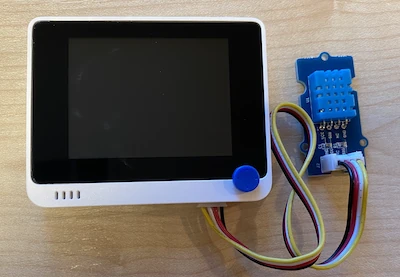
ಉಷ್ಣಾಂಶ ಸೆನ್ಸರ್ ಪ್ರೋಗ್ರಾಂ ಮಾಡಿ
Wio ಟರ್ಮಿನಲ್ ಈಗ ಜೋಡಿಸಿರುವ ಉಷ್ಣಾಂಶ ಸೆನ್ಸರ್ ಬಳಸಲು ಪ್ರೋಗ್ರಾಂ ಮಾಡಬಹುದು.
ಟಾಸ್ಕ್ ಉಷ್ಣಾಂಶ ಸೆನ್ಸರ್ ಪ್ರೋಗ್ರಾಂ ಮಾಡಿ
ಸಾಧನವನ್ನು ಪ್ರೋಗ್ರಾಂ ಮಾಡಿ.
-
PlatformIO ಬಳಸಿ ಹೊಸ Wio ಟರ್ಮಿನಲ್ ಪ್ರಾಜೆಕ್ಟ್ ರಚಿಸಿ. ಈ ಪ್ರಾಜೆಕ್ಟ್ ಅನ್ನು
temperature-sensorಎಂದು ಕರೆಯಿರಿ. ಸರಣಿಪೂರಕ ತುದಿಯಲ್ಲಿ ಸರಣಿ ಪೋರ್ಟ್ ಅನ್ನು ಹೊಂದಿಸಲುsetupಫಂಕ್ಷನ್ನಲ್ಲಿ ಕೋಡ್ ಸೇರಿಸಿ.⚠️ ಅಗತ್ಯವಿದ್ದಲ್ಲಿ ಪ್ರಾಜೆಕ್ಟ್ 1, ಪಾಠ 1 ರಲ್ಲಿ PlatformIO ಪ್ರಾಜೆಕ್ಟ್ ರಚಿಸುವ ಸೂಚನೆಗಳನ್ನು ಇಲ್ಲಿ ನೋಡಬಹುದು.
-
Seeed Grove ತೇವಾಂಶ ಮತ್ತು ಉಷ್ಣಾಂಶ ಸೆನ್ಸರ್ ಲೈಬ್ರರಿ ಬಗ್ಗೆ 프로젝트
platformio.iniಕಡತದಲ್ಲಿ ಲೈಬ್ರರಿ ಅವಲಂಬನೆ ಸೇರಿಸಿ:lib_deps = seeed-studio/Grove Temperature And Humidity Sensor @ 1.0.1⚠️ ಅಗತ್ಯವಿದ್ದಲ್ಲಿ ಪ್ರಾಜೆಕ್ಟ್ 1, ಪಾಠ 4 ರಲ್ಲಿ PlatformIO ಪ್ರಾಜೆಕ್ಟ್ಗೆ ಲೈಬ್ರರಿಗಳನ್ನು ಸೇರಿಸುವ ಸೂಚನೆಗಳನ್ನು ಇಲ್ಲಿ ನೋಡಬಹುದು.
-
ಕಡತದ ಮೇಲ್ಭಾಗದಲ್ಲಿ, ಇತ್ತೀಚಿನ
#include <Arduino.h>ಕೆಳಗೆ ಈ ಕೆಳಗಿನ#includeನಿರ್ದೇಶನಗಳನ್ನು ಸೇರಿಸಿ:#include <DHT.h> #include <SPI.h>ಇದು ಸೆನ್ಸರ್ ಜತೆ ಸಂವಹನ ಮಾಡಲು ಅಗತ್ಯವಾದ ಕಡತಗಳನ್ನು ಆಮದು ಮಾಡಿಕೊಳ್ಳುತ್ತದೆ.
DHT.hಹೆಡರ್ ಕಡತವು ಸೆನ್ಸರ್ನ ಕೇಡನ್ನು ಹೊಂದಿದ್ದು,SPI.hಹೆಡರ್ ಸೇರಿಸುವುದು ಆಪ್ ಸಂಯೋಜನೆಯಾಗುವಾಗ ಸೆನ್ಸರ್ ಜೊತೆಗೆ ಮಾತನಾಡಲು ಬೇಕಾದ ಕೋಡ್ ಅನ್ನು ಜೋಡಿಸುತ್ತದೆ. -
setupಫಂಕ್ಷನ್ನಿಗೆ ಮುಂಚೆ DHT ಸೆನ್ಸರ್ ಅನ್ನು ಘೋಷಿಸಿ:DHT dht(D0, DHT11);ಇದು Dಿಜಿಟಲ್ H್ಯುಮಿಡಿಟಿ ಮತ್ತು Tೆಂಪರೇಚರ್ ಸೆನ್ಸರ್ ಅನ್ನು ನಿರ್ವಹಿಸುವ
DHTವರ್ಗದ ಒಂದು ಉದಾಹರಣೆ ಘೋಷಿಸುತ್ತದೆ. ಇದು ಪೋರ್ಟ್D0ಗೆ ಪ್ರತ್ಯೇಕವಾಗಿದೆ, ಇದು Wio ಟರ್ಮಿನಲ್ ನ ಬಲಪಿಟ್ಟ ಗ್ರೋವ್ সকೆಟ್ ಆಗಿದೆ. ಎರಡನೇ ಪ್ರಾಮಾಣಿಕವು ಬಳಸಬಹುದಾದ ಸೆನ್ಸರ್DHT11ಆಗಿದೆ ಎಂದು ಸೂಚಿಸುತ್ತದೆ - ನೀವು ಬಳಸುತ್ತಿರುವ ಲೈಬ್ರರಿ ಈ ಸೆನ್ಸರ್ನ ಇತರ ಪರ್ಯಾಯಗಳನ್ನು ಒದಗಿಸುತ್ತದೆ. -
setupಫಂಕ್ಷನ್ನಲ್ಲಿ, ಸರಣಿ ಸಂಪರ್ಕವನ್ನು ಸ್ಥಾಪಿಸಲು ಕೋಡ್ ಸೇರಿಸಿ:void setup() { Serial.begin(9600); while (!Serial) ; // ಸರಿಯಲ್ ಸಿದ್ಧವಾಗುವವರೆಗೆ ಕಾಯಿರಿ delay(1000); } -
setupಫಂಕ್ಷನಿನ ಕೊನೆಯಲ್ಲಿ, ಕೊನೆಯdelayನಂತರ, DHT ಸೆನ್ಸರ್ ಪ್ರಾರಂಭಿಸುವ ಕರೆ ಸೇರಿಸಿ:dht.begin(); -
loopಫಂಕ್ಷನ್ನಲ್ಲಿ, ಸೆನ್ಸರ್ ಅನ್ನು ಕರೆಮಾಡಿ ಮತ್ತು ಉಷ್ಣಾಂಶವನ್ನು ಸರಣಿ ಪೋರ್ಟ್ಗೆ ಮುದ್ರಿಸಲು ಕೆಳಗಿನ ಕೋಡ್ ಸೇರಿಸಿ:void loop() { float temp_hum_val[2] = {0}; dht.readTempAndHumidity(temp_hum_val); Serial.print("Temperature: "); Serial.print(temp_hum_val[1]); Serial.println ("°C"); delay(10000); }ಈ ಕೋಡ್ 2 ಫ್ಲೋಟ್ಗಳ ಖಾಲಿ ಶ್ರೇಣಿ ಘೋಷಿಸಿ, ಮತ್ತು
DHTಉದಾಹರಣೆಯಲ್ಲಿreadTempAndHumidityಅನ್ನು ಕರೆಮಾಡುತ್ತದೆ. ಈ ಕರೆ ಶ್ರೇಣಿಯಲ್ಲಿ 2 ಮೌಲ್ಯಗಳನ್ನು ತುಂಬುತ್ತದೆ - ತೇವಾಂಶವು ಶ್ರೇಣಿಯ 0ನೇ ಐಟಂಗೆ ಹೋಗುತ್ತದೆ (C++ ನಲ್ಲಿ ಶ್ರೇಣಿಗಳು 0-ಆಧಾರಿತವಾಗಿವೆ, ಆದ್ದರಿಂದ 0ನೇ ಐಟಂ ಶ್ರೇಣಿಯ 'ಮೊದಲ' ಐಟಂ ಆಗಿದೆ), ಮತ್ತು ಉಷ್ಣಾಂಶವು 1ನೇ ಐಟಂಗೆ ಹೋಗುತ್ತದೆ.ಒಟ್ಟು ಉಷ್ಣಾಂಶವು ಶ್ರೇಣಿಯ 1ನೇ ಐಟಂನಿಂದ ಓದಲಾಗುತ್ತಿದ್ದು, ಸರಣಿ ಪೋರ್ಟ್ಗೆ ಮುದ್ರಿಸಲಾಗುತ್ತದೆ.
🇺🇸 ಉಷ್ಣಾಂಶವನ್ನು ಸೆಲ್ಸಿಯಸ್ ನಲ್ಲಿ ಓದಲಾಗುತ್ತದೆ. ಅಮೆರಿಕದವರಿಗೆ, ಇದನ್ನು ಫಾರೆನ್ಹೀಟ್ಗೆ ಪರಿವರ್ತಿಸಲು, ಓದಿದ ಸೆಲ್ಸಿಯಸ್ ಮೌಲ್ಯವನ್ನು 5ರಿಂದ ಭಾಗಿಸಿ, ನಂತರ 9ರಿಂದ ಗುಣಿಸಿ, ನಂತರ 32 ಸೇರಿಸಿ. ಉದಾಹರಣೆಗೆ, 20°C ಉಷ್ಣಾಂಶ ಓದು ((20/5)*9) + 32 = 68°F ಆಗುತ್ತದೆ.
-
ಕೋಡ್ ಅನ್ನು ರೂಪಿಸಿ ಮತ್ತು Wio ಟರ್ಮಿನಲ್ ಗೆ ಅಪ್ಲೋಡ್ ಮಾಡಿ.
⚠️ ಅಗત્યವಿದ್ದಲ್ಲಿ ಪ್ರಾಜೆಕ್ಟ್ 1, ಪಾಠ 1 ರಲ್ಲಿ PlatformIO ಪ್ರಾಜೆಕ್ಟ್ ರಚಿಸುವ ಸೂಚನೆಗಳನ್ನು ಇಲ್ಲಿ ನೋಡಬಹುದು.
-
ಅಪ್ಲೋಡ್ ಆದ ನಂತರ, ಸರಣಿ ಮಿತನೀಟ್ ಬಳಸಿ ಉಷ್ಣಾಂಶವನ್ನು ನೋಡಬಹುದು:
> Executing task: platformio device monitor <

--- Available filters and text transformations: colorize, debug, default, direct, hexlify, log2file, nocontrol, printable, send_on_enter, time
--- More details at http://bit.ly/pio-monitor-filters
--- Miniterm on /dev/cu.usbmodem1201  9600,8,N,1 ---
--- Quit: Ctrl+C | Menu: Ctrl+T | Help: Ctrl+T followed by Ctrl+H ---
Temperature: 25.00°C
Temperature: 25.00°C
Temperature: 25.00°C
Temperature: 24.00°C
💁 ನೀವು ಈ ಕೋಡ್ ಅನ್ನು code-temperature/wio-terminal ಫೋಲ್ಡರ್ನಲ್ಲಿ ಕಂಡುಹಿಡಿಯಬಹುದು.
😀 ನಿಮ್ಮ ಉಷ್ಣಾಂಶ ಸೆನ್ಸರ್ ಪ್ರೋಗ್ರಾಂ ಯಶಸ್ವಿಯಾಗಿದೆ!
ನಿರಾಕರಣೆ: ಈ ಪ್ರಕ್ರಿಯೆಯನ್ನು AI ಭಾಷಾಂತರ ಸೇವೆ Co-op Translator ಬಳಸಿ ಅನುವಾದಿಸಲಾಗಿದೆ. ನಾವು ಖಚಿತತೆಗಾಗಿ ಪ್ರಯತ್ನಿಸುವುದಾದರೂ, ಸ್ವಯಂಕ್ರಮಿತ ಭಾಷಾಂತರದಲ್ಲಿ ತಪ್ಪುಗಳು ಅಥವಾ ಅಸತ್ಯತೆಗಳು ಇದ್ದಿರಬಹುದು ಎಂದು ದಯವಿಟ್ಟು ಗಮನಿಸಿ. ಮೂಲ ಪಠ್ಯವನ್ನು ಅದೇ ಭಾಷೆಯಲ್ಲಿ ಪ್ರಾಧಿಕಾರ ಮೂಲ ಎಂದು ಪರಿಗಣಿಸಬೇಕು. ಮಹತ್ವದ ಮಾಹಿತಿಗಾಗಿ ವೃತ್ತಿಪರ ಮಾನವ ಭಾಷಾಂತರವನ್ನು ಶಿಫಾರಸು ಮಾಡಲಾಗುತ್ತದೆ. ಈ ಭಾಷಾಂತರ ಬಳಕೆಯಿಂದ ಉಂಟಾಗುವ ಯಾವುದೇ ತಪ್ಪು ಅರ್ಥಮಾಡಿಕೋಳ್ಳುವಿಕೆಯ ಅಥವಾ ದುರ್ಮನೋಭಾಜನೆಯ ಹೊಣೆಗಾರಿಕೆ ನಮ್ಮ ಮೇಲಾಗುವುದಿಲ್ಲ.