
23 KiB
Wio Terminal
Seeed Studiosನ Wio Terminal ಒಂದು Arduino-ಅನುರೂಪ ಮೈಕ್ರೋಕಾರ್ಯನಿರ್ವಾಹಕ, ಇದರಲ್ಲಿ WiFi ಮತ್ತು ಕೆಲವು ಸೆನ್ಸರ್ಗಳು ಮತ್ತು ಕಾರ್ಯಾಂಶಿಗಳು ಒಳಗೊಳ್ಳಿದ್ದು, Grove ಎಂದು ಕರೆಯಲ್ಪಡುವ हार್ಡ್ವೇರ್ ಪರಿಸರವನ್ನು ಬಳಸಿ ಹೆಚ್ಚಿನ ಸೆನ್ಸರ್ಗಳು ಮತ್ತು ಕಾರ್ಯಾಂಶಿಗಳನ್ನು ಸೇರಿಸಲು ಪೋರ್ಟ್ಗಳೂ ಇವೆ.
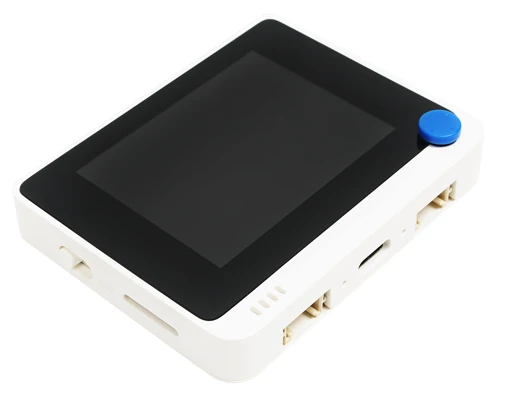
ಸೆಟಪ್
ನಿಮ್ಮ Wio Terminal ಬಳಸಲು, ನಿಮ್ಮ ಕಂಪ್ಯೂಟರ್ನಲ್ಲಿ ಕೆಲವು ಉಚಿತ ಸಾಫ್ಟ್ವೇರ್ ಅನ್ನು ಸ್ಥಾಪಿಸಲು ಅಗತ್ಯವಾಗುತ್ತದೆ. WiFi ಗೆ ಸಂಪರ್ಕಿಸಲು ಮುಂಚೆ Wio Terminal ಫರ್ಮ್ವೇರ್ ನವೀಕರಣ ಮಾಡಬೇಕಾಗುತ್ತದೆ.
ಕಾರ್ಯ - ಸೆಟಪ್
ಅಗತ್ಯವಿರುವ ಸಾಫ್ಟ್ವೇರ್ ಸ್ಥಾಪಿಸಿ ಮತ್ತು ಫರ್ಮ್ವೇರ್ ನವೀಕರಿಸಿ.
-
Visual Studio Code (VS Code) ಇನ್ಸ್ಟಾಲ್ ಮಾಡಿ. ಇದು ನೀವು ನಿಮ್ಮ ಸಾಧನದ ಕೋಡ್ C/C++ ನಲ್ಲಿ ಬರೆಯಲು ಬಳಸುವ ಪರಂಪರೆಯಾಗಿದೆ. VS Code ಇನ್ಸ್ಟಾಲೇಶನ್ ಸೂಚನೆಗಳಿಗೆ VS Code ದಾಖಲೆ ನೋಡಿ.
💁 Arduino ಅಭಿವೃದ್ಧಿಗೆ ಮತ್ತೊಂದು ಜನಪ್ರಿಯ IDE Arduino IDE ಆಗಿದೆ. ನೀವು ಈ સાધನವನ್ನು ಈಗಾಗಲೇ ಪರಿಚಿತರಾಗಿದ್ದರೆ, VS Code ಮತ್ತು PlatformIO ಬದಲಿಗೆ ಅದನ್ನು ಬಳಸಬಹುದು, ಆದರೆ ಪಾಠಗಳು VS Code ಬಳಕೆದಾರರಿಗೆ ಸೂಚನೆ ನೀಡುತ್ತವೆ.
-
VS Code PlatformIO ಎಕ್ಸ್ಟೆನ್ಶನ್ ಇನ್ಸ್ಟಾಲ್ ಮಾಡಿ. ಇದು C/C++ ನಲ್ಲಿ ಮೈಕ್ರೋಕಾರ್ಯನಿರ್ವಾಹಕಗಳನ್ನು ಪ್ರೋಗ್ರಾಂ ಮಾಡಲು ಸಹಾಯ ಮಾಡುವ VS Code ವಿಸ್ತರಣೆ. VS Code ನಲ್ಲಿ ಈ ಎಕ್ಸ್ಟೆನ್ಶನ್ ಇನ್ಸ್ಟಾಲ್ ಮಾಡಲು ಸೂಚನೆಗಳಿಗೆ PlatformIO ಎಕ್ಸ್ಟೆನ್ಶನ್ ಡಾಕ್ಯುಮೆಂಟ್ ನೋಡಿ. ಈ ವಿಸ್ತರಣೆ Microsoft C/C++ ಎಕ್ಸ್ಟೆನ್ಶನ್ ಮೇಲೆ ಅವಲಂಬಿತವಾಗಿದೆ ಮತ್ತು PlatformIO ಇನ್ಸ್ಟಾಲ್ ಮಾಡಿದಾಗ C/C++ ಎಕ್ಸ್ಟೆನ್ಶನ್ ಸ್ವಯಂಚಾಲಿತವಾಗಿ ಇನ್ಸ್ಟಾಲ್ ಆಗುತ್ತದೆ.
-
ನಿಮ್ಮ Wio Terminal ಅನ್ನು ನಿಮ್ಮ ಕಂಪ್ಯೂಟರ್ಗೆ ಸಂಪರ್ಕಿಸಿ. Wio Terminal ಕೆಳಭಾಗದಲ್ಲಿ USB-C ಪೋರ್ಟ್ ಹೊಂದಿದೆ ಮತ್ತು ಅದು ನಿಮ್ಮ ಕಂಪ್ಯೂಟರ್ನ USB ಪೋರ್ಟ್ಗೆ ಸಂಪರ್ಕ ಹೊಂದಿರಬೇಕು. Wio Terminal USB-C ರಿಂದ USB-A ಕೇಬಲ್ ಜೊತೆಗೆ ಬರುತ್ತದೆ, ಆದರೆ ನೀವು ಮೇಲಿನ USB-C ಪೋರ್ಟ್ ಮಾತ್ರ ಇದ್ದರೆ USB-C ಕೇಬಲ್ ಅಥವಾ USB-A ನಿಂದ USB-C ಅಡಾಪ್ಟರ್ ಬೇಕಾಗುತ್ತದೆ.
-
ನಿಮ್ಮ Wio Terminal ಅನ್ನು ಸೆಟ್ ಅಪ್ ಮಾಡಿ ಮತ್ತು ಫರ್ಮ್ವೇರ್ ನವೀಕರಿಸಲು Wio Terminal Wiki WiFi Overview documentation ನಲ್ಲಿನ ಸೂಚನೆಗಳನ್ನು ಅನುಸರಿಸಿ.
Hello world
ಹೊಸ ಪ್ರೋಗ್ರಾಮಿಂಗ್ ಭಾಷೆ ಅಥವಾ ತಂತ್ರಜ್ಞಾನವನ್ನು ಪ್ರಾರಂಭಿಸುವಾಗ ಸಾಂಪ್ರದಾಯಿಕವಾಗಿ 'Hello World' ಅಪ್ಲಿಕೇಶನ್ ರಚಿಸಲಾಗುತ್ತದೆ - ಇದು ಅಪ್ಲಿಕೇಶನ್ ಸರಿ ಇದ್ದಂತೆ "Hello World" ಎಂಬ ಪಠ್ಯವನ್ನು ಹೊರಬಿಡುತ್ತದೆ.
Wio Terminal ಗೆ Hello World ಅಪ್ಲಿಕೇಶನ್ ನೀವು Visual Studio Code ಸರಿಯಾಗಿ PlatformIO ಜೊತೆಗೆ ಇನ್ಸ್ಟಾಲ್ ಮಾಡಿದ್ದೀರಿ ಎಂದು ಖಚಿತಪಡಿಸುತ್ತದೆ ಮತ್ತು ಮೈಕ್ರೋಕಾರ್ಯನಿರ್ವಾಹಕ ಅಭಿವೃದ್ಧಿಗೆ ಸೆಟ್ ಆಗಿದೆ.
PlatformIO ಪ್ರಾಜೆಕ್ಟ್ ರಚಿಸಿ
ಮೊದಲ ಹೆಜ್ಜೆ ಎಂದರೆ Wio Terminal ಗಾಗಿ ಕಾನ್ಫಿಗರ್ ಮಾಡಿದ PlatformIO ನವೀನಾ ಪ್ರಾಜೆಕ್ಟ್ ರಚಿಸುವುದು.
ಕಾರ್ಯ - PlatformIO ಪ್ರಾಜೆಕ್ಟ್ ರಚಿಸಿ
PlatformIO ಪ್ರಾಜೆಕ್ಟ್ ರಚಿಸಿ.
-
Wio Terminal ಅನ್ನು ನಿಮ್ಮ ಕಂಪ್ಯೂಟರ್ಗೆ ಸಂಪರ್ಕಿಸಿ
-
VS Code ಪ್ರಾರಂಭಿಸಿ
-
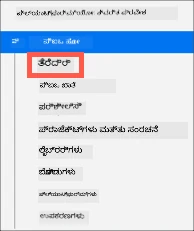
PlatformIO ಐಕಾನ್ ಅಂದ ಅದರ ಪಕ್ಕದ ಮೆನು ಬಾರ್ನಲ್ಲಿ ಕಾಣುವದು:

ಈ ಮೆನು ಆಯ್ಕೆಯನ್ನು ಆರಿಸಿ, ನಂತರ PIO Home -> Open ಆರಿಸಿ
-
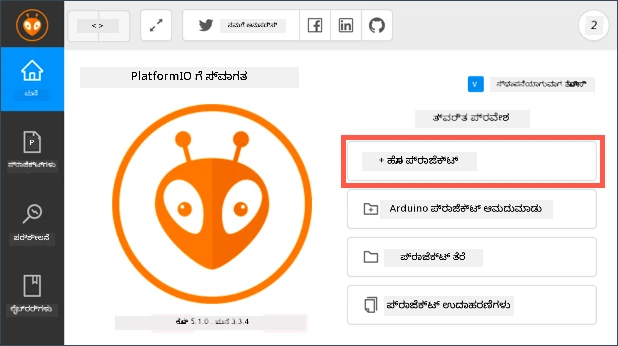
ಸ್ವಾಗತ ಪರದೆನಿಂದ, + New Project ಬಟನ್ ಆರಿಸಿ
-
ಪ್ರಾಜೆಕ್ಟ್ ಕಾನ್ಫಿಗರ್ ಮಾಡಿ Project Wizardನಲ್ಲಿ:
-
ನಿಮ್ಮ ಪ್ರಾಜೆಕ್ಟ್ಗೆ
nightlightಎಂದು ಹೆಸರು ನೀಡಿರಿ -
Board ಡ್ರಾಪ್ ಡೌನ್ನಲ್ಲಿ
WIOಟೈಪ್ ಮಾಡಿ ಬೋರ್ಡ್ಗಳನ್ನು ಫಿಲ್ಟರ್ ಮಾಡಿ ಮತ್ತು Seeeduino Wio Terminal ಆರಿಸಿ -
Framework ಅನ್ನು Arduino ಆಗಿ ಇಡಿ
-
Use default location ಚೆಕ್ ಬಾಕ್ಸ್ ಉಳಿಸಿ ಅಥವಾ ಅದನ್ನು ತೆಗೆಯಿರಿ ಮತ್ತು ನಿಮ್ಮ ಪ್ರಾಜೆಕ್ಟ್ಗೆ ಸ್ಥಳ ಆರಿಸಿ
-
Finish ಬಟನ್ ಆಯ್ಕೆ ಮಾಡಿ
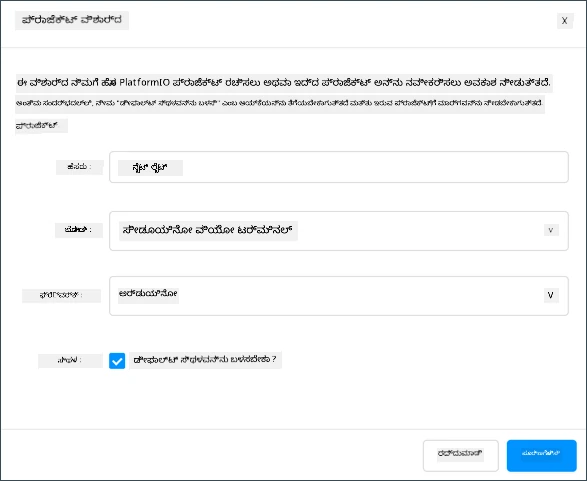
PlatformIO Wio Terminal ಗಾಗಿ ಕೋಡ್ ಕಂಪೈಲ್ ಮಾಡಲು ಅಗತ್ಯವಿರುವ घटಕಗಳನ್ನು ಡೌನ್ಲೋಡ್ ಮಾಡಿ ಮತ್ತು ನಿಮ್ಮ ಪ್ರಾಜೆಕ್ಟ್ ರಚಿಸುತ್ತದೆ. ಇದಕ್ಕೆ ಕೆಲವು ನಿಮಿಷಗಳು ಬೇಕಾಗಬಹುದು.
-
PlatformIO ಪ್ರಾಜೆಕ್ಟ್ ಪರಿಶೀಲಿಸಿ
VS Code ಎಕ್ಸ್ಪ್ಲೋರರ್ ಪ್ರಾಜೆಕ್ಟ್ ವಿಸಾರ್ಡ್ ರಚಿಸಿದ ಹಲವಾರು ಫೈಲ್ಗಳು ಮತ್ತು ಫೋಲ್ಡರ್ಗಳನ್ನು ತೋರಿಸುತ್ತದೆ.
ಫೋಲ್ಡರ್ಗಳು
.pio- PlatformIO ಗೆ ಅಗತ್ಯವಿರುವ ತಾತ್ಕಾಲಿಕ ಡೇಟಾ (ಲೈಬ್ರರಿಗಳೆ ಅಥವಾ ಕಾಂಪೈಲ್ ಮಾಡಿದ ಕೋಡ್) ಈ ಫೋಲ್ಡರ್ಗೆ ಸೇರಿದೆ. ಇದು ಅಳಿಸಿದರೆ ಸ್ವಯಂಚಾಲಿತವಾಗಿ ಮರು ಸೃಷ್ಟಿ ಆಗುತ್ತದೆ. ನೀವು GitHub ಮುಂತಾದ ಸೈಟ್ಗಳಲ್ಲಿ ನಿಮ್ಮ ಪ್ರಾಜೆಕ್ಟ್ ಹಂಚುತ್ತಿರುವಾಗ ಇದನ್ನು ಮೂಲконт್ರೋಲ್ಗೆ ಸೇರಿಸಬೇಕಾಗಿಲ್ಲ..vscode- PlatformIO ಮತ್ತು VS Code ಬಳಸುವ ಕಾನ್ಫಿಗರೇಷನ್ನ ಫೋಲ್ಡರ್. ಅಳಿಸಿದರೆ ಮರುಸೃಷ್ಟಿ ಆಗುತ್ತದೆ ಮತ್ತು GitHub ಮುಂತಾದಲ್ಲಿ ನಿಮ್ಮ ಪ್ರಾಜೆಕ್ಟ್ ಹಂಚುವಾಗ ಇದನ್ನು ಸೇರಿಸಲು ಅಗತ್ಯವಿಲ್ಲ.include- ನಿಮ್ಮ ಕೋಡ್ಗೆ ಹೆಚ್ಚುವರಿ ಲೈಬ್ರರಿಗಳನ್ನು ಸೇರಿಸುವಾಗ ಬಳಸುವ ಹೊರಗಿನ ಹೆಡರ್ ಫೈಲ್ಗಳ ಫೋಲ್ಡರ್. ಈ ಪಾಠಗಳಲ್ಲಿ ಇದನ್ನು ಬಳಸುವುದಿಲ್ಲ.lib- ನಿಮ್ಮ ಕೋಡಿನಿಂದ ಕರೆ ಮಾಡುವ ಹೊರಗಿನ ಲೈಬ್ರರಿಗಳ ಫೋಲ್ಡರ್. ಈ ಪಾಠಗಳಲ್ಲಿ ಬಳಸುವುದಿಲ್ಲ.src- ನಿಮ್ಮ ಅಪ್ಲಿಕೇಶನ್ನ ಮುಖ್ಯ ಮೂಲ ಕೋಡ್ ಇದೆ. ಮೊದಲಿಗೆ ಇದರಲ್ಲಿmain.cppಎಂಬ ಒಂದೇ ಫೈಲ್ ಇರುತ್ತದೆ.test- ನಿಮ್ಮ ಕೋಡ್ಗೆ ಸಂಬಂಧಿಸಿದ ಏನಾದರೂ ಯುನಿಟ್ ಟೆಸ್ಟ್ಗಳನ್ನು ಹಾಕುವ ಸ್ಥಳ.
ಫೈಲ್ಗಳು
-
main.cpp-srcಫೋಲ್ಡರ್ನಲ್ಲಿರುವ ಈ ಫೈಲ್ ನಿಮ್ಮ ಅಪ್ಲಿಕೇಶನ್ನ ಪ್ರಾರಂಭ ಬಿಂದುವಾಗಿದೆ. ಈ ಫೈಲ್ ತೆರೆದು ನೋಡಿದರೆ ಕೆಳಗಿನ ಕೋಡ್ ಇದೆ:#include <Arduino.h> void setup() { // ನಿಮ್ಮ ಸೆಟಪ್ ಕೋಡ್ ಅನ್ನು ಇಲ್ಲಿ ಇಡಿ, ಒಂದೇ ಸಾರಿ ನಡೆಸಲು: } void loop() { // ನಿಮ್ಮ ಮುಖ್ಯ ಕೋಡ್ ಅನ್ನು ಇಲ್ಲಿ ಇಡಿ, ಪುನರಾವರ್ತನೆ ಮಾಡಲು: }ಸಾಧನ ಪ್ರಾರಂಭಿಸಿದಾಗ, Arduino ಫ್ರೇಮ್ವರ್ಕ್
setupಫಂಕ್ಷನ್ ಅನ್ನು ಒಮ್ಮೆ ಚಾಲನೆ ಮಾಡುತ್ತದೆ, ನಂತರ ಸಾಧನ ಔಟ್ ಆಗುವವರೆಗೂloopಫಂಕ್ಷನ್ ಅನ್ನು ಮತ್ತೆ ಮತ್ತೆ ಪರೀಕ್ಷಿಸುತ್ತದೆ. -
.gitignore- ಈ ಫೈಲ್ Git ಮೂಲконт್ರೋಲ್ಗೆ ಸೇರಿಸಬಾರದ ಫೈಲ್ಗಳು ಮತ್ತು ಡೈರೆಕ್ಟರಿಗಳನ್ನು ಪಟ್ಟಿ ಮಾಡುತ್ತದೆ; ಉದಾಹರಣೆಗೆ GitHub ರೆಪೊಗೆ ಅಪ್ಲೋಡ್ ಮಾಡುವಾಗ. -
platformio.ini- ಈ ಫೈಲ್ ನಿಮ್ಮ ಸಾಧನ ಮತ್ತು ಅಪ್ಲಿಕೇಶನ್ ಕಾನ್ಫಿಗರೇಷನ್ ಅನ್ನು ಒಳಗೊಂಡಿದೆ. ತೆರೆದು ನೋಡಿದರೆ ಕೆಳಗಿನ ಕೋಡ್ ಇದೆ:[env:seeed_wio_terminal] platform = atmelsam board = seeed_wio_terminal framework = arduino[env:seeed_wio_terminal]ವಿಭಾಗದಲ್ಲಿ Wio Terminal ಗಾಗಿ ಕಾನ್ಫಿಗರೇಷನ್ ಇದೆ. ನೀವು ಹೆಚ್ಚಿನenvವಿಭಾಗಗಳನ್ನು ಹೊಂದಬಹುದು, ಹಾಗೆ ನಿಮ್ಮ ಕೋಡ್ ಅನೇಕ ಬೋರ್ಡ್ಗಳಿಗೆ ಕಾಂಪೈಲ್ ಆಗಬಹುದು.ಇತರೆ ಮೌಲ್ಯಗಳು ಪ್ರಾಜೆಕ್ಟ್ ವಿಸಾರ್ಡ್ನಿಂದ ಹೊಂದಿಕೆಯಾಗಿವೆ:
platform = atmelsamWio Terminal ಬಳಸುವ (ATSAMD51-ಆಧಾರಿತ ಮೈಕ್ರೋಕಾರ್ಯನಿರ್ವಾಹಕ) ಹಾರ್ಡವೇರ್ ನಿರ್ದಿಷ್ಟಪಡಿಸುತ್ತದೆboard = seeed_wio_terminalಮೈಕ್ರೋಕಾರ್ಯನಿರ್ವಾಹಕ ಬೋರ್ಡ್ ಪ್ರಕಾರವನ್ನು ಸೂಚಿಸುತ್ತದೆ (Wio Terminal)framework = arduinoಈ ಪ್ರಾಜೆಕ್ಟ್ Arduino ಫ್ರೇಮ್ವರ್ಕ್ ಬಳಕೆ ಮಾಡುತ್ತಿದೆ ಎಂದು ಸೂಚಿಸುತ್ತದೆ.
Hello World ಅಪ್ ಬರೆದಿರಿ
ನೀವು ಈಗ Hello World ಅಪ್ಲಿಕೇಶನ್ ಬರೆಯಲು ಸಿದ್ದರಾಗಿದ್ದೀರಿ.
ಕಾರ್ಯ - Hello World ಅಪ್ ಬರೆಯಿರಿ
Hello World ಅಪ್ಲಿಕೇಶನ್ ಬರೆಯಿರಿ.
-
VS Code ನಲ್ಲಿ
main.cppಫೈಲ್ ತೆರೆಯಿರಿ -
ಕೋಡ್ ಅನ್ನು ಕೆಳಗಿನಂತಾಗಿ ಬದಲಾಯಿಸಿ:
#include <Arduino.h> void setup() { Serial.begin(9600); while (!Serial) ; // ಸೀರಿಯಲ್ ಸಿದ್ಧವಾಗುವವರೆಗೆ ಕಾಯಿರಿ delay(1000); } void loop() { Serial.println("Hello World"); delay(5000); }setupಫಂಕ್ಷನ್ ಸರಣಿದರ್ಜೆಯ ಸಂಪರ್ಕವನ್ನು ಆರೀಂಬಿಸುತ್ತದೆ - ಈ ಪ್ರಕರಣದಲ್ಲಿ, Wio Terminal ಅನ್ನು ನಿಮ್ಮ ಕಂಪ್ಯೂಟರ್ಗೆ ಸಂಪರ್ಕಿಸಲು ಉಪಯೋಗಿಸುವ USB ಪೋರ್ಟ್.9600ಪರಿಮಾಣವು baud rate (ಅಥವಾ ಸಿಂಬಲ್ ರೇಟ್) ಎಂಬುದು, ಅಂದರೆ ಪ್ರತಿಸೆಕೆಂಡಿಗೆ ಹರಿವಿರುವ ಡೇಟಾ ಬಿಟ್ ಗತಿಯಾಗಿದೆ. ಈ ಸೆಟ್ಟಿಂಗ್ ಪ್ರತಿಸೆಕೆಂಡಿಗೆ 9,600 ಬಿಟ್ಗಳು (0 ಮತ್ತು 1) ಕಳುಹಿಸುವುದನ್ನು ಸೂಚಿಸುತ್ತದೆ. ನಂತರ ಸರಣಿದರ್ಜೆ ಸಿದ್ಧಗೊಂಡಿರುವವರೆಗೂ ಕಾಯುತ್ತದೆ.loopಫಂಕ್ಷನ್Hello World!ಎಂಬ ಪಠ್ಯವನ್ನು ಸರಣಿದರ್ಜೆಗೆ ಕಳುಹಿಸುತ್ತದೆ, ಅದು "Hello World!" ಅಕ್ಷರಗಳ ಜೊತೆಗೆ ಹೊಸ ಸಾಲಿನ ಅಕ್ಷರವೂ ಕಳುಹಿಸುತ್ತದೆ. ನಂತರ 5,000 ಮಿಲಿಸೆಕೆಂಡುಗಳು ಅಥವಾ 5 ಸೆಕೆಂಡುಗಳು ನಿದ್ರಿಸುತ್ತದೆ.loopಮುಗಿಯ ನಂತರ ಮತ್ತೆ ಮತ್ತೆ ಆಕೆ ನಡೆಸುತ್ತದೆ, ಮತ್ತು ಮೈಕ್ರೋಕಾರ್ಯನಿರ್ವಾಹಕ ವಿದ್ಯುತ್ ಸ್ರೋತ ಸಕ್ರಿಯವಾಗಿರುವವರೆಗೂ. -
ನಿಮ್ಮ Wio Terminal ಅಪ್ಲೋಡ್ ಮೋಡ್ಗೆ ಇಡಿ. ನೀವು ಪ್ರತಿ ಬಾರಿ ಹೊಸ ಕೋಡ್ അപ್ಲೋಡ್ ಮಾಡಿದಾಗ ಇದನ್ನು ಮಾಡಬೇಕಾಗುತ್ತದೆ:
-
ಪವರ್ ಸ್ವಿಚ್ ಅನ್ನು ತ್ವರಿತವಾಗಿ ಎರಡು ಬಾರಿ ಕೆಳಗೆ ಸಣ್ಣಗೆ ಒತ್ತಿರಿ - ಪ್ರತಿಬಾರಿಗೆ ಸ್ವಿಚ್ ಮರುಸ್ಥಿತಿಗೆ ಹಿಂತಿರುಗುತ್ತದೆ.
-
USB ಪೋರ್ಟ್ ಬಲಬ ದುಂಡು ಬ್ಲೂ ಸ್ಥಿತಿ ಎಲ್.ಇ.ಡಿ ಪಲ್ಸ್ ಆಗಿರಬೇಕು.

ಈ ಚಿತ್ರವನ್ನು ಕ್ಲಿಕ್ ಮಾಡಿ, ಈ ಕ್ರಮವನ್ನು ತೋರಿಸುವ ವಿಡಿಯೋ ನೋಡಬಹುದು.
-
-
ಕೋಡ್ ತಯಾರಿಸಿ ಮತ್ತು Wio Terminal ಗೆ ಅಪ್ಲೋಡ್ ಮಾಡಿ
-
VS Code ಕಮಾಂಡ್ ಪ್ಯಾಲೆಟ್ ತೆರೆಯಿರಿ
-
PlatformIO Uploadಟೈಪ್ ಮಾಡಿ ಅಪ್ಲೋಡ್ ಆಯ್ಕೆಯನ್ನು ಹುಡುಕಿ, ಮತ್ತು PlatformIO: Upload ಆಯ್ಕೆಮಾಡಿ
ಅಗತ್ಯವಿದ್ದರೆ PlatformIO ಸ್ವಯಂಚಾಲಿತವಾಗಿ ಕೋಡ್ ತಯಾರಿಸಿ ಅಪ್ಲೋಡ್ ಮಾಡುತ್ತದೆ.
-
ಕೋಡ್ ಸಂಯೋಜನೆ (ಕಂಪೈಲ್) ಆಯ್ತು ಮತ್ತು Wio Terminal ಗೆ ಅಪ್ಲೋಡ್ ಆಗಲಿದೆ
💁 ನೀವು macOS ಬಳಸುತ್ತಿದ್ದರೆ, DISK NOT EJECTED PROPERLY ಎಂಬ ತಿಳಿವಳಿಕೆ ಬರುವ ಸಾಧ್ಯತೆ ಇದೆ. ಇದಕ್ಕಾಗಿದ್ದು, Wio Terminal ಫ್ಲಾಶ್ ಪ್ರಕ್ರಿಯೆಯ ಭಾಗವಾಗಿ ಡ್ರೈವ್ ಆಗಿ ಮೌಂಟ್ ಆಗುತ್ತದೆ ಮತ್ತು ಸಂಯೋಜಿತ ಕೋಡ್ ಸಾಧನಕ್ಕೆ ಬರೆಯಲ್ಪಟ್ಟಾಗ ಡಿಸ್ಕ್ ಡಿಸ್ಕನೆಕ್ಟ್ ಆಗುತ್ತದೆ. ಈ ತಿಳಿವಳಿಕೆಯನ್ನು ನಿರ್ಲಕ್ಷಿಸಬಹುದು.
⚠️ ಅಪ್ಲೋಡ್ ಪೋರ್ಟ್ ಲಭ್ಯವಿಲ್ಲದ ಬಗ್ಗೆ ದೋಷ ಸಿಕ್ಕರೆ, ಮೊದಲು Wio Terminal ನಿಮ್ಮ ಕಂಪ್ಯೂಟರ್ಗೆ ಸಂಪರ್ಕಿತವಾಗಿದ್ದು, ಸ್ಕ್ರೀನ್ ಎಡಭಾಗದ ಸ್ವಿಚ್ ಮೂಲಕ ಆನ್ ಆಗಿರೋದನ್ನು ಖಚಿತಪಡಿಸಿ ಮತ್ತು ಅದನ್ನು ಅಪ್ಲೋಡ್ ಮೋಡ್ಗೆ ಇಟ್ಟುಕೊಳ್ಳಿ. ಕೆಳಭಾಗದ ಹಸಿರು ಬೆಳಕು ಆನ್ ಆಗಿರಬೇಕು ಮತ್ತು ಬಾಯಿಲ್ ಲೈಟ್ ಪಲ್ಸ್ ಆಗಿರಬೇಕು. ಇನ್ನೂ ದೋಷ ಸಿಕ್ಕರೆ, ಸ್ವಿಚ್ ಅನ್ನು ತ್ವರಿತವಾಗಿ ಎರಡು ಸಲ ಕೆಳಗೆ ಎಳೆಯಿರಿ ಮತ್ತೆ ಅಪ್ಲೋಡ್ ಪ್ರಯತ್ನಿಸಿ.
-
PlatformIO ನಲ್ಲಿ ಸೀರಿಯಲ್ ಮಾನಿಟರ್ ಇದೆ, ಇದು Wio Terminal ನಿಂದ USB ಕೇಬಲ್ ಮೂಲಕ ಕಳುಹಿಸಲಾದ ಡೇಟಾವನ್ನು ಮೇಲ್ವಿಚಾರಿಕೆ ಮಾಡುತ್ತದೆ. ಇದು Serial.println("Hello World"); ಕಮಾಂಡ್ ಕಳುಹಿಸುವ ಡೇಟಾವನ್ನು ನೋಡಲು ಸಹಾಯ ಮಾಡುತ್ತದೆ.
-
VS Code ಕಮಾಂಡ್ ಪ್ಯಾಲೆಟ್ ತೆರೆಯಿರಿ
-
PlatformIO Serialಟೈಪ್ ಮಾಡಿ ಸೀರಿಯಲ್ ಮಾನಿಟರ್ ಆಯ್ಕೆಯನ್ನು ಹುಡುಕಿ, ಮತ್ತು PlatformIO: Serial Monitor ಆಯ್ಕೆಮಾಡಿ
ಹೊಸ ಟರ್ಮಿನಲ್ ತೆರೆಯುತ್ತದೆ ಮತ್ತು ಸರಣಿದರ್ಜೆಯ ಮೂಲಕ ಕಳುಹಿತ ಡೇಟಾ ಈ ಟರ್ಮಿನಲ್ಗೆ ಸ್ಟ್ರೀಂ ಆಗಿ ಬರುತ್ತದೆ:
> Executing task: platformio device monitor <

--- Available filters and text transformations: colorize, debug, default, direct, hexlify, log2file, nocontrol, printable, send_on_enter, time
--- More details at http://bit.ly/pio-monitor-filters
--- Miniterm on /dev/cu.usbmodem101  9600,8,N,1 ---
--- Quit: Ctrl+C | Menu: Ctrl+T | Help: Ctrl+T followed by Ctrl+H ---
Hello World
Hello World
ಪ್ರತಿ 5 ಸೆಕೆಂಡಿಗೆ
Hello Worldಸೀರಿಯಲ್ ಮಾನಿಟರ್ಗೆ ಮುದ್ರಿಸುತ್ತದೆ.
💁 ಈ ಕೋಡ್ ಅನ್ನು code/wio-terminal ಫೋಲ್ಡರ್ನಲ್ಲಿ ಹುಡುಕಬಹುದು.
😀 ನಿಮ್ಮ 'Hello World' ಪ್ರೋಗ್ರಾಂ ಯಶಸ್ವಿಯಾಗಿದೆ!
ಅಸ್ವೀಕರಣ:
ಈ ಡಾಕ್ಯುಮೆಂಟ್ ಅನ್ನು AI ಅನುವಾದ ಸೇವೆ Co-op Translator ಬಳಸಿ ಅನುವದಿಸಲಾಗಿದೆ. ನಾವು ಶುದ್ಧತೆಯತ್ತ ಪ್ರಯತ್ನಿಸುವುದಾದರೂ, ಸ್ವಯಂಚಾಲಿತ ಅನುವಾದಗಳಲ್ಲಿ ದೋಷಗಳು ಅಥವಾ ತಪ್ಪುಗಳಿರಬಹುದು ಎಂದು ದಯವಿಟ್ಟು ಗಮನಿಸಿ. ಮೂಲ ಡಾಕ್ಯುಮೆಂಟ್ ಅದರ ಸ್ಥಳೀಯ ಭಾಷೆಯಲ್ಲಿ ಅಧಿಕೃತ ಪ್ರಾಧಾನ್ಯವನ್ನು ಹೊಂದಿರುತ್ತದೆ. ಮುಖ್ಯ ಮಾಹಿತಿಗಾಗಿ, ವೃತ್ತಿಪರ ಮಾನವ ಅನುವಾದವನ್ನು ಶಿಫಾರಸು ಮಾಡಲಾಗುತ್ತದೆ. ಈ ಅನುವಾದವನ್ನು ಬಳಸುವುದರಿಂದ ಉಂಟಾಗುವ ಯಾವುದೇ ಅರ್ಥಭ್ರಮೆಗಳ ಅಥವಾ ತಪ್ಪು ವಿವರಗಳ ಬಗ್ಗೆ ನಾವು ಹೊಣೆಗಾರರಾಗಿಲ್ಲ.