
10 KiB
កំណត់រចនាសម្ព័ន្ធម៉ៃក្រូហ្វូន និងរមាស្តាប់ - Wio Terminal
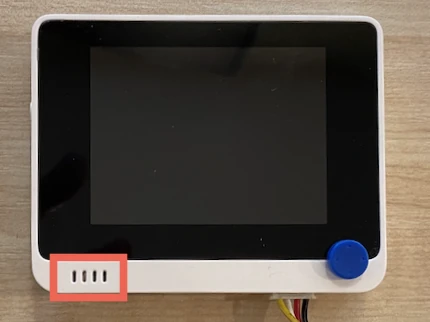
នៅក្នុងផ្នែកនេះនៃមេរៀន អ្នកនឹងបន្ថែម និងរមាស្តាប់ទៅកាន់ Wio Terminal របស់អ្នក។ Wio Terminal មានម៉ៃក្រូហ្វូនមួយដែលបានដំឡើងនៅក្នុងរួចហើយ ហើយវាអាចប្រើសម្រាប់ថតការនិយាយ។
ហារដ្វែរ
Wio Terminal មានម៉ៃក្រូហ្វូនមួយដាក់ក្នុងរួចហើយ ហើយវាអាចប្រើសម្រាប់ទទួលសំឡេងសម្រាប់ការទទួលស្គាល់សំឡេង។
ដើម្បីបន្ថែមរមាស្តាប់ អ្នកអាចប្រើ ReSpeaker 2-Mics Pi Hat។ នេះគឺជាបន្ទះខាងក្រៅមួយដែលមានម៉ៃក្រូហ្វូន MEMS 2 ตัว រួមទាំងច្រកភ្ជាប់រមាស្តាប់ និងច្រកតស្ពុតតាស់។
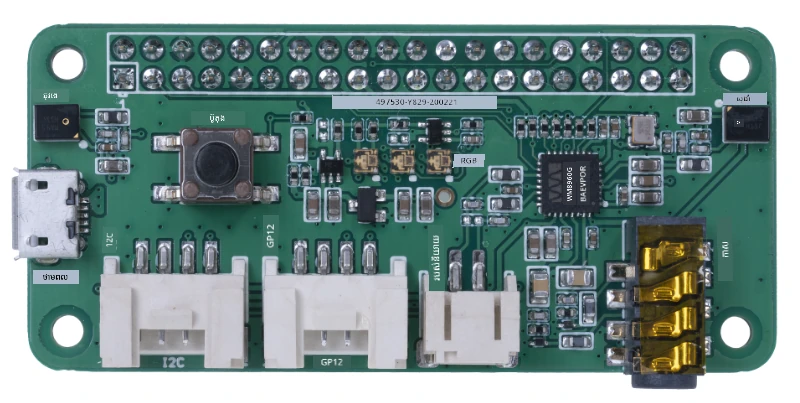
អ្នកត្រូវការបន្ថែមកាសស្តាប់ កន្សោមសម្លេងដែលមានកាស 3.5mm ឬរមាស្តាប់ដែលមានការតភ្ជាប់ JST ដូចជា Mono Enclosed Speaker - 2W 6 Ohm។
ដើម្បីភ្ជាប់ ReSpeaker 2-Mics Pi Hat អ្នកត្រូវការតួខ្សែ jumper 40 pin-to-pin (ដែលហៅថា male-to-male)។
💁 ប្រសិនបើអ្នកមានសមត្ថភាពក្នុងការស្កេត អ្នកអាចប្រើ 40 Pin Raspberry Pi Hat Adapter Board For Wio Terminal ដើម្បីភ្ជាប់ ReSpeaker បាន។
អ្នកក៏ត្រូវការកាត SD មួយសម្រាប់ទាញយក និងបញ្ចេញសំឡេង។ Wio Terminal គ្រាន់តែគាំទ្រកាត SD ដល់ទំហំ 16GB ហើយត្រូវតែធ្វើទ្រង់ទ្រាយជា FAT32 ឬ exFAT។
មុខងារ - ភ្ជាប់ ReSpeaker Pi Hat
-
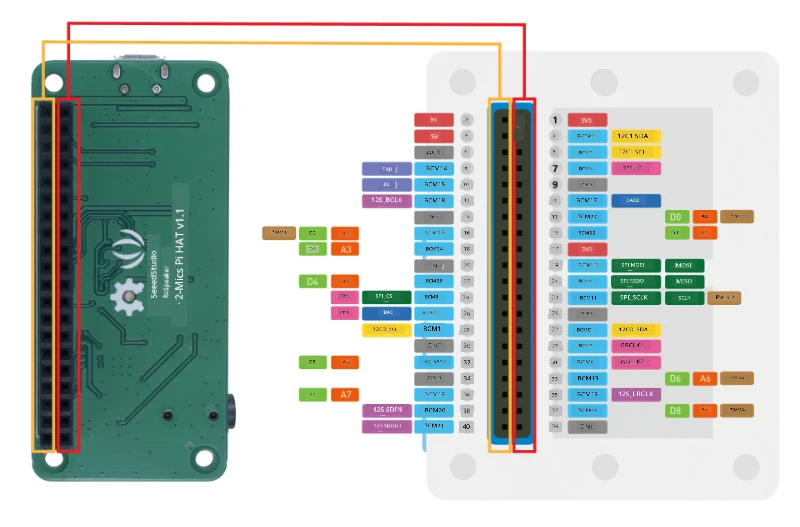
ពីពេលដែល Wio Terminal បានផ្អាក ដាក់ ReSpeaker 2-Mics Pi Hat ទៅលើ Wio Terminal ដោយប្រើខ្សែ jumper និងច្រក GPIO នៅពីក្រោយ Wio Terminal៖
ពិនិន័យជួរប៊ិចត្រូវភ្ជាប់ថែមខាងក្រោម៖
-
ដាក់ ReSpeaker និង Wio Terminal ដោយឲ្យច្រក GPIO ទៅកំពស់ខាងលើ និងនៅខាងឆ្វេង។
-
ចាប់ផ្តើមពីច្រកខាងលើឆ្វេងនៃច្រក GPIO នៅលើ ReSpeaker។ ភ្ជាប់ខ្សែ jumper pin-to-pin ពីច្រកខាងលើឆ្វេងនៃ ReSpeaker ទៅច្រកខាងលើឆ្វេងនៃ Wio Terminal។
-
សំណូមពរចូលច្រក GPIO ខាងឆ្វេងទាំងអស់។ ត្រូវប្រាកដថាប៊ិចភ្ជាប់រឹងមាំ។
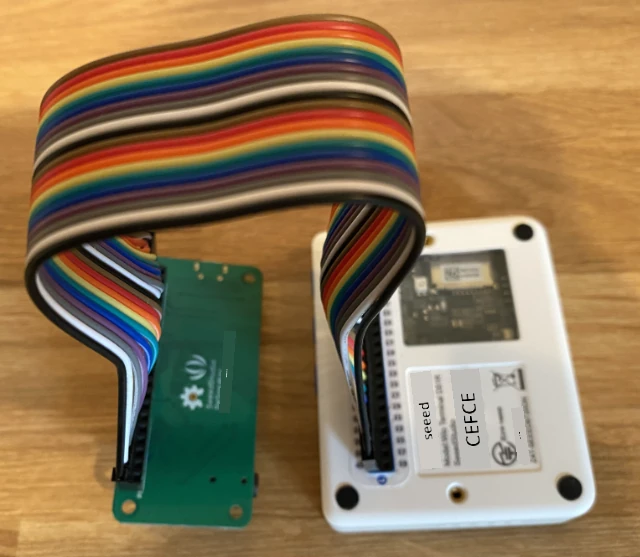
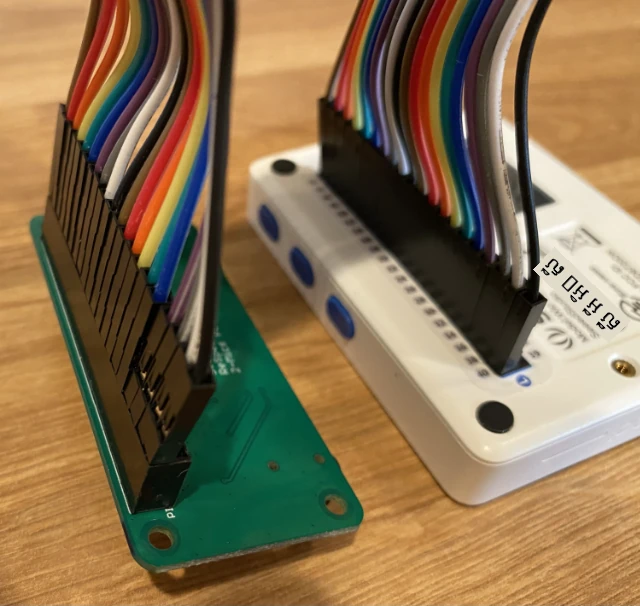
💁 ប្រសិនបើខ្សែ jumper របស់អ្នកភ្ជាប់ជារបរផ្ទេរ ចូររក្សាទុកគ្រប់ខ្សែជាក្រុមមួយ - វាធ្វើឲ្យកាន់តែងាយស្រួលក្នុងការត្រួតពិនិត្យខ្សែទាំងអស់។
-
បន្តដំណើរការនេះដោយប្រើច្រក GPIO ខាងស្តាំនៃ ReSpeaker និង Wio Terminal។ ខ្សែទាំងនេះត្រូវជុំជុំខ្សែដែលបានភ្ជាប់រួចហើយ។
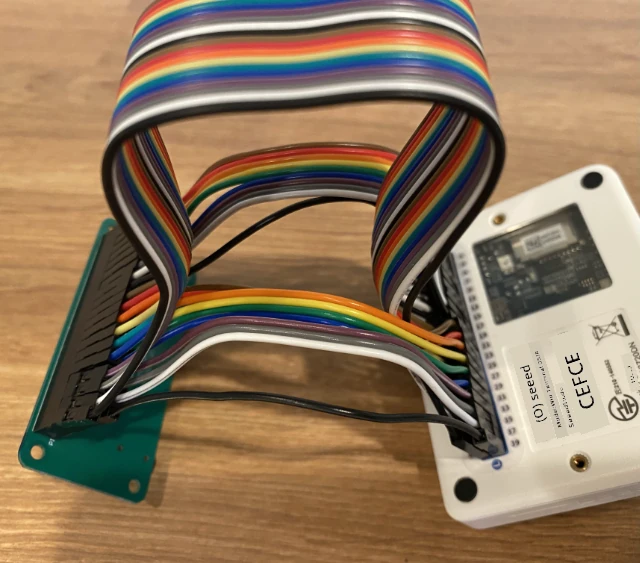
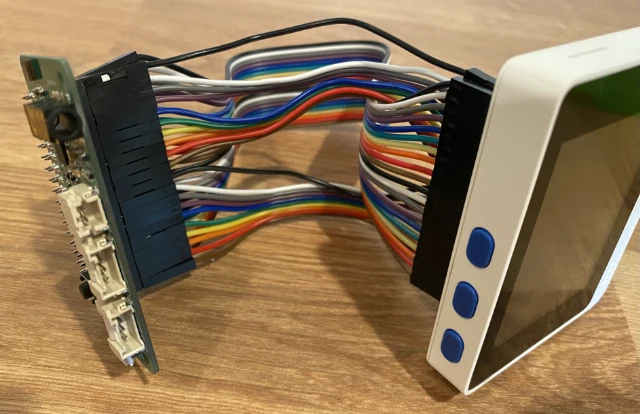
💁 ប្រសិនបើខ្សែ jumper របស់អ្នកភ្ជាប់ជារបរផ្ទេរ សូមបំបែកវាទៅជាការបែងចែកពីរបៀប។ បញ្ជូនខ្សែមួយតាមជំហានម្នាក់នៃខ្សែដែលមានរួច។
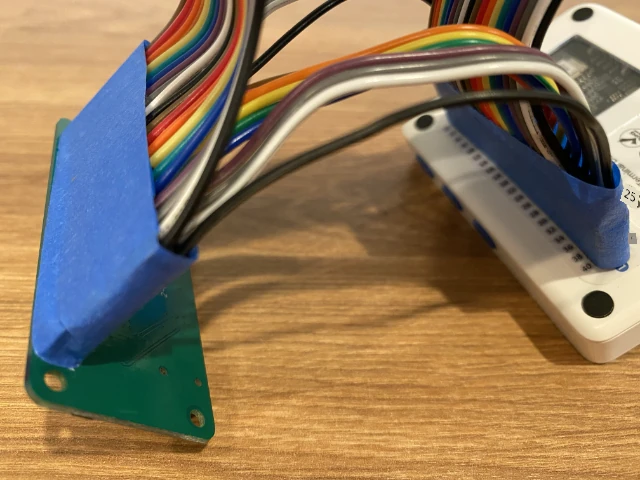
💁 អ្នកអាចប្រើសន្លឹកតិចស៊ីដឹកតួប៊ិចទៅជាក្រុមដើម្បីជួយឲ្យប៊ិចមិនចេញក្នុងពេលភ្ជាប់។
-
អ្នកត្រូវតែបន្ថែមរមាស្តាប់មួយ។
-
ប្រសិនបើអ្នកប្រើរមាស្តាប់ដែលមានខ្សែ JST សូមភ្ជាប់វាទៅច្រក JST នៅលើ ReSpeaker។
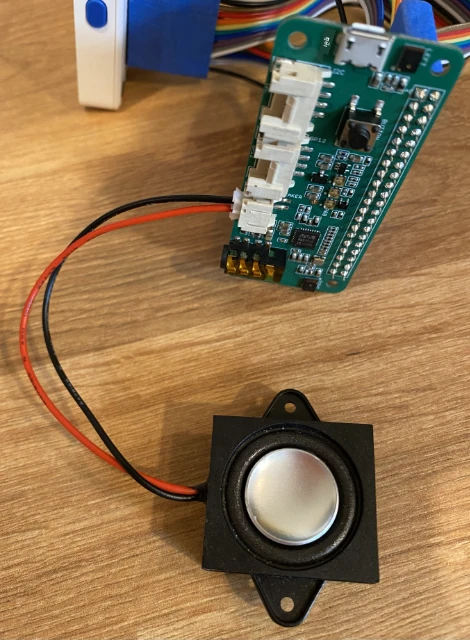
-
ប្រសិនបើអ្នកប្រើរមាស្តាប់ដែលមានច្រក 3.5mm ឬកាសស្តាប់ សូមដាក់វាទៅក្នុងច្រក 3.5mm។
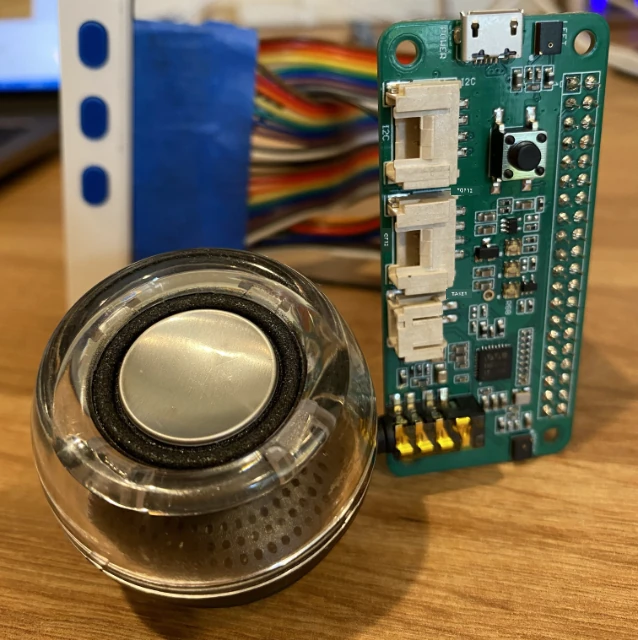
-
មុខងារ - កំណត់ការតំឡើងកាត SD
-
ភ្ជាប់កាត SD ទៅកុំព្យូទ័ររបស់អ្នក ដោយប្រើឧបករណ៍អានខាងក្រៅប្រសិនបើអ្នកមិនមានច្រកកាត SD។
-
ធ្វើទ្រង់ទ្រាយកាត SD ដោយប្រើឧបករណ៍សមរម្យលើកុំព្យូទ័ររបស់អ្នក ប្រាកដថាប្រើប្រព័ន្ធឯកសារ FAT32 ឬ exFAT។
-
ដាក់កាត SD ទៅក្នុងច្រកកាត SD នៅខាងឆ្វេងនៃ Wio Terminal ក្រោមប៊ូតុងថាមពល។ ប្រាកដថាកាតគឺដេញចូលរួច និងមានសំឡេងចុច - អ្នកប្រហែលជាចាំបាច់ប្រើឧបករណ៍តូចមួយឬកាត SD ផ្សេងទៀតដើម្បីជួយដេញវាចូលខាងក្នុង។
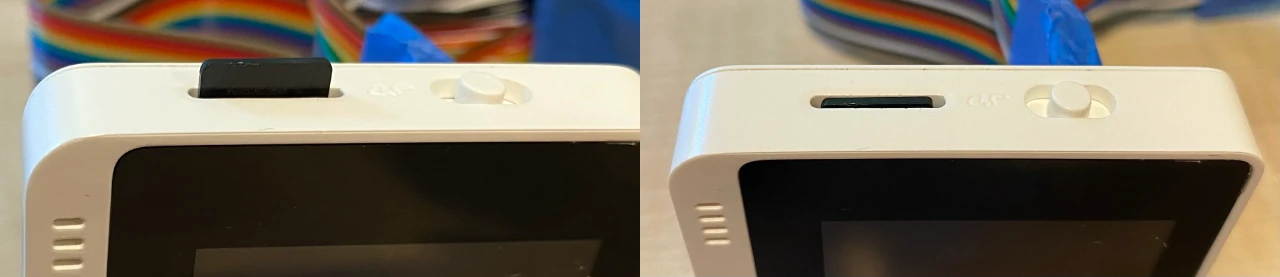
💁 ដើម្បីដេញកាត SD ចេញ អ្នកត្រូវតែដេញវាបន្តិច ហើយវានឹងដេញចេញ។ អ្នកត្រូវការឧបករណ៍តូចដូចជាគ្រាប់ព្រួញឬកាត SD ផ្សេងទៀតដើម្បីធ្វើបែបនេះ។
ការបដិសេធ៖
ឯកសារនេះត្រូវបានបកប្រែដោយប្រើសេវាកម្មបកប្រែ AI Co-op Translator។ ខណៈពេលដែលយើងខំប្រឹងផ្តល់ជូននូវភាពត្រឹមត្រូវ សូមយល់ដឹងថាការបកប្រែដោយស្វ័យប្រវត្តិអាចមានកំហុសឬភាពមិនត្រឹមត្រូវបាន។ ឯកសារដើមជាភាសាម្ចាស់ផ្ទាល់គួរត្រូវបានគេយកជាដើមឯកសារដែលមានសិទ្ធិក្នុងការបញ្ជាក់។ សម្រាប់ព័ត៌មានសំខាន់ៗ សូមផ្ដល់អាទិភាពការបកប្រែដោយអ្នកជំនាញមនុស្ស។ យើងមិនទទួលខុសត្រូវចំពោះការយល់ច្រឡំ ឬការបកប្រែខុសប្លែកណាមួយដែលកើតឡើងដោយសារការប្រើប្រាស់ការបកប្រែនេះទេ។