
14 KiB
បញ្ជាក់ការកំណត់មីក្រូហ្វូន និងម្ហូបសំឡេងរបស់អ្នក - Raspberry Pi
នៅក្នុងផ្នែកនេះនៃមេរៀន អ្នកនឹងបន្ថែមមីក្រូហ្វូន និងម្ហូបសំឡេងទៅកាន់ Raspberry Pi របស់អ្នក។
ឧបករណ៍រឹង
Raspberry Pi ត្រូវការមីក្រូហ្វូន។
Pi គ្មានមីក្រូហ្វូនបញ្ចូលក្នុងខ្លួនទេ អ្នកត្រូវតែបន្ថែមមីក្រូហ្វូនខាងក្រៅ។ មានវិធីជាច្រើនក្នុងការធ្វើនេះ៖
- មីក្រូហ្វូន USB
- ស្រោមត្រចៀក USB
- សំពត់សំឡេង USB all in one
- អ្នកបម្លែងសំឡេង USB និងមីក្រូហ្វូនជាមួយជក់ 3.5mm
- ReSpeaker 2-Mics Pi HAT
💁 មីក្រូហ្វូនប្លូធូសមិនទំនេរទាំងអស់លើ Raspberry Pi ទេ ដូច្នេះបើអ្នកមានមីក្រូហ្វូនប្លូធូស ឬស្រោមត្រចៀក ប្លូធូស អ្នកអាចមានបញ្ហាក្នុងការចងភ្ជាប់ ឬថតសំឡេង។
Raspberry Pi មានជក់ត្រចៀក 3.5mm។ អ្នកអាចប្រើវា ដើម្បីភ្ជាប់ត្រចៀក ស្រោមត្រចៀក ឬម្ហូបសំឡេង។ អ្នកក៏អាចបន្ថែមម្ហូបសំឡេងដោយប្រើ៖
- សំឡេង HDMI តាមរយ:មកមូនីទ័រឬទូរទស្សន៍
- ម្ហូបសំឡេង USB
- ស្រោមត្រចៀក USB
- សំពត់សំឡេង USB all in one
- ReSpeaker 2-Mics Pi HAT ជាមួយម្ហូបសំឡេងភ្ជាប់ ទាំងនៅជក់ 3.5mm ឬនៅច្រក JST
ភ្ជាប់ និងកំណត់មីក្រូហ្វូន និងម្ហូបសំឡេង
មីក្រូហ្វូន និងម្ហូបសំឡេងត្រូវការត្រូវភ្ជាប់ ហើយកំណត់រួចរាល់។
កិច្ចការណ៍ - ភ្ជាប់ និងកំណត់មីក្រូហ្វូន
-
ភ្ជាប់មីក្រូហ្វូនដោយវិធីសាស្រ្តដែលសមរម្យ។ ឧទាហរណ៍ ភ្ជាប់វាតាមច្រក USB មួយ។
-
ប្រសិនបើអ្នកប្រើកំពូល ReSpeaker 2-Mics Pi HAT អ្នកអាចដោះគំពូល Grove base hat បន្ទាប់មកដាក់កំពូល ReSpeaker ជំនួស។
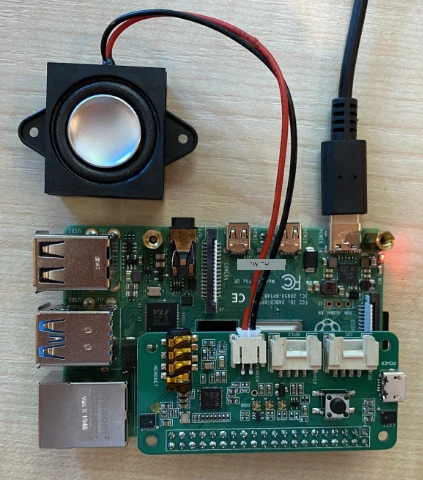
អ្នកនឹងត្រូវការប៊ូតុង Grove នៅពេលក្រោយក្នុងមេរៀននេះ ប៉ុន្តែមួយគឺក្នុងកំពូលនេះហើយ ដូច្នេះគ្មានការទាមទារទៅ Grove base hat។
បន្ទាប់ពីដាក់កំពូលរួច អ្នកត្រូវដំឡើងឌ្រាយវើរំ។ មើលការណែនាំចាប់ផ្តើមពី Seeedសម្រាប់ការដំឡើងឌ្រាយវើរំ។
⚠️ ការណែនាំប្រើ
gitដើម្បីClone រ pigeon។ ប្រសិនបើអ្នកមិនមានgitនៅលើ Pi របស់អ្នក អ្នកអាចដំឡើងវាតាមការបញ្ជារខាងក្រោម៖sudo apt install git --yes -
ប្រតិបត្តិកម្មបញ្ជារខាងក្រោមនៅក្នុងTerminal របស់អ្នក ទៅលើ Pi ឬភ្ជាប់ជាមួយ VS Code និងសេស្សិន SSH ពីចម្ងាយ ដើម្បីមើលព័ត៌មានពីមីក្រូហ្វូនដែលបានភ្ជាប់៖
arecord -lអ្នកនឹងឃើញបញ្ជីមីក្រូហ្វូនដែលភ្ជាប់។ វានឹងមានរបៀបដូចខាងក្រោម៖
pi@raspberrypi:~ $ arecord -l
**** List of CAPTURE Hardware Devices ****
card 1: M0 [eMeet M0], device 0: USB Audio [USB Audio]
  Subdevices: 1/1
  Subdevice #0: subdevice #0
តាមគំនិតថាអ្នកមានមីក្រូហ្វូនតែមួយ អ្នកគួរតែឃើញត្រឹមការ១ផ្ទាត់។ ការកំណត់មីក្រូហ្វូនលើ Linux អាចពិបាក អាស្រ័យលើនោះវាងាយការអស់បំផុតក្នុងការប្រើមីក្រូហ្វូនតែមួយ និងដោះតាំងមីក្រូហ្វូនផ្សេងទៀតអោយចេញ។
ចងចាំលេខកាត ដោយសារអ្នកត្រូវការព្រះនេះក្រោយ។ លេខកាតក្នុងលទ្ធផលខាងលើគឺ 1។
កិច្ចការណ៍ - ភ្ជាប់ និងកំណត់ម្ហូបសំឡេង
-
ភ្ជាប់ម្ហូបសំឡេងដោយវិធីសាស្រ្តដែលសមរម្យ។
-
ប្រតិបត្តិកម្មបញ្ជារខាងក្រោមនៅក្នុង Terminal របស់អ្នក ទៅលើ Pi ឬភ្ជាប់ជាមួយ VS Code និងសេស្សិន SSH ពីចម្ងាយ ដើម្បីមើលព័ត៌មានពីម្ហូបសំឡេងដែលបានភ្ជាប់៖
aplay -lអ្នកនឹងឃើញបញ្ជីម្ហូបសំឡេងដែលភ្ជាប់។ វានឹងមានរបៀបដូចខាងក្រោម៖
pi@raspberrypi:~ $ aplay -l
**** List of PLAYBACK Hardware Devices ****
card 0: Headphones [bcm2835 Headphones], device 0: bcm2835 Headphones [bcm2835 Headphones]
  Subdevices: 8/8
  Subdevice #0: subdevice #0
  Subdevice #1: subdevice #1
  Subdevice #2: subdevice #2
  Subdevice #3: subdevice #3
  Subdevice #4: subdevice #4
  Subdevice #5: subdevice #5
  Subdevice #6: subdevice #6
  Subdevice #7: subdevice #7
card 1: M0 [eMeet M0], device 0: USB Audio [USB Audio]
  Subdevices: 1/1
  Subdevice #0: subdevice #0
អ្នកនឹង luônឃើញ
card 0: Headphonesព្រោះវាជាជក់ត្រចៀកដែលភ្ជាប់នៅក្នុងផ្ទៃ។ បើអ្នកបានបន្ថែមម្ហូបសំឡេងបន្ថែម ដូចជាម្ហូបសំឡេង USB អ្នកនឹងឃើញវាបញ្ជាក់អំពីនេះផងដែរ។ -
ប្រសិនបើអ្នកប្រើម្ហូបសំឡេងបន្ថែម ហើយមិនមែនម្ហូបសំឡេងឬត្រចៀកដែលភ្ជាប់ទៅជក់ត្រចៀកផ្ទាល់ទេ អ្នកត្រូវកំណត់វាជាម្ហូបសំឡេងលំនាំដើម។ ដើម្បីធ្វើបែបនេះ ប្រតិបត្តិការបញ្ជារខាងក្រោម៖
sudo nano /usr/share/alsa/alsa.confវានឹងបើកឯកសារកំណត់រចនាសម្ព័ន្ធនៅក្នុង
nanoដែលជាកម្មវិធីកែសម្រួលអត្ថបទនៅក្នុង terminal។ ប្រ_rosចំហូរចុះ ប្រើក្រចះសៀកលើក្តារចុចរបស់អ្នករហូតដល់អ្នកឃើញបន្ទាត់ដូចខាងក្រោម៖defaults.pcm.card 0ប្តូរតម្លៃពី
0ទៅលេខកាត ដែលអ្នកចង់ប្រើពីបញ្ជីដែលវាយតិចស៍ពីការហៅaplay -l។ ឧទាហរណ៍ នៅលទ្ធផលខាងលើមានកាតសំឡេងទីពីរហៅថាcard 1: M0 [eMeet M0], device 0: USB Audio [USB Audio], ប្រើលេខកាត 1 ។ ដើម្បីប្រើវា ខ្ញុំនឹងធ្វើបច្ចុប្បន្នភាពបន្ទាត់ទៅជាយ៉ាងនេះ៖defaults.pcm.card 1កំណត់តម្លៃនេះទៅលេខកាតដែលសមរម្យ។ អ្នកអាចទៅរកលេខវាប្រើក្រចះសៀកលើក្តារចុចរបស់អ្នក បន្ទាប់មកលុប និងវាយលេខថ្មីដូចធម្មតានៅពេលកែសម្រួលឯកសារ។
-
រក្សាទុកការផ្លាស់ប្តូរ ហើយបិទឯកសារដោយចុច
Ctrl+x។ ចុចyដើម្បីរក្សាទុកសារួច ហើយចុចreturnដើម្បីជ្រើសឈ្មោះឯកសារ។
កិច្ចការណ៍ - សាកល្បងមីកឺហ្វូន និងម្ហូបសំឡេង
-
ប្រតិបត្តការបញ្ជារខាងក្រោម ដើម្បីថតសំឡេង 5 វិនាទីតាមរយៈមីក្រូហ្វូន៖
arecord --format=S16_LE --duration=5 --rate=16000 --file-type=wav out.wavខណៈពេលបញ្ជានេះកំពុងដំណើរការ ប្រូត់សំឡេងចូលទៅក្នុងមីក្រូហ្វូន ដូចជា និយាយ ច្រៀង ប៊ីតបុកស៊ីង រាំតន្ត្រី ឬអ្វីជាការចូលចិត្តរបស់អ្នក។
-
បន្ទាប់ពី 5 វិនាទី ការថតនឹងបញ្ឈប់។ ប្រតិបត្តិការបញ្ជារខាងក្រោម ដើម្បីចាក់សំឡេងដែលបានថត៖
aplay --format=S16_LE --rate=16000 out.wavអ្នកនឹងស្ដាប់សំឡេងភ្លេងត្រឡប់តាមរយៈម្ហូបសំឡេង។ ផ្លាស់ប្តូរកម្រិតសម្លេងលើម្ហូបសំឡេងមានតម្រូវការ។
-
ប្រសិនបើអ្នកត្រូវការកែសម្រួលកម្រិតសំឡេងនៃច្រកមីក្រូហ្វូនក្នុងផ្ទៃ ឬកែលម្អកម្រិតការទទួលសំឡេង អ្នកអាចប្រើកម្មវិធី
alsamixer។ អ្នកអាចអានបន្ថែមអំពីកម្មវិធីនេះនៅលើ ទំព័រ Linux alsamixer man -
ប្រសិនបើអ្នកទទួលបានកំហុសពេលចាក់សំឡេងត្រឡប់ សូមពិនិត្យមើលកាតដែលអ្នកកំណត់ជា
defaults.pcm.cardក្នុងឯកសារalsa.conf។
ការព្រមាន៖
ឯកសារនេះត្រូវបានបកប្រែដោយប្រើសេវាបកប្រែ AI Co-op Translator។ ទោះយ៉ាងណា យើងខ្ញុំខិតខំក្នុងការត្រឹមត្រូវ អ៏ំពើដូច្នេះ សូមកត់សម្គាល់ថា ការបកប្រែដោយស្វ័យប្រវត្តិនេះអាចមានកំហុស ឬការខ្វះត្រឺមត្រូវ។ ឯកសារដើមក្នុងភាសាដើមគួរត្រូវបានពេញចិត្តជាឈ្មោះប្រភពអាជ្ញាសិទ្ធិ។ សម្រាប់ព័ត៌មានសំខាន់ៗ គួរតែប្រើប្រាស់ការបកប្រែដោយអ្នកជំនាញមនុស្សវិជ្ជាជីវៈ។ យើងខ្ញុំមិនទទួលខុសត្រូវចំពោះការយល់ច្រឡំ ឬការបកប្រែខុសៗណាមួយដែលកើតឡើងពីការប្រើប្រាស់ការបកប្រែនេះទេ។