
15 KiB
ចាប់យកសំឡេង - Raspberry Pi
ក្នុងផ្នែកនេះនៃមេរៀន អ្នកនឹងសរសេរកូដដើម្បីចាប់យកសំឡេងលើ Raspberry Pi របស់អ្នក។ ការចាប់យកសំឡេងនឹងត្រូវគ្រប់គ្រងដោយប៊ូតុងមួយ។
ឧបករណ៍Hardware
Raspberry Pi ត្រូវការប៊ូតុងមួយដើម្បីគ្រប់គ្រងការចាប់យកសំឡេង។
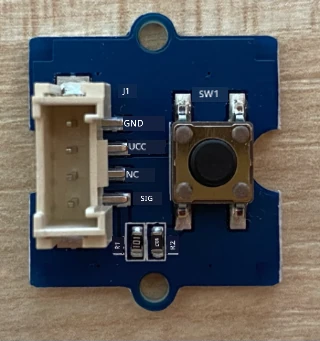
ប៊ូតុងដែលអ្នកនឹងប្រើគឺប៊ូតុង Grove។ នេះជាឧបករណ៍សន្សំតែប្រេនឌីជីថលមួយដែលបង្វិលសញ្ញាដើម្បីបើកឬបិទ។ ប៊ូតុងទាំងនេះអាចត្រូវបានកំណត់ឲ្យផ្ញើសញ្ញាខ្ពស់នៅពេលប៊ូតុងត្រូវបានចុច ហើយផ្ញើសញ្ញាលាបណ៌ទាបនៅពេលមិនចុច ហើយផ្ញើសញ្ញាលាបណ៌ទាបនៅពេលចុច និងខ្ពស់ពេលមិនចុច។
ប្រសិនបើអ្នកកំពុងប្រើ ReSpeaker 2-Mics Pi HAT ជាមីក្រូហ្វូន នោះក៏មិនចាំបាច់ភ្ជាប់ប៊ូតុងទេ ព្រោះ HAT នេះមានប៊ូតុងភ្ជាប់រួចហើយ។ អ្នកអាចរំលងទៅផ្នែកបន្ទាប់។
ភ្ជាប់ប៊ូតុង
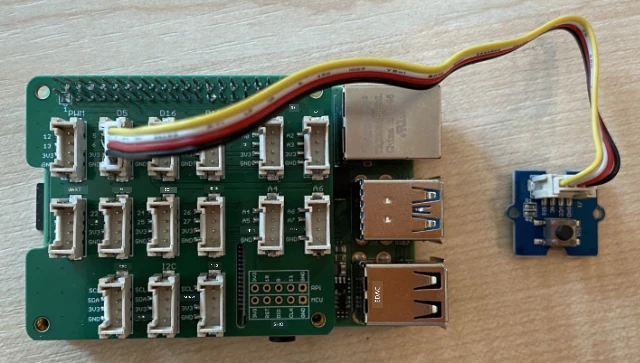
ប៊ូតុងអាចភ្ជាប់ទៅ Grove base hat។
បេសកកម្ម - ភ្ជាប់ប៊ូតុង
-
ដាក់ទ្រាប់ខ្សែ Grove មួយចុងទៅច្រកនៅលើម៉ូឌុលប៊ូតុង។ វានឹងចូលតែម្ខាងតែប៉ុណ្ណោះ។
-
ដោយ Raspberry Pi មិនមានគ្រោងដំណើរការ សូមភ្ជាប់ចុងខ្សែ Grove ផ្សេងទៀតទៅច្រកឌីជីថលមានស្លាក D5 លើ Grove Base hat ដែលភ្ជាប់ទៅ Pi ។ ច្រកនេះជាច្រកទីពីរពីឆ្វេង នៅជួរច្រកឆ្វេងជិតហ្វីងពិនិត្យ GPIO។
ចាប់យកសំឡេង
អ្នកអាចចាប់យកសំឡេងពីមីក្រូហ្វូនដោយប្រើកូដ Python ។
បេសកកម្ម - ចាប់យកសំឡេង
-
បើក Pi ហើយរង់ចាំវាប៊ូត
-
បើក VS Code មួយវិញទៀត ដោយផ្ទាល់លើ Pi ឬភ្ជាប់តាមបន្ថែម Remote SSH ។
-
កញ្ចប់ PyAudio Pip មានមុខងារច្រើនសម្រាប់ថត និងចាក់សំឡេងត្រឡប់វិញ។ កញ្ចប់នេះពឹងផ្អែកលើបណ្ណាល័យសំឡេងចាក់ខ្លះដែលត្រូវតំឡើងជាមុន។ ដំណើរការបញ្ជា ខាងក្រោមនៅក្នុងផ្ទាំងបញ្ជាទៅតំឡើងវា៖
sudo apt update sudo apt install libportaudio0 libportaudio2 libportaudiocpp0 portaudio19-dev libasound2-plugins --yes -
តំឡើងកញ្ចប់ PyAudio Pip។
pip3 install pyaudio -
បង្កើតថតថ្មីមួយឈ្មោះ
smart-timerហើយបន្ថែមឯកសារapp.pyទៅក្នុងថតនេះ។ -
បន្ថែមការនាំចូលដូចខាងក្រោមនៅកម្ពស់ឯកសារ៖
import io
import pyaudio
import time
import wave

from grove.factory import Factory
នេះគឺនាំចូលម៉ូឌុល
pyaudioមួយ ចំនួនម៉ូឌុល Python ស្ដង់ដារដើម្បីដោះស្រាយឯកសារ wave និងម៉ូឌុលgrove.factoryដើម្បីនាំចូលFactoryសម្រាប់បង្កើតថ្នាក់ប៊ូតុងមួយ។ -
តាមក្រោមនេះ បន្ថែមកូដដើម្បីបង្កើតប៊ូតុង Grove។
ប្រសិនបើអ្នកកំពុងប្រើ ReSpeaker 2-Mics Pi HAT សូមប្រើកូដខាងក្រោម៖
# ប៊ូតុងលើ ReSpeaker 2-Mics Pi HAT
button = Factory.getButton("GPIO-LOW", 17)
នេះបង្កើតប៊ូតុងនៅផត់ត D17 ដែលភ្ជាប់នឹងប៊ូតុងលើ ReSpeaker 2-Mics Pi HAT។ ប៊ូតុងនេះកំណត់ឲ្យផ្ញើសញ្ញាលាបណ៌ទាបនៅពេលចុច។
ប្រសិនបើអ្នកមិនប្រើ ReSpeaker 2-Mics Pi HAT ហើយកំពុងប្រើប៊ូតុង Grove ភ្ជាប់ទៅ base hat សូមប្រើកូដនេះ។
button = Factory.getButton("GPIO-HIGH", 5)នេះបង្កើតប៊ូតុងនៅផត់ត D5 ដែលកំណត់ឲ្យផ្ញើសញ្ញាខ្ពស់នៅពេលចុច។
-
តាមក្រោមនេះ បង្កើតអនុគមន៍មួយពី PyAudio សម្រាប់គ្រប់គ្រងសំឡេង៖
audio = pyaudio.PyAudio() -
ប្រកាសលេខកាតឧបករណ៍សំឡេងសម្រាប់មីក្រូហ្វូន និងអ្នកចាក់សំឡេង។ នេះគឺជាលេខកាតដែលអ្នកបានរកឃើញពេលរត់ពាក្យបញ្ជា
arecord -lនិងaplay -lនៅមុនក្នុងមេរៀននេះ។microphone_card_number = <microphone card number> speaker_card_number = <speaker card number>ជំនួស
<microphone card number>ជាលេខកាតមីក្រូហ្វូនរបស់អ្នក។ជំនួស
<speaker card number>ជាលេខកាតអ្នកចាក់សំឡេង រួមគ្នានឹងលេខដែលអ្នកបានកំណត់ក្នុងឯកសារalsa.conf។ -
តាមក្រោមនេះ ប្រកាសអត្រាគំរូសម្រាប់ការចាប់យក និងចាក់សំឡេង។ អ្នកអាចត្រូវប្តូរតម្លៃនេះទៅតាមឧបករណ៍ដែលអ្នកប្រើ។
rate = 48000 #៤៨KHzប្រសិនបើអ្នកមានបញ្ហាអត្រាគំរូពេលរត់កូដនេះក្រោយ សូមប្តូរតម្លៃទៅ
44100ឬ16000។ តម្លៃខ្ពស់ មើលមានគុណភាពសំឡេងល្អជាង។ -
តាមក្រោមនេះ បង្កើតអនុគមន៍មួយឈ្មោះ
capture_audioហៅចាប់យកសំឡេងពីមីក្រូហ្វូន៖def capture_audio(): -
នៅក្នុងអនុគមន៍នេះ បន្ថែមខាងក្រោមដើម្បីចាប់យកសំឡេង៖
stream = audio.open(format = pyaudio.paInt16,
                    rate = rate,
                    channels = 1,
                    input_device_index = microphone_card_number,
                    input = True,
                    frames_per_buffer = 4096)

frames = []

while button.is_pressed():
    frames.append(stream.read(4096))

stream.stop_stream()
stream.close()
កូដនេះបើកសត្រួត់ទិន្នន័យសំឡេងក្នុងប្រព័ន្ធ PyAudio ដែលចាប់យកសំឡេងពីមីក្រូហ្វូននៅ 16KHz ប្រមូលសំឡេងជាប៊ឺហ្វ័រពីរអំណោយទំហំ 4096 បៃ។
កូដនោះបន្តបង្វិលបិទចាំប៊ូតុង Grove នៅពេលចុច ហើយអានប៊ឺហ្វ័រនីមួយៗចូលទៅក្នុងអារេរៀងរាល់ពេល។
💁 អ្នកអាចអានបន្ថែមអំពីជម្រើសដែលផ្ដល់ទៅវិធីសាស្ត្រ
openនៅក្នុង ឯកសារ PyAudio ។ពេលប៊ូតុងបានដោះ ការចាប់យកត្រូវបានបញ្ឈប់ហើយបិទកម្មវិធីចាប់យក។
-
បន្ថែមខាងក្រោមចុងអនុគមន៍នេះ៖
wav_buffer = io.BytesIO()
with wave.open(wav_buffer, 'wb') as wavefile:
    wavefile.setnchannels(1)
    wavefile.setsampwidth(audio.get_sample_size(pyaudio.paInt16))
    wavefile.setframerate(rate)
    wavefile.writeframes(b''.join(frames))
    wav_buffer.seek(0)

return wav_buffer
កូដនេះបង្កើតប៊ឺហ្វ័រពីរប៊ីនាទី និងសរសេរសំឡេងដែលបានចាប់យកជាឯកសារ WAV file។ វាជារបៀបស្តង់ដារសម្រាប់សរសេរសំឡេងដែលមិនបង្រួមទៅក្នុងឯកសារ។ ប៊ឺហ្វ័រនេះត្រូវបានត្រឡប់ចេញ។
-
បន្ថែមអនុគមន៍
play_audioខាងក្រោមដើម្បីចាក់សំឡេងពីប៊ឺហ្វ័រ៖def play_audio(buffer): stream = audio.open(format = pyaudio.paInt16, rate = rate, channels = 1, output_device_index = speaker_card_number, output = True) with wave.open(buffer, 'rb') as wf: data = wf.readframes(4096) while len(data) > 0: stream.write(data) data = wf.readframes(4096) stream.close()អនុគមន៍នេះបើកសត្រួត់សំឡេងមួយផ្សេងទៀត សម្រាប់ចាក់សំឡេង។ វាប្រើកំណត់ដូចជាការចាប់យក។ ប៊ឺហ្វ័រត្រូវបានបើកជាឯកសារ wave ហើយសរសេរចូលក្នុងសត្រួត់ក្នុងទំហំ 4096 បៃ ដើម្បីចាក់សំឡេង។ បន្ទាប់មកបិទសត្រួត់។
-
បន្ថែមកូដខាងក្រោមក្រោមអនុគមន៍
capture_audioដើម្បីបង្វិលរង់ចាំរហូតដល់ប៊ូតុងត្រូវបានចុច។ ពេលប៊ូតុងត្រូវបានចុច គឺចាប់យកសំឡេង ហើយបន្ទាប់មកចាក់សំឡេងវិញ។while True: while not button.is_pressed(): time.sleep(.1) buffer = capture_audio() play_audio(buffer) -
រត់កូដ។ ចុចប៊ូតុង ហើយនិយាយទៅកាន់មីក្រូហ្វូន។ ដាប៊ូតុងនៅពេលអ្នកបានបញ្ចប់ ហើយអ្នកនឹងឮការថត។
អ្នកអាចមានកំហុស ALSA បន្ទាប់ពីបង្កើត PyAudio instance។ នេះជាលទ្ធផលពីការកំណត់លំនាំនៃឧបករណ៍សំឡេងដែលអ្នកមិនមាន។ អ្នកអាចមិនយកចិត្តទុកដាក់ទៅកំហុសនេះ។
pi@raspberrypi:~/smart-timer $ python3 app.py
ALSA lib pcm.c:2565:(snd_pcm_open_noupdate) Unknown PCM cards.pcm.front
ALSA lib pcm.c:2565:(snd_pcm_open_noupdate) Unknown PCM cards.pcm.rear
ALSA lib pcm.c:2565:(snd_pcm_open_noupdate) Unknown PCM cards.pcm.center_lfe
ALSA lib pcm.c:2565:(snd_pcm_open_noupdate) Unknown PCM cards.pcm.side
ប្រសិនបើអ្នកទទួលបានកំហុសដូចខាងក្រោម៖
OSError: [Errno -9997] Invalid sample rateសូមប្តូរអត្រា
rateទៅ 44100 ឬ 16000។
💁 អ្នកអាចរកមើលកូដនេះនៅក្នុងថត code-record/pi ។
😀 កម្មវិធីថតសំឡេងរបស់អ្នកបានជោគជ័យ!
ការអះអាង៖
ឯកសារនេះត្រូវបានបកប្រែដោយប្រព័ន្ធបកប្រែ AI Co-op Translator។ នៅពេលយើងខិតខំសំរាប់ភាពត្រឹមត្រូវ សូមយល់ឲ្យបានថាការបកប្រែអូតូម៉ាទៅអាចមានកំហុស ឬការមិនត្រឹមត្រូវ។ ឯកសារដើមក្នុងភាសាដើមគួរត្រូវបានគិតថាជាប្រភពដែលមានអំណាច។ សម្រាប់ព័ត៌មានសំខាន់ៗ ការបកប្រែដោយមនុស្សជំនាញត្រូវបានណែនាំ។ យើងមិនទទួលខុសត្រូវចំពោះការយល់ច្រឡំ ឬការបកប្រែខុសៗដែលបង្កើតឡើងពីការប្រើប្រាស់ការបកប្រែនេះឡើយ។