
8.5 KiB
ចែកចាត់រូបភាព - សម្ភារៈ IoT យ៉ាងពិត និង Raspberry Pi
នៅផ្នែកនេះនៃមេរៀន អ្នកនឹងផ្ញើរូបភាពដែលបានចាប់យកដោយកាមេរ៉ាទៅកាន់សេវាកម្ម Custom Vision ដើម្បីចែកចាត់វា។
ផ្ញើរូបភាពទៅ Custom Vision
សេវាកម្ម Custom Vision មាន Python SDK ដែលអ្នកអាចប្រើដើម្បីចែកចាត់រូបភាព។
បំណងការ - ផ្ញើរូបភាពទៅ Custom Vision
-
បើកថត
fruit-quality-detectorនៅក្នុង VS Code។ ប្រសិនបើអ្នកកំពុងប្រើឧបករណ៍ IoT លើកំណត់ សូមប្រាកដថាបរិយាគន្លងនោះកំពុងរត់នៅក្នុង terminal។ -
Python SDK សម្រាប់ផ្ញើរូបភាពទៅ Custom Vision មាននៅជាបណ្ណាល័យ Pip package។ ដំឡើងវាជាមួយពាក្យបញ្ជាតទៅខាងក្រោម៖
pip3 install azure-cognitiveservices-vision-customvision -
បន្ថែមប្រកាស import ខាងក្រោមនៅផ្នែកលើបន្ទាត់ក្នុងឯកសារ
app.py៖from msrest.authentication import ApiKeyCredentials from azure.cognitiveservices.vision.customvision.prediction import CustomVisionPredictionClientនេះនាំមូលដ្ឋានមកពីមូឌុលនៅក្នុងបណ្ណាល័យ Custom Vision មួយសម្រាប់ផ្ទៀងផ្ទាត់ជាមួយ key នៃការព្យាករណ៍ ហើយមួយសម្រាប់ផ្តល់ថ្នាក់ client ដែលអាចហៅ Custom Vision។
-
បន្ថែមកូដខាងក្រោមនៅចុងឯកសារ៖
prediction_url = '<prediction_url>'
prediction_key = '<prediction key>'
ជំនួស
<prediction_url>ជាមួយ URL ដែលអ្នកបានចម្លងពីប្រអប់សន្ទនា Prediction URL មុននេះ ក្នុងមេរៀននេះ។ ជំនួស<prediction key>ជាមួយ key នៃការព្យាករណ៍ដែលអ្នកបានចម្លងពីប្រអប់សន្ទនានោះដែរ។ -
URL នៃការព្យាករណ៍ដែលបានផ្តល់ដោយប្រអប់សន្ទនា Prediction URL ត្រូវបានរចនារួចសម្រាប់ប្រើនៅពេលហៅឆានែល REST ពីផ្ទាល់។ Python SDK ប្រើផ្នែកខុសៗគ្នានៃ URL ខ្លួននៅកន្លែងផ្សេងៗ។ បន្ថែមកូដខាងក្រោមដើម្បីបំបែក URL នេះចេញជាពីរសំណុំដែលត្រូវការ៖
parts = prediction_url.split('/')
endpoint = 'https://' + parts[2]
project_id = parts[6]
iteration_name = parts[9]
នេះបំបែក URL ដក endpoint ដែលជា
https://<location>.api.cognitive.microsoft.comមួយ project ID និងឈ្មោះនៃ iteration ដែលបានផ្សាយ។ -
បង្កើតឧបករណ៍ predictor ដើម្បីអនុវត្តការព្យាករណ៍ជាមួយកូដខាងក្រោម៖
prediction_credentials = ApiKeyCredentials(in_headers={"Prediction-key": prediction_key}) predictor = CustomVisionPredictionClient(endpoint, prediction_credentials)prediction_credentialsបំពាក់ key នៃការព្យាករណ៍។ ពួកវាត្រូវបានប្រើដើម្បីបង្កើត client នៃការព្យាករណ៍ដែលបញ្ចូនទៅ endpoint ។ -
ផ្ញើរូបភាពទៅ custom vision ដោយប្រើកូដខាងក្រោម៖
image.seek(0)
results = predictor.classify_image(project_id, iteration_name, image)
នេះសម្អាតរូបភាពឲ្យទៅចាប់ផ្តើមម្តងទៀត ហើយបញ្ជូនវាទៅ client នៃការព្យាករណ៍។
-
ចុងក្រោយ បង្ហាញលទ្ធផលជាមួយកូដខាងក្រោម៖
for prediction in results.predictions:
    print(f'{prediction.tag_name}:\t{prediction.probability * 100:.2f}%')
នេះនឹងរំកិលតាមការព្យាករណ៍ទាំងអស់ដែលត្រូវបានត្រឡប់មក ហើយបង្ហាញពួកវានៅលើ terminal។ ប្រូបាបាលរបស់ពួកវាត្រឡប់ទៅជាចំនួនចុះចុះពី 0-1, ដែល 0 មានន័យថាមានឱកាស 0% ក្នុងការផ្គូរផ្គងនឹងស្លាក និង 1 មានន័យថា 100% ។
💁 អ្នកចាត់ថ្នាក់រូបភាពនឹងបង្ហាញភាគរយសម្រាប់ស្លាកទាំងអស់ដែលត្រូវបានប្រើ។ ស្លាកមួយនីមួយៗនឹងមានប្រូបាបាលថារូបភាពផ្គូរផ្គងនឹងស្លាកនោះ។
-
ប្រតិបត្ដិកូដរបស់អ្នក ដោយឲ្យកាមេរ៉ារបស់អ្នកបង្ហាញទៅលើផ្លែឈើមួយ ឬជាសំណុំរូបភាពសមរម្យ ឬផ្លែឈើដែលអាចមើលឃើញតាម webcam ប្រសិនបើប្រើ hardware IoT ពិតប្រាកដ។ អ្នកនឹងឃើញលទ្ធផលនៅក្នុង console៖
(.venv) ➜  fruit-quality-detector python app.py
ripe:   56.84%
unripe: 43.16%
អ្នកនឹងអាចមើលឃើញរូបភាពដែលបានថត និងតម្លៃទាំងនេះនៅក្នុងផ្ទាំង Predictions នៅក្នុង Custom Vision ។
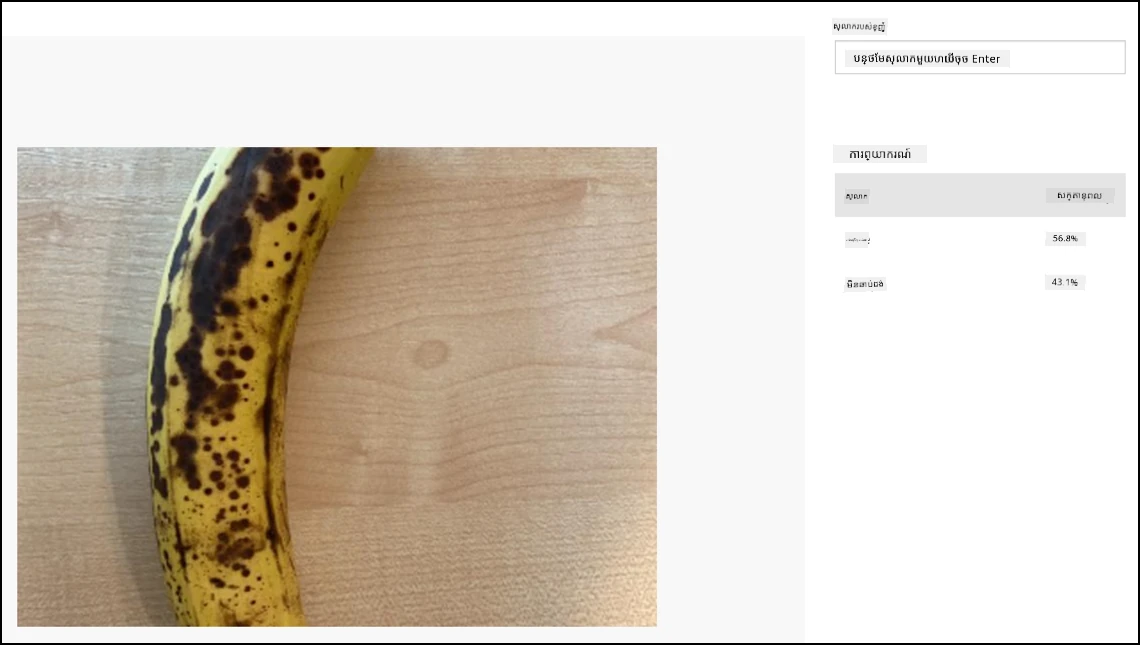
💁 អ្នកអាចស្វែងរកកូដនេះនៅក្នុងថត code-classify/pi ឬ code-classify/virtual-iot-device។
😀 កម្មវិធីចាត់ថ្នាក់គុណភាពផ្លែឈើរបស់អ្នកបានជោគជ័យ!
ការបញ្ជាក់ៈ
ឯកសារនេះត្រូវបានបកប្រែដោយប្រើសេវាបកប្រែ AI Co-op Translator។ បើទោះបីយើងខិតខំប្រឹងប្រែងក្នុងការធានានូវភាពត្រឹមត្រូវ ក៏សូមយល់ពីការប្រែសម្រួលដោយស្វ័យប្រវត្តិអាចមានកំហុសឬភាពមិនត្រឹមត្រូវ។ ឯកសារដើមជាភាសាមូលដ្ឋានគួរត្រូវបានចាត់ទុកជាមូលដ្ធានដែលមានសុពលភាព។ សម្រាប់ព័ត៌មានសំខាន់ សូមផ្តល់អាទិភាពការបកប្រែដោយមនុស្សជំនាញវិជ្ជាជីវៈ។ យើងមិនទទួលខុសត្រូវចំពោះការយល់ច្រឡំ ឬការបកស្រាយខុសពីការប្រើប្រាស់ការបកប្រែនេះឡើយ។