
38 KiB
Visualize location data
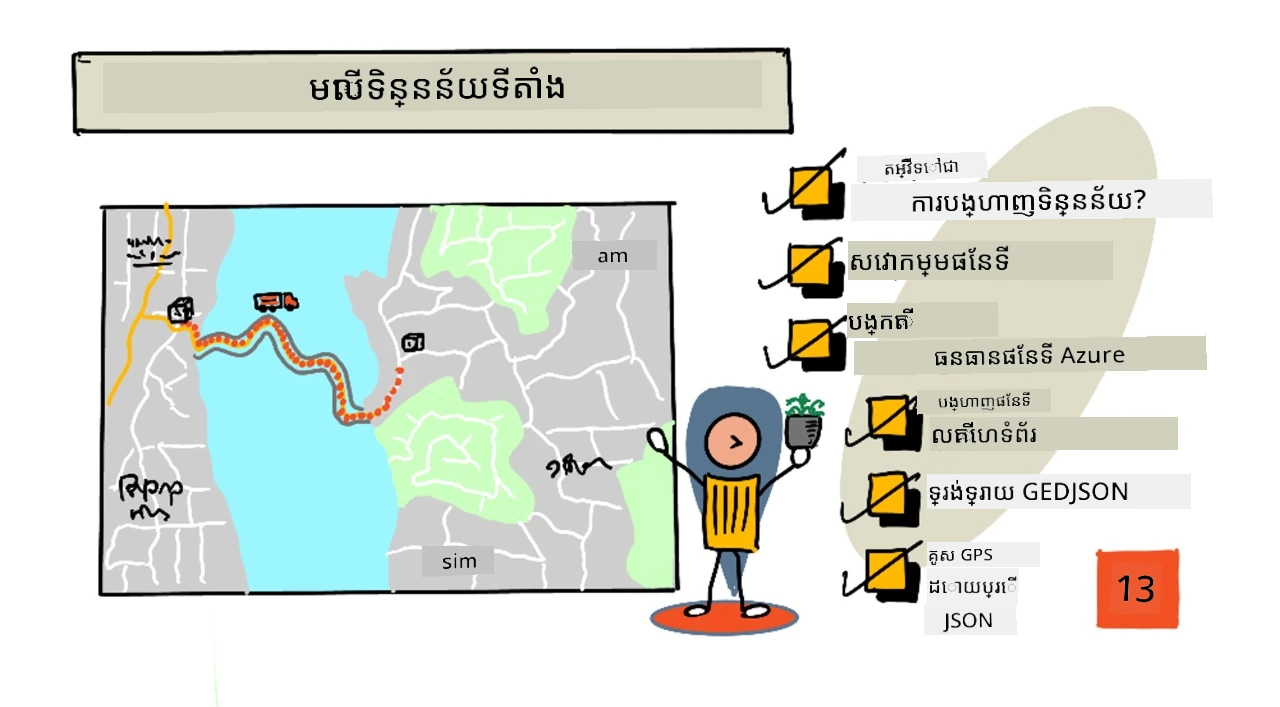
Sketchnote by Nitya Narasimhan. ចុចរូបភាពសម្រាប់ជាបច្ចុប្បន្នភាពធំជាងនេះ។
វីដេអូនេះផ្តល់សង្ខេបអំពី Azure Maps ជាមួយ IoT ដែលជាសេវាកម្មដែលនឹងត្រូវគ្របដណ្ដប់នៅក្នុងមេរៀននេះ។
🎥 ចុចរូបភាពខាងលើដើម្បីមើលវីដេអូ
Pre-lecture quiz
ការណែនាំ
នៅក្នុងមេរៀនចុងក្រោយ អ្នកបានស្វែងយល់ពីរបៀបទទួលបានទិន្នន័យ GPS ពីចំណុចសំរាប់សម្ភារៈរបស់អ្នក ដើម្បីរក្សាទុកនៅលើពពកក្នុងធុងស្ដុកដោយប្រើកូដមិនមានម៉ាស៊ីនបម្រើ។ ឥឡូវនេះ អ្នកនឹងស្វែងរករបៀបបង្ហាញចំណុចទាំងនោះលើផែនទី Azure។ អ្នកនឹងរៀនពីរបៀបបង្កើតផែនទីលើគេមេប្លុក ស្វែងយល់អំពីទ្រង់ទ្រាយទិន្នន័យ GeoJSON ហើយរបៀបប្រើវាដើម្បីបង្ហាញចំណុច GPS ទាំងអស់ដែលបានកត់ត្រា។
នៅក្នុងមេរៀននេះ យើងនឹងគ្របដណ្ដប់៖
- តើការបង្ហាញទិន្នន័យជារូបភាពគឺជាអ្វី
- សេវាកម្មផែនទី
- បង្កើតធនធាន Azure Maps
- បង្ហាញផែនទីលើគេមេប្លុក
- ទ្រង់ទ្រាយ GeoJSON
- បញ្ជូនទិន្នន័យ GPS នៅលើផែនទីដោយប្រើ GeoJSON
💁 មេរៀននេះ នឹងមាន HTML និង JavaScript ព្រំដែនតិចតួចប៉ុណ្ណោះ។ ប្រសិនបើអ្នកចង់ស្វែងយល់បន្ថែមអំពីការអភិវឌ្ឍវេបសាយដោយប្រើ HTML និង JavaScript សូមពិនិត្យមើល ការអភិវឌ្ឍវេបសាយសម្រាប់អ្នកចាប់ផ្តើម។
តើការបង្ហាញទិន្នន័យជារូបភាពគឺជាអ្វី
ការបង្ហាញទិន្នន័យជារូបភាព គឺដូចឈ្មោះវា បង្ហាញទិន្នន័យជារូបភាពនានាដើម្បីអោយមនុស្សងាយកប់ដឹង។ វាមានទំនាក់ទំនងជាមួយតារាង និងក្រាបជាទូទៅ ប៉ុន្តែវាគឺជារបៀបណាមួយក្នុងការបង្ហាញទិន្នន័យជារូបភាពដើម្បីជួយមនុស្សមិនត្រឹមតែនៅតែយល់ដឹងល្អនោះទេ ប៉ុន្តែជួយគេក្នុងការធ្វើការសម្រេចចិត្តផងដែរ។
យកឧទាហរណ៍សាមញ្ញមួយ - នៅក្នុងគម្រោងចម្ការ អ្នកបានកត់ត្រាការប្រើប្រាស់សំណើមដី។ តារាងសំណើមដីដែលបានកត់ត្រីអារតីម៉ោងសំរាប់ថ្ងៃទី ១ ខែមិថុនា ឆ្នាំ ២០២១ អាចមានរូបរាងដូចខាងក្រោម៖
| ថ្ងៃទី | ការអាន |
|---|---|
| 01/06/2021 00:00 | 257 |
| 01/06/2021 01:00 | 268 |
| 01/06/2021 02:00 | 295 |
| 01/06/2021 03:00 | 305 |
| 01/06/2021 04:00 | 325 |
| 01/06/2021 05:00 | 359 |
| 01/06/2021 06:00 | 398 |
| 01/06/2021 07:00 | 410 |
| 01/06/2021 08:00 | 429 |
| 01/06/2021 09:00 | 451 |
| 01/06/2021 10:00 | 460 |
| 01/06/2021 11:00 | 452 |
| 01/06/2021 12:00 | 420 |
| 01/06/2021 13:00 | 408 |
| 01/06/2021 14:00 | 431 |
| 01/06/2021 15:00 | 462 |
| 01/06/2021 16:00 | 432 |
| 01/06/2021 17:00 | 402 |
| 01/06/2021 18:00 | 387 |
| 01/06/2021 19:00 | 360 |
| 01/06/2021 20:00 | 358 |
| 01/06/2021 21:00 | 354 |
| 01/06/2021 22:00 | 356 |
| 01/06/2021 23:00 | 362 |
ជាមនុស្សការយល់ដឹងពីទិន្នន័យនេះអាចពិបាក។ វាជាផ្ទាំងលេខមិនមានអរសន័យ។ ជាជំហានដំបូងនៃការបង្ហាញទិន្នន័យនេះ វាអាចត្រូវបានទាញយកលើតារាងបន្ទាត់៖
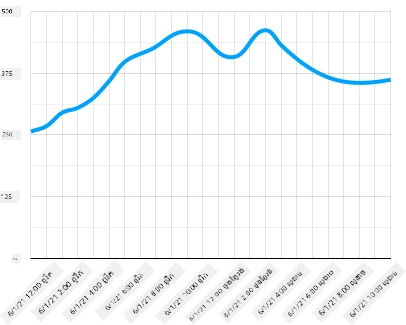
វាអាចត្រូវបានលើកកម្ពស់បន្ថែមទៀតដោយបន្ថែមបន្ទាត់បង្ហាញពេលដែលប្រព័ន្ធប្រើប្រាស់ទឹកស្វ័យប្រវត្តិបានបើកនៅពេលសំណើមដីពេលការអានបញ្ចូល ៤៥០៖
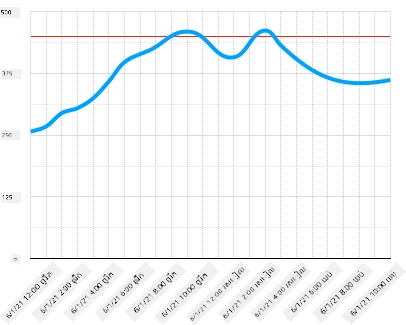
តារាងនេះបង្ហាញយ៉ាងលឿនមិនត្រឹមតែកម្រិតសំណើមដីទេ ប៉ុន្តែចំណុចដែលប្រព័ន្ធប្រើប្រាស់ទឹកបានបើក។
តារាងមិនមែនជារៀងមួយឧបករណ៍បង្ហាញទេ។ ឧបករណ៍ IoT ដែលតាមដានអាកាសធាតុអាចមានកម្មវិធីវេបឬកម្មវិធីចល័តដែលបង្ហាញលក្ខខណ្ឌអាកាសធាតុដោយប្រើរូបសញ្ញាៗ ដូចជា រូបមេឃសម្រាប់ថ្ងៃមានពពក ទឹកភ្លៀងសម្រាប់ថ្ងៃភ្លៀង និងផ្សេងៗទៀត។ មានរបៀបជាច្រើនក្នុងការបង្ហាញទិន្នន័យ ជាច្រើនយ៉ាងចំរូង ច្រើនស្លូតបូត និងមួយចំនួនគួរឱ្យសើច។
✅ គិតពីរបៀបដែលអ្នកបានឃើញការបង្ហាញទិន្នន័យជារូបភាព។ តើរបៀបណាដែលច្បាស់លាស់បំផុត និងបានអាចឱ្យអ្នកធ្វើការសម្រេចចិត្តយ៉ាងរហ័ស?
ការបង្ហាញល្អបំផុតអាចឱ្យមនុស្សធ្វើការសម្រេចចិត្តបានយ៉ាងរហ័ស។ ឧទាហរណ៍ ការមានបន្ទាត់វាស់មួយជាច្រើនបង្ហាញចំលងទាំងអស់ពីឧបករណ៍ឧស្សាហកម្មគឺពិបាកក្នុងការបញ្ចេញខណៈពេលពន្លឺក្រហមភ្លឺរះនៅពេលមានបញ្ហាអាចធ្វើឱ្យមនុស្សធ្វើការសម្រេចចិត្តបាន។ នៅពេលខ្លះការបង្ហាញល្អបំផុតគឺជាភ្លើងរះភ្លឺ!
នៅពេលធ្វើការជាមួយទិន្នន័យ GPS ការបង្ហាញច្បាស់លាស់បំផុតអាចជាការទាញយកទិន្នន័យទៅលើផែនទី។ ផែនទីបង្ហាញរថយន្តដឹកឧទាហរណ៍ អាចជួយកម្មករនៅផ្ទះរោងចក្រ ដើម្បីឃើញពេលរថយន្តនឹងមកដល់។ ប្រសិនបើផែនទីនេះបង្ហាញមិនត្រឹមតែរូបភាពរថយន្តនៅទីតាំងបច្ចុប្បន្នទេ ប៉ុន្តែផ្តល់អត្ថន័យអំពីមាតិកាក្នុងរថយន្ត នោះអ្នកធ្វើការនៅរោងចក្រ អាចរៀបចំការតាមផែនការ - ប្រសិនបើឃើញរថយន្តទឹកកកនៅជិតខាង គេដឹងថាត្រូវតែងតាំងកន្លែងក្នុងទូរទឹកកក។
សេវាកម្មផែនទី
ការប្រឹក្សាត្រូវបានជាមួយផែនទី គឺជាការប្រកួតប្រជែងគួរឱ្យចាប់អារម្មណ៍ ហើយមានជាច្រើនដែលអាចជ្រើសរើស ដូចជា Bing Maps, Leaflet, Open Street Maps, និង Google Maps។ នៅក្នុងមេរៀននេះ អ្នកនឹងស្វែងយល់អំពី Azure Maps និងរបៀបដែលពួកវាអាចបង្ហាញទិន្នន័យ GPS របស់អ្នក។

Azure Maps គឺជា "ប្រមូលផ្ដុំសេវាកម្មភូមិសាស្ត្រ និង SDK ដែលប្រើទិន្នន័យផែនទីថ្មីៗ ដើម្បីផ្តល់បរិបទភូមិសាស្ត្រដល់កម្មវិធីវេប និងចល័ត"។ អ្នកអភិវឌ្ឍន៍ត្រូវបានផ្តល់ឯកសារឧបករណ៍ដើម្បីបង្កើតផែនទីស្រស់ស្អាត និងអន្តរកម្ម ដែលអាចធ្វើអ្វីៗដូចជាផ្តល់ផ្លូវចរាចរណ៍ណែនាំ ជូនព័ត៌មានអំពីហេតុការណ៍ចរាចរណ៍, នាវាព្រិលក្នុង, សមត្ថភាពស្វែងរក, ព័ត៌មានកម្ពស់, សេវាកម្មអាកាសធាតុ និងផ្សេងៗទៀត។
✅ សាកល្បងជាមួយកូដខ្លឹមសារផែនទីខ្លះៗ mapping code samples
អ្នកអាចបង្ហាញផែនទីជាគ្រឿងចម្លងស្ងួត ស្លាក, រូបភាពផែនដី, រូបភាពកាំរស្មីផែនដីដែលផ្សំលើផ្លូវ, ប្រភេទផែនទីសំណល់ជាច្រើន, ផែនទីមានស្រទាប់លាបរលោងដើម្បីបង្ហាញកម្ពស់, ផែនទីមើលយប់ និងផែនទីមានភាពខុសប្លែកខ្ពស់។ អ្នកអាចទទួលបានបច្ចុប្បន្នភាពពេលនេះលើផែនទីរបស់អ្នកដោយបញ្ចូលវាជាមួយ Azure Event Grid។ អ្នកអាចគ្រប់គ្រងសម្រួល និងរូបរាងផែនទីរបស់អ្នក ដោយបើកបង្ហាញកុងត្រូលផែនទីណាមួយដូចជាការចុច បញ្ចេញក្បាល និងទាញ។ ដើម្បីគ្រប់គ្រងរូបរាងផែនទី អ្នកអាចបន្ថែមស្រទាប់បណ្ដោយដែលមានដូចជា ប៊ូបូល ខ្សែ បរិវេណ ផែនទីកំដៅ និងផ្សេងទៀត។ រចនាប័ទ្មផែនទីដែលអ្នកអនុវត្ត អាស្រ័យលើការជ្រើសរើស SDK របស់អ្នក។
អ្នកអាចចូលលើ API Azure Maps ដោយប្រើប្រាស់ REST API, Web SDK, ឬ ប្រសិនបើអ្នកកំពុងបង្កើតកម្មវិធីចល័ត អ្នកអាចប្រើ Android SDK។
នៅក្នុងមេរៀននេះ អ្នកនឹងប្រើ web SDK ដើម្បីគូរផែនទី និងបង្ហាញផ្លូវទីតាំង GPS របស់សេនស័ររបស់អ្នក។
បង្កើតធនធាន Azure Maps
ជំហានដំបូងរបស់អ្នកគឺបង្កើតគណនី Azure Maps។
ការងារ - បង្កើតធនធាន Azure Maps
-
ប្រតិបត្តិការបញ្ជារខាងក្រោមពី Terminal ឬ Command Prompt របស់អ្នក ដើម្បីបង្កើតធនធាន Azure Maps ក្នុងក្រុមធនធាន
gps-sensorរបស់អ្នក៖az maps account create --name gps-sensor \ --resource-group gps-sensor \ --accept-tos \ --sku S1វានឹងបង្កើតធនធាន Azure Maps ឈ្មោះ
gps-sensor។ កម្រិតដែលត្រូវបានប្រើជាកម្រិតS1ដែលជាកម្រិតមានការទូទាត់ បូករួមមានមុខងារជាច្រើន ដោយមានការហៅជាសេវា ឥតគិតថ្លៃមួយចំនួន។💁 ដើម្បីមើលថ្លៃឈ្នួលប្រើប្រាស់ Azure Maps សូមពិនិត្យនៅ ទំព័រតម្លៃ Azure Maps។
-
អ្នកត្រូវការលេខកូដ API សម្រាប់ធនធានផែនទីនេះ។ ប្រើបញ្ជាខាងក្រោម ដើម្បីទទួលបានកូដនេះ៖
az maps account keys list --name gps-sensor \
                          --resource-group gps-sensor \
                          --output table
ចំលងតម្លៃ
PrimaryKey។
បង្ហាញផែនទីលើគេមេប្លុក
ឥឡូវនេះ អ្នកអាចបន្តជំហានបន្ទាប់គឺបង្ហាញផែនទីរបស់អ្នកលើគេមេប្លុក។ យើងនឹងប្រើឯកសារ html មួយសម្រាប់កម្មវិធីវេបតូចរបស់អ្នក ជាប់ចិត្តថា ក្នុងបរិបទផលិតកម្ម ឬក្រុមការងារ កម្មវិធីវេបរបស់អ្នកប្រាកដជាមានផ្នែកចល័តច្រើនជាងនេះ!
ការងារ - បង្ហាញផែនទីលើគេមេប្លុក
-
បង្កើតឯកសារឈ្មោះ index.html នៅក្នុងថតណាមួយលើកុំព្យូទ័រផ្ទាល់ខ្លួនរបស់អ្នក។ បន្ថែម HTML markup ដើម្បីថែទាំផែនទី៖
<html>
<head>
    <style>
        #myMap {
            width:100%;
            height:100%;
        }
    </style>
</head>

<body onload="init()">
    <div id="myMap"></div>
</body>
</html>
ផែនទីនឹងផ្ទុកនៅក្នុង
divmyMap។ រចនាប័ទ្មថ្មីមួយចំនួនអនុញ្ញាតឱ្យវាឯកទេសការពារព្រលែងទទឹងនិងកម្ពស់គេមេប្លុក។🎓
divគឺជាផ្នែកមួយនៃគេមេប្លុកដែលអាចមានឈ្មោះ និងរចនាប័ទ្មបាន។ -
ក្រោមស្លាកបើក
<head>, បន្ថែមស្លាបស្ទៃរចនាប័ទ្មខាងក្រៅដើម្បីគ្រប់គ្រងការបង្ហាញផែនទី និងស្ក្រីបខាងក្រៅពី Web SDK ដើម្បីគ្រប់គ្រងអាកប្បកិរិយារបស់វា៖<link rel="stylesheet" href="https://atlas.microsoft.com/sdk/javascript/mapcontrol/2/atlas.min.css" type="text/css" /> <script src="https://atlas.microsoft.com/sdk/javascript/mapcontrol/2/atlas.min.js"></script>ស្លាបស្ទៃរចនាប័ទ្មនេះមានការកំណត់របៀបដែលផែនទីមើលទៅ ហើយឯកសារស្ក្រីបនេះមានកូដសម្រាប់ផ្ទុកផែនទី។ ការបន្ថែមកូដនេះដូចជាការរាប់បញ្ចូល header files ជាC++ ឬនាំចូលម៉ូឌុល Python ។
-
ក្រោមស្ក្រីបនោះ បន្ថែមប្លុកស្ក្រីបដើម្បីចាប់ផ្តើមផែនទី។
<script type='text/javascript'>
    function init() {
        var map = new atlas.Map('myMap', {
            center: [-122.26473, 47.73444],
            zoom: 12,
            authOptions: {
                authType: "subscriptionKey",
                subscriptionKey: "<subscription_key>",

            }
        });
    }
</script>
ជំនួស
<subscription_key>ជាមួយលេខ API សម្រាប់គណនី Azure Maps របស់អ្នក។បើអ្នកបើកគេមេប្លុក
index.htmlនៅក្នុងកម្មវិធីរុករក វានឹងបង្ហាញផែនទីហើយផ្តោតនៅតំបន់ Seattle។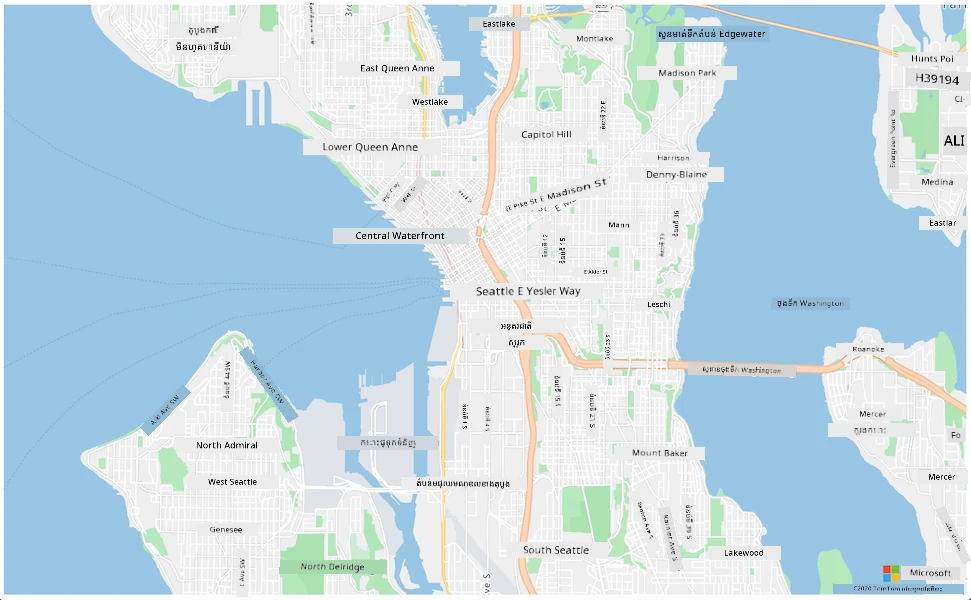
✅ សាកល្បងជាមួយប៉ារ៉ាម៉ែត្រ zoom និង center ដើម្បីផ្លាស់ប្តូររូបភាពផែនទីរបស់អ្នក។ អ្នកអាចបន្ថែមចំណុចដែនទ្វារដែលផ្ទៀងផ្ទាត់នឹងទិន្នន័យ latitude និង longitude របស់អ្នក ដើម្បីកំណត់ចំណុចមធ្យម ផែនទីឡើងវិញ។
💁 វិធីល្អជាងមួយសម្រាប់ធ្វើការជាមួយកម្មវិធីវេបនៅក្នុងកុំព្យូទ័រផ្ទាល់ខ្លួនគឺដំឡើង http-server។ អ្នកត្រូវតែដំឡើង node.js និង npm មុនប្រើឧបករណ៍នេះ។ បន្ទាប់ពីដំឡើងឧបករណ៍ទាំងនោះ អ្នកអាចទៅកាន់ទីតាំងណែនាំឯកសារ
index.htmlហើយវាយhttp-server។ កម្មវិធីវេបនឹងបើកនៅលើម៉ាស៊ីនមេប្លុកផ្ទាល់ខ្លួន http://127.0.0.1:8080/។
ទ្រង់ទ្រាយ GeoJSON
ឥឡូវនេះ បន្ទាប់ពីអ្នកមានកម្មវិធីវេប ដែលបង្ហាញផែនទី អ្នកត្រូវដកគ្រាប់ GPS ពីគណនីស្ដុករបស់អ្នក ហើយបង្ហាញវានៅលើស្រទាប់មួយនៃសញ្ញាឃ្លាំងនៅលើផែនទីមួយ។ មុនពេលធ្វើបែបនេះ យើងមកមើលទ្រង់ទ្រាយ GeoJSON ដែលត្រូវបានទាមទារដោយ Azure Maps មុន។
GeoJSON គឺជាតម្រូវការ JSON បើកចំហ មានទ្រង់ទ្រាយពិសេសសម្រាប់ដោះស្រាយទិន្នន័យជាក់លាក់ភូមិសាស្ត្រ។ អ្នកអាចស្វែងយល់អំពីវាដោយសាកល្បងទិន្នន័យគំរូប្រើ geojson.io ដែលមិនត្រឹមតែជាឧបករណ៍វាយតម្លៃកំហុសក្នុងឯកសារ GeoJSON តែមួយ។
ទិន្នន័យ GeoJSON គំរូមើលទៅដូចនេះ៖
{
  "type": "FeatureCollection",
  "features": [
    {
      "type": "Feature",
      "geometry": {
        "type": "Point",
        "coordinates": [
          -2.10237979888916,
          57.164918677004714
        ]
      }
    }
  ]
}
អ្វីដែលគួរឲ្យចាប់អារម្មណ៍ជាពិសេស គឺរបៀបដែលទិន្នន័យនៅក្នុង Feature ក្នុង FeatureCollection។ នៅក្នុងវត្ថុនេះ អាចរកឃើញ geometry ដែលមាន coordinates សំដៅលើទទឹង និងរយៈបណ្តោយ។
✅ ពេលបង្កើត geoJSON របស់អ្នក សូមយកចិត្តទុកដាក់លំដាប់របស់ latitude និង longitude នៅក្នុងវត្ថុ បើការជ្រើសរើសមិនត្រឹមត្រូវ ចំណុចរបស់អ្នកនឹងមិនបង្ហាញនៅកន្លែងដែលគួរបង្ហាញទេ! GeoJSON សង្ឃឹមទិន្នន័យក្នុងលំដាប់ lon,lat សម្រាប់ចំណុចមួយៗ មិនមែន lat,lon។
Geometry អាចមានប្រភេទផ្សេងៗគ្នា ដូចជាថង់តែមួយ ឬប៉ូលីហ្គុន។ ក្នុងឧទាហរណ៍នេះ វាជាចំណុចមួយដែលមានសមីការស្រុកពីរត្រូវបានកំណត់ គឺលីងហ្គីទុដ និងលាតីទុដ។
✅ Azure Maps គាំទ្ររៀបចំ GeoJSON លំដាប់ស្តង់ដារជាមួយនឹងមុខងារ បន្ថែម រួមមានសមត្ថភាពគូសឈុត និងភាពយន្តជាភាគីផ្សេងទៀត។
គូសទិន្នន័យ GPS លើផែនទីដោយប្រើ GeoJSON
ឥឡូវនេះ អ្នកបានត្រៀមខ្លួនរួចរាល់ក្នុងការប្រើទិន្នន័យពីកំណត់ហ៊ុនដែលអ្នកបានបង្កើតនៅមេរៀនមុន។ ដើម្បីរំលឹក វាត្រូវបានរក្សាទុកជាកំណត់ហ៊ុនជាច្រើននៅក្នុងកន្លែងផ្ទុក blob ដូច្នេះអ្នកត្រូវទាញយកឯកសារនិងបំបែកវាដើម្បីឲ្យ Azure Maps អាចប្រើទិន្នន័យបាន។
ភារកិច្ច - កំណត់ការចូលប្រើប្រាស់ផ្ទុកពីគេហទំព័រ
បើអ្នកហៅទៅកាន់របស់ផ្ទុកនេះដើម្បីទាញយកទិន្នន័យ អ្នកអាចភ្ញាក់ផ្អើលឃើញកំហុសបង្ហាញនៅក្នុងកុងសូលរបស់កម្មវិធីរុករក។ ព្រោះអ្នកត្រូវតែដាក់សិទ្ធិ CORS លើផ្ទុកនេះ ដើម្បីអនុញ្ញាតឲ្យកម្មវិធីបណ្ដាញខាងក្រៅអានទិន្នន័យរបស់វាបាន។
🎓 CORS មានន័យថា "ការចែករំលែកប្រភពឆ្លង" ហើយធម្មតាត្រូវបានកំណត់យ៉ាងច្បាស់នៅក្នុង Azure ដើម្បីសុវត្ថិភាព។ វាបញ្ឈប់មុខខ្សែដែលអ្នកមិនរំពឹងទុកមករាយការណ៍ទិន្នន័យរបស់អ្នក។
-
បើកបញ្ជាខាងក្រោម ដើម្បីបើក CORS៖
az storage cors add --methods GET \
                    --origins "*" \
                    --services b \
                    --account-name <storage_name> \
                    --account-key <key1>
ផ្លាស់ប្តូរ
<storage_name>ជាមួយឈ្មោះគណនីផ្ទុករបស់អ្នក។ ផ្លាស់ប្តូរ<key1>ជាមួយកូនសោគណនីសម្រាប់គណនីផ្ទុករបស់អ្នក។បញ្ជានេះអនុញ្ញាតឲ្យគេហទំព័រណាមួយ (បង្ហាញដោយ
*មានន័យថាចម្រង់ទាំងមូល) អាចដាក់សំណើ GET គឺទាញយកទិន្នន័យពីគណនីផ្ទុករបស់អ្នក។ ការកំណត់--services bមានន័យថាកំណត់នេះប្រើសម្រាប់ blobs តែប៉ុណ្ណោះ។
ភារកិច្ច - ផ្ទុកទិន្នន័យ GPS ពីផ្ទុក
-
ផ្លាស់ប្តូរព័ត៌មានទាំងមូលក្នុងមុខងារ
initជាមួយកូដខាងក្រោម៖fetch("https://<storage_name>.blob.core.windows.net/gps-data/?restype=container&comp=list") .then(response => response.text()) .then(str => new window.DOMParser().parseFromString(str, "text/xml")) .then(xml => { let blobList = Array.from(xml.querySelectorAll("Url")); blobList.forEach(async blobUrl => { loadJSON(blobUrl.innerHTML) }); }) .then( response => { map = new atlas.Map('myMap', { center: [-122.26473, 47.73444], zoom: 14, authOptions: { authType: "subscriptionKey", subscriptionKey: "<subscription_key>", } }); map.events.add('ready', function () { var source = new atlas.source.DataSource(); map.sources.add(source); map.layers.add(new atlas.layer.BubbleLayer(source)); source.add(features); }) })ផ្លាស់ប្តូរ
<storage_name>ជាមួយឈ្មោះគណនីផ្ទុករបស់អ្នក។ ផ្លាស់ប្តូរ<subscription_key>ជាមួយកូនសោ API សម្រាប់គណនី Azure Maps របស់អ្នក។មានការធ្វើការមួយចំនួននៅទីនេះ។ ជាដំបូង កូដទាញយកទិន្នន័យ GPS របស់អ្នកពីកញ្ចប់ blob ដោយប្រើ URL endpoint ដែលបង្កើតដោយឈ្មោះគណនីផ្ទុករបស់អ្នក។ URL នេះទាញយកពី
gps-dataដែលមានន័យថាប្រភេទធនធានគឺកញ្ចប់ (restype=container) ហើយបញ្ជីព័ត៌មានទាំងអស់អំពី blobs ត្រូវបានបង្ហាញ។ បញ្ជីនេះមិនត្រលប់ទិន្នន័យ blob ផ្ទាល់នោះទេ ប៉ុន្តែត្រលប់ URL សម្រាប់ blob នីមួយៗដែលអាចប្រើបានសម្រាប់ផ្ទុកទិន្នន័យ blob ។💁 អ្នកអាចដាក់ URL នេះទៅក្នុងកម្មវិធីរុករករបស់អ្នក ដើម្បីមើលលម្អិតអំពី blobs ទាំងអស់ក្នុងកញ្ចប់របស់អ្នក។ ធាតុមួយៗមានគុណលក្ខណៈ
Urlដែលអ្នកអាចផ្ទុកនៅក្នុងកម្មវិធីរុករករបស់អ្នកដើម្បីមើលមាតិកាដែលមានក្នុង blob ។កូដនេះផ្ទុកក្បាល blob រាល់ខ្ទង់ដោយហៅមុខងារ
loadJSONដែលនឹងបង្កើតបន្ទាប់ពីនេះ។ បន្ទាប់មកបង្កើតត្រួតពិនិត្យផែនទី ហើយបន្ថែមកូដទៅព្រឹត្តិការណ៍ready។ ព្រឹត្តិការណ៍នេះត្រូវបានហៅពេលផែនទីបង្ហាញនៅលើគេហទំព័រ។ព្រឹត្តិការណ៍ ready បង្កើតប្រភពទិន្នន័យ Azure Maps - គឺជាកញ្ចប់មួយដែលមានទិន្នន័យ GeoJSON ដែលត្រូវបានបញ្ចូលនៅពេលក្រោយ។ ប្រភពទិន្នន័យនេះត្រូវបានប្រើសម្រាប់បង្កើតស្រទាប់ប៊ូប៊ែល - កំណត់ក្រុមរង្វង់លើផែនទីប្រហែលមួយលើចំណុចក្នុង GeoJSON។
-
បន្ថែមមុខងារ
loadJSONទៅក្នុងប្លុកស្គ្រីបរបស់អ្នក ខាងក្រោមមុខងារinit៖var map, features; function loadJSON(file) { var xhr = new XMLHttpRequest(); features = []; xhr.onreadystatechange = function () { if (xhr.readyState === XMLHttpRequest.DONE) { if (xhr.status === 200) { gps = JSON.parse(xhr.responseText) features.push( new atlas.data.Feature(new atlas.data.Point([parseFloat(gps.gps.lon), parseFloat(gps.gps.lat)])) ) } } }; xhr.open("GET", file, true); xhr.send(); }មុខងារនេះត្រូវបានហៅដោយរបៀប fetch ដើម្បីបំលែងទិន្នន័យ JSON ហើយបម្លែងវាឲ្យអានជា ឡុងហ្គីទុដ និងលាតីទុដ ជាឧបករណ៍ geoJSON។ បន្ទាប់ពីបំលែង ធាតុទិន្នន័យត្រូវបានកំណត់ជាផ្នែកមួយនៃ geoJSON
Feature។ ផែនទីនឹងត្រូវបានចាប់ផ្តើម ហើយប៊ូប៊ែលតូចៗ នឹងបង្ហាញជុំវិញផ្លូវដែលអ្នកកំពុងគូសទិន្នន័យ។ -
ផ្ទុកទំព័រ HTML នៅក្នុងកម្មវិធីរុករករបស់អ្នក។ វានឹងផ្ទុកផែនទី ហើយបន្ទាប់មកផ្ទុកទិន្នន័យ GPS ទាំងអស់ពីផ្ទុក ហើយគូសវាក្នុងផែនទី។
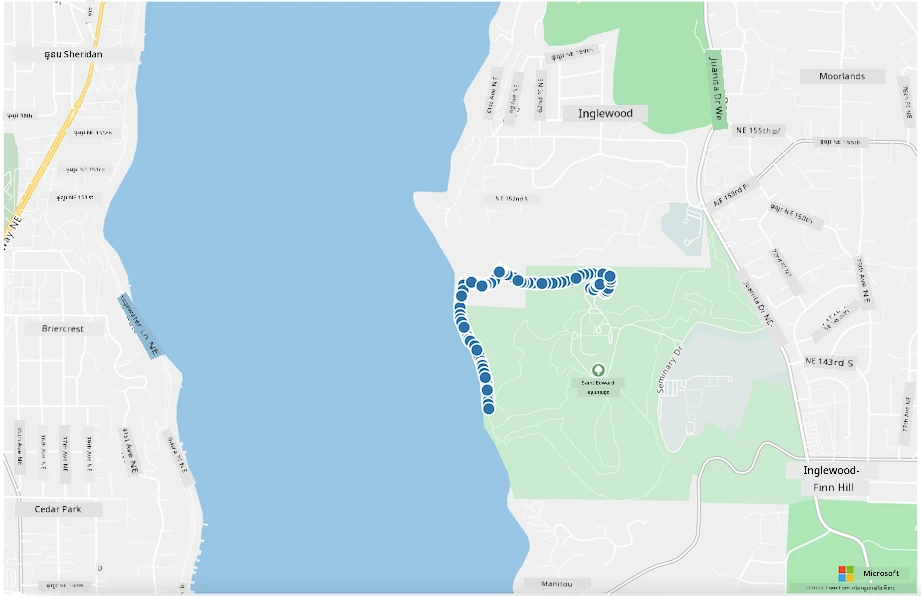
💁 អ្នកអាចស្វែងរកកូដនេះនៅក្នុងថត code ។
🚀 ប្រកួតប្រជែង
វាល្អក្នុងការបង្ហាញទិន្នន័យថេរលើផែនទីជាចំណុចសំគាល់។ តើយូរកបានបង្កើនកម្មវិធីបណ្ដាញនេះដើម្បីបន្ថែមភាពចលនា និងបង្ហាញផ្លូវនៃចំណុចសំគាល់ជាមួយម៉ោងប្រើឯកសារ json មានពេលវេលា? នេះគឺជា គំរូខ្លះ សម្រាប់ការប្រើភាពចលនាផែនទី។
ការប្រលងក្រោយមេរៀន
សេចក្តីសង្ខេប និងសិក្សាផ្ទាល់ខ្លួន
Azure Maps គឺមានប្រយោជន៍ជាច្រើនសម្រាប់ការប្រើប្រាស់ជាមួយឧបករណ៍ IoT។
- ស្រាវជ្រាវពីការប្រើប្រាស់នៅក្នុង ឯកសារ Azure Maps នៅលើ Microsoft docs។
- បង្រួមចំណេះដឹងរបស់អ្នកអំពីការបង្កើតផែនទី និងចំណុចផ្លូវជាមួយ មេរៀនបង្កើតកម្មវិធីស្វែងរកផ្លូវ ដំបូងរបស់អ្នកជាមួយ Azure Maps នៅលើ Microsoft Learn។
ភារកិច្ច
ដាក់ឲ្យដំណើរការកម្មវិធីរបស់អ្នក
ការសូមអធ្យាស្រ័យ៖
ឯកសារនេះត្រូវបានបកប្រែដោយប្រើសេវាកម្មបកប្រែ AI Co-op Translator។ ក្នុងខណៈពេលដែលយើងខិតខំប្រឹងប្រែងសម្រាប់ភាពច្បាស់លាស់ សូមយល់ឲ្យដឹងថាការបកប្រែដោយស្វ័យប្រវត្តិអាចមានកំហុសឬភាពមិនត្រឹមត្រូវ។ ឯកសារដើមក្នុងភាសាទាំងមូលគួរត្រូវបានចាត់ទុកជាដំណើរការមូលដ្ឋានដែលមានសិទ្ធិលើអត្ថន័យ។ សម្រាប់ព័ត៌មានសំខាន់ៗ, ការបកប្រែដោយអ្នកជំនាញផ្ទាល់គឺត្រូវបានណែនាំ។ យើងមិនទទួលខុសត្រូវចំពោះការយល់ច្រឡំ ឬការបកប្រែខុសពីការប្រើប្រាស់ការបកប្រែនេះទេ។