
13 KiB
អានទិន្នន័យ GPS - ឧបករណ៍ IoT វិរុតថល
ក្នុងផ្នែកនេះនៃមេរៀន អ្នកនឹងបន្ថែមឧបករណ៍មានឧស្សាហកម្ម GPS ទៅឧបករណ៍ IoT វិរុតថលរបស់អ្នក ហើយអានតម្លៃពីវា។
ឧបករណ៍វិរុតថល
ឧបករណ៍ IoT វិរុតថលនឹងប្រើឧបករណ៍ GPS អំព្យូដែលបានចាក់សារបានតាមរយៈ UART តាមរយៈផ្លូវស៊េរី។
ឧបករណ៍ GPS រាងរែកតាមរយៈជាផ្នែករឹង មានអង់តែនាមួយសម្រាប់ទទួលរលកវិទ្យុពីផ្កាយ GPS ហើយបម្លែងសញ្ញា GPS ទៅជាទិន្នន័យ GPS។ កំណត់តួវិរុតថលនេះអង់តែនត្រូវបានស្ទាត់ម៉ូដែលដោយអនុញ្ញាតឱ្យអ្នកកំណត់រយៈទទឹង និងរយៈបណ្ដោយត្រង់ ដាក់បញ្ចូនប្រយោល NMEA ដើម ឬផ្ទុកឯកសារ GPX ជាមួយតំបន់ជាច្រើនដែលអាចត្រូវបានត្រឡប់ទៅតាមលំដាប់។
🎓 ប្រយោល NMEA នឹងត្រូវបានគ្របដណ្តប់នៅពេលក្រោយក្នុងមេរៀននេះ
បន្ថែមឧបករណ៍ទៅ CounterFit
ដើម្បីប្រើឧបករណ៍ GPS វិរុតថល អ្នកត្រូវបន្ថែមឧបករណ៍មួយទៅកម្មវិធី CounterFit
####ភារកិច្ច - បន្ថែមឧបករណ៍ទៅ CounterFit
បន្ថែមឧបករណ៍ GPS ទៅកម្មវិធី CounterFit។
-
បង្កើតកម្មវិធី Python ថ្មីនៅលើកុំព្យូទ័ររបស់អ្នកក្នុងថតឯកសារដដែលឈ្មោះ
gps-sensorមានឯកសារតែមួយឈ្មោះapp.pyនិងបរិបទ Python វិរុតថល ហើយបន្ថែមកញ្ចប់ pip របស់ CounterFit។⚠️ អ្នកអាចយោងទៅ ការណែនាំសម្រាប់បង្កើត និងកំណត់កន្លែងគម្រោង Python CounterFit ក្នុងមេរៀន 1 ប្រសិនបើត្រូវការ។
-
តំឡើងកញ្ចប់ Pip បន្ថែមមួយដើម្បីដំឡើងឧបករណ៍ចំណុះ CounterFit ដែលអាចនិយាយជាមួយឧបករណ៍ UART តាមរយៈការតភ្ជាប់ស៊េរី។ អ្នកប្រាកដថាខណៈដែលតំឡើងត្រូវបើកបរិបទវិរុតថល។
pip install counterfit-shims-serial -
ប្រាកដថាកម្មវិធីបណ្ដាញ CounterFit កំពុងដំណើរការ
-
បង្កើតឧបករណ៍ GPS៖
-
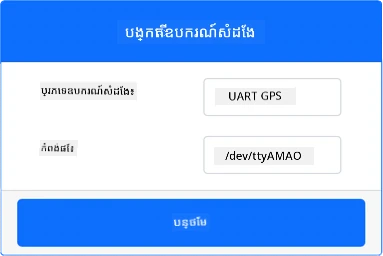
ក្នុងប្រអប់ Create sensor នៅផ្នែក Sensors បើកប្រអប់ Sensor type ហើយជ្រើស UART GPS។
-
ទុកបន្ទាត់ Port នៅ /dev/ttyAMA0
-
ជ្រើសប៊ូតុង Add ដើម្បីបង្កើតឧបករណ៍ GPS នៅផត
/dev/ttyAMA0
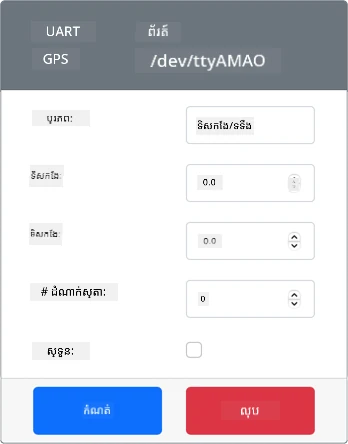
ឧបករណ៍ GPS នឹងត្រូវបានបង្កើត និងបង្ហាញនៅក្នុងបញ្ជីឧបករណ៍។
-
កម្មវិធីឧបករណ៍ GPS
ឧបករណ៍ IoT វិរុតថលឥឡូវនេះអាចត្រូវបានកម្មវិធីដើម្បីប្រើឧបករណ៍ GPS វិរុតថល។
ភារកិច្ច - កម្មវិធីឧបករណ៍ GPS
កម្មវិធីកម្មវិធីឧបករណ៍ GPS។
-
ប្រាកដថាកម្មវិធី
gps-sensorត្រូវបានបើកនៅក្នុង VS Code -
បើកឯកសារ
app.py -
បន្ថែមកូដខាងក្រោមទៅនៅលើសំណុំ
app.pyដើម្បីភ្ជាប់កម្មវិធីទៅ CounterFit៖from counterfit_connection import CounterFitConnection CounterFitConnection.init('127.0.0.1', 5000) -
បន្ថែមកូដខាងក្រោមនេះនូវក្រោមដើម្បីនាំចូលបណ្ណាល័យខ្លះៗដែលត្រូវការ រួមទាំងបណ្ណាល័យសម្រាប់ច្រកស៊េរី CounterFit៖
import time
import counterfit_shims_serial

serial = counterfit_shims_serial.Serial('/dev/ttyAMA0')
កូដនេះនាំចូលមេគុណ
serialពីកញ្ចប់ Pipcounterfit_shims_serial។ វា បន្ទាប់ភ្ជាប់ទៅច្រកស៊េរី/dev/ttyAMA0- ដែលជាអាសយដ្ឋានច្រកស៊េរីដែលឧបករណ៍ GPS វិរុតថលប្រើសម្រាប់ច្រក UART របស់វា។ -
បន្ថែមកូដខាងក្រោមនេះនៅក្រោមដើម្បីអានពីច្រកស៊េរី ហើយបោះពុម្ពតម្លៃទៅកុងសូឡ៍៖
def print_gps_data(line): print(line.rstrip()) while True: line = serial.readline().decode('utf-8') while len(line) > 0: print_gps_data(line) line = serial.readline().decode('utf-8') time.sleep(1)មុខងារមួយឈ្មោះ
print_gps_dataត្រូវបានកំណត់ សម្រាប់បោះពុម្ពបន្ទាត់ដែលផ្ញើទៅវាទៅកុងសូឡ៍។បន្ទាប់មកកូដវាយវត្ដអស់កល្បជានិច្ច ដោយអានបន្ទាត់អក្សរជាច្រើនពីច្រកស៊េរីក្នុងអំឡុងវដ្តនីមួយៗ។ វាហៅមុខងារ
print_gps_dataសម្រាប់បន្ទាត់នីមួយៗ។បន្ទាប់ពីអានទិន្នន័យទាំងអស់រួច វដ្តនោះដេកសម្រាក ១ វិនាទី ហើយព្យាយាមម្ដងទៀត។
-
ប្រតិបត្តិកូដនេះ ប្រាកដថាអ្នកកំពុងប្រើផ្ទាំងបញ្ជារប្រតិបត្តិកាលផ្សេងពីដែលកម្មវិធី CounterFit កំពុងរត់ ដើម្បីឱ្យកម្មវិធី CounterFit បន្តរត់។
-
ពីកម្មវិធី CounterFit ផ្លាស់ប្តូរតម្លៃឧបករណ៍ gps ។ អ្នកអាចធ្វើបានដោយរបៀបចំណុចទាំងនេះ៖
-
កំណត់ Source ទៅ
Lat/Lonហើយកំណត់រយៈទទឹង, រយៈបណ្ដោយ និងចំនួនផ្កាយផែងដែលបានប្រើសម្រាប់ទទួល GPS fix ។ តម្លៃនេះនឹងត្រូវបញ្ចូនតែមួយដង, ដូច្នេះសូមពិនិត្យប្រអប់ Repeat ដើម្បីឲ្យទិន្នន័យបន្តធ្វើម្ដងម្កាលក្នុងមួយវិនាទី។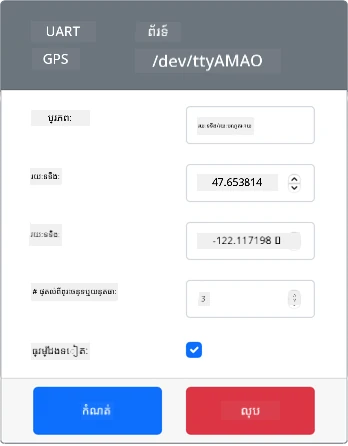
-
កំណត់ Source ទៅ
NMEAហើយបញ្ចូលប្រយោល NMEA តូចៗទៅក្នុងប្រអប់អក្សរ។ តម្លៃទាំងនេះនឹងត្រូវបញ្ចូនធ្វើម្ដងម្កាល ហើយមានការពន្យារពេល ១ វិនាទីមុនពេលអានប្រយោល GGA ថ្មីមួយ (ការត្រួតពិនិត្យទីតាំង) ។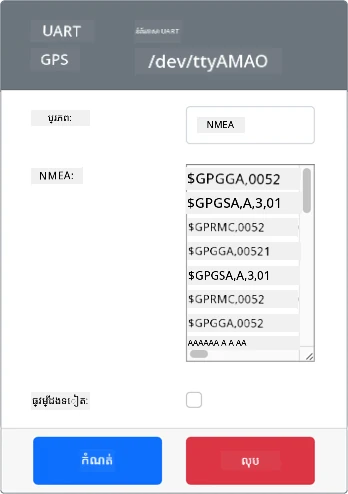
អ្នកអាចប្រើឧបករណ៍ដូចជា nmeagen.org ដើម្បីបង្កើតប្រយោលទាំងនេះដោយគូរសាលខណ្ឌលើផែនទី។ តម្លៃទាំងនេះនឹងត្រូវបញ្ចូនតែមួយដង, ដូច្នេះសូមពិនិត្យប្រអប់ Repeat ដើម្បីឲ្យទិន្នន័យធ្វើម្ដងម្កាលបន្ទាប់ពីបានផ្ញើទាំងអស់រួច។
-
កំណត់ Source ទៅឯកសារ GPX ហើយផ្ទុកឡើងឯកសារផ្លូវ GPX ដែលមានទីតាំងតាមផ្លូវ។ អ្នកអាចទាញយកឯកសារ GPX ពីគេហទំព័រផែនទីនិងដើរជិះមួយចំនួន ដូចជា AllTrails. ឯកសារទាំងនេះមានទីតាំង GPS ជាច្រើនជាមធ្យោបាយ ហើយឧបករណ៍ GPS នឹងត្រឡប់ទីតាំងថ្មីជាបន្តបន្ទាប់គ្នា ក្នុងរយៈពេល ១ វិនាទី។
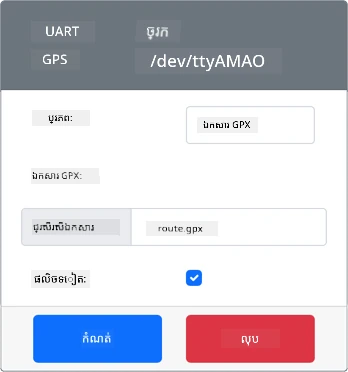
តម្លៃទាំងនេះនឹងត្រូវបញ្ចូនតែមួយដង ដូច្នេះសូមពិនិត្យប្រអប់ Repeat ដើម្បីឲ្យទិន្នន័យធ្វើម្ដងម្កាលបន្ទាប់ពីបានផ្ញើទាំងអស់រួច។
បន្ទាប់ពីអ្នកកំណត់រចនាសម្ព័ន្ធ GPS សូមជ្រើសប៊ូតុង Set ដើម្បីបញ្ជាក់តម្លៃទាំងនេះទៅឧបករណ៍។
-
-
អ្នកនឹងឃើញលទ្ធផលខ្លោងពីឧបករណ៍ GPS ដូចជា៖
$GNGGA,020604.001,4738.538654,N,12208.341758,W,1,3,,164.7,M,-17.1,M,,*67
$GNGGA,020604.001,4738.538654,N,12208.341758,W,1,3,,164.7,M,-17.1,M,,*67
💁 អ្នកអាចរកឃើញកូដនេះនៅក្នុងថត code-gps/virtual-device ។
😀 កម្មវិធីឧបករណ៍ GPS របស់អ្នកបានជោគជ័យ!
ការបដិសេធ៖
ឯកសារនេះត្រូវបានបកប្រែដោយប្រើសេវាកម្មបកប្រែ AI Co-op Translator។ ទោះយើងខិតខំសម្រាប់ភាពត្រឹមត្រូវ ក៏សូមយកចិត្តទុកដាក់ថាការបកប្រែដោយស្វ័យប្រវត្តិអាចមានកំហុស ឬភាពមិនត្រឹមត្រូវ។ ឯកសារដើមក្នុងភាសាដើមគួរត្រូវបានគេចាត់ទុកជាដើមទាំងស្រុង។ សម្រាប់ព័ត៌មានសំខាន់ ការបកប្រែដោយអ្នកជំនាញអាចផ្ដល់ព័ត៌មានបានល្អជាង។ យើងមិនទទួលខុសត្រូវចំពោះការយល់ច្រឡំ ឬការបកប្រែខុសឆ្គងណាមួយដែលកើតឡើងពីការប្រើប្រាស់ការបកប្រែនេះទេ។