
14 KiB
វាស់សីតុណ្ហភាព - ឧបករណ៍ IoT ពិភពលើកុន
នៅក្នុងផ្នែកនេះនៃមេរៀន អ្នកនឹងបន្ថែមឧបករណ៍វាស់សីតុណ្ហភាពទៅឧបករណ៍ IoT ពិភពលើកុនរបស់អ្នក។
ឧបករណ៍ពិភពលើកុន
ឧបករណ៍ IoT ពិភពលើកុននឹងប្រើឧបករណ៍ Grove Digital Humidity និង Temperature ដែលបានស្ទង់ភាព។ វា គ្រប់គ្រងមេរៀននេះឲ្យដូចគ្នានឹងការប្រើ Raspberry Pi ជាមួយឧបករណ៍ Grove DHT11 រឹងមាំ។
ឧបករណ៍វាស់ស្ទង់នេះបានបញ្ចូលចំណុច ឧបករណ៍វាស់សីតុណ្ហភាព ជាមួយនឹង ឧបករណ៍វាស់សំណើម, ប៉ុន្តែនៅក្នុងមេរៀននេះ អ្នកមានចំណាប់អារម្មណ៍តែមួយតែចំណុចឧបករណ៍វាស់សីតុណ្ហភាពប៉ុណ្ណោះ។ នៅក្នុងឧបករណ៍ IoT រឹងមាំ ឧបករណ៍វាស់សីតុណ្ហភាពនឹងជាក thermistor ដែលវាស់សីតុណ្ហភាពដោយយកសញ្ញាធ្វើអោយផ្លាស់ប្តូរទแรงព្យួរដោយសារសីតុណ្ហភាពផ្លាស់ប្តូរ។ ឧបករណ៍វាស់សីតុណ្ហភាពជាឧបករណ៍ឌីជីថលដែលផ្ទុកនៅខាងក្នុងបំលែងការវាស់លំហូរទៅជា តម្លៃសីតុណ្ហភាពជាដឺក្រេសែលស៊ីយស្យុ (ឬខែលវិន ឬ ផារ៉ាហ្វរាំង)។
បន្ថែមឧបករណ៍វាស់ស្ទង់ទៅ CounterFit
ដើម្បីប្រើឧបករណ៍វាស់សំណើមនិងសីតុណ្ហភាពពិភពលើកុន អ្នកត្រូវបន្ថែមឧបករណ៍ទាំងពីរទៅកម្មវិធី CounterFit។
ភារកិច្ច - បន្ថែមឧបករណ៍វាស់ស្ទង់ទៅ CounterFit
បន្ថែមឧបករណ៍វាស់សំណើម និងសីតុណ្ហភាពទៅកម្មវិធី CounterFit។
-
បង្កើតកម្មវិធី Python ថ្មីលើកុំព្យូទ័ររបស់អ្នកនៅក្នុងថតដែលមានឈ្មោះ
temperature-sensorដែលមានឯកសារតែមួយឈ្មោះapp.pyនិងបរិស្ថាន Python ហ្វីចបន្ថែម ហើយបន្ថែមកញ្ចប់ pip របស់ CounterFit។⚠️ អ្នកអាចយោងទៅ ការណែនាំសម្រាប់បង្កើតនិងបង្កើតរៀបចំគម្រោង Python CounterFit នៅមេរៀនទី ១ ប្រសិនបើត្រូវការ។
-
តំឡើងកញ្ចប់ Pip បន្ថែមមួយ ដើម្បីតំឡើង shim របស់ CounterFit សម្រាប់ឧបករណ៍ DHT11 sensor។ ពិនិត្យអោយ certainថាអ្នកកំពុងតំឡើងវាពីបន្ទាត់ពាក្យបញ្ជាជាមួយបរិស្ថាន Python ហ្វីចបានបើក។
pip install counterfit-shims-seeed-python-dht -
ពិនិត្យអោយ certainថាកម្មវិធីគេហទំព័រ CounterFit កំពុងដំណើរការជា
-
បង្កើតឧបករណ៍វាស់សំណើម:
-
នៅក្នុងប្រអប់ Create sensor នៅផ្នែក Sensors ចុចបញ្ជីពីលើ Sensor type ហើយជ្រើសរើស Humidity។
-
ទុក Units នៅតម្លៃ Percentage
-
ធានាថា Pin ត្រូវបានកំណត់ទៅ 5
-
ជ្រើសប៊ូតុង Add ដើម្បីបង្កើតឧបករណ៍វាស់សំណើមលើ Pin 5
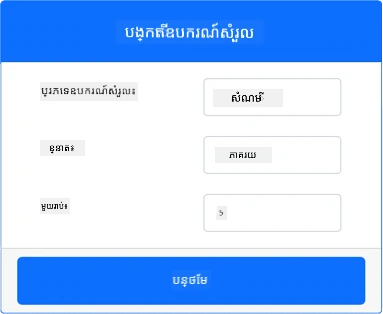
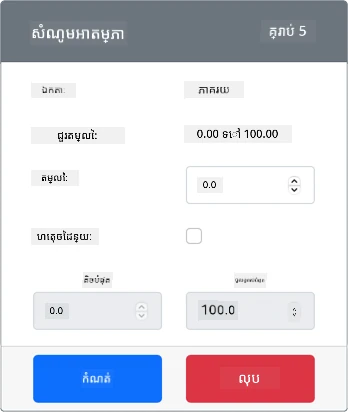
ឧបករណ៍វាស់សំណើមនឹងត្រូវបានបង្កើតហើយបង្ហាញនៅក្នុងបញ្ជីឧបករណ៍។
-
-
បង្កើតឧបករណ៍វាស់សីតុណ្ហភាព:
-
នៅក្នុងប្រអប់ Create sensor នៅផ្នែក Sensors ចុចបញ្ជីពីលើ Sensor type ហើយជ្រើសរើស Temperature។
-
ទុក Units នៅតម្លៃ Celsius
-
ធានាថា Pin ត្រូវបានកំណត់ទៅ 6
-
ជ្រើសប៊ូតុង Add ដើម្បីបង្កើតឧបករណ៍វាស់សីតុណ្ហភាពលើ Pin 6
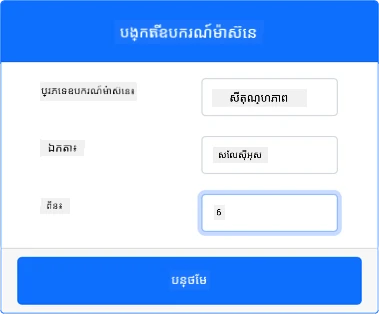
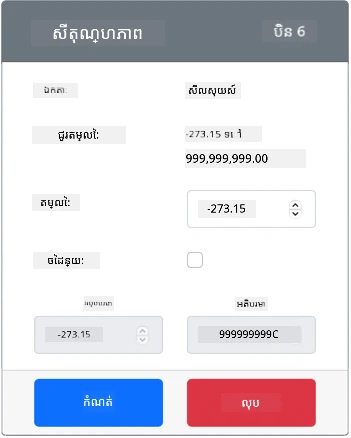
ឧបករណ៍វាស់សីតុណ្ហភាពនឹងត្រូវបានបង្កើតហើយបង្ហាញនៅក្នុងបញ្ជីឧបករណ៍។
-
កម្មវិធីឧបករណ៍វាស់សីតុណ្ហភាព
កម្មវិធីឧបករណ៍វាស់សីតុណ្ហភាពអាចត្រូវបានកំណត់កម្មវិធីដោយប្រើឧបករណ៍ស៊េរី CounterFit។
ភារកិច្ច - កំណត់កម្មវិធីឧបករណ៍វាស់សីតុណ្ហភាព
កំណត់កម្មវិធីឧបករណ៍វាស់សីតុណ្ហភាព។
-
ពិនិត្យអោយ certain ថាកម្មវិធី
temperature-sensorបានបើកនៅក្នុង VS Code -
បើកឯកសារ
app.py -
បន្ថែមកូដខាងក្រោមនៅលើសៀវភៅ
app.pyដើម្បីភ្ជាប់កម្មវិធីទៅ CounterFit:from counterfit_connection import CounterFitConnection CounterFitConnection.init('127.0.0.1', 5000) -
បន្ថែមកូដខាងក្រោមទៅឯកសារ
app.pyដើម្បីនាំចូលបណ្ណាល័យដែលត្រូវការ៖import time from counterfit_shims_seeed_python_dht import DHTពាក្យថា
from seeed_dht import DHTនាំចូលថ្នាក់ឧបករណ៍DHTដើម្បីធ្វើប្រតិបត្តិការជាមួយឧបករណ៍ Grove temperature sensor ពិភពលើកុន ដោយប្រើ shim ពីម៉ូឌុលcounterfit_shims_seeed_python_dht។ -
បន្ថែមកូដខាងក្រោមក្រោយកូដខាងលើដើម្បីបង្កើតឧបករណ៍នៅថ្នាក់ដែលគ្រប់គ្រងឧបករណ៍វាស់សំណើម និងសីតុណ្ហភាពពិភពលើកុន៖
sensor = DHT("11", 5)នេះទទួលស្គាល់ឧបករណ៍មួយនៃថ្នាក់
DHTដែលគ្រប់គ្រងឧបករណ៍វាស់សំណើមនិងសីតុណ្ហភាពឌីជីថលសរុប។ ប៉ារ៉ាម៉ែត្រទីមួយប្រាប់កូដថាឧបករណ៍ដែលប្រើគឺជាឧបករណ៍វាស់សីតុណ្ហភាពពិភពលើកុនប្រភេទ DHT11។ ប៉ារ៉ាម៉ែត្រទីពីរប្រាប់កូដថាឧបករណ៍ត្រូវបានភ្ជាប់ទៅកំពស់5។💁 CounterFit បានស្ទង់ភាពឧបករណ៍វាស់សំណើមនិងសីតុណ្ហភាពរួមមួយនេះដោយភ្ជាប់ទៅឧបករណ៍ពីរ គឺឧបករណ៍វាស់សំណើមនៅ pin ដែលបានបញ្ជាក់នៅពេលបង្កើតថ្នាក់
DHTហើយឧបករណ៍វាស់សីតុណ្ហភាពរត់លើ pin បន្ទាប់។ ប្រសិនបើឧបករណ៍វាស់សំណើមនៅលើ pin 5, shim នឹងរំពឹងថាឧបករណ៍វាស់សីតុណ្ហភាពនឹងនៅលើ pin 6។ -
បន្ថែមវដ្ដអនշិរ្ស័យក្រោយកូដខាងលើ ដើម្បីធ្វើការស្ទង់តម្លៃសីតុណ្ហភាព ហើយបោះពុម្ពវាទៅកុងសូល៖
while True: _, temp = sensor.read() print(f'Temperature {temp}°C')ការហៅកម្មវិធី
sensor.read()បង្វិលតម្លៃជាគូដែលមានសំណើម និងសីតុណ្ហភាព។ អ្នកត្រូវការត្រឹមតម្លៃសីតុណ្ហភាពប៉ុណ្ណោះ ដូច្នេះមិនចាំបាច់យកតម្លៃសំណើមទេ។ តម្លៃសីតុណ្ហភាពបន្ទាប់មកត្រូវបានបោះពុម្ពទៅបញ្ញាភាព។ -
បន្ថែមការដេកតិចៗរយៈពេលដប់វិនាទីនៅចុងវដ្ដ
loopព្រោះកម្រិតសីតុណ្ហភាពមិនចាំបាច់បានពិនិត្យតាមលំនាំជាប់នៅរៀងរាល់ពេលទេ។ ការដេកនឹងកាត់បន្ថយការប្រើថាមពលរបស់ឧបករណ៍។time.sleep(10) -
ពី VS Code Terminal ជាមួយបរិស្ថាន Python ហ្វីចបានបើក ដំណើរការកូដដូចតទៅដើម្បីរត់កម្មវិធី Python របស់អ្នក៖
python app.py -
ពីកម្មវិធី CounterFit ផ្លាស់ប្ដូរតម្លៃសីតុណ្ហភាពដែលកម្មវិធីនឹងអាន។ អ្នកអាចធ្វើបានពីរបៀប៖
-
បញ្ចូលលេខក្នុងប្រអប់ Value សម្រាប់ឧបករណ៍វាស់សីតុណ្ហភាព បន្ទាប់មកជ្រើសប៊ូតុង Set។ លេខដែលអ្នកបញ្ចូលនឹងជាតម្លៃដែលឧបករណ៍នឹងបញ្ចូនមកវិញ។
-
បញ្ចូលត្រួតពិនិត្យ Random ហើយបញ្ចូលតម្លៃ Min និង Max បន្ទាប់មកជ្រើសប៊ូតុង Set។ រាល់ពេលឧបករណ៍ស្ទង់តម្លៃ វានឹងអានលេខចៃដន្យរវាង Min និង Max។
អ្នកគួរមើលឃើញតម្លៃដែលបានកំណត់បង្ហាញនៅក្នុងកុងសូល។ ផ្លាស់ប្ដូរតម្លៃ Value ឬ ការកំណត់ Random ដើម្បីមើលការផ្លាស់ប្ដូរតម្លៃ។
(.venv) ➜ temperature-sensor python app.py Temperature 28.25°C Temperature 30.71°C Temperature 25.17°C -
💁 អ្នកអាចស្វែងរកកូដនេះនៅក្នុងថត code-temperature/virtual-device។
😀 កម្មវិធីឧបករណ៍វាស់សីតុណ្ហភាពរបស់អ្នកបានជោគជ័យ!
ការបដិសេធ៖
ឯកសារនេះត្រូវបានបកប្រែដោយប្រើសេវាបកប្រែ AI Co-op Translator។ ខណៈពេលយើងខិតខំសម្រេចភាពត្រឹមត្រូវ សូមយល់ដឹងថាការបកប្រែដោយស្វ័យប្រវត្តិអាចមានកំហុស ឬភាពមិនត្រឹមត្រូវ។ ឯកសារដើមជាភាសាតំណាងគួរត្រូវបានគិតជាផែនទីអនុញ្ញាតផ្លូវការ។ សម្រាប់ព័ត៌មានសំខាន់ៗ យើងសូមផ្តល់អនុសាសន៍ឱ្យប្រើការបកប្រែដោយមនុស្សជំនាញ។ យើងមិនទទួលខុសត្រូវចំពោះការយល់ច្រឡំ ឬការបកប្រែខុសៗណាមួយដែលកើតឡើងពីការប្រើប្រាស់ការបកប្រែនេះឡើយ។