
18 KiB
គ្រប់គ្រងពន្លឺយប់របស់អ្នកតាមអ៊ីនធឺណិត - Wio Terminal
ឧបករណ៍ IoT ត្រូវបានត្រូវកូដដើម្បីផ្ញើសារជាមួយ test.mosquitto.org ដោយប្រើ MQTT ដើម្បីផ្ញើតម្លៃទិន្នន័យពីសენსួរពន្លឺ និងទទួលបញ្ញាត្រឿងហៅដើម្បីគ្រប់គ្រង LED។
នៅក្នុងផ្នែកនេះនៃមេរៀន អ្នកនឹងភ្ជាប់ Wio Terminal របស់អ្នកទៅកាន់ MQTT broker។
ដំឡើងបណ្ណាល័យ WiFi និង MQTT របស់ Arduino
ដើម្បីផ្ញើពត៌មានទៅ MQTT broker អ្នកត្រូវតែដំឡើងបណ្ណាល័យ Arduino មួយចំនួនសម្រាប់ប្រើប្រាស់ឈីប WiFi នៅក្នុង Wio Terminal ហើយធ្វើការទំនាក់ទំនងជាមួយ MQTT។ នៅពេលអភិវឌ្ឍសម្រាប់ឧបករណ៍ Arduino អ្នកអាចប្រើបណ្ណាល័យជាច្រើនដែលមានកូដបើកចំហ និងដំណើរការជាច្រើនមុខងារ។ Seeed ផ្សព្វផ្សាយបណ្ណាល័យសម្រាប់ Wio Terminal ដែលអនុញ្ញាតឲ្យវាចាប់ផ្តើមទំនាក់ទំនងតាមរយៈ WiFi។ អ្នកអភិវឌ្ឍផ្សេងទៀតបានផ្ដល់បណ្ណាល័យដើម្បីភ្ជាប់ទៅម៉ាស៊ីន MQTT broker ហើយអ្នកនឹងប្រើប្រាស់វាជាមួយឧបករណ៍របស់អ្នក។
បណ្ណាល័យទាំងនេះត្រូវបានផ្ដល់ជាកូដដើមដែលអាចនាំចូលដោយស្វ័យប្រវត្តិទៅ PlatformIO ហើយបញ្ចូលទៅក្នុងឧបករណ៍របស់អ្នក។ ដូច្នេះបណ្ណាល័យ Arduino នឹងដំណើរការលើឧបករណ៍ណាមួយដែលគាំទ្រ។ Arduino framework ប្រសិនបើឧបករណ៍មានឧបករណ៍វ hardware ជាក់លាក់ដែលបណ្ណាល័យត្រូវការជាជាងនេះ។ បណ្ណាល័យខ្លះៗ ដូចជា បណ្ណាល័យ Seeed WiFi គឺជាសម្បទានទៅឧបករណ៍វិសេស។
បណ្ណល័យអាចត្រូវបានដំឡើងទូទៅ និងបង្កើតឡើងវិញ ប្រសិនបើត្រូវការឬនៅក្នុងគម្រោងជាក់លាក់។ សម្រាប់ភារកិច្ចនេះ អ្នកនឹងដំឡើងបណ្ណាល័យទៅក្នុងគម្រោងនេះ។
✅ អ្នកអាចស្វែងយល់បន្ថែមអំពីការគ្រប់គ្រងបណ្ណាល័យ និងរបៀបរកនិងដំឡើងបណ្ណាល័យនៅក្នុង ឯកសារបណ្ណាល័យ PlatformIO។
ភារកិច្ច - ដំឡើងបណ្ណាល័យ WiFi និង MQTT របស់ Arduino
ដំឡើងបណ្ណាល័យ Arduino។
-
បើកគំរូ nightlight ក្នុង VS Code។
-
បន្ថែមអ្វីខាងក្រោមទៅចុងឯកសារ
platformio.ini៖lib_deps = seeed-studio/Seeed Arduino rpcWiFi @ 1.0.5 seeed-studio/Seeed Arduino FS @ 2.1.1 seeed-studio/Seeed Arduino SFUD @ 2.0.2 seeed-studio/Seeed Arduino rpcUnified @ 2.1.3 seeed-studio/Seeed_Arduino_mbedtls @ 3.0.1នេះនាំចូលបណ្ណាល័យ Seeed WiFi។ សញ្ញា
@ <number>មានន័យបង្ហាញទៅលេខកំណែជាក់លាក់នៃបណ្ណល័យ។💁 អ្នកអាចយក
@ <number>ចេញដើម្បីប្រើម៉ូដែលថ្មីបំផុតនៃបណ្ណាល័យ តែពុំមានការធានាថាម៉ូដែលថ្មីនឹងដំណើរការជាមួយកូដខាងក្រោម។ កូដនៅទីនេះត្រូវបានសាកល្បងជាមួយវ៉ើស្យុងនៃបណ្ណាល័យនេះ។នេះគឺជាអ្វីដែលអ្នកត្រូវធ្វើដើម្បីបន្ថែមបណ្ណាល័យ។ ពេលក្រោយពេល PlatformIO សាងសង់គំរោង នឹងទាញយកកូដដើមនៃបណ្ណាល័យទាំងនេះមក ហើយបង្កើតវាទៅក្នុងគម្រោងរបស់អ្នក។
-
បន្ថែមអ្វីខាងក្រោមទៅ
lib_deps៖knolleary/PubSubClient @ 2.8នេះនាំចូល PubSubClient ដែលជាអតិថិជន MQTT សម្រាប់ Arduino
ភ្ជាប់ទៅ WiFi
ឥឡូវនេះ Wio Terminal អាចភ្ជាប់ទៅ WiFi បានហើយ។
ភារកិច្ច - ភ្ជាប់ទៅ WiFi
ភ្ជាប់ Wio Terminal ទៅ WiFi។
-
បង្កើតឯកសារថ្មីនៅក្នុងថត
srcឈ្មោះconfig.h។ អ្នកអាចធ្វើបានដោយជ្រើសម្សៅថតsrcឬឯកសារmain.cppខណៈអ្នកស្នាក់នៅលើ Explorer រួចចុចប៊ូតុង New file ។ ប៊ូតុងនេះនឹងបង្ហាញនៅពេលកួចរបស់អ្នកនៅលើ Explorer។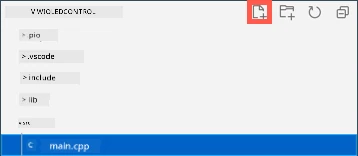
-
បន្ថែមកូដខាងក្រោមទៅឯកសារនេះ ដើម្បីកំណត់អថេរលេខសំងាត់សម្រាប់គណនី WiFi របស់អ្នក៖
#pragma once

#include <string>

using namespace std;

// សារព័ត៌មានភ្ជាប់ WiFi
const char *SSID = "<SSID>";
const char *PASSWORD = "<PASSWORD>";
ជំនួស
<SSID>ជាមួយឈ្មោះ SSID របស់ WiFi។ ជំនួស<PASSWORD>ជាមួយពាក្យសម្ងាត់ WiFi របស់អ្នក។ -
បើកឯកសារ
main.cpp -
បន្ថែមបញ្ចូល
#includeខាងក្រោមនៅចំណុចលើឯកសារ៖#include <PubSubClient.h> #include <rpcWiFi.h> #include <SPI.h> #include "config.h"នេះរួមបញ្ចូលឯកសារចំណងជើងសម្រាប់បណ្ណាល័យដែលអ្នកបានដំឡើងជាមុនដូចជាឯកសារ config ។ ឯកសារចំណងជើងទាំងនេះចាំបាច់សម្រាប់បង្ហាញ PlatformIO ឲ្យយកកូដពីបណ្ណាល័យមក។ ប្រសិនបើមិនបានរួមបញ្ចូល ឯកសារចំណងជើងទាំងនេះ មួយចំនួននៃកូដនឹងមិនបានបញ្ចូល និងអ្នកនឹងទទួលបានកំហុសក្រោមកម្មវិធីសម្រួល។
-
បន្ថែមកូដខាងក្រោមមួយចំនួននៅលើមុខមុខ
setupfunction៖void connectWiFi() { while (WiFi.status() != WL_CONNECTED) { Serial.println("Connecting to WiFi.."); WiFi.begin(SSID, PASSWORD); delay(500); } Serial.println("Connected!"); }កូដនេះធ្វើការជាមួយរហូតឧបករណ៍ភ្ជាប់ WiFi មិនទាន់បាន តែងតែព្យាយាមប្រើ SSID និងពាក្យសម្ងាត់ពីឯកសារ config ។
-
បន្ថែមការហៅមុខងារនេះនៅចុង
setupfunction បន្ទាប់ពីតភ្ជាប់បរិក្ខារជាមួយឆ្វេងខាងត្រង់។connectWiFi(); -
ផ្ញើកូដទៅឧបករណ៍ ដើម្បីពិនិត្យមើលការភ្ជាប់ WiFi ដំណើរការ។ អ្នកគួរតែឃើញអ្វីនេះនៅក្នុងម៉ូនីទ័រស៊េរីល។
> Executing task: platformio device monitor <

--- Available filters and text transformations: colorize, debug, default, direct, hexlify, log2file, nocontrol, printable, send_on_enter, time
--- More details at http://bit.ly/pio-monitor-filters
--- Miniterm on /dev/cu.usbmodem1101  9600,8,N,1 ---
--- Quit: Ctrl+C | Menu: Ctrl+T | Help: Ctrl+T followed by Ctrl+H ---
Connecting to WiFi..
Connected!
ភ្ជាប់ទៅ MQTT
ក្រោយពី Wio Terminal ភ្ជាប់ទៅ WiFi បាន វាអាចភ្ជាប់ទៅ MQTT broker បាន។
ភារកិច្ច - ភ្ជាប់ទៅ MQTT
ភ្ជាប់ទៅ MQTT broker។
-
បន្ថែមកូដខាងក្រោមទល់ចុងឯកសារ
config.hដើម្បីកំណត់ព័ត៌មានភ្ជាប់សម្រាប់ MQTT broker៖// ការកំណត់ MQTT const string ID = "<ID>"; const string BROKER = "test.mosquitto.org"; const string CLIENT_NAME = ID + "nightlight_client";ជំនួស
<ID>ជាមួយលេខសម្គាល់តែមួយដែលនឹងប្រើជាឈ្មោះឈ្មោះកម្មវិធី client នៃឧបករណ៍នេះ និងបន្ទាប់សម្រាប់ប្រធានបទដែលឧបករណ៍នេះផ្សាយ និងជាវ។ Broker test.mosquitto.org ជាសាធារណៈ និងអ្នកជាច្រើន ប្រើ រួមមាននិស្សិតផ្សេងទៀតដែលកំពុងរៀនដោយមានភារកិច្ចនេះ។ ការមានឈ្មោះ client MQTT និងប្រធានបទតែមួយធានាថាកូដរបស់អ្នកមិនប៉ះពាល់ជាមួយអ្នកផ្សេងទៀតទេ។ អ្នកនឹងត្រូវការបញ្ចូល ID នេះ នៅពេលបង្កើតកូដម៉ាស៊ីវនៅផ្នែកក្រោយនៃភារកិច្ចនេះ។💁 អ្នកអាចប្រើវែបសាយដូចជា GUIDGen ដើម្បីបង្កើត ID តែមួយ។
BROKERគឺជា URL របស់ MQTT broker។CLIENT_NAMEគឺជា ឈ្មោះឯកឯងសម្រាប់ client MQTT នេះនៅលើ broker។ -
បើកឯកសារ
main.cppនិងបន្ថែមកូដខាងក្រោមក្រោមមុខងារconnectWiFiនិងខាងលើមុខងារsetup៖WiFiClient wioClient; PubSubClient client(wioClient);កូដនេះបង្កើតអតិថិជន WiFi ដោយប្រើបណ្ណាល័យ WiFi របស់ Wio Terminal ហើយប្រើវា ដើម្បីបង្កើតអតិថិជន MQTT។
-
ខាងក្រោមកូដនេះ បន្ថែមកូដដូចខាងក្រោម៖
void reconnectMQTTClient()
{
    while (!client.connected())
    {
        Serial.print("Attempting MQTT connection...");

        if (client.connect(CLIENT_NAME.c_str()))
        {
            Serial.println("connected");
        }
        else
        {
            Serial.print("Retying in 5 seconds - failed, rc=");
            Serial.println(client.state());

            delay(5000);
        }
    }
}
មុខងារនេះសាកល្បងភ្ជាប់ទៅ MQTT broker ហើយភ្ជាប់ឡើងវិញ ប្រសិនបើមិនបានភ្ជាប់។ វាតែងតែបញ្ចូលឡើងវិញជាបន្ត ប៉ះពិចារណារវាងទីបន្ថែម និងព្យាយាមភ្ជាប់ដោយប្រើឈ្មោះ client តែមួយដែលបានកំណត់ក្នុងឯកសារ config។
ប្រសិនបើភ្ជាប់មិនបាន វានឹងព្យាយាមម្ដងទៀតបន្ទាប់ពី 5 វិនាទី។
-
បន្ថែមកូដខាងក្រោមទៅក្រោមមុខងារ
reconnectMQTTClient៖void createMQTTClient() { client.setServer(BROKER.c_str(), 1883); reconnectMQTTClient(); }កូដនេះកំណត់ broker MQTT សម្រាប់ client រួចរៀបចំ callback នៅពេលទទួលសារមក។ បន្ទាប់មកវាធ្វើការប្រាវប្រាណភ្ជាប់ទៅ broker ។
-
ហៅមុខងារ
createMQTTClientក្នុងsetupfunction បន្ទាប់ពីភ្ជាប់ WiFi បាន។ -
ជំនួស
loopfunction ពេញលេញ ជាមួយអ្វីខាងក្រោម៖void loop() { reconnectMQTTClient(); client.loop(); delay(2000); }កូដនេះចាប់ផ្តើមដោយភ្ជាប់ឡើងវិញទៅ MQTT broker។ ការតភ្ជាប់ទាំងនេះអាចផ្អាកបានយ៉ាងងាយ សម្រាប់នេះគួរតែប្រាកដថាពិនិត្យ និងភ្ជាប់ឡើងវិញយ៉ាងស្អាត។ បន្ទាប់មកវាជូនការហៅមុខងារ
loopលើ client MQTT ដើម្បីដំណើរការសារណាណាដែលចូលមកឡើងនៅលើប្រធានបទដែលបានជាវ។ កម្មវិធីនេះមានតែ១ច្រកដូច្នេះមិនអាចទទួលសារដោយថ្នាក់ក្រោយបាន ទេសំនោរកំលាំងនៅលើថ្នាក់ដើមត្រូវបានផ្តល់ឱ្យដំណើរការសារទាំងអស់ត្រួតពិនិត្យនៅលើតំណភ្ជាប់បណ្ដាញ។ចុងក្រោយ ការបោះពេលវេលា 2 វិនាទីធ្វើឲ្យកម្រិតពន្លឺមិនត្រូវបានផ្ញើជាញឹកញាប់ ហើយបន្ថយការបរិភោគថាមពលរបស់ឧបករណ៍។
-
ផ្ញើកូដទៅ Wio Terminal របស់អ្នក ហើយប្រើ Serial Monitor ដើម្បីមើលឧបករណ៍ភ្ជាប់ទៅ WiFi និង MQTT។
> Executing task: platformio device monitor <

source /Users/jimbennett/GitHub/IoT-For-Beginners/1-getting-started/lessons/4-connect-internet/code-mqtt/wio-terminal/nightlight/.venv/bin/activate
--- Available filters and text transformations: colorize, debug, default, direct, hexlify, log2file, nocontrol, printable, send_on_enter, time
--- More details at http://bit.ly/pio-monitor-filters
--- Miniterm on /dev/cu.usbmodem1201  9600,8,N,1 ---
--- Quit: Ctrl+C | Menu: Ctrl+T | Help: Ctrl+T followed by Ctrl+H ---
Connecting to WiFi..
Connected!
Attempting MQTT connection...connected
💁 អ្នកអាចរកឃើញកូដនេះនៅក្នុងថត code-mqtt/wio-terminal។
😀 អ្នកបានភ្ជាប់ឧបករណ៍របស់អ្នកជោគជ័យទៅ MQTT broker ហើយ។
ការបដិសេធ៖
ឯកសារនេះត្រូវបានបម្លែងភាសាដោយប្រើសេវាកម្មបម្លែងភាសា AI Co-op Translator។ ខណៈពេលយើងព្យាយាមឲ្យបានត្រឹមត្រូវ សូមយល់ដឹងថាការបម្លែងភាសាដោយស្វ័យប្រវត្តិអាចមានកំហុស ឬភាពមិនត្រឹមត្រូវ។ ឯកសារដើមក្នុងភាសាមូលដ្ឋានគួรถูกចាត់ទុកជាឯកសារដែលមានអត្តសញ្ញាណធ្វើជារឹមគោល។ សម្រាប់ព័ត៌មានសំខាន់ៗ សូមផ្ដល់អនុសាសន៍ឲ្យបម្លែងភាសាដោយមនុស្សជំនាញជំនួញ។ យើងមិនទទួលខុសត្រូវចំពោះការយល់ច្រឡំ ឬការបកប្រែខុសដែលកើតមានពីការប្រើប្រាស់ការបម្លែងភាសានេះនោះទេ។