
22 KiB
Wio Terminal
The Wio Terminal from Seeed Studios គឺជាម៉ាយខ្រីកន្ត្រោលដែលសមស្របជាមួយ Arduino មាន WiFi និងឧបករណ៍សងៅងនិងការចលករខ្លះបញ្ចូលមកមុន ជាមួយនឹងផតបណ្ដាញសម្រាប់បន្ថែមឧបករណ៍សងៅងនិងការចលករ ដែលប្រើប្រព័ន្ធឧបករណ៍ហារ៉វិដដែលឈ្មោះ Grove។
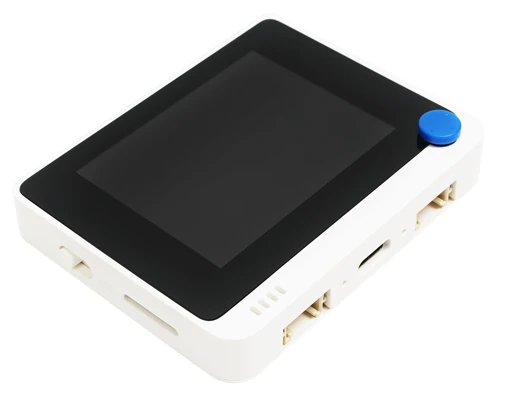
Setup
ដើម្បីប្រើប្រាស់ Wio Terminal របស់អ្នក អ្នកត្រូវតែដំឡើងកម្មវិធីឥតគិតថ្លៃខ្លះៗលើកុំព្យូទ័រ។ អ្នកក៏ត្រូវធ្វើបច្ចុប្បន្នភាពហ្វើមវែរមុនពេលភ្ជាប់វាចូល WiFi។
Task - setup
ដំឡើងកម្មវិធីដែលត្រូវការ និងធ្វើបច្ចុប្បន្នភាពហ្វើមវែរ។
-
ដំឡើង Visual Studio Code (VS Code)។ នេះជាកម្មវិធីកែសម្រួលដែលអ្នកនឹងប្រើសរសេរកូដឧបករណ៍របស់អ្នកជាភាសា C/C++។ សូមយោងទៅកាន់ ឯកសារ VS Code សម្រាប់ការណែនាំអំពីការដំឡើង VS Code។
💁 IDE ពេញនិយមមួយផ្សេងទៀតសម្រាប់ការអភិវឌ្ឍ Arduino គឺ Arduino IDE។ ប្រសិនបើអ្នកធ្លាប់ស្គាល់ឧបករណ៍នេះ អ្នកអាចប្រើវាជាជំនួស VS Code និង PlatformIO ប៉ុន្តែមេរៀននេះនឹងផ្ដល់ជាណែនាំដោយផ្អែកលើការប្រើ VS Code។
-
ដំឡើងផ្នែកបន្ថែម VS Code PlatformIO។ នេះជាផ្នែកបន្ថែមសម្រាប់ VS Code ដែលគាំទ្រការសរសេរកូដម៉ាយក្រោនត្រឡូលជាភាសា C/C++។ សូមយោងទៅកាន់ ឯកសារផ្នែកបន្ថែម PlatformIO សម្រាប់ការណែនាំអំពីការដំឡើងផ្នែកនេះនៅក្នុង VS Code។ ផ្នែកបន្ថែមនេះត្រូវការផ្នែកបន្ថែម Microsoft C/C++ ដើម្បីធ្វើការងារជាមួយកូដ C និង C++ ហើយផ្នែកបន្ថែម C/C++ នឹងត្រូវបានដំឡើងដោយស្វ័យប្រវត្តិពេលអ្នកដំឡើង PlatformIO។
-
ភ្ជាប់ Wio Terminal របស់អ្នកទៅកុំព្យូទ័រ។ Wio Terminal មានច្រក USB-C នៅខាងក្រោម ហើយត្រូវបានភ្ជាប់ទៅច្រក USB លើកុំព្យូទ័រ។ Wio Terminal មានខ្សែ USB-C ទៅ USB-A ជាមួយ ប៉ុន្តែនៅករណីកុំព្យូទ័ររបស់អ្នកមានតែច្រក USB-C អ្នកនឹងត្រូវខ្សែ USB-C ឬអាចប្រើឧបករណ៍បម្លែង USB-A ទៅ USB-C។
-
អនុវត្តតាមការណែនាំក្នុង Wio Terminal Wiki WiFi Overview documentation ដើម្បីរៀបចំ Wio Terminal របស់អ្នក និងធ្វើបច្ចុប្បន្នភាពហ្វើមវែរ។
Hello world
វាជាប្រពៃណីនៅពេលចាប់ផ្តើមភាសាកម្មវិធីថ្មី ឬបច្ចេកវិទ្យាថ្មី ដើម្បីបង្កើតកម្មវិធី 'Hello World' ដែលជាកម្មវិធីតូចមួយបង្ហាញអត្ថបទ "Hello World" ដើម្បីបង្ហាញថាឧបករណ៍ទាំងអស់ត្រូវបានតម្លើងបានត្រឹមត្រូវ។
កម្មវិធី Hello World សម្រាប់ Wio Terminal នឹងធានាថា អ្នកបានដំឡើង Visual Studio Code ជាមួយ PlatformIO ដោយត្រឹមត្រូវ និងរៀបចំសម្រាប់ការអភិវឌ្ឍម៉ាយក្រោនត្រឡួល។
Create a PlatformIO project
ជំហានដំបូងគឺការបង្កើតគម្រោងថ្មីប្រើ PlatformIO ដែលបានកំណត់សម្រាប់ Wio Terminal។
Task - create a PlatformIO project
បង្កើតគម្រោង PlatformIO។
-
ភ្ជាប់ Wio Terminal ទៅកុំព្យូទ័ររបស់អ្នក
-
បើក VS Code
-
រូបសញ្ញា PlatformIO គឺនៅលើបាតម៉ឺនុយផ្នែកខាងស្តាំ៖

ជ្រើសរើសមឺនុយនេះ បន្ទាប់ជ្រើសរើស PIO Home -> Open
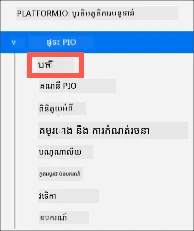
-
ពីផ្ទាំងស្វាគមន៍ ជ្រើសរើសប៊ូតុង + New Project
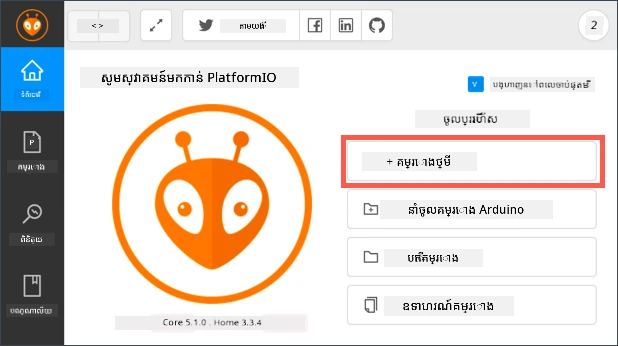
-
កំណត់រចនាសម្ព័ន្ធគម្រោងនៅក្នុង Project Wizard៖
-
ឈ្មោះគម្រោង
nightlight -
ពីបញ្ជីជ្រើសសន្លឹក Board វាយ
WIOដើម្បីច្រោះប័រទុយ អោយជ្រើស Seeeduino Wio Terminal -
សម្រាប់ Framework ទុកដដែលជា Arduino
-
ឬជ្រើស Use default location ឬមិនជ្រើស ហើយជ្រើសទីតាំងសម្រាប់គម្រោងរបស់អ្នក
-
ចុចប៊ូតុង Finish
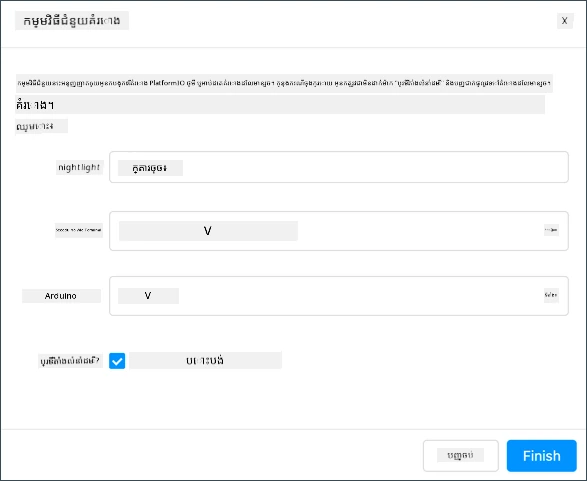
PlatformIO នឹងទាញយកចំនុចផ្សេងៗដែលត្រូវការ ដើម្បីបង្រ្កាបកូដសម្រាប់ Wio Terminal ហើយបង្កើតគម្រោងរបស់អ្នក។ វាអាចនឹងចំណាយពេលប៉ុន្មាននាទី។
-
Investigate the PlatformIO project
ជំហានរុករកក្នុង VS Code នឹងបង្ហាញឯកសារ និងថត ដែលបានបង្កើតដោយកម្មវិធី PlatformIO wizard។
Folders
-
.pio- ថតនេះផ្ទុកទិន្នន័យបណ្តោះអាសន្នដែលត្រូវការដោយ PlatformIO ដូចជាបណ្ណាល័យ ឬកូដដែលបានបង្រ្កាប។ វានឹងត្រូវបង្កើតឡើងវិញដោយស្វ័យប្រវត្តិ ប្រសិនបើលុបចោល ហើយអ្នកមិនត្រូវបន្ថែមវាចូលទៅការគ្រប់គ្រងកូដប្រភព ប្រសិនបើអ្នកចែករំលែកគម្រោងនៅលើគេហទំព័រដូចជា GitHub ។ -
.vscode- ថតនេះផ្ទុកការកំណត់រចនាសម្ព័ន្ធដែលបានប្រើដោយ PlatformIO និង VS Code។ វានឹងត្រូវបង្កើតឡើងវិញដោយស្វ័យប្រវត្តិ ប្រសិនបើលុបចោល ហើយអ្នកមិនត្រូវបន្ថែមវាចូលទៅការគ្រប់គ្រងកូដប្រភព ប្រសិនបើអ្នកចែករំលែកគម្រោងនៅលើគេហទំព័រដូចជា GitHub ។ -
include- ថតនេះសម្រាប់ឯកសារមុខបែបក្រៅដែលត្រូវបានប្រើពេលបន្ថែមបណ្ណាល័យបន្ថែមចូលដើម្បីកូដ។ អ្នកមិនអាចប្រើថតនេះក្នុងមេរៀនទេសាទនេះទេ។ -
lib- ថតនេះសម្រាប់បណ្ណាល័យក្រៅដែលអ្នកចង់ហៅពីកូដរបស់អ្នក។ អ្នកមិនអាចប្រើថតនេះក្នុងមេរៀនទេសាទនេះទេ។ -
src- ថតនេះផ្ទុកកូដរួមសម្រាប់កម្មវិធីរបស់អ្នក។ ក្នុងដំបូង វានឹងមានឯកសារតែមួយគត់គឺmain.cpp។ -
test- ថតនេះសម្រាប់ដាក់ការសាកល្បងម៉ូឌុលឯកតាសម្រាប់កូដរបស់អ្នក។
Files
-
main.cpp- ឯកសារនេះនៅក្នុងថតsrcមានចំណុចចូលសម្រាប់កម្មវិធីរបស់អ្នក។ បើកឯកសារនេះ វានឹងមានកូដដូចខាងក្រោម៖#include <Arduino.h> void setup() { // ដាក់កូដតំឡើងរបស់អ្នកនៅទីនេះ ដើម្បីរត់តែម្តង៖ } void loop() { // ដាក់កូដសំខាន់របស់អ្នកនៅទីនេះ ដើម្បីរត់ជាបន្តបន្ទាប់៖ }នៅពេលឧបករណ៍ចាប់ផ្តើម ម៉ាយក្រោនត្រឡួល Arduino នឹងដំណើរការលំនាំ
setupម្តងហើយបន្តដំណើរការលំនាំloopជារឿយៗរហូតដល់ឧបករណ៍បានផ្អាក។ -
.gitignore- ឯកសារនេះបញ្ជីឯកសារ និងថតដែលត្រូវចៀសវាងពេលបញ្ចូលកូដទៅក្នុងប្រព័ន្ធគ្រប់គ្រងកូដប្រភព git ដូចជាការបញ្ចូលទៅក្នុងrepository លើ GitHub។ -
platformio.ini- ឯកសារនេះផ្ទុកកំណត់រចនាសម្ព័ន្ធសម្រាប់ឧបករណ៍ និងកម្មវិធីរបស់អ្នក។ បើកឯកសារនេះ វានឹងមានកូដដូចខាងក្រោម៖[env:seeed_wio_terminal] platform = atmelsam board = seeed_wio_terminal framework = arduinoផ្នែក
[env:seeed_wio_terminal]មានកំណត់រចនាសម្ព័ន្ធសម្រាប់ Wio Terminal។ អ្នកអាចមានផ្នែកenvច្រើនដែលអាចបង្កើតកូដសម្រាប់ក្តារម៉ាយក្រោនច្រើនប្រភេទបាន។តម្លៃផ្សេងទៀតគឺតម្រូវការផ្អែកលើកំណត់គម្រោង៖
platform = atmelsamកំណត់ហារ៉វែរដែល Wio Terminal ប្រើ (ម៉ាយក្រោនលើគ្រឹះ ATSAMD51)board = seeed_wio_terminalកំណត់ក្តារម៉ាយក្រោនប្រភេទ Wio Terminalframework = arduinoកំណត់ថាគម្រោងនេះប្រើប្រព័ន្ធ Arduino ។
Write the Hello World app
ឥឡូវនេះអ្នករួចរាល់ក្នុងការសរសេរកម្មវិធី Hello World។
Task - write the Hello World app
សរសេរកម្មវិធី Hello World។
-
បើកឯកសារ
main.cppនៅក្នុង VS Code -
ប្តូរកូដឲ្យត្រូវនឹងខាងក្រោម៖
#include <Arduino.h>

void setup()
{
    Serial.begin(9600);

    while (!Serial)
        ; // រង់ចាំស៊េរីយ៉ាល់ឲ្យរួចរាល់

    delay(1000);
}

void loop()
{
    Serial.println("Hello World");
    delay(5000);
}
លំនាំ
setupចាប់ផ្តើមការតភ្ជាប់ទៅច្រកស៊េរី - ក្នុងករណីនេះ គឺច្រក USB ដែលប្រើភ្ជាប់ Wio Terminal ទៅកុំព្យូទ័រ។ ប៉ារ៉ាម៉ែត្រ9600គឺជា អត្រាប៉ុស្តិ៍សំរាប់ទិន្នន័យ (ហៅថា Symbol rate ផងដែរ) ឬល្បឿនបញ្ជូនទិន្នន័យតាមច្រកស៊េរីជាចំណុចក្នុងមួយវិនាទី។ កំណត់នេះមានន័យថាផ្ញើ 9,600 ប៊ីត (0 និង 1) នៃទិន្នន័យរៀងរាល់វិនាទី។ បន្ទាប់មករង់ចាំរហូតដល់ច្រកស៊េរីរួចរាល់។លំនាំ
loopផ្ញើជួរដេកHello World!ទៅដល់ច្រកស៊េរី ដូច្នេះតួអាក្សរHello World!ជាមួយតួអក្សរសម្រាប់បន្ទាប់ជួររួមផង។ បន្ទាប់មកវាដេករយៈពេល 5,000 មីលីវិនាទី ឬ 5 វិនាទី។ បន្ទាប់ពីលំនាំloopបញ្ចប់ វានឹងរត់ម្តងទៀតជារឿយៗ ជានិរន្តរភាព នៅពេលម៉ាយក្រោនត្រឡួលមានថាមពល។ -
ដាក់ Wio Terminal របស់អ្នកចូលទៅក្នុងរបៀបផ្ទុកកូដ (upload mode)។ អ្នកត្រូវធ្វើបែបនេះរៀងរាល់ពេល អ្នកផ្ទុកកូដថ្មីទៅឧបករណ៍៖
-
បត់បញ្ឈរម្តងពីរដងលឿនលើប៊ូតុងបិទ/បើក - វានឹងត្រឡប់មកទីតាំងបើកគ្រប់ពេល។
-
ពិនិត្យមើល LED ពណ៌ខៀវនៅចំហៀងស្តាំនៃច្រក USB។ វាគួរតែដំណើរការជារលក។

ចុចលើរូបភាពខាងលើដើម្បីមើលវីដេអូមាត្រូវធ្វើរបៀបនេះ។
-
-
សង់ និងផ្ទុកកូដទៅ Wio Terminal
-
បើកផ្ទាំងបញ្ជារបស់ VS Code
-
វាយ
PlatformIO Uploadដើម្បីស្វែងរកជម្រើសផ្ទុកកូដ ហើយជ្រើស PlatformIO: Upload
PlatformIO នឹងសង់កូដស្វ័យប្រវត្តិប្រសិនបើចាំបាច់ មុនការផ្ទុកកូដ។
-
កូដនឹងត្រូវបានកូដផ្សំនិងផ្ទុកទៅ Wio Terminal
💁 ប្រសិនបើអ្នកប្រើប្រាស់ macOS ប្រសាសន៍បិទដ្រាយមិនបានត្រឹមត្រូវនឹងបង្ហាញ។ នេះគឺដោយសារតែ Wio Terminal ត្រូវបានភ្ជាប់ជាឌ្រាយក្នុងដំណើរការផ្ទុកកូដ ហើយវាត្រូវបានដកចេញពេលកូដដែលបានបង្រ្កាបបានសរសេរចូលឧបករណ៍។ អ្នកអាចមិនយកចិត្តទុកដាក់អំពីប្រសាសន៍នេះ។
⚠️ ប្រសិនបើអ្នកទទួលបានកំហុសអំពីច្រកផ្ទុកកូដមិនអាចប្រើបាន សូមប្រាកដថា នឹងភ្ជាប់ Wio Terminal ទៅកុំព្យូទ័ររបស់អ្នក ហើយបើកវាតាមប៊ូតុងនៅខាងឆ្វេងនៃអេក្រង់ និងដាក់វាចូលរបៀបផ្ទុកកូដ។ ពន្លឺបៃតងនៅខាងក្រោមគួរតែបើក និងពន្លឺខៀវគួរតែរលកលើ។ ប្រសិនបើនៅតែមានកំហុស សូមបត់ប៊ូតុងបិទ/បើកពីរដងលឿនម្តងទៀត ដើម្បីបង្ខំ Wio Terminal ចូលរបៀបផ្ទុកកូដ ហើយព្យាយាមផ្ទុកកូដម្តងទៀត។
-
PlatformIO មានកម្មវិធី Serial Monitor ដែលអាចតាមដានទិន្នន័យផ្ញើតាមខ្សែ USB ពី Wio Terminal។ នេះអនុញ្ញាតឲ្យអ្នកតាមដានទិន្នន័យដែលបញ្ជូនដោយការណែនាំ Serial.println("Hello World");។
-
បើកផ្ទាំងបញ្ជារបស់ VS Code
-
វាយ
PlatformIO Serialដើម្បីស្វែងរកជម្រើស Serial Monitor ហើយជ្រើស PlatformIO: Serial Monitor
ផ្ទាំងតែមួយថ្មីនឹងបើកឡើង ហើយទិន្នន័យដែលផ្ញើតាមច្រកស៊េរីនឹងចាក់បញ្ចាំងក្នុងផ្ទាំងនេះ៖
> Executing task: platformio device monitor <

--- Available filters and text transformations: colorize, debug, default, direct, hexlify, log2file, nocontrol, printable, send_on_enter, time
--- More details at http://bit.ly/pio-monitor-filters
--- Miniterm on /dev/cu.usbmodem101  9600,8,N,1 ---
--- Quit: Ctrl+C | Menu: Ctrl+T | Help: Ctrl+T followed by Ctrl+H ---
Hello World
Hello World
Hello Worldនឹងបញ្ចូលទៅក្នុង serial monitor រៀងរាល់ 5 វិនាទី។
💁 អ្នកអាចរកកូដនេះបាននៅក្នុងថត code/wio-terminal។
😀 កម្មវិធី 'Hello World' របស់អ្នកបានជោគជ័យហើយ!
ការព្រមាន៖
ឯកសារនេះត្រូវបានបំប្រែប្រើសេវាកម្មបំប្រែ AI Co-op Translator។ ខណៈពេលយើងខិតខំស្វែងរកភាពត្រឹមត្រូវ សូមជ្រាបថាការបំប្រែដោយស្វ័យប្រវត្តិក្នុងឯកសារនេះអាចមានកំហុស ឬអច្បាប់មិនច្បាស់។ ឯកសារដើមដែលនៅក្នុងភាសាមូលដ្ឋាន គួរត្រូវបានគេចាត់ទុកជាធនាគារច្បាស់លាស់។ សម្រាប់ព័ត៌មានសំខាន់ៗ សូមណែនាំឲ្យបំប្រែដោយអ្នកជំនាញមនុស្ស។ យើងមិនទទួលខុសត្រូវចំពោះការយល់ច្រឡំ ឬការបកប្រែខុស បង្កឡើងពីការប្រើប្រាស់ការបំប្រែនេះឡើយ។