
32 KiB
Raspberry Pi
Raspberry Pi គឺជាកុំព្យូទ័រប្រភេទsingle-board។ អ្នកអាចបន្ថែមឧបករណ៍សេនស័រនិងអាស៊ីដទ័របានដោយប្រើឧបករណ៍និងប្រព័ន្ធបរិស្ថានច្រើនប្រភេទ ហើយសម្រាប់មេរៀនទាំងនេះ ប្រើប្រព័ន្ធបរិស្ថានរឹង called Grove។ អ្នកនឹងកូដ Pi របស់អ្នក និងចូលដំណើរការសេនស័រ Grove ដោយប្រើ Python។
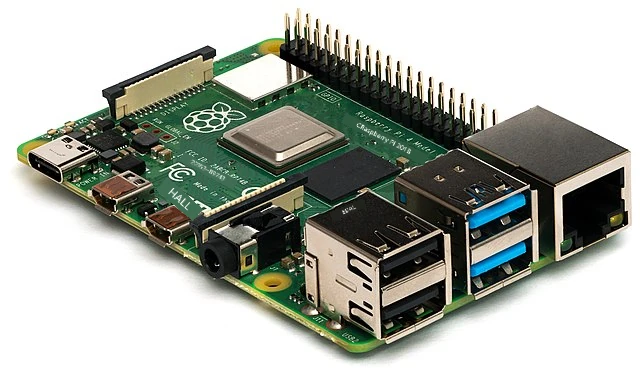
ការតំឡើង
បើអ្នកប្រើ Raspberry Pi ជាជំរើស IoT របស់អ្នក អ្នកមានជម្រើសពីរទី - អ្នកអាចធ្វើការតាមមេរៀនទាំងនេះទាំងអស់ និងកូដដោយផ្ទាល់លើ Pi ឬអ្នកអាចភ្ជាប់ពីចម្ងាយទៅ Pi ដែលគ្មានអេក្រង់ និងកូដពីកំព្យូទ័ររបស់អ្នក។
មុនចាប់ផ្ដើម អ្នកត្រូវភ្ជាប់ Grove Base Hat ទៅ Pi របស់អ្នកផងដែរ។
បេសកកម្ម - តំឡើង
តំឡើង Grove base hat លើ Pi របស់អ្នក និងកំណត់រចនាសម្ព័ន្ធ Pi
-
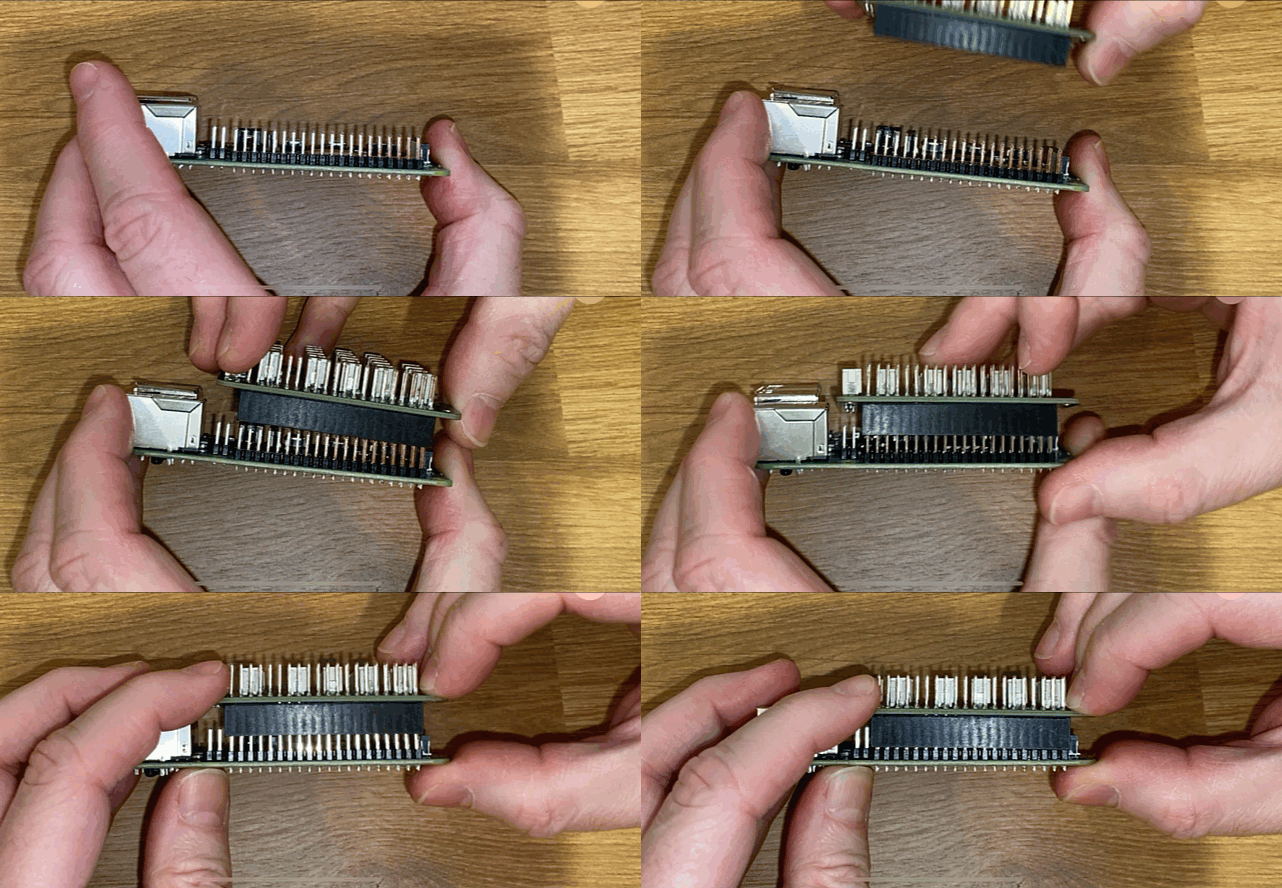
ភ្ជាប់ Grove base hat ទៅ Pi របស់អ្នក។ ឈុតភ្លៅនៅលើ hat ត្រូវបានភ្ជាប់លើពាំង GPIO ទាំងអស់នៅលើ Pi ដោយរអិលចុះលើលេខ pin ទាំងអស់ ដើម្បីអង្គុយយ៉ាងរឹងមាំលើមូលដ្ឋាន។ វាអង្គុយលើ Pi ភ្ជាប់វា។
-
សម្រាច់ថាអ្នកចង់កម្មវិធី Pi របស់អ្នកយ៉ាងដូចម្តេច ហើយទៅផ្នែកពាក់ព័ន្ធខាងក្រោម:
ធ្វើការផ្ទាល់លើ Pi របស់អ្នក
បើអ្នកចង់ធ្វើការប្រកបផ្ទាល់លើ Pi អ្នកអាចប្រើកំណែ Desktop នៃ Raspberry Pi OS ហើយតំឡើងឧបករណ៍ទាំងអស់ដែលអ្នកត្រូវការ។
បេសកកម្ម - ធ្វើការផ្ទាល់លើ Pi របស់អ្នក
ដាក់តំឡើង Pi សម្រាប់អភិវឌ្ឍន៍។
- អនុវត្តតាមសេចក្ដីណែនាំក្នុង មគ្គុទេសក៍កំណត់រចនាសម្ព័ន្ធ Raspberry Pi ដើម្បីកំណត់រចនាសម្ព័ន្ធ Pi របស់អ្នក ភ្ជាប់វាទៅកាន់ក្តារចុច/កណ្តុរ/អេក្រង់ ភ្ជាប់វាទៅកាន់បណ្តាញ WiFi រឺអ៊ីធឺណិត ហើយធ្វើឱ្យកម្មវិធីទាន់សម័យ។
ដើម្បីកម្មវិធី Pi ដោយប្រើ Grove sensors និង actuators អ្នកត្រូវតែដំឡើងកម្មវិធីគូរលើកដើម្បីអាចសរសេរកូដឧបករណ៍ ហើយមានបណ្ណាល័យនិងឧបករណ៍ជាច្រើនដែលប្រតិបត្តិការជាមួយរឹង Grove។
-
បន្ទាប់ពី Pi របស់អ្នកបានដំណើរការឡើងវិញ អើព្រីម Terminal ដោយចុចរូបតំណាង Terminal នៅមើលបញ្ជីម៉ឺនុយខាងលើ ឬជ្រើស Menu -> Accessories -> Terminal
-
រត់ពាក្យបញ្ជាទាំងនេះដើម្បីធានាថាកម្មវិធីប្រតិបត្តិការនិងកម្មវិធីដែលបានដំឡើងទាន់សម័យ៖
sudo apt update && sudo apt full-upgrade --yes -
រត់ពាក្យបញ្ជាទាំងនេះដើម្បីដំឡើងបណ្ណាល័យទាំងអស់ដែលចាំបាច់សម្រាប់រឹង Grove:
sudo apt install git python3-dev python3-pip --yes

git clone https://github.com/Seeed-Studio/grove.py
cd grove.py
sudo pip3 install .

sudo raspi-config nonint do_i2c 0
វាស្តារដោយដំឡើង Git រួមជាមួយ Pip ដើម្បីដំឡើងកញ្ចប់ Python។
មុខងារដ៏មានអំណាចមួយនៃ Python គឺភាពអាចដំឡើង កញ្ចប់ Pip - គឺជាកញ្ចប់កូដដែលសរសេរដោយអ្នកផ្សេង និងបានផ្សាយនៅលើអ៊ីនធឺណិត។ អ្នកអាចដំឡើងកញ្ចប់ Pip មួយនៅលើកុំព្យូទ័ររបស់អ្នកជាមួយពាក្យបញ្ជាមួយ ហើយប្រើកញ្ចប់នោះក្នុងកូដរបស់អ្នក។
កញ្ចប់ Python Grove របស់ Seeed ត្រូវបានដំឡើងពីប្រភព។ ពាក្យបញ្ជាទាំងនេះនឹងចម្លង repo ដែលមានកូដប្រភពសម្រាប់កញ្ចប់នេះ ហើយដំឡើងវាទៅក្នុងតំបន់ក្នុងមូលដ្ឋាន។
💁 ដើមពីការដំឡើងកញ្ចប់ វានឹងអាចប្រើបានទូទាំងកុំព្យូទ័ររបស់អ្នក ហើយនេះអាចបណ្តាលឲ្យមានបញ្ហាជាមួយព្រៀវរបស់កញ្ចប់ - ដូចជាកម្មវិធីមួយផ្អែកលើកំណែមួយនៃកញ្ចប់ដែលផាត់ធ្វើឲ្យខូចពេលដែលអ្នកដំឡើងកំណែថ្មីសម្រាប់កម្មវិធីផ្សេងទៀត។ ដើម្បីដោះស្រាយបញ្ហានេះ អ្នកអាចប្រើ បរិស្ថាន Python សម្រាប់កីឡាអវត្ដម ដែលជាការចម្លង Python នៅក្នុងថតផ្ទាល់មួយ និងពេលដែលអ្នកដំឡើងកញ្ចប់ Pip វានឹងត្រូវដំឡើងក្នុងថតនោះតែប៉ុណ្ណោះ។ អ្នកមិនត្រូវប្រើបរិស្ថានវីនុអាល់នៅពេលប្រើ Pi ទេ។ ស្គ្រីបដំឡើង Grove នឹងដំឡើងកញ្ចប់ Python Grove ទាំងមូលនៅលើប្រព័ន្ធ ដូច្នេះដើម្បីប្រើបរិស្ថានវីនុអាល់ អ្នកត្រូវតែបង្កើតវីនុអាល់ហើយដំឡើងកញ្ចប់ Grove ជាថ្មីនៅក្នុងបរិស្ថាននោះ។ វាងាយស្រួលជាងក្នុងការប្រើកញ្ចប់ទូទៅជាវិធីសាស្រ្តពិសេស ពីព្រោះអ្នកអភិវឌ្ឍ Pi ច្រើននឹងដុត SD card ស្អាតសម្រាប់គម្រោងនីមួយៗ។
ចុងក្រោយ វាអនុញ្ញាតអ៊ីនធ្វែរ I2C។
-
ផ្ដើមឡើងវិញ Pi ដោយប្រើម៉ឺនុយ ឬរត់ពាក្យបញ្ជានៅ Terminal ដូចខាងក្រោម៖
sudo reboot -
បន្ទាប់ពី Pi បានរត់ឡើងវិញ ម្ដងទៀតបើក Terminal ហើយរត់ពាក្យបញ្ជាដើម្បីដំឡើង Visual Studio Code (VS Code) - គឺជាយន្តករណ៍សរសេរកូដដែលអ្នកនឹងប្រើសម្រាប់សរសេរកូដឧបករណ៍អ្នកជាមួយ Python ។
sudo apt install codeបន្ទាប់ពីដំឡើងរួច VS Code នឹងមាននៅក្នុងម៉ឺនុយខាងលើ។
💁 អ្នកអាចប្រើ IDE Python ឬកម្មវិធីកែសម្រួលណាមួយសម្រាប់មេរៀនទាំងនេះបាន បើអ្នកមានឧបករណ៍ដែលចូលចិត្ត ប៉ុន្តែមេរៀនទាំងនេះនឹងផ្តល់ការណែនាំផ្អែកលើការប្រើ VS Code។
-
តំឡើង Pylance។ វាជាកម្មវិធីបន្ថែមសម្រាប់ VS Code ដែលផ្តល់ជំនួយភាសា Python។ សូមយោងទៅ ឯកសារកម្មវិធីបន្ថែម Pylance សម្រាប់ការណែនាំពីការដំឡើងកម្មវិធីបន្ថែមនេះនៅក្នុង VS Code។
ចូលប្រើពីចម្ងាយដើម្បីកូដ Pi
ជំនួសជាការសរសេរកូដដោយផ្ទាល់លើ Pi វាអាចបញ្ចូលជាម៉ូដ 'headless' ដែលគ្មានការភ្ជាប់ក្តារចុច/កណ្តុរ/អេក្រង់ ហើយកំណត់រចនាសម្ព័ន្ធនិងរក់សរសេរកូដពីកុំព្យូទ័ររបស់អ្នក ដោយប្រើ Visual Studio Code។
កំណត់រចនាសម្ព័ន្ធ Pi OS
ដើម្បីកូដពីចម្ងាយ Pi OS ត្រូវត្រូវបានដំឡើងលើកាត SD។
បេសកកម្ម - កំណត់រចនាសម្ព័ន្ធ Pi OS
កំណត់រចនាសម្ព័ន្ធ headless Pi OS។
-
ទាញយក Raspberry Pi Imager ពី ទំព័រម៉ាស៊ីនផ្សាយរបស់ Raspberry Pi OS ហើយដំឡើងវា។
-
ដាក់កាត SD ទៅកុំព្យូទ័ររបស់អ្នក ប្រើស្វយបន្ទុកប្តូរវានៅករណីចាំបាច់។
-
បើក Raspberry Pi Imager
-
នៅក្នុង Raspberry Pi Imager ជ្រើសប៊ូតុង CHOOSE OS រួចជ្រើស Raspberry Pi OS (Other) បន្ទាប់មកជ្រើស Raspberry Pi OS Lite (32-bit)
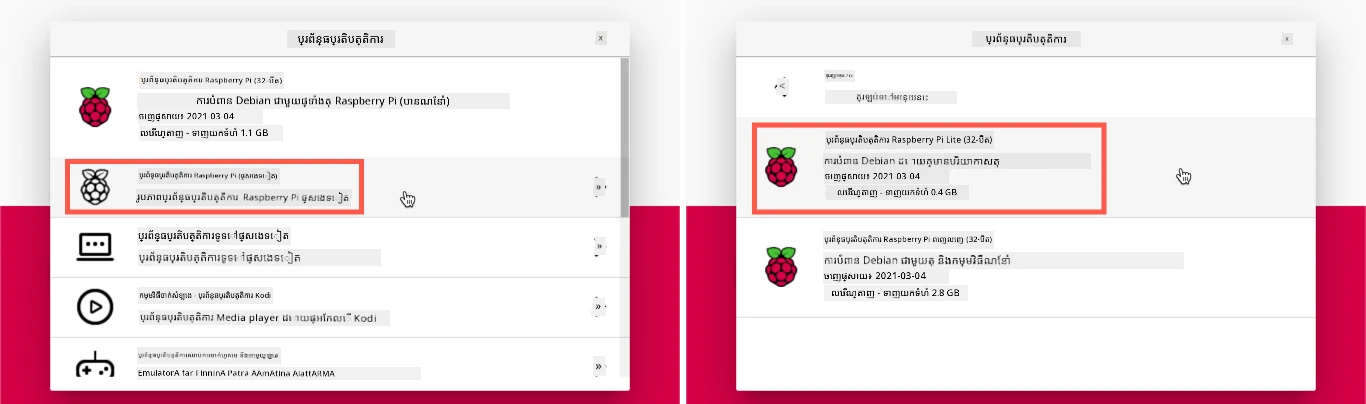
💁 Raspberry Pi OS Lite គឺជាកំណែរបស់ Raspberry Pi OS ដែលគ្មាន UI តុបតែង ឬឧបករណ៍ UI ជាគ្រឿងផ្សេងៗ។ ពួកវាមិនចាំបាច់សម្រាប់ headless Pi និងធ្វើឲ្យការដំឡើងតូចជាង និងបង្កើតឡើងយ៉ាងលឿនជាង។
-
ជ្រើសប៊ូតុង CHOOSE STORAGE រួចជ្រើសកាត SD របស់អ្នក។
-
បើក Advanced Options ដោយចុច
Ctrl+Shift+X។ ជម្រើសទាំងនេះអាចអនុញ្ញាតឲ្យកំណត់រចនាសម្ព័ន្ធជាមុនសម្រាប់ Raspberry Pi OS មុនពេលដំឡើងទៅកាត SD។-
ពិនិត្យប្រអប់ Enable SSH ហើយកំណត់ពាក្យសម្ងាត់សម្រាប់អ្នកប្រើ
pi។ នេះជាពាក្យសម្ងាត់ដែលអ្នកនឹងប្រើចូលទៅ Pi បន្ទាប់មក។ -
ប្រសិនបើអ្នកមានផែនការភ្ជាប់ Pi ជាមួយ WiFi ពិនិត្យប្រអប់ Configure WiFi ហើយបញ្ចូល WiFi SSID និងពាក្យសម្ងាត់របស់អ្នក ផងដែរជ្រើសប្រទេសរបស់អ្នកសម្រាប់ WiFi។ អ្នកមិនចាំបាច់ធ្វើចំណោមនេះ ប្រសិនបើអ្នកប្រើខ្សែកាប Ethernet ទេ។ ត្រូវប្រាកដថាបណ្តាញដែលអ្នកភ្ជាប់ទៅគឺដូចគ្នានឹងដែលកុំព្យូទ័ររបស់អ្នកស្ថិតនៅលើ។
-
ពិនិត្យប្រអប់ Set locale settings ហើយកំណត់ប្រទេស និងម៉ោងជាTimezone របស់អ្នក។
-
ជ្រើសប៊ូតុង SAVE
-
-
ជ្រើសប៊ូតុង WRITE ដើម្បីសរសេរកម្មប្រតិបត្តិការ OS ទៅកាត SD។ ប្រសិនបើអ្នកប្រើ macOS អ្នកនឹងត្រូវបានស្នើសុំបញ្ចូលពាក្យសម្ងាត់ ដោយសារឧបករណ៍ក្រោមគ្រប់គ្រងការសរសេររូបភាពភាសារក្នុងថាសដែលត្រូវការចូលដំណើរការសិទ្ធិជាម្ចាស់។
OS នឹងត្រូវបានសរសេរទៅកាត SD ហើយបន្ទាប់ពីបញ្ចប់ កាតនឹងត្រូវបានបញ្ចេញដោយ OS ហើយអ្នកនឹងបានជូនដំណឹង។ ដកកាត SD ពីកុំព្យូទ័រអូររបស់អ្នកដាក់វាទៅ Pi បើកភ្លើង Pi ហើយរង់ចាំប្រមាណរយៈពេល 2នាទីសម្រាប់វាការចាប់ផ្ដើមឡើងវិញបានយ៉ាងត្រឹមត្រូវ។
ភ្ជាប់ទៅ Pi
ជំហានបន្ទាប់គឺចូលប្រើ Pi ពីចម្ងាយ។ អ្នកអាចធ្វើបានក្នុងការប្រើ ssh ដែលមាននៅលើ macOS, Linux និងកំណែថ្មីនៃ Windows។
បេសកកម្ម - ភ្ជាប់ទៅ Pi
ចូលប្រើ Pi ពីចម្ងាយ។
-
បើក Terminal ឬ Command Prompt ហើយបញ្ចូលពាក្យបញ្ជាតាមខាងក្រោមដើម្បីភ្ជាប់ទៅ Pi:
ssh pi@raspberrypi.localប្រសិនបើអ្នកប្រើ Windows មានកំណែចាស់មួយដែលមិនមាន
sshតម្លើង អ្នកអាចប្រើ OpenSSH។ អ្នកអាចស្វែងរកការណែនាំដំឡើងនៅក្នុង ឯកសារដំឡើង OpenSSH។ -
វានឹងភ្ជាប់ទៅ Pi ហើយស្នើសុំពាក្យសម្ងាត់។
ការស្វែងរកកុំព្យូទ័រនៅលើបណ្តាញរបស់អ្នកដោយប្រើ
<hostname>.localគឺជារឿងថ្មីមួយសម្រាប់ Linux និង Windows។ ប្រសិនបើអ្នកប្រើ Linux ឬ Windows ហើយទទួលការកំហុសថា Hostname មិនត្រូវបានរកឃើញ អ្នកត្រូវតែដំឡើងកម្មវិធីបន្ថែមដើម្បីអនុញ្ញាតឲ្យធ្វើការបណ្តាញ ZeroConf (ដែល Apple គេស្គាល់ថាជา Bonjour):-
បើអ្នកប្រើ Linux ដំឡើង Avahi ដោយប្រើពាក្យបញ្ជាខាងក្រោម:
sudo apt-get install avahi-daemon -
ប្រសិនបើអ្នកប្រើ Windows វិធីងាយជាងគេលើការអនុញ្ញាត ZeroConf គឺដំឡើង Bonjour Print Services for Windows។ អ្នកអាចដំឡើង iTunes សម្រាប់ Windows ដើម្បីទទួលបានកំណែថ្មីនៃឧបករណ៍នេះ (ដែលមិនមានជាម៉ូឌុលបែក).
💁 ប្រសិនបើអ្នកមិនអាចភ្ជាប់ដោយប្រើ
raspberrypi.localអ្នកអាចប្រើអាសយដ្ឋាន IP របស់ Pi។ សូមយោងទៅ ឯកសារអំពីអាសយដ្ឋាន IP Raspberry Pi សម្រាប់ការណែនាំពីវិធីនានាក្នុងការស្វែងរកអាសយដ្ឋាន IP។ -
-
បញ្ចូលពាក្យសម្ងាត់ដែលអ្នកកំណត់នៅក្នុង Advanced Options របស់ Raspberry Pi Imager
កំណត់រចនាសម្ព័ន្ធកម្មវិធីនៅលើ Pi
បន្ទាប់ពីអ្នកភ្ជាប់ទៅ Pi អ្នកត្រូវតែធ្វើឲ្យប្រាកដថាកម្មវិធីប្រតិបត្តិការ OS ទាន់សម័យហើយដំឡើងបណ្ណាល័យនិងឧបករណ៍ផ្សេងៗដែលប្រតិបត្តិការជាមួយរឹង Grove។
បេសកកម្ម - កំណត់រចនាសម្ព័ន្ធកម្មវិធីលើ Pi
កំណត់រចនាសម្ព័ន្ធកម្មវិធី Pi ដែលបានដំឡើង និង ដំឡើងបណ្ណាល័យ Grove។
-
ពីសេស្យុង
sshរបស់អ្នក រត់ពាក្យបញ្ជាតាមដូចខាងក្រោមដើម្បីអាប់ដេតហើយផ្ដើមឡើងវិញ Pi:sudo apt update && sudo apt full-upgrade --yes && sudo rebootPi នឹងត្រូវបានអាប់ដេត និងផ្ដើមឡើងវិញ។ សេស្យុង
sshនឹងបញ្ចប់ពេល Pi ផ្ដើមឡើងវិញ ដូច្នេះចាកចេញសម្រាប់ប្រមាណ 30 វិនាទី ហើយភ្ជាប់ឡើងវិញ។ -
ពីសេស្យុង
sshដែលភ្ជាប់ឡើងវិញ រត់ពាក្យបញ្ជាទាំងនេះដើម្បីដំឡើងបណ្ណាល័យទាំងអស់ចាំបាច់សម្រាប់រឹង Grove:sudo apt install git python3-dev python3-pip --yes git clone https://github.com/Seeed-Studio/grove.py cd grove.py sudo pip3 install . sudo raspi-config nonint do_i2c 0វាស្តារដោយដំឡើង Git រួមជាមួយ Pip ដើម្បីដំឡើងកញ្ចប់ Python។
មុខងារដ៏មានអំណាចមួយនៃ Python គឺភាពអាចដំឡើង កញ្ចប់ Pip - គឺជាកញ្ចប់កូដដែលសរសេរដោយអ្នកផ្សេង និងបានផ្សាយនៅលើអ៊ីនធឺណិត។ អ្នកអាចដំឡើងកញ្ចប់ Pip មួយនៅលើកុំព្យូទ័ររបស់អ្នកជាមួយពាក្យបញ្ជាមួយ ហើយប្រើកញ្ចប់នោះក្នុងកូដរបស់អ្នក។
កញ្ចប់ Python Grove របស់ Seeed ត្រូវបានដំឡើងពីប្រភព។ ពាក្យបញ្ជាទាំងនេះនឹងចម្លង repo ដែលមានកូដប្រភពសម្រាប់កញ្ចប់នេះ ហើយដំឡើងវាទៅក្នុងតំបន់ក្នុងមូលដ្ឋាន។
💁 ដើមពីការដំឡើងកញ្ចប់ វានឹងអាចប្រើបានទូទាំងកុំព្យូទ័ររបស់អ្នក ហើយនេះអាចបណ្តាលឲ្យមានបញ្ហាជាមួយព្រៀវរបស់កញ្ចប់ - ដូចជាកម្មវិធីមួយផ្អែកលើកំណែមួយនៃកញ្ចប់ដែលផាត់ធ្វើឲ្យខូចពេលដែលអ្នកដំឡើងកំណែថ្មីសម្រាប់កម្មវិធីផ្សេងទៀត។ ដើម្បីដោះស្រាយបញ្ហានេះ អ្នកអាចប្រើ បរិស្ថាន Python សម្រាប់កីឡាអវត្ដម ដែលជាការចម្លង Python នៅក្នុងថតផ្ទាល់មួយ និងពេលដែលអ្នកដំឡើងកញ្ចប់ Pip វានឹងត្រូវដំឡើងក្នុងថតនោះតែប៉ុណ្ណោះ។ អ្នកមិនត្រូវប្រើបរិស្ថានវីនុអាល់នៅពេលប្រើ Pi ទេ។ ស្គ្រីបដំឡើង Grove នឹងដំឡើងកញ្ចប់ Python Grove ទាំងមូលនៅលើប្រព័ន្ធ ដូច្នេះដើម្បីប្រើបរិស្ថានវីនុអាល់ អ្នកត្រូវតែបង្កើតវីនុអាល់ហើយដំឡើងកញ្ចប់ Grove ជាថ្មីនៅក្នុងបរិស្ថាននោះ។ វាងាយស្រួលជាងក្នុងការប្រើកញ្ចប់ទូទៅជាវិធីសាស្រ្តពិសេស ពីព្រោះអ្នកអភិវឌ្ឍ Pi ច្រើននឹងដុត SD card ស្អាតសម្រាប់គម្រោងនីមួយៗ។
ចុងក្រោយ វាអនុញ្ញាតអ៊ីនធ្វែរ I2C។
-
ផ្ដើមឡើងវិញ Pi ដោយរត់ពាក្យបញ្ជាដូចខាងក្រោម៖
sudo rebootសេស្យុង
sshនឹងបញ្ចប់ពេល Pi ផ្ដើមឡើងវិញ។ មិនចាំបាច់ភ្ជាប់ឡើងវិញទេ។
កំណត់រចនាសម្ព័ន្ធ VS Code សម្រាប់ចូលប្រើពីចម្ងាយ
បន្ទាប់ពីការកំណត់រចនាសម្ព័ន្ធ Pi រួច អ្នកអាចភ្ជាប់វាទៅដោយប្រើ Visual Studio Code (VS Code) ពីកុំព្យូទ័ររបស់អ្នក - វាជាកម្មវិធីកែសម្រួលអត្ថបទឥតគិតថ្លៃសម្រាប់អ្នកអភិវឌ្ឍដែលអ្នកនឹងប្រើសម្រាប់សរសេរកូដឧបករណ៍ជាមួយ Python។
បេសកកម្ម - កំណត់រចនាសម្ព័ន្ធ VS Code សម្រាប់ចូលប្រើពីចម្ងាយ
ដំឡើងកម្មវិធីចាំបាច់ និងភ្ជាប់ពីចម្ងាយទៅ Pi របស់អ្នក។
-
ដំឡើង VS Code លើកុំព្យូទ័ររបស់អ្នកដោយអនុវត្តតាម ឯកសារ VS Code
-
អនុវត្តការណែនាំក្នុង ឯកសារអភិវឌ្ឍន៍ពីចម្ងាយ VS Code ជាមួយ SSH ដើម្បីដំឡើងបង្គោលដែលត្រូវការ
-
ធ្វើតាមការណែនាំដូចគ្នា ដើម្បីភ្ជាប់ VS Code ទៅកាន់ Pi
-
នៅពេលបានភ្ជាប់រួច សូមអនុវត្តតាមការណែនាំ ការគ្រប់គ្រងបន្ថែម ដើម្បីដំឡើងបន្ថែម Pylance extension ឆ្ងាយទៅលើ Pi
សួស្តីពិភពលោក
វាជាទំនៀមទម្លាប់ពេលចាប់ផ្តើមជាមួយភាសាកម្មវិធីឬបច្ចេកវិទ្យាថ្មី មួយក្នុងការបង្កើតកម្មវិធី 'សួស្តីពិភពលោក' - ជាកម្មវិធីតូចមួយដែលបង្ហាញអ្វីមួយដូចជា "Hello World" ដើម្បីបង្ហាញថាឧបករណ៍ទាំងអស់បានកំណត់ត្រឹមត្រូវ។
កម្មវិធី Hello World សម្រាប់ Pi នឹងធានាថាអ្នកបានដំឡើង Python និង Visual Studio Code ត្រឹមត្រូវរួចរាល់។
កម្មវិធីនេះនឹងស្ថិតនៅក្នុងថតឈ្មោះ nightlight ហើយវានឹងត្រូវប្រើឡើងវិញជាមួយកូដផ្សេងៗនៅក្នុងផ្នែកបន្ទាប់នៃបេសកកម្មនេះដើម្បីបង្កើតកម្មវិធី nightlight។
បេសកកម្ម - សួស្តីពិភពលោក
បង្កើតកម្មវិធី Hello World។
-
បើក VS Code, មុខងារជាផ្ទាល់លើ Pi ឬលើកុំព្យូទ័ររបស់អ្នក ហើយភ្ជាប់ទៅ Pi ជាមួយបន្ថែម Remote SSH
-
បើក VS Code Terminal ដោយជ្រើស Terminal -> New Terminal ឬចុច
CTRL+`។ វានឹងបើកនៅថតផ្ទះអ្នកប្រើប្រាស់pi។ -
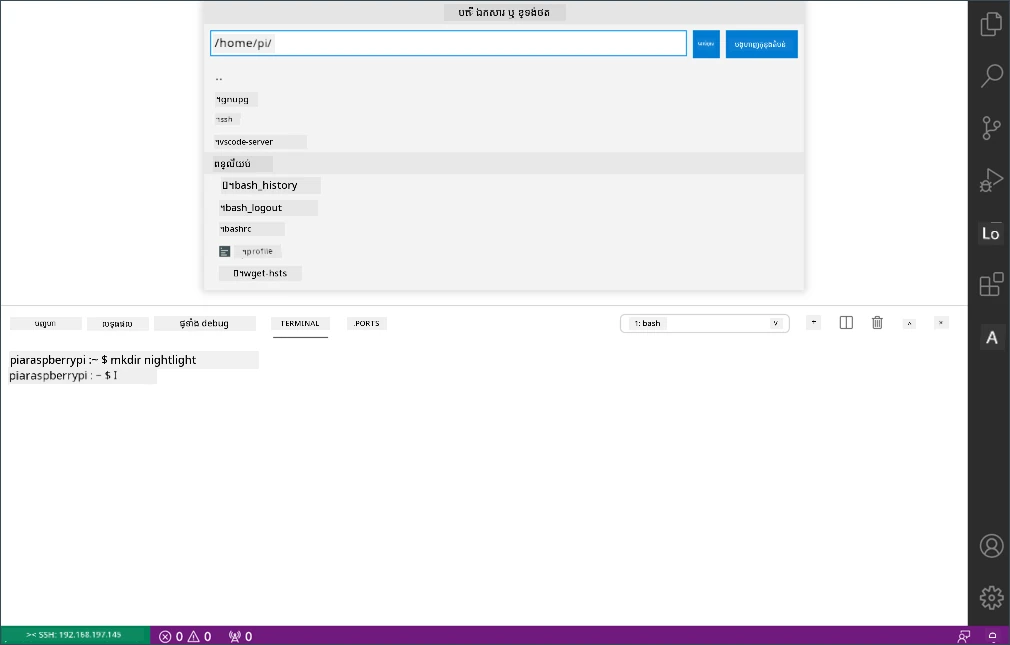
ប្រតិបត្តិពាក្យបញ្ជាដូចខាងក្រោម ដើម្បីបង្កើតថតសម្រាប់កូដរបស់អ្នក និងបង្កើតឯកសារ Python ឈ្មោះ
app.pyខាងក្នុងថតនោះ៖mkdir nightlight cd nightlight touch app.py -
បើកថតនេះក្នុង VS Code ដោយជ្រើស File -> Open... ហើយជ្រើសថត nightlight បន្ទាប់មកជ្រើស OK
-
បើកឯកសារ
app.pyពីអ្នកបង្ហាញ VS Code ហើយបន្ថែមកូដដូចខាងក្រោម៖print('Hello World!')មុខងារ
printនឹងបោះពុម្ពអ្វីក៏បានដែលផ្ញើទៅវាទៅកាន់ម៉ុងទ័រ។ -
ពី VS Code Terminal ប្រតិបត្តិពាក្យបញ្ជាដូចខាងក្រោមដើម្បីរត់កម្មវិធី Python របស់អ្នក៖
python app.py💁 អ្នកប្រហែលជាត្រូវការហៅ
python3ដោយច្បាស់ដើម្បីរត់កូដនេះ ប្រសិនបើអ្នកបានដំឡើង Python 2 រួចជាមួយ Python 3 (ជំនាន់ចុងក្រោយ)។ ប្រសិនបើអ្នកមាន Python2 ដំឡើង ហៅpythonនឹងប្រើ Python 2 ជំនួស Python 3។ តាមលំនាំដើម ចុងក្រោយ Raspberry Pi OS មានតែ Python 3 ប៉ុណ្ណោះ។លទ្ធផលបង្ហាញដូចខាងក្រោមនឹងបង្ហាញនៅក្នុង terminal៖
pi@raspberrypi:~/nightlight $ python3 app.py
Hello World!
💁 អ្នកអាចស្វែងរកកូដនេះនៅក្នុងថត code/pi។
😀 កម្មវិធី 'Hello World' របស់អ្នកទទួលបានជោគជ័យ!
ការព្រមាន៖
ឯកសារនេះត្រូវបានបកប្រែដោយប្រើសេវាបកប្រែ AI Co-op Translator។ ខណៈពេលដែលយើងខិតខំប្រឹងប្រែងដើម្បីបានភាពត្រឹមត្រូវ សូមយល់ថាការបកប្រែដោយស្វ័យប្រវត្តិអាចមានកំហុស ឬភាពមិនត្រឹមត្រូវបានបញ្ចូល។ ឯកសារដើមជាភាសាទីតាំងដើមគួរត្រូវបានចាត់ទុកជាឯកសារដើមសម្រាប់ព័ត៌មាន។ សម្រាប់ព័ត៌មានសំខាន់ៗ សូមអនុញ្ញាតឲ្យប្រើបកប្រែដោយអ្នកជំនាញមនុស្ស។ យើងមិនទទួលខុសត្រូវចំពោះការយល់ច្រឡំ ឬការបកស្រាយខុសៗកើតឡើងពីការប្រើប្រាស់បកប្រែនេះឡើយ។