
16 KiB
မိုက်ခရိုဖုန်းနှင့် စပီကာများကို သင့် Raspberry Pi တွင် ပြင်ဆင်ပါ
ဒီသင်ခန်းစာအပိုင်းမှာ သင့် Raspberry Pi တွင် မိုက်ခရိုဖုန်းနှင့် စပီကာများကို ထည့်သွင်းပါမည်။
ဟာ့ဒ်ဝဲ
Raspberry Pi သည် မိုက်ခရိုဖုန်းတစ်လုံးလိုအပ်သည်။
Pi တွင် မိုက်ခရိုဖုန်းပါရှိမထားသောကြောင့် အပြင်ပန်းမိုက်ခရိုဖုန်းတစ်လုံး ထည့်သွင်းရန် လိုအပ်ပါသည်။ ဒါကို လုပ်ဆောင်နိုင်တဲ့ နည်းလမ်းအမျိုးမျိုးရှိပါတယ် -
- USB မိုက်ခရိုဖုန်း
- USB နားကြပ်
- USB အားလုံးပါဝင်သော စပီကာဖုန်း
- USB အသံအက်ဒပ်တာနှင့် 3.5mm ဂျက်ပါ မိုက်ခရိုဖုန်း
- ReSpeaker 2-Mics Pi HAT
💁 Bluetooth မိုက်ခရိုဖုန်းများအားလုံးကို Raspberry Pi တွင် မပံ့ပိုးနိုင်ပါ၊ ထို့ကြောင့် သင့်တွင် Bluetooth မိုက်ခရိုဖုန်း သို့မဟုတ် နားကြပ်ရှိပါက pairing သို့မဟုတ် အသံဖမ်းယူရာတွင် ပြဿနာများဖြစ်နိုင်ပါသည်။
Raspberry Pi များတွင် 3.5mm နားကြပ်ဂျက်ပါရှိသည်။ သင်ဤအရာကို အသုံးပြု၍ နားကြပ်၊ နားကြပ်မိုက်ခရိုဖုန်း သို့မဟုတ် စပီကာကို ချိတ်ဆက်နိုင်သည်။ သို့မဟုတ် စပီကာများကို အောက်ပါနည်းလမ်းများဖြင့် ထည့်သွင်းနိုင်သည် -
- HDMI အသံအား မော်နီတာ သို့မဟုတ် တီဗီမှတဆင့်
- USB စပီကာ
- USB နားကြပ်
- USB အားလုံးပါဝင်သော စပီကာဖုန်း
- ReSpeaker 2-Mics Pi HAT နှင့် စပီကာကို 3.5mm ဂျက် သို့မဟုတ် JST ပေါက်တွင် ချိတ်ဆက်ထားခြင်း
မိုက်ခရိုဖုန်းနှင့် စပီကာများကို ချိတ်ဆက်ပြီး ပြင်ဆင်ပါ
မိုက်ခရိုဖုန်းနှင့် စပီကာများကို ချိတ်ဆက်ပြီး ပြင်ဆင်ရန် လိုအပ်ပါသည်။
လုပ်ငန်း - မိုက်ခရိုဖုန်းကို ချိတ်ဆက်ပြီး ပြင်ဆင်ပါ
-
သင့်မိုက်ခရိုဖုန်းကို သင့်တော်သော နည်းလမ်းဖြင့် ချိတ်ဆက်ပါ။ ဥပမာအားဖြင့် USB ပေါက်တစ်ခုမှတဆင့် ချိတ်ဆက်ပါ။
-
သင် ReSpeaker 2-Mics Pi HAT ကို အသုံးပြုနေပါက Grove base hat ကို ဖယ်ရှားပြီး ReSpeaker hat ကို အစားထိုးတပ်ဆင်ပါ။
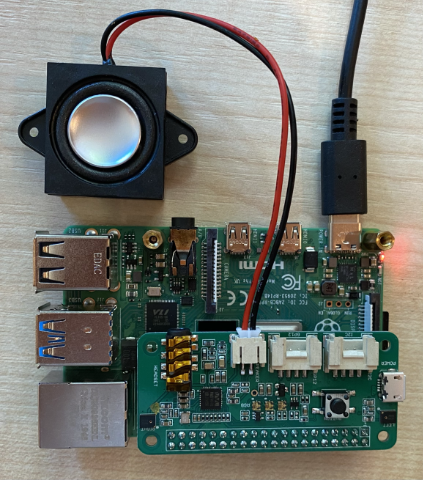
သင်ဤသင်ခန်းစာတွင် နောက်ပိုင်း Grove ခလုတ်တစ်ခုလိုအပ်မည်ဖြစ်သော်လည်း ဤ hat တွင် built-in ဖြစ်သောကြောင့် Grove base hat မလိုအပ်ပါ။
Hat ကို တပ်ဆင်ပြီးနောက် driver များကို ထည့်သွင်းရန် လိုအပ်ပါမည်။ Driver ထည့်သွင်းရန်အတွက် Seeed getting started instructions ကို ကိုးကားပါ။
⚠️ ဤညွှန်ကြားချက်များတွင်
gitကို အသုံးပြု၍ repository ကို clone လုပ်ရန် လိုအပ်ပါသည်။ သင့် Pi တွင်gitမရှိပါက အောက်ပါ command ကို အသုံးပြု၍ ထည့်သွင်းနိုင်ပါသည် -sudo apt install git --yes -
Pi တွင် Terminal မှာ သို့မဟုတ် VS Code နှင့် remote SSH session ဖြင့် ချိတ်ဆက်ထားပြီး အောက်ပါ command ကို run လုပ်ပါ၊ ချိတ်ဆက်ထားသော မိုက်ခရိုဖုန်းအကြောင်း အချက်အလက်များကို ကြည့်ရှုနိုင်ပါသည် -
arecord -lချိတ်ဆက်ထားသော မိုက်ခရိုဖုန်းများ၏ စာရင်းကို တွေ့မြင်ရမည်ဖြစ်သည်။ ဤစာရင်းသည် အောက်ပါအတိုင်းဖြစ်နိုင်ပါသည် -
pi@raspberrypi:~ $ arecord -l
**** List of CAPTURE Hardware Devices ****
card 1: M0 [eMeet M0], device 0: USB Audio [USB Audio]
  Subdevices: 1/1
  Subdevice #0: subdevice #0
သင်တွင် မိုက်ခရိုဖုန်းတစ်လုံးသာရှိပါက တစ်ခုတည်းသော entry ကိုသာ တွေ့မြင်ရမည်ဖြစ်သည်။ Linux တွင် မိုက်ခရိုဖုန်းများကို ပြင်ဆင်ခြင်းမှာ ခက်ခဲနိုင်သောကြောင့် မိုက်ခရိုဖုန်းတစ်လုံးသာ အသုံးပြုပြီး အခြားမိုက်ခရိုဖုန်းများကို ဖြုတ်ထားခြင်းဖြင့် လွယ်ကူဆုံးဖြစ်သည်။
Card number ကို မှတ်သားထားပါ၊ အနောက်ပိုင်းတွင် လိုအပ်မည်ဖြစ်သည်။ အထက်ပါ output တွင် card number သည် 1 ဖြစ်သည်။
လုပ်ငန်း - စပီကာကို ချိတ်ဆက်ပြီး ပြင်ဆင်ပါ
-
သင့်စပီကာကို သင့်တော်သော နည်းလမ်းဖြင့် ချိတ်ဆက်ပါ။
-
Pi တွင် Terminal မှာ သို့မဟုတ် VS Code နှင့် remote SSH session ဖြင့် ချိတ်ဆက်ထားပြီး အောက်ပါ command ကို run လုပ်ပါ၊ ချိတ်ဆက်ထားသော စပီကာများအကြောင်း အချက်အလက်များကို ကြည့်ရှုနိုင်ပါသည် -
aplay -lချိတ်ဆက်ထားသော စပီကာများ၏ စာရင်းကို တွေ့မြင်ရမည်ဖြစ်သည်။ ဤစာရင်းသည် အောက်ပါအတိုင်းဖြစ်နိုင်ပါသည် -
pi@raspberrypi:~ $ aplay -l
**** List of PLAYBACK Hardware Devices ****
card 0: Headphones [bcm2835 Headphones], device 0: bcm2835 Headphones [bcm2835 Headphones]
  Subdevices: 8/8
  Subdevice #0: subdevice #0
  Subdevice #1: subdevice #1
  Subdevice #2: subdevice #2
  Subdevice #3: subdevice #3
  Subdevice #4: subdevice #4
  Subdevice #5: subdevice #5
  Subdevice #6: subdevice #6
  Subdevice #7: subdevice #7
card 1: M0 [eMeet M0], device 0: USB Audio [USB Audio]
  Subdevices: 1/1
  Subdevice #0: subdevice #0
သင်အမြဲတမ်း
card 0: Headphonesကို တွေ့မြင်ရမည်ဖြစ်သည်၊ ဤသည်မှာ built-in နားကြပ်ဂျက်ဖြစ်သည်။ သင် USB စပီကာကဲ့သို့ အပိုစပီကာများ ထည့်သွင်းထားပါက ဤအရာကိုလည်း စာရင်းတွင် တွေ့မြင်ရမည်ဖြစ်သည်။ -
သင် built-in နားကြပ်ဂျက်တွင် ချိတ်ဆက်ထားသော စပီကာ သို့မဟုတ် နားကြပ်ကို အသုံးမပြုဘဲ အပိုစပီကာကို အသုံးပြုနေပါက default အဖြစ် ပြင်ဆင်ရန် လိုအပ်ပါသည်။ ဤအတွက် အောက်ပါ command ကို run လုပ်ပါ -
sudo nano /usr/share/alsa/alsa.confဤသည် configuration ဖိုင်ကို
nanoterminal-based text editor တွင် ဖွင့်ပါမည်။ သင့်ကီးဘုတ်၏ အရိုးသားသော ခလုတ်များကို အသုံးပြု၍ အောက်ပါလိုင်းကို ရှာပါ -defaults.pcm.card 00ကို သင့်aplay -lမှာ ပြန်လာသော စာရင်းမှ အသုံးပြုလိုသော card number သို့ ပြောင်းပါ။ ဥပမာအားဖြင့် အထက်ပါ output တွင်card 1: M0 [eMeet M0], device 0: USB Audio [USB Audio]ဟု အမည်ရသော ဒုတိယအသံကတ်တစ်ခုရှိသည်။ ဤကတ်ကို အသုံးပြုရန်card 1ကို update လုပ်ပါမည်။ ဤလိုင်းကို အောက်ပါအတိုင်း ပြောင်းလဲပါ -defaults.pcm.card 1သင့် card number ကို သင့်တော်သော တန်ဖိုးသို့ ပြောင်းပါ။ သင်၏ ကီးဘုတ်၏ အရိုးသားသော ခလုတ်များကို အသုံးပြု၍ နံပါတ်ကို ရွှေ့ပြီး၊ text file များကို တည်းဖြတ်သောအခါ အခြားနည်းလမ်းများနှင့် တူညီစွာ delete လုပ်ပြီး နံပါတ်အသစ်ကို ရိုက်ပါ။
-
ပြောင်းလဲမှုများကို သိမ်းဆည်းပြီး ဖိုင်ကို ပိတ်ရန်
Ctrl+xကို နှိပ်ပါ။ ဖိုင်ကို သိမ်းဆည်းရန်yကို နှိပ်ပြီး၊ ဖိုင်အမည်ကို ရွေးရန်returnကို နှိပ်ပါ။
လုပ်ငန်း - မိုက်ခရိုဖုန်းနှင့် စပီကာကို စမ်းသပ်ပါ
-
မိုက်ခရိုဖုန်းမှ အသံကို 5 စက္ကန့်ကြာ ဖမ်းယူရန် အောက်ပါ command ကို run လုပ်ပါ -
arecord --format=S16_LE --duration=5 --rate=16000 --file-type=wav out.wavဤ command ကို run လုပ်နေစဉ် မိုက်ခရိုဖုန်းထဲသို့ အသံထွက်ပါ၊ ဥပမာအားဖြင့် စကားပြောခြင်း၊ သီချင်းဆိုခြင်း၊ beat boxing လုပ်ခြင်း၊ တူရိယာတစ်ခုတီးခြင်း သို့မဟုတ် သင့်စိတ်ကြိုက် အခြားအရာများ။
-
5 စက္ကန့်ကြာပြီးနောက် ဖမ်းယူမှုရပ်တန့်ပါမည်။ ဖမ်းယူထားသော အသံကို ပြန်ဖွင့်ရန် အောက်ပါ command ကို run လုပ်ပါ -
aplay --format=S16_LE --rate=16000 out.wavအသံကို စပီကာမှ ပြန်ကြားရမည်ဖြစ်သည်။ သင့်စပီကာ၏ output volume ကို လိုအပ်သလို ပြင်ဆင်ပါ။
-
built-in မိုက်ခရိုဖုန်းပေါက်၏ volume ကို ပြင်ဆင်ရန် သို့မဟုတ် မိုက်ခရိုဖုန်း၏ gain ကို ပြင်ဆင်ရန်
alsamixerutility ကို အသုံးပြုနိုင်ပါသည်။ ဤ utility အကြောင်းပိုမိုသိရှိရန် Linux alsamixer man page ကို ဖတ်ရှုနိုင်ပါသည်။ -
အသံကို ပြန်ဖွင့်ရာတွင် အမှားများရရှိပါက
alsa.confဖိုင်တွင်defaults.pcm.cardအဖြစ် သတ်မှတ်ထားသော card ကို စစ်ဆေးပါ။
အကြောင်းကြားချက်:
ဤစာရွက်စာတမ်းကို AI ဘာသာပြန်ဝန်ဆောင်မှု Co-op Translator ကို အသုံးပြု၍ ဘာသာပြန်ထားပါသည်။ ကျွန်ုပ်တို့သည် တိကျမှုအတွက် ကြိုးစားနေသော်လည်း၊ အလိုအလျောက် ဘာသာပြန်မှုများတွင် အမှားများ သို့မဟုတ် မတိကျမှုများ ပါရှိနိုင်သည်ကို သတိပြုပါ။ မူရင်းဘာသာစကားဖြင့် ရေးသားထားသော စာရွက်စာတမ်းကို အာဏာရှိသော ရင်းမြစ်အဖြစ် သတ်မှတ်သင့်ပါသည်။ အရေးကြီးသော အချက်အလက်များအတွက် လူ့ဘာသာပြန်ပညာရှင်များမှ ပရော်ဖက်ရှင်နယ် ဘာသာပြန်မှုကို အကြံပြုပါသည်။ ဤဘာသာပြန်မှုကို အသုံးပြုခြင်းမှ ဖြစ်ပေါ်လာသော အလွဲအလွတ်များ သို့မဟုတ် အနားလွဲမှုများအတွက် ကျွန်ုပ်တို့သည် တာဝန်မယူပါ။