
15 KiB
अपने माइक्रोफोन और स्पीकर को कॉन्फ़िगर करें - रास्पबेरी पाई
इस पाठ के इस भाग में, आप अपने रास्पबेरी पाई में एक माइक्रोफोन और स्पीकर जोड़ेंगे।
हार्डवेयर
रास्पबेरी पाई को एक माइक्रोफोन की आवश्यकता होती है।
पाई में बिल्ट-इन माइक्रोफोन नहीं होता है, इसलिए आपको एक बाहरी माइक्रोफोन जोड़ने की आवश्यकता होगी। इसे जोड़ने के कई तरीके हैं:
- यूएसबी माइक्रोफोन
- यूएसबी हेडसेट
- यूएसबी ऑल-इन-वन स्पीकरफोन
- यूएसबी ऑडियो एडेप्टर और 3.5 मिमी जैक वाला माइक्रोफोन
- ReSpeaker 2-Mics Pi HAT
💁 ब्लूटूथ माइक्रोफोन सभी रास्पबेरी पाई पर समर्थित नहीं होते हैं, इसलिए यदि आपके पास ब्लूटूथ माइक्रोफोन या हेडसेट है, तो आपको इसे पेयर करने या ऑडियो कैप्चर करने में समस्या हो सकती है।
रास्पबेरी पाई में 3.5 मिमी हेडफोन जैक होता है। आप इसका उपयोग हेडफोन, हेडसेट या स्पीकर को कनेक्ट करने के लिए कर सकते हैं। आप स्पीकर को निम्नलिखित तरीकों से भी जोड़ सकते हैं:
- एचडीएमआई ऑडियो मॉनिटर या टीवी के माध्यम से
- यूएसबी स्पीकर
- यूएसबी हेडसेट
- यूएसबी ऑल-इन-वन स्पीकरफोन
- ReSpeaker 2-Mics Pi HAT के साथ एक स्पीकर जो 3.5 मिमी जैक या JST पोर्ट से जुड़ा हो
माइक्रोफोन और स्पीकर को कनेक्ट और कॉन्फ़िगर करें
माइक्रोफोन और स्पीकर को कनेक्ट और कॉन्फ़िगर करना आवश्यक है।
कार्य - माइक्रोफोन को कनेक्ट और कॉन्फ़िगर करें
-
माइक्रोफोन को उपयुक्त विधि का उपयोग करके कनेक्ट करें। उदाहरण के लिए, इसे यूएसबी पोर्ट में से एक के माध्यम से कनेक्ट करें।
-
यदि आप ReSpeaker 2-Mics Pi HAT का उपयोग कर रहे हैं, तो आप Grove बेस हैट को हटा सकते हैं और उसकी जगह ReSpeaker हैट को फिट कर सकते हैं।
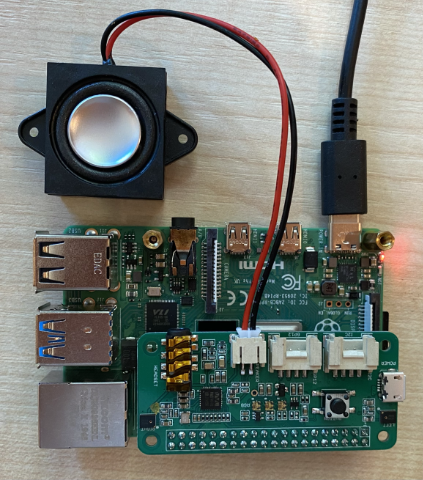
आपको इस पाठ में बाद में एक Grove बटन की आवश्यकता होगी, लेकिन यह इस हैट में पहले से ही बिल्ट-इन है, इसलिए Grove बेस हैट की आवश्यकता नहीं है।
हैट फिट करने के बाद, आपको कुछ ड्राइवर इंस्टॉल करने होंगे। ड्राइवर इंस्टॉलेशन के लिए Seeed के गेटिंग स्टार्टेड निर्देश देखें।
⚠️ निर्देश
gitका उपयोग करके एक रिपॉजिटरी क्लोन करने के लिए कहते हैं। यदि आपके पाई परgitइंस्टॉल नहीं है, तो आप निम्नलिखित कमांड चलाकर इसे इंस्टॉल कर सकते हैं:sudo apt install git --yes -
पाई पर या VS Code और रिमोट SSH सत्र का उपयोग करके कनेक्टेड माइक्रोफोन की जानकारी देखने के लिए अपने टर्मिनल में निम्नलिखित कमांड चलाएं:
arecord -lआपको कनेक्टेड माइक्रोफोन की एक सूची दिखाई देगी। यह कुछ इस तरह दिखेगा:
pi@raspberrypi:~ $ arecord -l
**** List of CAPTURE Hardware Devices ****
card 1: M0 [eMeet M0], device 0: USB Audio [USB Audio]
  Subdevices: 1/1
  Subdevice #0: subdevice #0
मान लें कि आपके पास केवल एक माइक्रोफोन है, तो आपको केवल एक एंट्री दिखाई देनी चाहिए। लिनक्स पर माइक्रोफोन का कॉन्फ़िगरेशन जटिल हो सकता है, इसलिए केवल एक माइक्रोफोन का उपयोग करना और अन्य को अनप्लग करना सबसे आसान है।
कार्ड नंबर नोट कर लें, क्योंकि इसकी आवश्यकता आपको बाद में होगी। ऊपर दिए गए आउटपुट में कार्ड नंबर 1 है।
कार्य - स्पीकर को कनेक्ट और कॉन्फ़िगर करें
-
स्पीकर को उपयुक्त विधि का उपयोग करके कनेक्ट करें।
-
पाई पर या VS Code और रिमोट SSH सत्र का उपयोग करके कनेक्टेड स्पीकर की जानकारी देखने के लिए अपने टर्मिनल में निम्नलिखित कमांड चलाएं:
aplay -lआपको कनेक्टेड स्पीकर की एक सूची दिखाई देगी। यह कुछ इस तरह दिखेगा:
pi@raspberrypi:~ $ aplay -l
**** List of PLAYBACK Hardware Devices ****
card 0: Headphones [bcm2835 Headphones], device 0: bcm2835 Headphones [bcm2835 Headphones]
  Subdevices: 8/8
  Subdevice #0: subdevice #0
  Subdevice #1: subdevice #1
  Subdevice #2: subdevice #2
  Subdevice #3: subdevice #3
  Subdevice #4: subdevice #4
  Subdevice #5: subdevice #5
  Subdevice #6: subdevice #6
  Subdevice #7: subdevice #7
card 1: M0 [eMeet M0], device 0: USB Audio [USB Audio]
  Subdevices: 1/1
  Subdevice #0: subdevice #0
आपको हमेशा
card 0: Headphonesदिखाई देगा क्योंकि यह बिल्ट-इन हेडफोन जैक है। यदि आपने अतिरिक्त स्पीकर जोड़े हैं, जैसे कि यूएसबी स्पीकर, तो यह भी सूचीबद्ध होगा। -
यदि आप एक अतिरिक्त स्पीकर का उपयोग कर रहे हैं, और बिल्ट-इन हेडफोन जैक से जुड़े स्पीकर या हेडफोन का उपयोग नहीं कर रहे हैं, तो आपको इसे डिफ़ॉल्ट के रूप में कॉन्फ़िगर करना होगा। ऐसा करने के लिए निम्नलिखित कमांड चलाएं:
sudo nano /usr/share/alsa/alsa.confयह
nanoमें एक कॉन्फ़िगरेशन फ़ाइल खोलेगा, जो एक टर्मिनल-आधारित टेक्स्ट एडिटर है। अपने कीबोर्ड पर एरो की का उपयोग करके नीचे स्क्रॉल करें जब तक कि आपको निम्नलिखित लाइन न मिल जाए:defaults.pcm.card 0मान को
0से बदलकर उस कार्ड नंबर पर सेट करें जिसे आपaplay -lकमांड के आउटपुट से उपयोग करना चाहते हैं। उदाहरण के लिए, ऊपर दिए गए आउटपुट में एक दूसरा साउंड कार्ड है जिसेcard 1: M0 [eMeet M0], device 0: USB Audio [USB Audio]कहा गया है, जो कार्ड 1 का उपयोग कर रहा है। इसे उपयोग करने के लिए, मैं लाइन को इस प्रकार अपडेट करूंगा:defaults.pcm.card 1इस मान को उपयुक्त कार्ड नंबर पर सेट करें। आप अपने कीबोर्ड पर एरो की का उपयोग करके नंबर पर नेविगेट कर सकते हैं, फिर टेक्स्ट फ़ाइलों को संपादित करते समय सामान्य रूप से डिलीट और नया नंबर टाइप कर सकते हैं।
-
परिवर्तनों को सहेजें और फ़ाइल को बंद करें
Ctrl+xदबाकर। फ़ाइल को सहेजने के लिएyदबाएं, फिर फ़ाइल नाम चुनने के लिएreturnदबाएं।
कार्य - माइक्रोफोन और स्पीकर का परीक्षण करें
-
माइक्रोफोन के माध्यम से 5 सेकंड का ऑडियो रिकॉर्ड करने के लिए निम्नलिखित कमांड चलाएं:
arecord --format=S16_LE --duration=5 --rate=16000 --file-type=wav out.wavजब यह कमांड चल रही हो, तो माइक्रोफोन में शोर करें, जैसे बोलना, गाना, बीट बॉक्सिंग करना, कोई वाद्य यंत्र बजाना या जो भी आपको पसंद हो।
-
5 सेकंड के बाद, रिकॉर्डिंग बंद हो जाएगी। ऑडियो को प्ले करने के लिए निम्नलिखित कमांड चलाएं:
aplay --format=S16_LE --rate=16000 out.wavआप स्पीकर के माध्यम से ऑडियो को प्ले होते हुए सुनेंगे। आवश्यकतानुसार अपने स्पीकर पर आउटपुट वॉल्यूम को समायोजित करें।
-
यदि आपको बिल्ट-इन माइक्रोफोन पोर्ट की वॉल्यूम को समायोजित करने की आवश्यकता है, या माइक्रोफोन का गेन समायोजित करना है, तो आप
alsamixerयूटिलिटी का उपयोग कर सकते हैं। इस यूटिलिटी के बारे में अधिक जानकारी Linux alsamixer मैन पेज पर पढ़ सकते हैं। -
यदि आपको ऑडियो प्ले करने में त्रुटियां मिलती हैं, तो
alsa.confफ़ाइल में सेट किए गएdefaults.pcm.cardकार्ड की जांच करें।
अस्वीकरण:
यह दस्तावेज़ AI अनुवाद सेवा Co-op Translator का उपयोग करके अनुवादित किया गया है। जबकि हम सटीकता सुनिश्चित करने का प्रयास करते हैं, कृपया ध्यान दें कि स्वचालित अनुवाद में त्रुटियां या अशुद्धियां हो सकती हैं। मूल भाषा में उपलब्ध मूल दस्तावेज़ को प्रामाणिक स्रोत माना जाना चाहिए। महत्वपूर्ण जानकारी के लिए, पेशेवर मानव अनुवाद की सिफारिश की जाती है। इस अनुवाद के उपयोग से उत्पन्न किसी भी गलतफहमी या गलत व्याख्या के लिए हम उत्तरदायी नहीं हैं।