
19 KiB
使用 VSCode.dev 创建简历网站
通过构建一个专业的简历网站,展示您的技能和经验,以交互式、现代化的形式提升您的职业前景。想象一下,您不再发送传统的 PDF,而是向招聘人员提供一个时尚、响应式的网站,既展示您的资格,也体现您的网页开发能力。
此动手作业让您将所有 VSCode.dev 技能付诸实践,同时创建一个对您的职业生涯真正有用的东西。您将体验完整的网页开发工作流程——从仓库创建到部署——全部在浏览器内完成。
完成本项目后,您将拥有一个专业的线上形象,能够轻松与潜在雇主分享,随着技能提升不断更新,并可根据个人品牌定制。这正是展示实际网页开发技能的实用项目。
学习目标
完成此作业后,您将能够:
- 使用 VSCode.dev 创建并管理完整的网页开发项目
- 使用语义 HTML 元素 构建专业网站结构
- 利用现代 CSS 技术 设计响应式布局
- 使用基础网页技术 实现交互功能
- 部署 可通过共享链接访问的实时网站
- 展示 开发过程中的版本控制最佳实践
前提条件
开始本作业之前,请确保您具备:
- 一个 GitHub 账号(如需请前往 github.com 创建)
- 已完成 VSCode.dev 课程中关于界面导航和基本操作的学习
- 对 HTML 结构和 CSS 样式概念有基本理解
项目设置与仓库创建
让我们从搭建项目基础开始。此过程模拟实际开发流程,项目起步即有合适的仓库初始化和结构规划。
第 1 步:创建您的 GitHub 仓库
设置专用仓库,确保项目自始至终有良好组织和版本控制。
- 访问 GitHub.com 并登录您的账号
- 点击 右上角绿色的“New”按钮或“+”图标
- 为仓库命名 为
my-resume(或选择个性化名称如john-smith-resume) - 填写 简短描述:“使用 HTML 和 CSS 构建的专业简历网站”
- 选择 “Public”,使您的简历对潜在雇主可见
- 勾选 “Add a README file” 以创建初始项目描述
- 点击 “Create repository” 完成设置
💡 仓库命名建议:使用描述性、专业的名称,明确表明项目用途,有助于与雇主分享或作品集展示。
第 2 步:初始化项目结构
由于 VSCode.dev 需要至少一个文件才能打开仓库,我们将在 GitHub 上直接创建主 HTML 文件,然后切换到网页编辑器。
- 点击 “creating a new file” 链接
- 输入 文件名为
index.html - 添加 以下初始 HTML 结构:
<!DOCTYPE html>
<html lang="en">
<head>
    <meta charset="UTF-8">
    <meta name="viewport" content="width=device-width, initial-scale=1.0">
    <title>Your Name - Professional Resume</title>
</head>
<body>
    <h1>Your Name</h1>
    <p>Professional Resume Website</p>
</body>
</html>
- 填写 提交信息:“Add initial HTML structure”
- 点击 “Commit new file” 保存更改
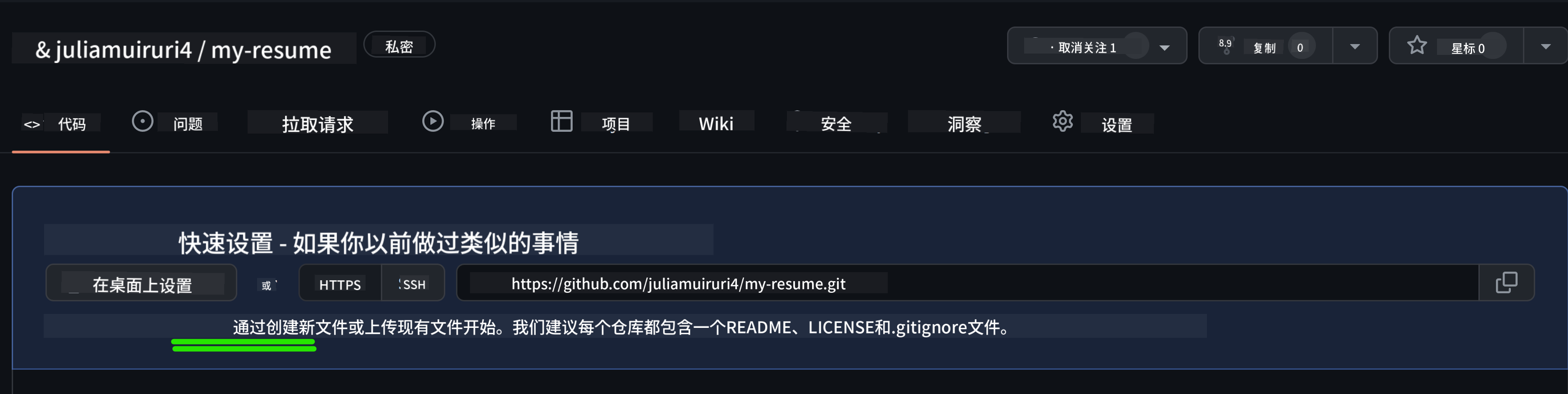
此初始设置功效:
- 建立 合适的 HTML5 文档结构及语义元素
- 包含 适用于响应式设计的视口元标签
- 设置 浏览器标签页上显示的描述性页面标题
- 搭建 专业内容组织的基础
在 VSCode.dev 中工作
有了仓库基础后,让我们切换到 VSCode.dev 进行主要开发工作。这个基于网页的编辑器提供了专业网页开发所需的所有工具。
第 3 步:在 VSCode.dev 中打开项目
-
在新标签页中访问 vscode.dev
-
点击 欢迎屏幕上的“Open Remote Repository”
-
复制 您在 GitHub 上仓库的 URL 并粘贴到输入框中
格式示例:
https://github.com/your-username/my-resume将
your-username替换为您的实际 GitHub 用户名 -
按回车键 加载项目
✅ 成功标志:您将在资源管理器侧边栏看到项目文件,并可在主编辑区打开 index.html 进行编辑。
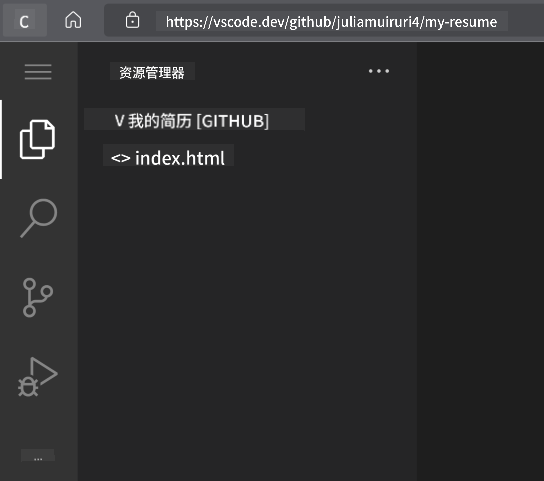
界面包含内容:
- 资源管理器侧边栏:显示仓库文件及目录结构
- 编辑区:展示选中文件内容供编辑
- 活动栏:访问版本控制、扩展等功能
- 状态栏:显示连接状态和当前分支信息
第 4 步:构建简历内容
用完整的简历结构替换 index.html 中的占位内容。此 HTML 构成您资格专业展现的基础。
完整 HTML 简历结构
<!DOCTYPE html>
<html lang="en">
<head>
    <meta charset="UTF-8">
    <meta name="viewport" content="width=device-width, initial-scale=1.0">
    <link href="style.css" rel="stylesheet">
    <link rel="stylesheet" href="https://cdnjs.cloudflare.com/ajax/libs/font-awesome/5.15.4/css/all.min.css">
    <title>Your Name - Professional Resume</title>
</head>
<body>
    <header id="header">
        <h1>Your Full Name</h1>
        <hr>
        <p class="role">Your Professional Title</p>
        <hr>
    </header>

    <main>
        <article id="mainLeft">
            <section>
                <h2>CONTACT</h2>
                <p>
                    <i class="fa fa-envelope" aria-hidden="true"></i>
                    <a href="mailto:your.email@domain.com">your.email@domain.com</a>
                </p>
                <p>
                    <i class="fab fa-github" aria-hidden="true"></i>
                    <a href="https://github.com/your-username">github.com/your-username</a>
                </p>
                <p>
                    <i class="fab fa-linkedin" aria-hidden="true"></i>
                    <a href="https://linkedin.com/in/your-profile">linkedin.com/in/your-profile</a>
                </p>
            </section>

            <section>
                <h2>SKILLS</h2>
                <ul>
                    <li>HTML5 & CSS3</li>
                    <li>JavaScript (ES6+)</li>
                    <li>Responsive Web Design</li>
                    <li>Version Control (Git)</li>
                    <li>Problem Solving</li>
                </ul>
            </section>

            <section>
                <h2>EDUCATION</h2>
                <h3>Your Degree or Certification</h3>
                <p>Institution Name</p>
                <p>Start Date - End Date</p>
            </section>
        </article>

        <article id="mainRight">
            <section>
                <h2>ABOUT</h2>
                <p>Write a compelling summary that highlights your passion for web development, key achievements, and career goals. This section should give employers insight into your personality and professional approach.</p>
            </section>

            <section>
                <h2>WORK EXPERIENCE</h2>
                <div class="job">
                    <h3>Job Title</h3>
                    <p class="company">Company Name | Start Date – End Date</p>
                    <ul>
                        <li>Describe a key accomplishment or responsibility</li>
                        <li>Highlight specific skills or technologies used</li>
                        <li>Quantify impact where possible (e.g., "Improved efficiency by 25%")</li>
                    </ul>
                </div>

                <div class="job">
                    <h3>Previous Job Title</h3>
                    <p class="company">Previous Company | Start Date – End Date</p>
                    <ul>
                        <li>Focus on transferable skills and achievements</li>
                        <li>Demonstrate growth and learning progression</li>
                        <li>Include any leadership or collaboration experiences</li>
                    </ul>
                </div>
            </section>

            <section>
                <h2>PROJECTS</h2>
                <div class="project">
                    <h3>Project Name</h3>
                    <p>Brief description of what the project accomplishes and technologies used.</p>
                    <a href="#" target="_blank">View Project</a>
                </div>
            </section>
        </article>
    </main>
</body>
</html>
定制指南:
- 将所有占位文本替换 为您的真实信息
- 根据经验和职业重点 调整各版块
- 按需添加或删除 部分(如证书、志愿活动、语言能力)
- 包含 指向您的实际简历资料和项目的链接
第 5 步:创建辅助文件
专业网站需要有条理的文件结构。创建 CSS 样式文件和配置文件,实现完整项目。
- 在资源管理器侧边栏 将鼠标悬浮于项目文件夹名称上
- 点击 出现的“新建文件”图标 (📄+)
- 依次创建 以下文件:
style.css(用于样式及布局)codeswing.json(预览扩展配置文件)
创建 CSS 文件(style.css):
专业 CSS 样式
/* Modern Resume Styling */
body {
    font-family: 'Segoe UI', Tahoma, Geneva, Verdana, sans-serif;
    font-size: 16px;
    line-height: 1.6;
    max-width: 960px;
    margin: 0 auto;
    padding: 20px;
    color: #333;
    background-color: #f9f9f9;
}

/* Header Styling */
header {
    text-align: center;
    margin-bottom: 3em;
    padding: 2em;
    background: linear-gradient(135deg, #667eea 0%, #764ba2 100%);
    color: white;
    border-radius: 10px;
    box-shadow: 0 4px 6px rgba(0, 0, 0, 0.1);
}

h1 {
    font-size: 3em;
    letter-spacing: 0.1em;
    margin-bottom: 0.2em;
    font-weight: 300;
}

.role {
    font-size: 1.3em;
    font-weight: 300;
    margin: 1em 0;
}

/* Main Content Layout */
main {
    display: grid;
    grid-template-columns: 35% 65%;
    gap: 3em;
    margin-top: 3em;
    background: white;
    padding: 2em;
    border-radius: 10px;
    box-shadow: 0 2px 10px rgba(0, 0, 0, 0.1);
}

/* Typography */
h2 {
    font-size: 1.4em;
    font-weight: 600;
    margin-bottom: 1em;
    color: #667eea;
    border-bottom: 2px solid #667eea;
    padding-bottom: 0.3em;
}

h3 {
    font-size: 1.1em;
    font-weight: 600;
    margin-bottom: 0.5em;
    color: #444;
}

/* Section Styling */
section {
    margin-bottom: 2.5em;
}

#mainLeft {
    border-right: 1px solid #e0e0e0;
    padding-right: 2em;
}

/* Contact Links */
section a {
    color: #667eea;
    text-decoration: none;
    transition: color 0.3s ease;
}

section a:hover {
    color: #764ba2;
    text-decoration: underline;
}

/* Icons */
i {
    margin-right: 0.8em;
    width: 20px;
    text-align: center;
    color: #667eea;
}

/* Lists */
ul {
    list-style: none;
    padding-left: 0;
}

li {
    margin: 0.5em 0;
    padding: 0.3em 0;
    position: relative;
}

li:before {
    content: "▸";
    color: #667eea;
    margin-right: 0.5em;
}

/* Work Experience */
.job, .project {
    margin-bottom: 2em;
    padding-bottom: 1.5em;
    border-bottom: 1px solid #f0f0f0;
}

.company {
    font-style: italic;
    color: #666;
    margin-bottom: 0.5em;
}

/* Responsive Design */
@media (max-width: 768px) {
    main {
        grid-template-columns: 1fr;
        gap: 2em;
    }

    #mainLeft {
        border-right: none;
        border-bottom: 1px solid #e0e0e0;
        padding-right: 0;
        padding-bottom: 2em;
    }

    h1 {
        font-size: 2.2em;
    }

    body {
        padding: 10px;
    }
}

/* Print Styles */
@media print {
    body {
        background: white;
        color: black;
        font-size: 12pt;
    }

    header {
        background: none;
        color: black;
        box-shadow: none;
    }

    main {
        box-shadow: none;
    }
}
创建配置文件(codeswing.json):
{
    "scripts": [],
    "styles": []
}
CSS 功能解析:
- 使用 CSS Grid 实现响应式、专业布局结构
- 采用 渐变头部等现代配色方案
- 加入 悬停效果和平滑过渡增强交互性
- 提供 适用于各种设备尺寸的响应式设计
- 支持 打印友好样式,便于生成 PDF
第 6 步:安装和配置扩展
扩展提升开发体验,提供实时预览和改进工作流的工具。CodeSwing 扩展对网页开发尤为有用。
安装 CodeSwing 扩展:
- 点击 活动栏的扩展图标 (🧩)
- 在市场搜索框 输入“CodeSwing”
- 在搜索结果中 选中 CodeSwing 扩展
- 点击 蓝色“安装”按钮
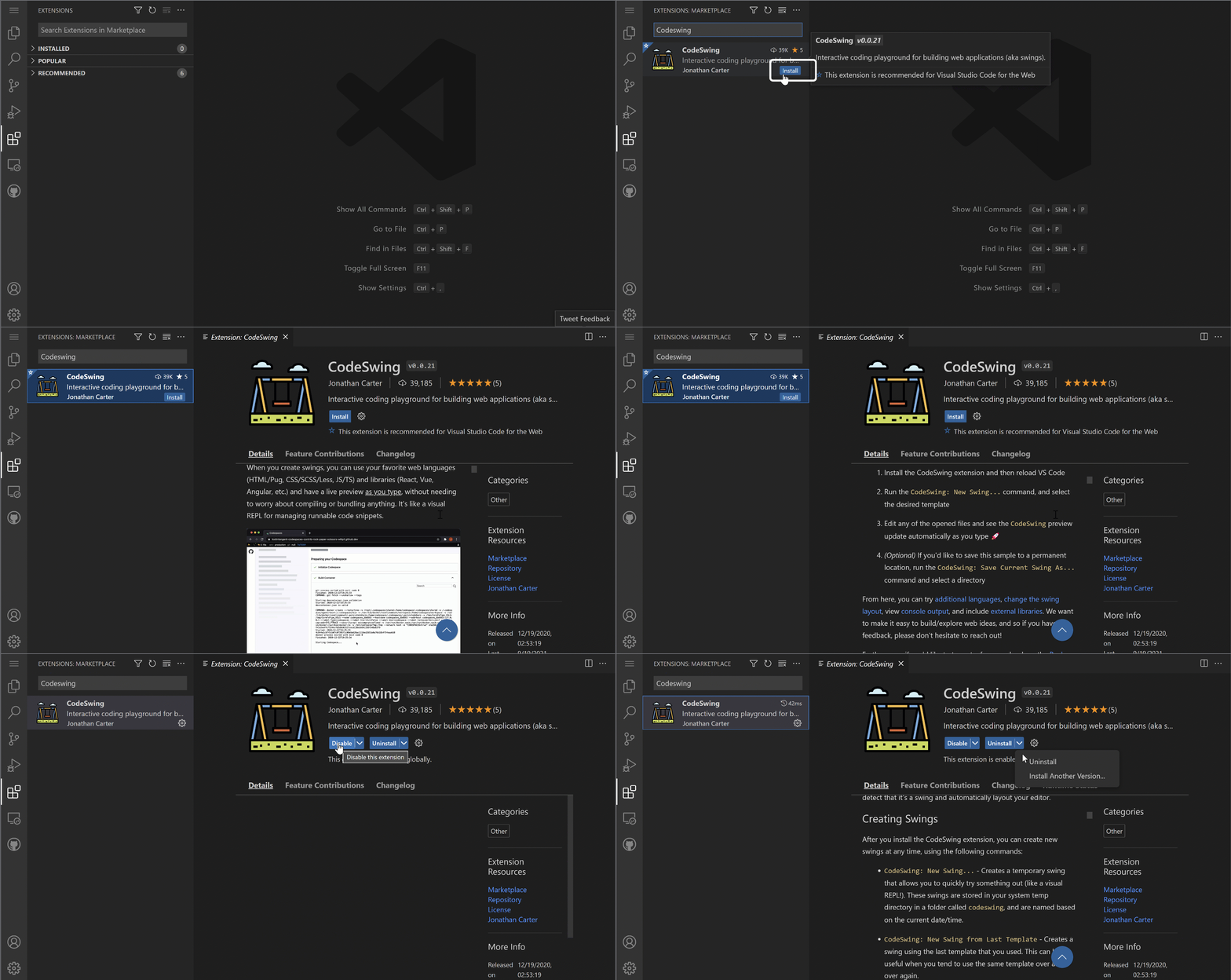
CodeSwing 提供的功能:
- 允许 编辑网页时实时预览
- 无需手动刷新 实时展示更改
- 支持 HTML、CSS 和 JavaScript 等多种文件类型
- 提供 集成开发环境体验
安装后即时效果: 安装完成后,编辑器内会显示简历网站的实时预览,方便您边编辑边查看网站实际效果。
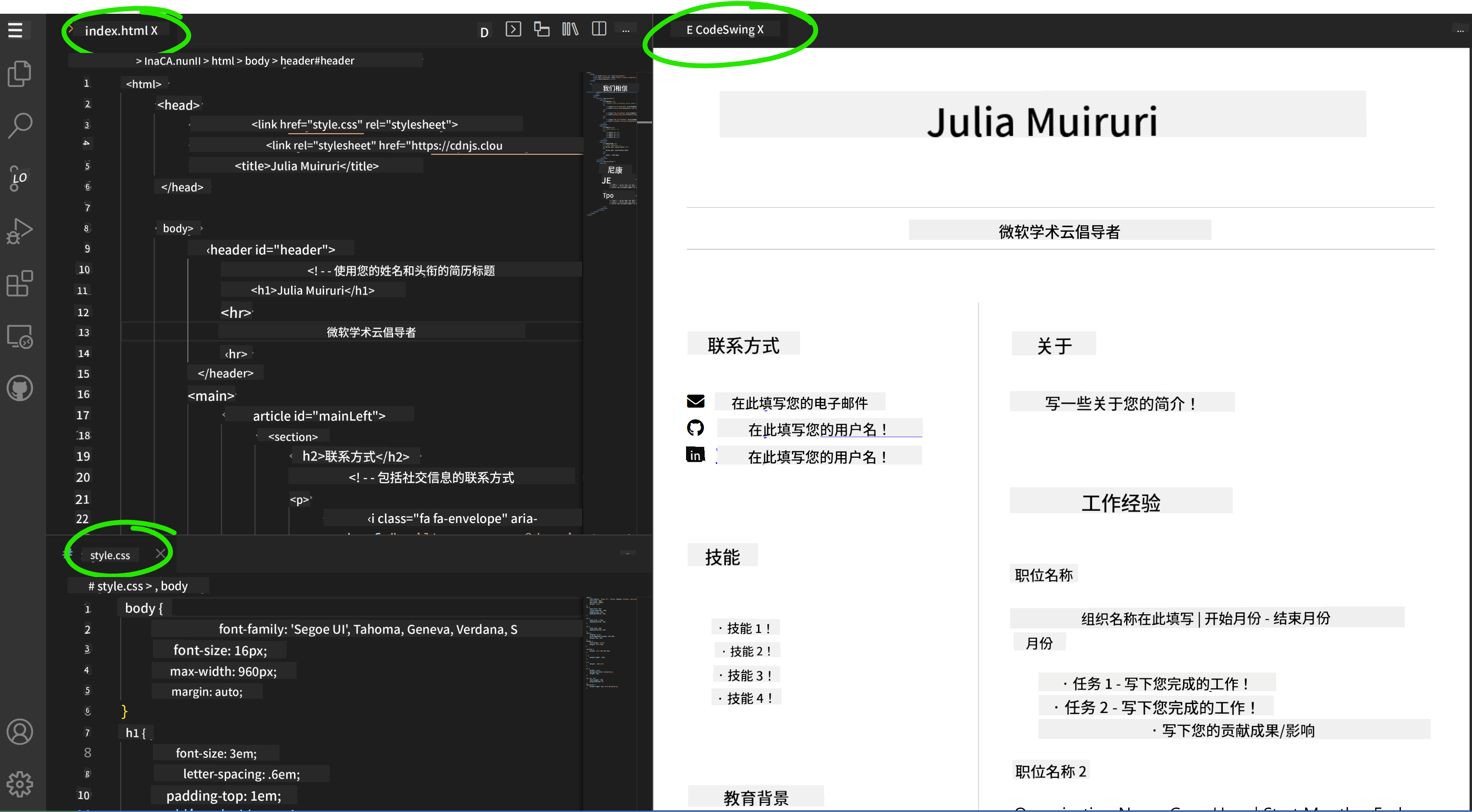
增强界面解析:
- 分屏视图:左侧显示代码,右侧实时预览
- 实时更新:敲击代码立即反映更改
- 交互式预览:允许测试链接和交互行为
- 移动端模拟:支持响应式设计测试
第 7 步:版本控制与发布
简历网站完成后,使用 Git 保存工作并上线。
提交更改:
- 点击 活动栏中的版本控制图标 (🌿)
- 在“Changes”区 查看所有新建和更改文件
- 点击 每个文件旁的“+”图标进行暂存
- 填写 描述性提交信息,如:
- “添加完整响应式简历网站”
- “实现专业样式与内容结构”
- 点击 勾号(✓)提交并推送改动
有效提交信息示例:
- “添加专业简历内容及样式”
- “实现移动设备兼容的响应式设计”
- “更新联系方式和项目链接”
💡 职业建议:规范的提交信息有助于跟踪项目演变,展现细致认真,是雇主看重的品质。
访问已发布网站: 提交完成后,您可通过左上角汉堡菜单 (☰) 返回 GitHub 仓库。您的简历网站已进入版本管理,随时可部署或分享。
成果与后续步骤
恭喜!🎉 您已成功使用 VSCode.dev 创建了专业简历网站。您的项目展示了:
技术技能体现:
- 仓库管理:创建并组织完整项目结构
- 网页开发:用现代 HTML5 和 CSS3 构建响应式网站
- 版本控制:结合有意义的提交实现 Git 工作流
- 工具熟练度:高效使用 VSCode.dev 界面及扩展系统
职业成效达成:
- 线上形象:可分享链接,展示您的资历
- 现代形式:互动式替代传统 PDF 简历
- 技能展示:切实证明您的网页开发能力
- 轻松更新:可持续完善和自定义的基础
部署选项
为让雇主访问您的简历,考虑这些托管方案:
GitHub Pages (推荐):
- 进入 GitHub 仓库的 Settings
- 滚动至 "Pages" 区域
- 选择“从分支部署”,选“main”
- 访问网址为
https://your-username.github.io/my-resume
其他平台:
- Netlify:自动部署,支持自定义域名
- Vercel:快速部署,现代托管功能
- GitHub Codespaces:带内置预览的开发环境
增强建议
继续提升技能,添加以下功能:
技术改进:
- JavaScript 交互:添加平滑滚动或互动元素
- 暗/亮主题切换:实现主题切换功能及平滑过渡
- 联系表单:支持潜在雇主直接联系
- SEO 优化:加入元标签和结构化数据提升搜索可见度
内容升级:
- 项目作品集:链接 GitHub 仓库和实时演示
- 技能可视化:制作进度条或技能评分系统
- 推荐信部分:展示同事或导师推荐
- 博客集成:添加博客,记录学习历程
GitHub Copilot Agent 挑战 🚀
使用 Agent 模式完成以下挑战:
描述: 通过高级功能增强您的简历网站,展示专业网页开发能力和现代设计理念。
提示: 在现有简历网站基础上,实现:
- 添加暗/亮主题切换,支持平滑过渡
- 创建带动画进度条的互动技能模块
- 实现带表单验证的联系表单
- 添加带悬停效果和模态弹窗的项目作品集
- 包含至少 3 篇有关学习历程的博客文章
- 进行 SEO 优化,包含正确的元标签、结构化数据及性能优化
- 使用 GitHub Pages 或 Netlify 部署增强版网站
- 在 README.md 中使用截图记录所有新功能
您增强的网站应展示现代网页开发实践精通,包括响应式设计、JavaScript 交互和专业部署流程。
挑战扩展
准备好进一步提升技能?尝试这些高级挑战:
📱 移动优先重构: 使用 CSS Grid 和 Flexbox 完全重建网站,采用移动优先策略
🔍 SEO 优化: 实现全面 SEO,包括元标签、结构化数据和性能优化
🌐 多语言支持: 添加国际化功能支持多语言
📊 分析集成: 集成 Google Analytics,用于跟踪访客参与度并优化内容
🚀 性能优化: 在所有分类中达到完美 Lighthouse 分数
复习与自学
拓展知识,参考以下资源:
高级 VSCode.dev 功能:
- VSCode.dev 文档 - 网页编辑全指南
- GitHub Codespaces - 云开发环境
网页开发最佳实践:
- 响应式设计:深入学习 CSS Grid 和 Flexbox 用于现代布局
- 无障碍性:学习符合WCAG指南的包容性网页设计
- 性能:探索如Lighthouse等优化工具
- SEO:了解搜索引擎优化基础
职业发展:
- 作品集建设:创建更多项目以展示多样化技能
- 开源贡献:参与现有项目以获得协作经验
- 社交网络:在开发者社区分享你的简历网站以获得反馈
- 持续学习:保持对网页开发趋势和技术的更新
你的下一步: 将你的简历网站分享给朋友、家人或导师,获取反馈。利用他们的建议不断迭代和改进你的设计。记住,这个项目不仅仅是简历——它展示了你作为网页开发者的成长!
免责声明:
本文件使用人工智能翻译服务 Co-op Translator 进行翻译。虽然我们力求准确,但请注意,自动翻译可能包含错误或不准确之处。原始文档的母语版本应被视为权威来源。对于重要信息,建议进行专业人工翻译。对于因使用本翻译而引起的任何误解或误译,我们概不负责。