
101 KiB
Erstelle einen Chat-Assistenten mit KI
Erinnerst du dich an Star Trek, als die Crew zwanglos mit dem Computer des Raumschiffs sprach, ihm komplexe Fragen stellte und durchdachte Antworten erhielt? Was in den 1960er Jahren wie reine Science-Fiction erschien, kannst du heute mit den Webtechnologien, die du bereits kennst, selbst bauen.
In dieser Lektion erstellen wir einen KI-Chat-Assistenten mithilfe von HTML, CSS, JavaScript und etwas Backend-Integration. Du wirst entdecken, wie die gleichen Fähigkeiten, die du gelernt hast, genutzt werden können, um leistungsstarke KI-Dienste zu verbinden, die Kontext verstehen und sinnvolle Antworten generieren können.
Stell dir KI wie den Zugriff auf eine riesige Bibliothek vor, die nicht nur Informationen findet, sondern sie auch zu kohärenten Antworten zusammenführt, die auf deine spezifischen Fragen zugeschnitten sind. Anstatt Tausende von Seiten zu durchsuchen, erhältst du direkte, kontextbezogene Antworten.
Die Integration erfolgt durch bekannte Webtechnologien, die zusammenarbeiten. HTML erstellt die Chat-Oberfläche, CSS übernimmt das visuelle Design, JavaScript steuert die Benutzerinteraktionen und ein Backend-API verbindet alles mit KI-Diensten. Es ist vergleichbar mit den unterschiedlichen Sektionen eines Orchesters, die zusammen eine Symphonie schaffen.
Wir bauen im Grunde eine Brücke zwischen natürlicher menschlicher Kommunikation und maschineller Verarbeitung. Du lernst sowohl die technische Umsetzung der KI-Dienstintegration als auch die Designmuster, die Interaktionen intuitiv wirken lassen.
Am Ende dieser Lektion wird sich die KI-Integration weniger wie ein mysteriöser Prozess anfühlen und mehr wie eine weitere API, mit der du arbeiten kannst. Du wirst die grundlegenden Muster verstehen, die Anwendungen wie ChatGPT und Claude antreiben – basierend auf den gleichen Webentwicklungsprinzipien, die du gelernt hast.
⚡ Was du in den nächsten 5 Minuten machen kannst
Schneller Einstiegspfad für viel beschäftigte Entwickler
flowchart LR
    A[⚡ 5 Minuten] --> B[GitHub-Token bekommen]
    B --> C[KI-Spielplatz testen]
    C --> D[Python-Code kopieren]
    D --> E[KI-Antworten ansehen]
- Minute 1: Besuche GitHub Models Playground und erstelle ein persönliches Zugriffstoken
- Minute 2: Teste KI-Interaktionen direkt in der Playground-Oberfläche
- Minute 3: Klicke auf den Reiter „Code“ und kopiere den Python-Schnipsel
- Minute 4: Führe den Code lokal mit deinem Token aus:
GITHUB_TOKEN=dein_token python test.py - Minute 5: Sieh zu, wie deine erste KI-Antwort durch deinen eigenen Code generiert wird
Test-Code zum schnellen Ausprobieren:
import os
from openai import OpenAI

client = OpenAI(
    base_url="https://models.github.ai/inference",
    api_key="your_token_here"
)

response = client.chat.completions.create(
    messages=[{"role": "user", "content": "Hello AI!"}],
    model="openai/gpt-4o-mini"
)

print(response.choices[0].message.content)
Warum das wichtig ist: Innerhalb von 5 Minuten wirst du die Magie programmatischer KI-Interaktion erleben. Das ist der grundlegende Baustein, der jede KI-Anwendung antreibt, die du benutzt.
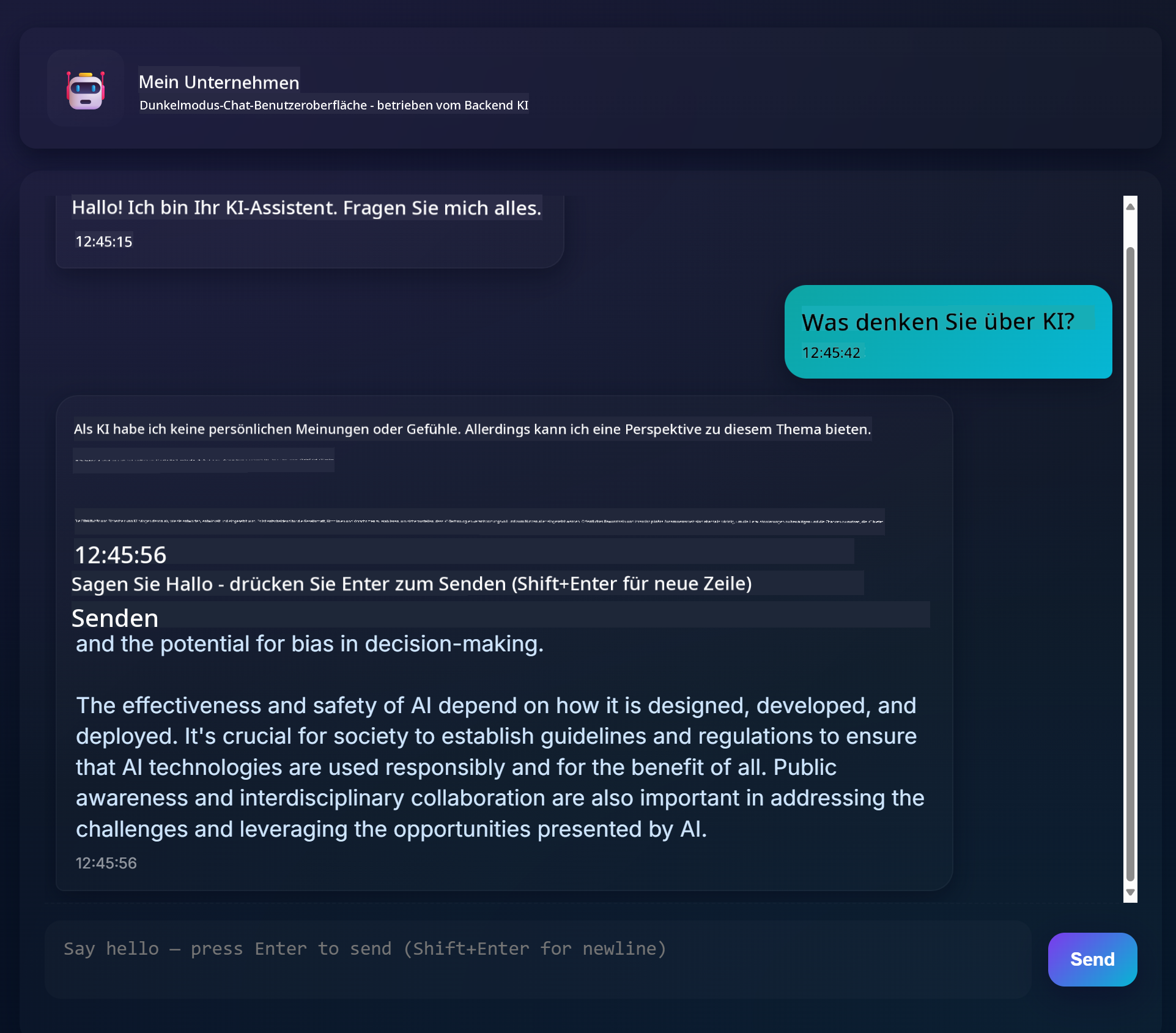
So sieht dein fertiges Projekt aus:
🗺️ Deine Lernreise durch die KI-Anwendungsentwicklung
journey
    title Von Webentwicklung zur KI-Integration
    section Grundlagen der KI verstehen
      Generative KI-Konzepte entdecken: 4: You
      GitHub Models Plattform erkunden: 6: You
      KI-Parameter und Prompts meistern: 8: You
    section Backend-Integration
      Python API-Server erstellen: 5: You
      KI-Funktionsaufrufe implementieren: 7: You
      Asynchrone Operationen handhaben: 8: You
    section Frontend-Entwicklung
      Modernes Chat-Interface erstellen: 6: You
      Echtzeit-Interaktionen meistern: 8: You
      Responsive Benutzererfahrung bauen: 9: You
    section Professionelle Anwendung
      Komplettes KI-System bereitstellen: 7: You
      Leistungsoptimierungsmuster optimieren: 8: You
      Produktionsreife App erstellen: 9: You
Dein Ziel auf der Reise: Am Ende dieser Lektion hast du eine vollständige, KI-gestützte Anwendung gebaut, die die gleichen Technologien und Muster nutzt, welche moderne KI-Assistenten wie ChatGPT, Claude und Google Bard antreiben.
KI verstehen: Vom Geheimnis zur Meisterschaft
Bevor wir in den Code eintauchen, lass uns verstehen, womit wir es zu tun haben. Wenn du schon APIs verwendet hast, kennst du das Grundmuster: eine Anfrage senden, eine Antwort erhalten.
KI-APIs folgen einem ähnlichen Prinzip, aber anstatt vorgefertigte Daten aus einer Datenbank abzurufen, generieren sie neue Antworten basierend auf Mustern, die aus riesigen Textmengen gelernt wurden. Das ist wie der Unterschied zwischen einem Bibliothekskatalogsystem und einem kenntnisreichen Bibliothekar, der Informationen aus mehreren Quellen zusammenfassen kann.
Was ist „Generative KI“ wirklich?
Denk daran, wie der Stein von Rosetta es Gelehrten erlaubte, ägyptische Hieroglyphen durch Mustererkennung zwischen bekannten und unbekannten Sprachen zu verstehen. KI-Modelle funktionieren ähnlich – sie finden Muster in riesigen Textmengen, um zu verstehen, wie Sprache funktioniert, und nutzen diese Muster, um passende Antworten auf neue Fragen zu generieren.
Einfach erklärt mit einem Vergleich:
- Traditionelle Datenbank: Wie wenn du deine Geburtsurkunde anfragst – du bekommst jedes Mal dasselbe Dokument
- Suchmaschine: Wie wenn du den Bibliothekar bittest, Bücher über Katzen zu finden – er zeigt dir, was verfügbar ist
- Generative KI: Wie wenn du einen kenntnisreichen Freund nach Katzen fragst – er erzählt dir interessante Dinge in seinen eigenen Worten, zugeschnitten auf das, was du wissen möchtest
graph LR
    A[Deine Frage] --> B[KI-Modell]
    B --> C[Mustererkennung]
    C --> D[Inhaltserstellung]
    D --> E[Kontextbezogene Antwort]

    F[Trainingsdaten<br/>Bücher, Artikel, Web] --> B
Wie KI-Modelle lernen (Die einfache Version)
KI-Modelle lernen durch das Studium riesiger Datensätze, die Texte aus Büchern, Artikeln und Gesprächen enthalten. Dabei erkennen sie Muster in:
- Wie Gedanken in schriftlicher Kommunikation strukturiert sind
- Welche Wörter häufig zusammen erscheinen
- Wie sich Gespräche typischerweise entwickeln
- Kontextuelle Unterschiede zwischen formeller und informeller Kommunikation
Es ist ähnlich wie Archäologen, die alte Sprachen entziffern: Sie analysieren Tausende von Beispielen, um Grammatik, Wortschatz und kulturellen Kontext zu verstehen und werden schließlich in der Lage, neue Texte mit den gelernten Mustern zu interpretieren.
Warum GitHub Models?
Wir nutzen GitHub Models aus einem praktischen Grund – es gibt uns Zugang zu KI auf Enterprise-Niveau, ohne dass wir unsere eigene KI-Infrastruktur aufbauen müssen (was du mir glauben kannst, dass du gerade jetzt nicht machen willst!). Stell es dir vor wie die Nutzung einer Wetter-API, anstatt selbst Wetterstationen überall aufzustellen, um das Wetter vorherzusagen.
Es ist im Grunde „KI als Dienstleistung“, und das Beste daran? Du kannst kostenlos starten und experimentieren, ohne eine riesige Rechnung befürchten zu müssen.
graph LR
    A[Frontend Chat-Benutzeroberfläche] --> B[Ihre Backend-API]
    B --> C[GitHub Modelle API]
    C --> D[KI Modellverarbeitung]
    D --> C
    C --> B
    B --> A
Wir werden GitHub Models für unsere Backend-Integration verwenden, die professionell leistungsfähige KI-Funktionalitäten über eine Entwickler-freundliche Schnittstelle bereitstellt. Der GitHub Models Playground dient als Testumgebung, in der du mit verschiedenen KI-Modellen experimentieren und deren Fähigkeiten verstehen kannst, bevor du sie im Code einsetzt.
🧠 Ökosystem der KI-Anwendungsentwicklung
mindmap
  root((KI Entwicklung))
    Verständnis der KI
      Generative Modelle
        Mustererkennung
        Inhaltserstellung
        Kontextverständnis
        Antwortsynthese
      KI Parameter
        Temperatursteuerung
        Token Begrenzungen
        Top-p Filterung
        Systemaufforderungen
    Backend Architektur
      API Integration
        GitHub Modelle
        Authentifizierung
        Anfrageverwaltung
        Fehlerverwaltung
      Python Infrastruktur
        FastAPI Framework
        Asynchrone Operationen
        Umgebungsicherheit
        CORS Konfiguration
    Frontend Erfahrung
      Chat Schnittstelle
        Echtzeit-Updates
        Nachrichtenverlauf
        Nutzerfeedback
        Ladezustände
      Moderne Web-Technologien
        ES6 Klassen
        Async/Await
        DOM Manipulation
        Ereignisverwaltung
    Professionelle Muster
      Sicherheitsbestimmungen
        Token Verwaltung
        Eingabevalidierung
        XSS Verhinderung
        Fehlergrenzen
      Produktionsbereitschaft
        Leistungsoptimierung
        Responsives Design
        Barrierefreiheit
        Teststrategien
Kernprinzip: Die Entwicklung von KI-Anwendungen kombiniert traditionelle Webentwicklungsfähigkeiten mit KI-Dienstintegrationen und erschafft intelligente Anwendungen, die sich natürlich und reaktionsfreudig für Nutzer anfühlen.
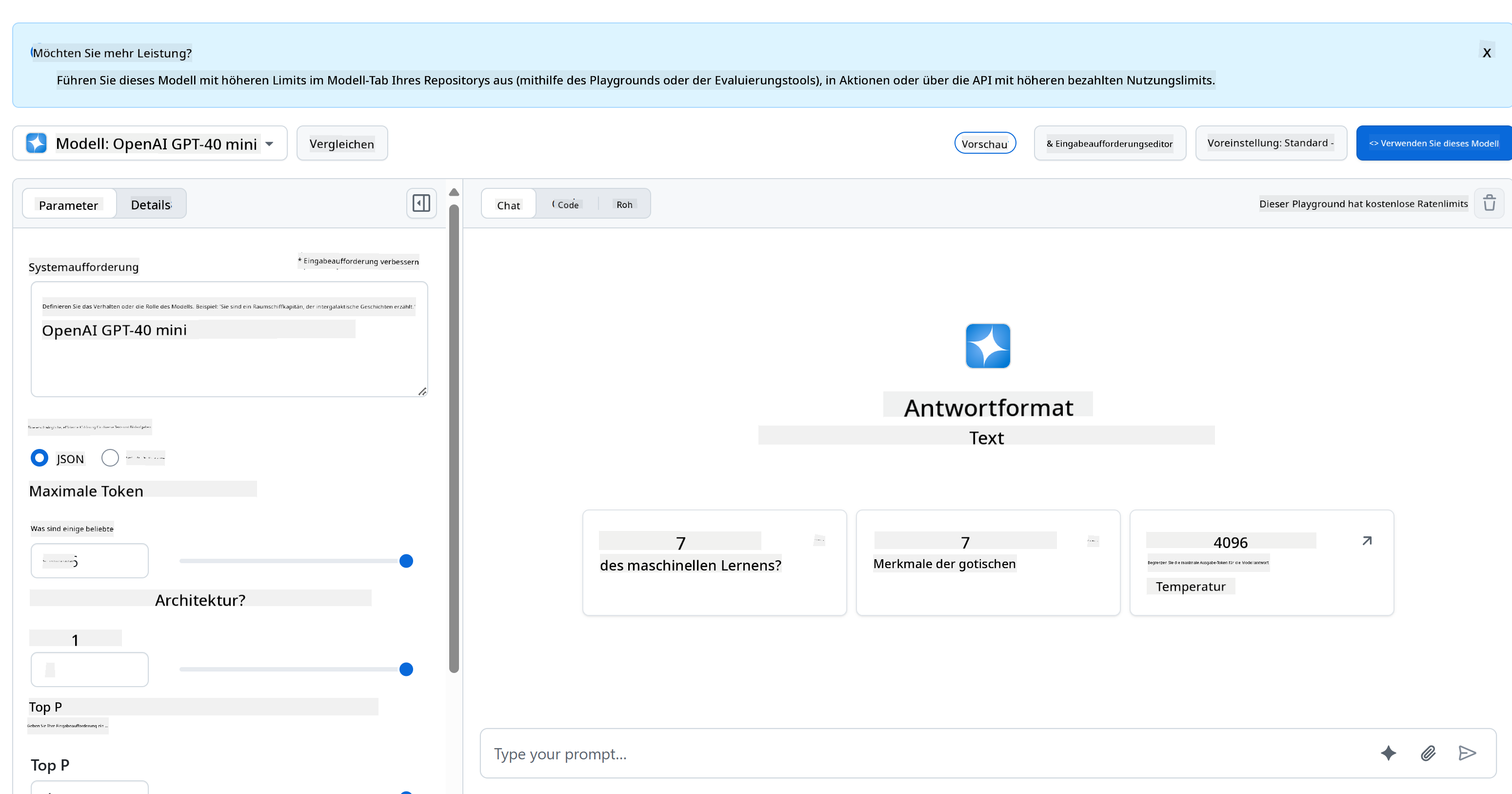
Das macht den Playground so nützlich:
- Teste verschiedene KI-Modelle wie GPT-4o-mini, Claude und andere (alles kostenlos!)
- Prüfe deine Ideen und Eingaben, bevor du Code schreibst
- Erhalte gebrauchsfertige Code-Schnipsel in deiner Lieblingsprogrammiersprache
- Passe Einstellungen wie Kreativitätsgrad und Antwortlänge an, um zu sehen, wie das die Ausgabe beeinflusst
Wenn du ein wenig gespielt hast, klick einfach auf den Reiter „Code“ und wähle deine Programmiersprache, um den Implementierungscode zu erhalten, den du brauchst.

Einrichtung der Python-Backend-Integration
Jetzt implementieren wir die KI-Integration mit Python. Python ist exzellent für KI-Anwendungen wegen seiner einfachen Syntax und leistungsstarken Bibliotheken. Wir starten mit dem Code aus dem GitHub Models Playground und refaktorieren ihn dann zu einer wiederverwendbaren, produktionsreifen Funktion.
Verständnis der Basisimplementierung
Wenn du den Python-Code aus dem Playground holst, bekommst du etwa Folgendes. Kein Stress, wenn das zuerst viel aussieht – wir gehen es Schritt für Schritt durch:
"""Run this model in Python

> pip install openai
"""
import os
from openai import OpenAI

# Um sich mit dem Modell zu authentifizieren, müssen Sie ein persönliches Zugriffstoken (PAT) in Ihren GitHub-Einstellungen generieren.
# Erstellen Sie Ihr PAT-Token, indem Sie den Anweisungen hier folgen: https://docs.github.com/en/authentication/keeping-your-account-and-data-secure/managing-your-personal-access-tokens
client = OpenAI(
    base_url="https://models.github.ai/inference",
    api_key=os.environ["GITHUB_TOKEN"],
)

response = client.chat.completions.create(
    messages=[
        {
            "role": "system",
            "content": "",
        },
        {
            "role": "user",
            "content": "What is the capital of France?",
        }
    ],
    model="openai/gpt-4o-mini",
    temperature=1,
    max_tokens=4096,
    top_p=1
)

print(response.choices[0].message.content)
Das passiert in diesem Code:
- Importieren wir die benötigten Werkzeuge:
oszum Lesen von Umgebungsvariablen undOpenAIfür die Kommunikation mit der KI - Richten wir den OpenAI-Client so ein, dass er auf die GitHub-KI-Server statt direkt auf OpenAI zugreift
- Authentifizieren wir uns mit einem speziellen GitHub-Token (dazu gleich mehr!)
- Strukturieren wir unsere Unterhaltung mit verschiedenen „Rollen“ – vergleichbar mit der Szenerie bei einem Theaterstück
- Senden wir unsere Anfrage an die KI mit einigen Feinabstimmungsparametern
- Extrahieren wir den eigentlichen Antworttext aus allen zurückgegebenen Daten
Verständnis der Nachrichtenrollen: Das KI-Gesprächsrahmenwerk
KI-Konversationen nutzen eine spezifische Struktur mit verschiedenen „Rollen“, die unterschiedliche Zwecke erfüllen:
messages=[
    {
        "role": "system",
        "content": "You are a helpful assistant who explains things simply."
    },
    {
        "role": "user",
        "content": "What is machine learning?"
    }
]
Stell dir das vor wie eine Regieanweisung für ein Theaterstück:
- System-Rolle: Wie Regieanweisungen für einen Schauspieler – sie sagt der KI, wie sie sich verhalten, welche Persönlichkeit sie haben und wie sie antworten soll
- User-Rolle: Die eigentliche Frage oder Nachricht von der Person, die deine Anwendung benutzt
- Assistant-Rolle: Die Antwort der KI (diese schickst du nicht mit, aber sie erscheint im Gesprächsverlauf)
Echtes Beispiel: Stell dir vor, du stellst einem Freund auf einer Party jemandem vor:
- System-Nachricht: „Das ist meine Freundin Sarah, sie ist Ärztin und erklärt medizinische Konzepte besonders einfach“
- User-Nachricht: „Kannst du erklären, wie Impfstoffe funktionieren?“
- Assistant-Antwort: Sarah antwortet als freundliche Ärztin, nicht als Anwältin oder Köchin
Verständnis der KI-Parameter: Feineinstellung des Antwortverhaltens
Die numerischen Parameter in KI-API-Aufrufen steuern, wie das Modell Antworten generiert. Diese Einstellungen ermöglichen es dir, das Verhalten der KI an verschiedene Anwendungsfälle anzupassen:
Temperatur (0,0 bis 2,0): Der Kreativitätsregler
Was sie bewirkt: Steuert, wie kreativ oder vorhersagbar die Antworten der KI sind.
Denk daran wie beim Improvisieren eines Jazzmusikers:
- Temperatur = 0,1: Immer dieselbe Melodie spielen (sehr vorhersehbar)
- Temperatur = 0,7: Einige geschmackvolle Variationen hinzufügen, aber erkennbar bleiben (ausgewogene Kreativität)
- Temperatur = 1,5: Voll experimenteller Jazz mit unerwarteten Wendungen (sehr unvorhersehbar)
# Sehr vorhersehbare Antworten (gut für sachliche Fragen)
response = client.chat.completions.create(
    messages=[{"role": "user", "content": "What is 2+2?"}],
    temperature=0.1  # Wird fast immer "4" sagen
)

# Kreative Antworten (gut für Brainstorming)
response = client.chat.completions.create(
    messages=[{"role": "user", "content": "Write a creative story opening"}],
    temperature=1.2  # Wird einzigartige, unerwartete Geschichten erzeugen
)
Max Tokens (1 bis 4096+): Der Antwortlängenregler
Was sie bewirkt: Legt eine Grenze fest, wie lang die Antwort der KI sein kann.
Tokens sind grob vergleichbar mit Wörtern (etwa 1 Token = 0,75 Wörter in Englisch):
- max_tokens=50: Kurz und knapp (wie eine SMS)
- max_tokens=500: Ein schöner Absatz oder zwei
- max_tokens=2000: Eine ausführliche Erklärung mit Beispielen
# Kurze, prägnante Antworten
response = client.chat.completions.create(
    messages=[{"role": "user", "content": "Explain JavaScript"}],
    max_tokens=100  # Erzwingt eine kurze Erklärung
)

# Detaillierte, umfassende Antworten
response = client.chat.completions.create(
    messages=[{"role": "user", "content": "Explain JavaScript"}],
    max_tokens=1500  # Ermöglicht ausführliche Erklärungen mit Beispielen
)
Top_p (0,0 bis 1,0): Der Fokusparameter
Was sie bewirkt: Steuert, wie sehr die KI sich auf die wahrscheinlichsten Antworten konzentriert.
Stell dir vor, die KI hat einen riesigen Wortschatz, sortiert nach Wahrscheinlichkeit:
- top_p=0,1: Berücksichtigt nur die obersten 10 % der wahrscheinlichsten Wörter (sehr fokussiert)
- top_p=0,9: Berücksichtigt 90 % der möglichen Wörter (kreativer)
- top_p=1,0: Berücksichtigt alles (maximale Vielfalt)
Zum Beispiel: Wenn du fragst „Der Himmel ist meistens...”
- Niedriges top_p: Sagt fast immer „blau“
- Hohes top_p: Könnte sagen „blau“, „bewölkt“, „weit“, „wechselhaft“, „schön“ usw.
Das Ganze zusammenfügen: Parameterkombinationen für verschiedene Anwendungsfälle
# Für sachliche, konsistente Antworten (wie ein Dokumentations-Bot)
factual_params = {
    "temperature": 0.2,
    "max_tokens": 300,
    "top_p": 0.3
}

# Für kreative Schreibunterstützung
creative_params = {
    "temperature": 1.1,
    "max_tokens": 1000,
    "top_p": 0.9
}

# Für gesprächige, hilfreiche Antworten (ausgewogen)
conversational_params = {
    "temperature": 0.7,
    "max_tokens": 500,
    "top_p": 0.8
}
quadrantChart
    title KI-Parameter-Optimierungs-Matrix
    x-axis Geringe Kreativität --> Hohe Kreativität
    y-axis Kurze Antwort --> Lange Antwort

    quadrant-1 Kreative Inhalte
    quadrant-2 Detaillierte Analyse
    quadrant-3 Schnelle Fakten
    quadrant-4 Konversationelle KI

    Documentation Bot: [0.2, 0.3]
    Customer Service: [0.4, 0.4]
    General Assistant: [0.7, 0.5]
    Creative Writer: [0.9, 0.9]
    Brainstorming Tool: [0.8, 0.8]
Warum diese Parameter wichtig sind: Verschiedene Anwendungen benötigen unterschiedliche Arten von Antworten. Ein Kundenservice-Bot sollte konsistent und sachlich sein (niedrige Temperatur), während ein kreativer Schreibassistent fantasievoll und vielfältig sein sollte (hohe Temperatur). Mit diesen Parametern steuerst du die Persönlichkeit und den Stil deiner KI-Antworten.
**Here's what's happening in this code:**
- **We import** the tools we need: `os` for reading environment variables and `OpenAI` for talking to the AI
- **We set up** the OpenAI client to point to GitHub's AI servers instead of OpenAI directly
- **We authenticate** using a special GitHub token (more on that in a minute!)
- **We structure** our conversation with different "roles" – think of it like setting the scene for a play
- **We send** our request to the AI with some fine-tuning parameters
- **We extract** the actual response text from all the data that comes back

> 🔐 **Security Note**: Never hardcode API keys in your source code! Always use environment variables to store sensitive credentials like your `GITHUB_TOKEN`.

### Creating a Reusable AI Function

Let's refactor this code into a clean, reusable function that we can easily integrate into our web application:

```python
import asyncio
from openai import AsyncOpenAI

# Use AsyncOpenAI for better performance
client = AsyncOpenAI(
    base_url="https://models.github.ai/inference",
    api_key=os.environ["GITHUB_TOKEN"],
)

async def call_llm_async(prompt: str, system_message: str = "You are a helpful assistant."):
    """
    Sends a prompt to the AI model asynchronously and returns the response.

    Args:
        prompt: The user's question or message
        system_message: Instructions that define the AI's behavior and personality

    Returns:
        str: The AI's response to the prompt
    """
    try:
        response = await client.chat.completions.create(
            messages=[
                {
                    "role": "system",
                    "content": system_message,
                },
                {
                    "role": "user",
                    "content": prompt,
                }
            ],
            model="openai/gpt-4o-mini",
            temperature=1,
            max_tokens=4096,
            top_p=1
        )
        return response.choices[0].message.content
    except Exception as e:
        logger.error(f"AI API error: {str(e)}")
        return "I'm sorry, I'm having trouble processing your request right now."

# Backward compatibility function for synchronous calls
def call_llm(prompt: str, system_message: str = "You are a helpful assistant."):
    """Synchronous wrapper for async AI calls."""
    return asyncio.run(call_llm_async(prompt, system_message))
Diese verbesserte Funktion verstehen:
- Akzeptiert zwei Parameter: das Eingabe-Prompt des Nutzers und eine optionale Systemnachricht
- Bietet eine Standard-Systemnachricht für allgemeines Assistentenverhalten
- Verwendet Python-Typangaben für bessere Code-Dokumentation
- Enthält einen detaillierten Docstring, der Zweck und Parameter erklärt
- Gibt nur den Antwortinhalt zurück, was die Nutzung in unserer Web-API erleichtert
- Behält dieselben Modellparameter für konsistentes KI-Verhalten bei
Die Magie der System-Prompts: KI-Persönlichkeit programmieren
Wenn Parameter steuern, wie die KI denkt, dann steuern System-Prompts, wer die KI denkt, dass sie ist. Das ist ehrlich gesagt einer der coolsten Aspekte bei der Arbeit mit KI – du gibst der KI eine komplette Persönlichkeit, ein Expertenniveau und einen Kommunikationsstil vor.
Denk an System-Prompts wie die Besetzung verschiedener Rollen für unterschiedliche Schauspieler: Statt einen generischen Assistenten zu haben, kannst du Spezialisten für unterschiedliche Situationen schaffen. Brauchst du eine geduldige Lehrerin? Einen kreativen Brainstorming-Partner? Einen sachlichen Business-Berater? Einfach den System-Prompt ändern!
Warum System-Prompts so mächtig sind
Hier kommt das Faszinierende: KI-Modelle wurden mit unzähligen Gesprächen trainiert, in denen Menschen unterschiedliche Rollen und Expertenniveaus eingenommen haben. Wenn du der KI eine bestimmte Rolle zuweist, ist das wie das Umschalten eines Schalters, der all diese gelernten Muster aktiviert.
Es ist wie Method Acting für KI: Sag zu einem Schauspieler „du bist ein weiser alter Professor“ und beobachte, wie er automatisch Haltung, Wortwahl und Gestik anpasst. KI macht etwas ganz Ähnliches mit Sprachmustern.
Effektive System-Prompts gestalten: Kunst und Wissenschaft
Der Aufbau eines großartigen System-Prompts:
- Rolle/Identität: Wer ist die KI?
- Expertise: Was weiß sie?
- Kommunikationsstil: Wie spricht sie?
- Spezifische Anweisungen: Worauf soll sie achten?
# ❌ Vager System-Befehl
"You are helpful."

# ✅ Detaillierter, effektiver System-Befehl
"You are Dr. Sarah Chen, a senior software engineer with 15 years of experience at major tech companies. You explain programming concepts using real-world analogies and always provide practical examples. You're patient with beginners and enthusiastic about helping them understand complex topics."
Beispiele für System-Prompts mit Kontext
Lass uns ansehen, wie unterschiedliche System-Prompts komplett verschiedene KI-Persönlichkeiten erschaffen:
# Beispiel 1: Der geduldige Lehrer
teacher_prompt = """
You are an experienced programming instructor who has taught thousands of students.
You break down complex concepts into simple steps, use analogies from everyday life,
and always check if the student understands before moving on. You're encouraging
and never make students feel bad for not knowing something.
"""

# Beispiel 2: Der kreative Mitarbeiter
creative_prompt = """
You are a creative writing partner who loves brainstorming wild ideas. You're
enthusiastic, imaginative, and always build on the user's ideas rather than
replacing them. You ask thought-provoking questions to spark creativity and
offer unexpected perspectives that make stories more interesting.
"""

# Beispiel 3: Der strategische Geschäftsberater
business_prompt = """
You are a strategic business consultant with an MBA and 20 years of experience
helping startups scale. You think in frameworks, provide structured advice,
and always consider both short-term tactics and long-term strategy. You ask
probing questions to understand the full business context before giving advice.
"""
System-Prompts in Aktion sehen
Lass uns dieselbe Frage mit verschiedenen System-Prompts testen, um die dramatischen Unterschiede zu sehen:
Frage: „Wie handhabe ich die Nutzer-Authentifizierung in meiner Web-App?“
# Mit Lehrer-Aufforderung:
teacher_response = call_llm(
    "How do I handle user authentication in my web app?",
    teacher_prompt
)
# Typische Antwort: "Großartige Frage! Lassen Sie uns die Authentifizierung in einfache Schritte aufteilen.
# Stellen Sie sich das vor wie einen Türsteher im Nachtclub, der Ausweise überprüft..."

# Mit Geschäftliches-Aufforderung:
business_response = call_llm(
    "How do I handle user authentication in my web app?",
    business_prompt
)
# Typische Antwort: "Aus strategischer Sicht ist Authentifizierung entscheidend für das Vertrauen der Benutzer
# und die Einhaltung gesetzlicher Vorschriften. Lassen Sie mich einen Rahmen skizzieren, der Sicherheit,
# Benutzererfahrung und Skalierbarkeit berücksichtigt..."
Fortgeschrittene Techniken für System-Prompts
1. Kontext setzen: Gib der KI Hintergrundinformationen
system_prompt = """
You are helping a junior developer who just started their first job at a startup.
They know basic HTML/CSS/JavaScript but are new to backend development and databases.
Be encouraging and explain things step-by-step without being condescending.
"""
2. Ausgabeformatierung: Anweisungen für die Strukturierung von Antworten an die KI
system_prompt = """
You are a technical mentor. Always structure your responses as:
1. Quick Answer (1-2 sentences)
2. Detailed Explanation
3. Code Example
4. Common Pitfalls to Avoid
5. Next Steps for Learning
"""
3. Einschränkungen festlegen: Definieren, was die KI NICHT tun soll
system_prompt = """
You are a coding tutor focused on teaching best practices. Never write complete
solutions for the user - instead, guide them with hints and questions so they
learn by doing. Always explain the 'why' behind coding decisions.
"""
Warum das für Ihren Chat-Assistenten wichtig ist
Das Verständnis von System-Prompts gibt Ihnen unglaubliche Macht, spezialisierte KI-Assistenten zu erstellen:
- Kundendienst-Bot: Hilfreich, geduldig, richtlinienbewusst
- Lerntutor: Ermutigend, schrittweise, überprüft das Verständnis
- Kreativpartner: Fantasievoll, baut auf Ideen auf, fragt „Was wäre wenn?“
- Technischer Experte: Präzise, detailliert, sicherheitsbewusst
Der entscheidende Erkenntnis: Sie rufen nicht nur eine KI-API auf – Sie kreieren eine individuelle KI-Persönlichkeit, die Ihren spezifischen Anwendungsfall bedient. Das macht moderne KI-Anwendungen maßgeschneidert und nützlich statt generisch.
🎯 Pädagogischer Check-in: KI-Persönlichkeitsprogrammierung
Pause und Reflexion: Sie haben gerade gelernt, KI-Persönlichkeiten durch System-Prompts zu programmieren. Das ist eine grundlegende Fähigkeit in der modernen KI-Entwicklung.
Kurze Selbstbewertung:
- Können Sie erklären, wie sich System-Prompts von regulären Benutzer-Nachrichten unterscheiden?
- Was ist der Unterschied zwischen Temperatur- und top_p-Parametern?
- Wie würden Sie einen System-Prompt für einen speziellen Anwendungsfall (z. B. einen Codetutor) erstellen?
Verbindung zur Praxis: Die von Ihnen gelernten System-Prompt-Techniken werden in jeder großen KI-Anwendung verwendet – von GitHub Copilots Code-Hilfe bis zur ChatGPT-Konversationsschnittstelle. Sie meistern dieselben Muster, die KI-Produktteams bei großen Tech-Unternehmen einsetzen.
Herausforderungsfrage: Wie könnten Sie verschiedene KI-Persönlichkeiten für unterschiedliche Benutzertypen (Anfänger vs. Experte) entwerfen? Überlegen Sie, wie dasselbe zugrundeliegende KI-Modell verschiedene Zielgruppen durch Prompt-Engineering bedienen könnte.
Aufbau der Web-API mit FastAPI: Ihr Hochleistungs-KI-Kommunikations-Hub
Nun bauen wir das Backend, das Ihr Frontend mit den KI-Diensten verbindet. Wir verwenden FastAPI, ein modernes Python-Framework, das sich ideal zum Erstellen von APIs für KI-Anwendungen eignet.
FastAPI bietet mehrere Vorteile für dieses Projekt: integrierte asynchrone Unterstützung zur Bearbeitung paralleler Anfragen, automatische API-Dokumentationserstellung und hervorragende Performance. Ihr FastAPI-Server fungiert als Vermittler, der Anfragen vom Frontend empfängt, mit KI-Diensten kommuniziert und formatierte Antworten zurückgibt.
Warum FastAPI für KI-Anwendungen?
Sie fragen sich vielleicht: „Kann ich die KI nicht direkt aus meinem Frontend-JavaScript aufrufen?“ oder „Warum FastAPI statt Flask oder Django?“ Tolle Fragen!
Darum ist FastAPI perfekt für unser Vorhaben:
- Standardmäßig asynchron: Kann mehrere KI-Anfragen gleichzeitig bearbeiten, ohne blockiert zu werden
- Automatische Dokumentation: Zugriff auf
/docsfür schöne, interaktive API-Dokumentationsseite kostenfrei - Integrierte Validierung: Erfasst Fehler, bevor sie Probleme verursachen
- Blitzschnell: Eines der schnellsten Python-Frameworks überhaupt
- Modernes Python: Nutzt alle neuesten Python-Features
Und deshalb brauchen wir überhaupt ein Backend:
Sicherheit: Ihr KI-API-Schlüssel ist wie ein Passwort – wenn Sie ihn im Frontend-JavaScript speichern, kann jeder, der den Quellcode Ihrer Webseite anschaut, ihn stehlen und Ihre KI-Guthaben verbrauchen. Das Backend schützt sensible Zugangsdaten.
Rate-Limiting & Kontrolle: Das Backend erlaubt es Ihnen, zu steuern, wie oft Nutzer Anfragen stellen können, Benutzer-Authentifizierung umzusetzen und Nutzung zu protokollieren.
Datenverarbeitung: Sie möchten vielleicht Gespräche speichern, unangemessene Inhalte filtern oder mehrere KI-Dienste kombinieren. Das passiert im Backend.
Die Architektur ähnelt einem Client-Server-Modell:
- Frontend: Benutzerschnittstelle für Interaktion
- Backend-API: Schicht für Anfrageverarbeitung und -weiterleitung
- KI-Dienst: Externe Berechnung und Antwortgenerierung
- Umgebungsvariablen: Sichere Konfiguration und Zugangsdatenverwaltung
Verständnis des Anfrage-Antwort-Ablaufs
Folgen wir dem Weg, wenn ein Nutzer eine Nachricht sendet:
sequenceDiagram
    participant User as 👤 Benutzer
    participant Frontend as 🌐 Frontend
    participant API as 🔧 FastAPI Server
    participant AI as 🤖 KI-Dienst

    User->>Frontend: Tippt "Hallo KI!"
    Frontend->>API: POST /hello {"message": "Hallo KI!"}
    Note over API: Validiert Anfrage<br/>Fügt Systemaufforderung hinzu
    API->>AI: Sendet formatierte Anfrage
    AI->>API: Gibt KI-Antwort zurück
    Note over API: Verarbeitet Antwort<br/>Protokolliert Gespräch
    API->>Frontend: {"response": "Hallo! Wie kann ich helfen?"}
    Frontend->>User: Zeigt KI-Nachricht an
Jeder Schritt erklärt:
- Benutzerinteraktion: Person tippt in die Chatoberfläche
- Frontend-Verarbeitung: JavaScript erfasst die Eingabe und formatiert sie als JSON
- API-Validierung: FastAPI prüft die Anfrage automatisch mit Pydantic-Modellen
- KI-Integration: Backend fügt Kontext (System-Prompt) hinzu und ruft den KI-Dienst auf
- Antwortbehandlung: API empfängt KI-Antwort und kann sie bei Bedarf modifizieren
- Frontend-Anzeige: JavaScript zeigt die Antwort im Chat an
Verständnis der API-Architektur
sequenceDiagram
    participant Frontend
    participant FastAPI
    participant AI Function
    participant GitHub Models

    Frontend->>FastAPI: POST /hello {"message": "Hallo KI!"}
    FastAPI->>AI Function: call_llm(nachricht, system_aufforderung)
    AI Function->>GitHub Models: API-Anfrage
    GitHub Models->>AI Function: KI-Antwort
    AI Function->>FastAPI: Antworttext
    FastAPI->>Frontend: {"response": "Hallo! Wie kann ich helfen?"}
flowchart TD
    A[Benutzereingabe] --> B[Frontend-Validierung]
    B --> C[HTTP POST Anfrage]
    C --> D[FastAPI Router]
    D --> E[Pydantic Validierung]
    E --> F[KI Funktionsaufruf]
    F --> G[GitHub Modelle API]
    G --> H[Antwortverarbeitung]
    H --> I[JSON Antwort]
    I --> J[Frontend Aktualisierung]

    subgraph "Sicherheitsschicht"
        K[CORS Middleware]
        L[Umgebungsvariablen]
        M[Fehlerbehandlung]
    end

    D --> K
    F --> L
    H --> M
Erstellung der FastAPI-Anwendung
Wir bauen unsere API Schritt für Schritt auf. Erstellen Sie eine Datei namens api.py mit folgendem FastAPI-Code:
# api.py
from fastapi import FastAPI, HTTPException
from fastapi.middleware.cors import CORSMiddleware
from pydantic import BaseModel
from llm import call_llm
import logging

# Protokollierung konfigurieren
logging.basicConfig(level=logging.INFO)
logger = logging.getLogger(__name__)

# FastAPI-Anwendung erstellen
app = FastAPI(
    title="AI Chat API",
    description="A high-performance API for AI-powered chat applications",
    version="1.0.0"
)

# CORS konfigurieren
app.add_middleware(
    CORSMiddleware,
    allow_origins=["*"],  # Für die Produktion entsprechend konfigurieren
    allow_credentials=True,
    allow_methods=["*"],
    allow_headers=["*"],
)

# Pydantic-Modelle für Anforderungs-/Antwortvalidierung
class ChatMessage(BaseModel):
    message: str

class ChatResponse(BaseModel):
    response: str

@app.get("/")
async def root():
    """Root endpoint providing API information."""
    return {
        "message": "Welcome to the AI Chat API",
        "docs": "/docs",
        "health": "/health"
    }

@app.get("/health")
async def health_check():
    """Health check endpoint."""
    return {"status": "healthy", "service": "ai-chat-api"}

@app.post("/hello", response_model=ChatResponse)
async def chat_endpoint(chat_message: ChatMessage):
    """Main chat endpoint that processes messages and returns AI responses."""
    try:
        # Nachricht extrahieren und validieren
        message = chat_message.message.strip()
        if not message:
            raise HTTPException(status_code=400, detail="Message cannot be empty")

        logger.info(f"Processing message: {message[:50]}...")

        # KI-Dienst aufrufen (Hinweis: call_llm sollte asynchron gemacht werden für bessere Leistung)
        ai_response = await call_llm_async(message, "You are a helpful and friendly assistant.")

        logger.info("AI response generated successfully")
        return ChatResponse(response=ai_response)

    except HTTPException:
        raise
    except Exception as e:
        logger.error(f"Error processing chat message: {str(e)}")
        raise HTTPException(status_code=500, detail="Internal server error")

if __name__ == "__main__":
    import uvicorn
    uvicorn.run(app, host="0.0.0.0", port=5000, reload=True)
Verständnis der FastAPI-Implementierung:
- Importiert FastAPI für moderne Web-Framework-Funktionalität und Pydantic für Datenvalidierung
- Erstellt automatische API-Dokumentation (unter
/docs, wenn der Server läuft) - Aktiviert CORS-Middleware, um Frontend-Anfragen von verschiedenen Ursprüngen zu erlauben
- Definiert Pydantic-Modelle für automatische Validierung und Dokumentation von Anfragen/Antworten
- Verwendet asynchrone Endpunkte für bessere Performance bei parallelen Anfragen
- Implementiert korrekte HTTP-Statuscodes und Fehlerbehandlung mit HTTPException
- Beinhaltet strukturiertes Logging zum Monitoring und Debuggen
- Bietet Health-Check-Endpunkt zur Überwachung des Dienststatus
Wichtige FastAPI-Vorteile gegenüber traditionellen Frameworks:
- Automatische Validierung: Pydantic-Modelle sichern Datenintegrität vor der Verarbeitung
- Interaktive Dokus:
/docsbietet automatisch generierte und testbare API-Dokumentation - Typensicherheit: Python-Typen verhindern Laufzeitfehler und verbessern Codequalität
- Asynchrone Unterstützung: Mehrere KI-Anfragen gleichzeitig ohne Blockieren bearbeiten
- Performance: Deutlich schnellere Anfrageverarbeitung für Echtzeitanwendungen
Verständnis von CORS: Der Sicherheitswächter des Webs
CORS (Cross-Origin Resource Sharing) ist wie ein Sicherheitswächter an einem Gebäude, der prüft, ob Besucher eintreten dürfen. Verstehen wir, warum das wichtig ist und wie es Ihre Anwendung beeinflusst.
Was ist CORS und warum existiert es?
Das Problem: Stellen Sie sich vor, jede beliebige Webseite könnte ohne Ihre Zustimmung Anfragen an die Webseite Ihrer Bank stellen. Ein Sicherheitsalptraum! Browser verhindern dies standardmäßig mit der „Same-Origin Policy“.
Same-Origin Policy: Browser erlauben Webseiten nur, Anfragen an dieselbe Domain, denselben Port und dasselbe Protokoll zu senden, von denen sie geladen wurden.
Analogie aus der Realität: Es ist wie bei einem Wohnhaus-Sicherheitsdienst – nur Bewohner (gleiche Herkunft) dürfen das Gebäude betreten. Wenn Sie einem Freund (andere Herkunft) Besuch erlauben wollen, müssen Sie der Sicherheit explizit Bescheid geben.
CORS in Ihrer Entwicklungsumgebung
Während der Entwicklung laufen Frontend und Backend auf verschiedenen Ports:
- Frontend:
http://localhost:3000(oder file://, wenn HTML direkt geöffnet) - Backend:
http://localhost:5000
Das werden als „verschiedene Ursprünge“ betrachtet, obwohl beide auf demselben Rechner sind!
from fastapi.middleware.cors import CORSMiddleware

app = FastAPI(__name__)
CORS(app)   # Dies teilt Browsern mit: "Es ist in Ordnung, dass andere Ursprünge Anfragen an diese API stellen."
Was die CORS-Konfiguration praktisch macht:
- Fügt spezielle HTTP-Header zu API-Antworten hinzu, die Browsern sagen „diese Cross-Origin-Anfrage ist erlaubt“
- Behandelt „Preflight“-Anfragen (Browser prüfen manchmal vorher Berechtigungen)
- Verhindert die gefürchtete Fehlermeldung „blocked by CORS policy“ in Ihrer Browser-Konsole
CORS-Sicherheit: Entwicklung vs. Produktion
# 🚨 Entwicklung: Erlaubt ALLE Ursprünge (praktisch, aber unsicher)
CORS(app)

# ✅ Produktion: Nur deine spezifische Frontend-Domain erlauben
CORS(app, origins=["https://yourdomain.com", "https://www.yourdomain.com"])

# 🔒 Fortgeschritten: Verschiedene Ursprünge für unterschiedliche Umgebungen
if app.debug:  # Entwicklungsmodus
    CORS(app, origins=["http://localhost:3000", "http://127.0.0.1:3000"])
else:  # Produktionsmodus
    CORS(app, origins=["https://yourdomain.com"])
Warum das wichtig ist: In der Entwicklung ist CORS(app) wie eine unverschlossene Haustür – praktisch, aber nicht sicher. In der Produktion sollten Sie genau festlegen, welche Webseiten Ihre API ansprechen dürfen.
Gängige CORS-Szenarien und Lösungen
| Szenario | Problem | Lösung |
|---|---|---|
| Lokale Entwicklung | Frontend erreicht Backend nicht | CORSMiddleware zu FastAPI hinzufügen |
| GitHub Pages + Heroku | Bereitgestelltes Frontend erreicht API nicht | GitHub Pages URL zu CORS-Ursprüngen hinzufügen |
| Eigene Domain | CORS-Fehler in Produktion | CORS-Ursprünge an Ihre Domain anpassen |
| Mobile App | App erreicht Web-API nicht | Domain der App hinzufügen oder * vorsichtig verwenden |
Profi-Tipp: Prüfen Sie CORS-Header in den Entwickler-Tools Ihres Browsers im Netzwerk-Tab. Achten Sie auf Header wie Access-Control-Allow-Origin in der Antwort.
Fehlerbehandlung und Validierung
Beachten Sie, wie unsere API eine korrekte Fehlerbehandlung enthält:
# Überprüfen Sie, ob wir eine Nachricht erhalten haben
if not message:
    return jsonify({"error": "Message field is required"}), 400
Wichtige Validierungsprinzipien:
- Prüft erforderliche Felder vor der Anfragenverarbeitung
- Gibt aussagekräftige Fehlermeldungen im JSON-Format zurück
- Verwendet passende HTTP-Statuscodes (400 bei fehlerhaften Anfragen)
- Bietet klare Rückmeldungen zur Unterstützung der Frontend-Entwickler bei der Fehlersuche
Einrichtung und Start Ihres Backends
Jetzt, wo wir unsere KI-Integration und den FastAPI-Server fertig haben, starten wir alles. Der Einrichtungsprozess umfasst die Installation von Python-Abhängigkeiten, Konfiguration von Umgebungsvariablen und Starten des Entwicklungsservers.
Python-Umgebung einrichten
Legen wir Ihre Python-Entwicklungsumgebung an. Virtuelle Umgebungen sind wie das Manhattan-Projekt mit separaten Bereichen – jedes Projekt bekommt seinen eigenen isolierten Bereich mit spezifischen Tools und Abhängigkeiten, um Konflikte mit anderen Projekten zu vermeiden.
# Navigiere zu deinem Backend-Verzeichnis
cd backend

# Erstelle eine virtuelle Umgebung (wie das Einrichten eines sterilen Raums für dein Projekt)
python -m venv venv

# Aktiviere sie (Linux/Mac)
source ./venv/bin/activate

# Unter Windows verwende:
# venv\Scripts\activate

# Installiere die guten Sachen
pip install openai fastapi uvicorn python-dotenv
Was wir gerade gemacht haben:
- Eine eigene kleine Python-Blase geschaffen, in der wir Pakete installieren können, ohne andernorts etwas zu beeinflussen
- Aktiviert, damit unser Terminal genau diese Umgebung verwendet
- Installation der Essentials: OpenAI für KI-Magie, FastAPI für die Web-API, Uvicorn zum Ausführen des Servers und python-dotenv für sichere Geheimnisverwaltung
Wichtige Abhängigkeiten erklärt:
- FastAPI: Modernes, schnelles Web-Framework mit automatischer API-Dokumentation
- Uvicorn: Blitzschneller ASGI-Server zum Ausführen von FastAPI-Anwendungen
- OpenAI: Offizielle Bibliothek für GitHub-Modelle und OpenAI-API-Integration
- python-dotenv: Sicheres Laden von Umgebungsvariablen aus .env-Dateien
Umgebung konfigurieren: Geheimnisse sicher verwahren
Bevor wir die API starten, sprechen wir über eine der wichtigsten Lektionen der Webentwicklung: Wie Sie Ihre Geheimnisse tatsächlich geheim halten. Umgebungsvariablen sind wie ein sicherer Tresor, auf den nur Ihre Anwendung Zugriff hat.
Was sind Umgebungsvariablen?
Denken Sie an Umgebungsvariablen wie an einen Bankschließfach – Sie legen Wertvolles hinein und nur Sie (und Ihre App) besitzen den Schlüssel. Statt sensible Informationen direkt im Code zu speichern (wo sie jeder sehen kann), bewahren Sie sie sicher in der Umgebung auf.
Hier der Unterschied:
- Der falsche Weg: Ihr Passwort auf ein Post-it schreiben und an den Monitor kleben
- Der richtige Weg: Ihr Passwort in einem sicheren Passwortmanager aufbewahren, auf den nur Sie Zugriff haben
Warum Umgebungsvariablen wichtig sind
# 🚨 MACHE DAS NIEMALS - API-Schlüssel für alle sichtbar
client = OpenAI(
    api_key="ghp_1234567890abcdef...",  # Jeder kann ihn stehlen!
    base_url="https://models.github.ai/inference"
)

# ✅ MACH DAS - API-Schlüssel sicher gespeichert
client = OpenAI(
    api_key=os.environ["GITHUB_TOKEN"],  # Nur deine App kann darauf zugreifen
    base_url="https://models.github.ai/inference"
)
Was passiert, wenn Sie Geheimnisse hardcoden:
- Offenlegung im Versionskontrollsystem: Jeder mit Zugriff auf Ihr Git-Repository sieht Ihren API-Schlüssel
- Öffentliche Repositories: Wenn Sie zu GitHub pushen, ist Ihr Schlüssel für das ganze Internet sichtbar
- Teamfreigabe: Andere Entwickler erhalten Zugriff auf Ihren persönlichen API-Schlüssel
- Sicherheitsverletzungen: Wenn jemand Ihren Schlüssel stiehlt, kann er Ihre KI-Guthaben verbrauchen
Erstellung der Umgebungsdatei
Erstellen Sie eine .env-Datei in Ihrem Backend-Verzeichnis. Darin speichern Sie Ihre Geheimnisse lokal:
# .env-Datei - Diese sollte NIEMALS in Git eingecheckt werden
GITHUB_TOKEN=your_github_personal_access_token_here
FASTAPI_DEBUG=True
ENVIRONMENT=development
Wie die .env-Datei funktioniert:
- Ein Geheimnis pro Zeile im Format
KEY=value - Keine Leerzeichen um das Gleichheitszeichen
- Keine Anführungszeichen um Werte (in der Regel)
- Kommentare beginnen mit
#
Erstellen Ihres persönlichen GitHub-Zugriffstokens
Ihr GitHub-Token ist wie ein spezielles Passwort, das Ihrer Anwendung erlaubt, GitHub-KI-Dienste zu nutzen:
Schritt-für-Schritt Token-Erstellung:
- Gehen Sie zu GitHub-Einstellungen → Entwickler-Einstellungen → Personal Access Tokens → Tokens (classic)
- Klicken Sie auf „Generate new token (classic)“
- Legen Sie das Ablaufdatum fest (30 Tage für Tests, länger für Produktion)
- Wählen Sie Berechtigungen aus: Aktivieren Sie „repo“ und alle weiteren benötigten Rechte
- Token generieren und sofort kopieren (Sie sehen ihn danach nicht mehr!)
- In Ihre .env-Datei einfügen
# Beispiel dafür, wie Ihr Token aussieht (dies ist gefälscht!)
GITHUB_TOKEN=ghp_1A2B3C4D5E6F7G8H9I0J1K2L3M4N5O6P7Q8R
Laden von Umgebungsvariablen in Python
import os
from dotenv import load_dotenv

# Lade Umgebungsvariablen aus der .env-Datei
load_dotenv()

# Nun kannst du sicher auf sie zugreifen
api_key = os.environ.get("GITHUB_TOKEN")
if not api_key:
    raise ValueError("GITHUB_TOKEN not found in environment variables!")

client = OpenAI(
    api_key=api_key,
    base_url="https://models.github.ai/inference"
)
Was dieser Code macht:
- Lädt Ihre .env-Datei und macht Variablen in Python verfügbar
- Prüft, ob das benötigte Token vorhanden ist (gute Fehlerbehandlung!)
- Löst einen klaren Fehler aus, wenn der Token fehlt
- Verwendet den Token sicher, ohne ihn im Code offenzulegen
Git-Sicherheit: Die .gitignore-Datei
Ihre .gitignore-Datei sagt Git, welche Dateien nie verfolgt oder hochgeladen werden sollen:
# .gitignore - Füge diese Zeilen hinzu
.env
*.env
.env.local
.env.production
__pycache__/
venv/
.vscode/
Warum das entscheidend ist: Sobald Sie .env in .gitignore aufnehmen, ignoriert Git Ihre Umgebungsdatei und verhindert versehentliches Hochladen Ihrer Geheimnisse zu GitHub.
Verschiedene Umgebungen, verschiedene Geheimnisse
Professionelle Anwendungen nutzen unterschiedliche API-Schlüssel für unterschiedliche Umgebungen:
# .env.entwicklung
GITHUB_TOKEN=your_development_token
DEBUG=True

# .env.produktion
GITHUB_TOKEN=your_production_token
DEBUG=False
Warum das wichtig ist: Sie wollen nicht, dass Ihre Entwicklungs-Experimente Ihr Produktiv-KI-Kontingent belasten, und Sie möchten verschiedene Sicherheitslevel für unterschiedliche Umgebungen.
Starten Ihres Entwicklungsservers: Ihr FastAPI zum Leben erwecken
Jetzt kommt der spannende Moment – starten Sie Ihren FastAPI-Entwicklungsserver und sehen Sie, wie Ihre KI-Integration zum Leben erwacht! FastAPI verwendet Uvicorn, einen blitzschnellen ASGI-Server, der speziell für asynchrone Python-Anwendungen entwickelt wurde.
Verständnis des FastAPI-Server-Startprozesses
# Methode 1: Direkte Python-Ausführung (inklusive automatischem Neuladen)
python api.py

# Methode 2: Direkte Nutzung von Uvicorn (mehr Kontrolle)
uvicorn api:app --host 0.0.0.0 --port 5000 --reload
Wenn Sie diesen Befehl ausführen, passiert Folgendes hinter den Kulissen:
1. Python lädt Ihre FastAPI-Anwendung:
- Importiert alle erforderlichen Bibliotheken (FastAPI, Pydantic, OpenAI usw.)
- Lädt Umgebungsvariablen aus Ihrer
.env-Datei - Erstellt die FastAPI-Anwendungsinstanz mit automatischer Dokumentation
2. Uvicorn konfiguriert den ASGI-Server:
- Bindet an Port 5000 mit asynchronen Anfragenverarbeitungsfähigkeiten
- Richtet die Anfragen-Routing mit automatischer Validierung ein
- Aktiviert Hot Reload für die Entwicklung (Neustart bei Dateiänderungen)
- Generiert interaktive API-Dokumentation
3. Server beginnt zu lauschen:
- Ihr Terminal zeigt:
INFO: Uvicorn running on http://0.0.0.0:5000 - Der Server kann mehrere gleichzeitige KI-Anfragen bearbeiten
- Ihre API ist bereit mit automatischer Dokumentation unter
http://localhost:5000/docs
Was Sie sehen sollten, wenn alles funktioniert
$ python api.py
INFO:     Will watch for changes in these directories: ['/your/project/path']
INFO:     Uvicorn running on http://0.0.0.0:5000 (Press CTRL+C to quit)
INFO:     Started reloader process [12345] using WatchFiles
INFO:     Started server process [12346]
INFO:     Waiting for application startup.
INFO:     Application startup complete.
Verstehen der FastAPI-Ausgabe:
- Will watch for changes: Auto-Reload für die Entwicklung aktiviert
- Uvicorn running: Leistungsstarker ASGI-Server ist aktiv
- Started reloader process: Dateibeobachter für automatische Neustarts
- Application startup complete: FastAPI-Anwendung erfolgreich initialisiert
- Interactive docs available: Besuchen Sie
/docsfür automatische API-Dokumentation
Testen Ihrer FastAPI: Mehrere leistungsstarke Ansätze
FastAPI bietet mehrere bequeme Möglichkeiten, Ihre API zu testen, einschließlich automatischer interaktiver Dokumentation:
Methode 1: Interaktive API-Dokumentation (empfohlen)
- Öffnen Sie Ihren Browser und gehen Sie zu
http://localhost:5000/docs - Sie sehen Swagger UI mit allen dokumentierten Endpunkten
- Klicken Sie auf
/hello→ „Try it out“ → Geben Sie eine Testnachricht ein → „Execute“ - Sehen Sie die Antwort direkt im Browser mit korrekter Formatierung
Methode 2: Einfacher Browser-Test
- Gehen Sie zu
http://localhost:5000für den Root-Endpunkt - Gehen Sie zu
http://localhost:5000/health, um die Servergesundheit zu prüfen - Dies bestätigt, dass Ihr FastAPI-Server ordnungsgemäß läuft
Methode 2: Kommandozeilen-Test (Fortgeschritten)
# Test mit curl (falls verfügbar)
curl -X POST http://localhost:5000/hello \
  -H "Content-Type: application/json" \
  -d '{"message": "Hello AI!"}'

# Erwartete Antwort:
# {"response": "Hallo! Ich bin Ihr KI-Assistent. Wie kann ich Ihnen heute helfen?"}
Methode 3: Python-Testskript
# test_api.py - Erstelle diese Datei, um deine API zu testen
import requests
import json

# Teste den API-Endpunkt
url = "http://localhost:5000/hello"
data = {"message": "Tell me a joke about programming"}

response = requests.post(url, json=data)
if response.status_code == 200:
    result = response.json()
    print("AI Response:", result['response'])
else:
    print("Error:", response.status_code, response.text)
Fehlerbehebung bei häufigen Startproblemen
| Fehlermeldung | Bedeutung | Lösung |
|---|---|---|
ModuleNotFoundError: No module named 'fastapi' |
FastAPI ist nicht installiert | Führen Sie pip install fastapi uvicorn in Ihrer virtuellen Umgebung aus |
ModuleNotFoundError: No module named 'uvicorn' |
ASGI-Server ist nicht installiert | Führen Sie pip install uvicorn in Ihrer virtuellen Umgebung aus |
KeyError: 'GITHUB_TOKEN' |
Umgebungsvariable nicht gefunden | Überprüfen Sie Ihre .env-Datei und den Aufruf von load_dotenv() |
Address already in use |
Port 5000 ist belegt | Beenden Sie andere Prozesse, die Port 5000 verwenden, oder ändern Sie den Port |
ValidationError |
Anfragedaten stimmen nicht mit Pydantic-Modell überein | Prüfen Sie, ob Ihr Anfrageformat dem erwarteten Schema entspricht |
HTTPException 422 |
Nicht verarbeitbare Entität | Anfragevalidierung fehlgeschlagen, prüfen Sie /docs auf korrekte Formatierung |
OpenAI API error |
KI-Dienst-Authentifizierung fehlgeschlagen | Vergewissern Sie sich, dass Ihr GitHub-Token korrekt und berechtigt ist |
Best Practices für die Entwicklung
Hot Reloading: FastAPI mit Uvicorn bietet automatisches Neuladen, wenn Sie Änderungen an Ihren Python-Dateien speichern. Das bedeutet, Sie können Ihren Code ändern und sofort testen, ohne manuell neu starten zu müssen.
# Hot Reloading explizit aktivieren
if __name__ == "__main__":
    app.run(host="0.0.0.0", port=5000, debug=True)  # debug=True aktiviert Hot Reload
Logging für die Entwicklung: Fügen Sie Logging hinzu, um zu verstehen, was passiert:
import logging

# Logging einrichten
logging.basicConfig(level=logging.INFO)
logger = logging.getLogger(__name__)

@app.route("/hello", methods=["POST"])
def hello():
    data = request.get_json()
    message = data.get("message", "")

    logger.info(f"Received message: {message}")

    if not message:
        logger.warning("Empty message received")
        return jsonify({"error": "Message field is required"}), 400

    try:
        response = call_llm(message, "You are a helpful and friendly assistant.")
        logger.info(f"AI response generated successfully")
        return jsonify({"response": response})
    except Exception as e:
        logger.error(f"AI API error: {str(e)}")
        return jsonify({"error": "AI service temporarily unavailable"}), 500
Warum Logging hilft: Während der Entwicklung können Sie genau sehen, welche Anfragen hereinkommen, wie die KI antwortet und wo Fehler auftreten. Dies beschleunigt die Fehlersuche erheblich.
Einrichtung für GitHub Codespaces: Cloud-Entwicklung leicht gemacht
GitHub Codespaces ist wie ein leistungsfähiger Entwicklungscomputer in der Cloud, auf den Sie von jedem Browser aus zugreifen können. Wenn Sie in Codespaces arbeiten, gibt es ein paar zusätzliche Schritte, um Ihr Backend für Ihr Frontend zugänglich zu machen.
Verständnis der Codespaces-Netzwerkstruktur
In einer lokalen Entwicklungsumgebung läuft alles auf demselben Computer:
- Backend:
http://localhost:5000 - Frontend:
http://localhost:3000(oder file://)
In Codespaces läuft Ihre Entwicklungsumgebung auf den Servern von GitHub, daher hat „localhost“ eine andere Bedeutung. GitHub erstellt automatisch öffentliche URLs für Ihre Dienste, aber Sie müssen diese richtig konfigurieren.
Schritt-für-Schritt-Konfiguration für Codespaces
1. Starten Sie Ihren Backend-Server:
cd backend
python api.py
Sie sehen die bekannte FastAPI/Uvicorn-Startmeldung, aber beachten Sie, dass sie innerhalb der Codespace-Umgebung läuft.
2. Konfigurieren Sie die Port-Sichtbarkeit:
- Suchen Sie in VS Code im unteren Bereich die Registerkarte „Ports“
- Finden Sie Port 5000 in der Liste
- Rechtsklicken Sie auf Port 5000
- Wählen Sie „Port Visibility“ → „Public“ aus
Warum öffentlich machen? Standardmäßig sind Codespace-Ports privat (nur für Sie zugänglich). Öffentlich machen ermöglicht es Ihrem Frontend (das im Browser läuft), mit Ihrem Backend zu kommunizieren.
3. Holen Sie sich Ihre öffentliche URL: Nach dem Öffentlichmachen sehen Sie eine URL wie:
https://your-codespace-name-5000.app.github.dev
4. Aktualisieren Sie Ihre Frontend-Konfiguration:
// Aktualisiere in deiner Frontend-app.js die BASE_URL:
this.BASE_URL = "https://your-codespace-name-5000.app.github.dev";
Verständnis der Codespace-URLs
Codespace-URLs folgen einem vorhersehbaren Muster:
https://[codespace-name]-[port].app.github.dev
Aufgeschlüsselt:
codespace-name: Ein eindeutiger Identifikator für Ihren Codespace (normalerweise mit Ihrem Benutzernamen)port: Die Portnummer, auf der Ihr Dienst läuft (5000 für unsere FastAPI-App)app.github.dev: Die GitHub-Domain für Codespace-Anwendungen
Testen Ihrer Codespace-Einrichtung
1. Testen Sie das Backend direkt: Öffnen Sie Ihre öffentliche URL in einem neuen Browser-Tab. Sie sollten sehen:
Welcome to the AI Chat API. Send POST requests to /hello with JSON payload containing 'message' field.
2. Testen Sie mit den Entwicklerwerkzeugen im Browser:
// Öffnen Sie die Browser-Konsole und testen Sie Ihre API
fetch('https://your-codespace-name-5000.app.github.dev/hello', {
  method: 'POST',
  headers: {'Content-Type': 'application/json'},
  body: JSON.stringify({message: 'Hello from Codespaces!'})
})
.then(response => response.json())
.then(data => console.log(data));
Codespaces vs. lokale Entwicklung
| Aspekt | Lokale Entwicklung | GitHub Codespaces |
|---|---|---|
| Setup-Zeit | Länger (Installation von Python, Abhängigkeiten) | Sofort (vorkonfigurierte Umgebung) |
| URL-Zugriff | http://localhost:5000 |
https://xyz-5000.app.github.dev |
| Port-Konfiguration | Automatisch | Manuell (Ports öffentlich machen) |
| Dateipersistenz | Lokaler Rechner | GitHub-Repository |
| Zusammenarbeit | Schwierige Freigabe der Umgebung | Einfaches Teilen des Codespace-Links |
| Internetabhängigkeit | Nur für KI-API-Aufrufe | Für alles erforderlich |
Tipps für die Entwicklung in Codespaces
Umgebungsvariablen in Codespaces:
Ihre .env-Datei funktioniert wie gewohnt in Codespaces, aber Sie können Umgebungsvariablen auch direkt in Codespaces setzen:
# Setze Umgebungsvariable für die aktuelle Sitzung
export GITHUB_TOKEN="your_token_here"

# Oder füge sie deiner .bashrc für die Persistenz hinzu
echo 'export GITHUB_TOKEN="your_token_here"' >> ~/.bashrc
Port-Management:
- Codespaces erkennt automatisch, wenn Ihre Anwendung beginnt, auf einem Port zu lauschen
- Sie können mehrere Ports gleichzeitig weiterleiten (nützlich, wenn Sie später eine Datenbank hinzufügen)
- Die Ports bleiben zugänglich, solange Ihr Codespace läuft
Entwicklungs-Workflow:
- Code-Änderungen in VS Code vornehmen
- FastAPI lädt automatisch neu (dank Uvicorns Reload-Modus)
- Änderungen sofort über die öffentliche URL testen
- Änderungen committen und pushen, wenn bereit
💡 Pro Tipp: Legen Sie während der Entwicklung ein Lesezeichen für die Backend-URL Ihres Codespaces an. Da Codespace-Namen stabil sind, ändert sich die URL nicht, solange Sie denselben Codespace verwenden.
Erstellung der Frontend-Chat-Oberfläche: Wo Menschen auf KI treffen
Jetzt bauen wir die Benutzeroberfläche – den Teil, der bestimmt, wie Menschen mit Ihrem KI-Assistenten interagieren. Wie beim Design der ursprünglichen iPhone-Oberfläche konzentrieren wir uns darauf, komplexe Technologie intuitiv und natürlich bedienbar zu machen.
Verständnis moderner Frontend-Architektur
Unsere Chat-Oberfläche wird das sein, was man eine „Single Page Application“ oder SPA nennt. Statt des alten Ansatzes, bei dem jeder Klick eine neue Seite lädt, aktualisiert unsere App sanft und sofort:
Alte Webseiten: Wie das Lesen eines physischen Buchs – Sie blättern komplett neue Seiten um
Unsere Chat-App: Wie die Nutzung Ihres Telefons – alles fließt und aktualisiert sich nahtlos
graph TD
    A[Benutzer gibt Nachricht ein] --> B[JavaScript erfasst Eingabe]
    B --> C[Daten validieren & formatieren]
    C --> D[An Backend-API senden]
    D --> E[Ladezustand anzeigen]
    E --> F[KI-Antwort erhalten]
    F --> G[Chat-Oberfläche aktualisieren]
    G --> H[Bereit für nächste Nachricht]
classDiagram
    class ChatApp {
        +nachrichten: HTMLElement
        +formular: HTMLElement
        +eingabe: HTMLElement
        +sendeButton: HTMLElement
        +BASIS_URL: string
        +API_ENDPOINT: string

        +konstruktor()
        +initialisiereEreignisListener()
        +behandleAbsenden(ereignis)
        +rufeAPIAuf(nachricht)
        +fuegeNachrichtHinzu(text, rolle)
        +escapeHtml(text)
        +rolleNachUnten()
        +setzeLaden(istLadend)
    }

    ChatApp --> DOM : manipuliert
    ChatApp --> FastAPI : sendet Anfragen
Die drei Säulen der Frontend-Entwicklung
Jede Frontend-Anwendung – von einfachen Webseiten bis zu komplexen Apps wie Discord oder Slack – basiert auf drei Kerntechnologien. Man kann sie als Fundament all dessen sehen, was Sie im Web sehen und bedienen:
HTML (Struktur): Das ist Ihr Fundament
- Bestimmt, welche Elemente existieren (Buttons, Textfelder, Container)
- Gibt dem Inhalt Bedeutung (das ist eine Überschrift, das ist ein Formular usw.)
- Schafft die Grundstruktur, auf der alles andere aufbaut
CSS (Präsentation): Das ist Ihr Innenarchitekt
- Sorgt dafür, dass alles schön aussieht (Farben, Schriftarten, Layouts)
- Kümmert sich um unterschiedliche Bildschirmgrößen (Telefon vs. Laptop vs. Tablet)
- Erzeugt sanfte Animationen und visuelles Feedback
JavaScript (Verhalten): Das ist Ihr Gehirn
- Reagiert auf Nutzeraktionen (Klicks, Tippen, Scrollen)
- Kommuniziert mit Ihrem Backend und aktualisiert die Seite
- Macht alles interaktiv und dynamisch
Man kann es sich vorstellen wie architektonisches Design:
- HTML: Der strukturelle Bauplan (Definieren von Räumen und Beziehungen)
- CSS: Das ästhetische und umweltbezogene Design (visueller Stil und Nutzererlebnis)
- JavaScript: Die mechanischen Systeme (Funktionalität und Interaktivität)
Warum moderne JavaScript-Architektur wichtig ist
Unsere Chat-Anwendung wird moderne JavaScript-Muster verwenden, die Sie auch in professionellen Anwendungen sehen. Das Verständnis dieser Konzepte hilft Ihnen beim Wachsen als Entwickler:
Klassenbasierte Architektur: Wir organisieren unseren Code in Klassen, was wie das Erstellen von Bauplänen für Objekte ist
Async/Await: Moderner Weg, um längere Operationen (z. B. API-Aufrufe) zu handhaben
Eventgesteuerte Programmierung: Unsere App reagiert auf Nutzeraktionen (Klicks, Tastendruck) statt in einer Schleife zu laufen
DOM-Manipulation: Dynamisches Aktualisieren des Webseiteninhalts basierend auf Nutzerinteraktionen und API-Antworten
Projektstruktur-Einrichtung
Erstellen Sie ein Frontend-Verzeichnis mit dieser organisierten Struktur:
frontend/
├── index.html      # Main HTML structure
├── app.js          # JavaScript functionality
└── styles.css      # Visual styling
Verständnis der Architektur:
- Trennt die Verantwortlichkeiten zwischen Struktur (HTML), Verhalten (JavaScript) und Präsentation (CSS)
- Bewahrt eine einfache Dateistruktur, die leicht zu navigieren und zu ändern ist
- Folgt den Best Practices der Webentwicklung für Organisation und Wartbarkeit
Aufbau des HTML-Fundaments: Semantische Struktur für Barrierefreiheit
Beginnen wir mit der HTML-Struktur. Moderne Webentwicklung legt Wert auf „semantisches HTML“ – die Verwendung von HTML-Elementen, die ihren Zweck klar beschreiben und nicht nur ihr Aussehen. Dies macht Ihre Anwendung zugänglich für Bildschirmleser, Suchmaschinen und andere Tools.
Warum semantisches HTML wichtig ist: Stellen Sie sich vor, Sie beschreiben Ihre Chat-App jemandem am Telefon. Sie würden sagen: „Es gibt einen Header mit dem Titel, einen Hauptbereich, in dem Gespräche stattfinden, und ein Formular unten für die Eingabe von Nachrichten.“ Semantisches HTML verwendet Elemente, die dieser natürlichen Beschreibung entsprechen.
Erstellen Sie index.html mit diesem durchdachten Markup:
<!DOCTYPE html>
<html lang="en">
<head>
    <meta charset="UTF-8">
    <meta name="viewport" content="width=device-width, initial-scale=1.0">
    <title>AI Chat Assistant</title>
    <link rel="stylesheet" href="styles.css">
</head>
<body>
    <div class="chat-container">
        <header class="chat-header">
            <h1>AI Chat Assistant</h1>
            <p>Ask me anything!</p>
        </header>

        <main class="chat-messages" id="messages" role="log" aria-live="polite">
            <!-- Messages will be dynamically added here -->
        </main>

        <form class="chat-form" id="chatForm">
            <div class="input-group">
                <input
                    type="text"
                    id="messageInput"
                    placeholder="Type your message here..."
                    required
                    aria-label="Chat message input"
                >
                <button type="submit" id="sendBtn" aria-label="Send message">
                    Send
                </button>
            </div>
        </form>
    </div>
    <script src="app.js"></script>
</body>
</html>
Verstehen Sie jedes HTML-Element und seinen Zweck:
Dokumentstruktur
<!DOCTYPE html>: Teilt dem Browser mit, dass es sich um modernes HTML5 handelt<html lang="en">: Gibt die Sprache der Seite für Bildschirmleser und Übersetzungstools an<meta charset="UTF-8">: Stellt die richtige Zeichenkodierung für internationalen Text sicher<meta name="viewport"...>: Macht die Seite mobil-responsive durch Kontrolle von Zoom und Skalierung
Semantische Elemente
<header>: Identifiziert klar den oberen Bereich mit Titel und Beschreibung<main>: Bezeichnet den Hauptinhalt (wo die Unterhaltungen stattfinden)<form>: Semantisch korrekt für Benutzereingaben, ermöglicht richtige Tastaturnavigation
Barrierefreiheitsmerkmale
role="log": Teilt Bildschirmlesern mit, dass dies ein chronologisches Nachrichtenprotokoll istaria-live="polite": Meldet neue Nachrichten an Bildschirmleser, ohne zu unterbrechenaria-label: Bietet beschreibende Labels für Formularelementerequired: Browser validiert, dass Benutzer eine Nachricht eingeben, bevor sie senden
CSS- und JavaScript-Integration
class-Attribute: Bieten Styling-Hooks für CSS (z. B.chat-container,input-group)id-Attribute: Ermöglichen es JavaScript, bestimmte Elemente zu finden und zu manipulieren- Skriptplatzierung: JavaScript-Datei wird am Ende geladen, sodass HTML zuerst geladen wird
Warum diese Struktur funktioniert:
- Logischer Ablauf: Header → Hauptinhalt → Eingabeformular entspricht natürlicher Lesereihenfolge
- Tastaturzugänglich: Nutzer können durch alle interaktiven Elemente tabben
- Bildschirmleserfreundlich: Klare Orientierungspunkte und Beschreibungen für sehbehinderte Nutzer
- Mobil responsiv: Meta-Viewport-Tag ermöglicht responsives Design
- Progressive Verbesserung: Funktioniert auch, wenn CSS oder JavaScript nicht geladen wird
Hinzufügen von interaktivem JavaScript: Logik moderner Webanwendungen
Jetzt erstellen wir das JavaScript, das unsere Chat-Oberfläche zum Leben erweckt. Wir verwenden moderne JavaScript-Patterns, die Sie in der professionellen Webentwicklung antreffen werden, einschließlich ES6-Klassen, async/await und ereignisgesteuerter Programmierung.
Verständnis der modernen JavaScript-Architektur
Anstatt prozeduralen Code zu schreiben (eine Reihe von Funktionen, die nacheinander ausgeführt werden), erstellen wir eine klassenbasierte Architektur. Denken Sie an eine Klasse als Blaupause zur Erzeugung von Objekten – wie ein Architekturplan, der für den Bau mehrerer Häuser verwendet werden kann.
Warum Klassen für Webanwendungen verwenden?
- Organisation: Alle zusammengehörigen Funktionen sind gruppiert
- Wiederverwendbarkeit: Sie könnten mehrere Chat-Instanzen auf derselben Seite erstellen
- Wartbarkeit: Einfacheres Debuggen und Modifizieren spezifischer Funktionen
- Professioneller Standard: Dieses Pattern wird in Frameworks wie React, Vue und Angular verwendet
Erstellen Sie app.js mit diesem modernen, gut strukturierten JavaScript:
// app.js - Moderne Chat-Anwendungslogik

class ChatApp {
    constructor() {
        // Referenzen zu DOM-Elementen holen, die wir manipulieren müssen
        this.messages = document.getElementById("messages");
        this.form = document.getElementById("chatForm");
        this.input = document.getElementById("messageInput");
        this.sendButton = document.getElementById("sendBtn");

        // Hier deine Backend-URL konfigurieren
        this.BASE_URL = "http://localhost:5000"; // Passe dies für deine Umgebung an
        this.API_ENDPOINT = `${this.BASE_URL}/hello`;

        // Event-Listener einrichten, wenn die Chat-App erstellt wird
        this.initializeEventListeners();
    }

    initializeEventListeners() {
        // Auf Formularabsendung hören (wenn Nutzer auf Senden klickt oder Enter drückt)
        this.form.addEventListener("submit", (e) => this.handleSubmit(e));

        // Auch auf Enter-Taste im Eingabefeld hören (bessere UX)
        this.input.addEventListener("keypress", (e) => {
            if (e.key === "Enter" && !e.shiftKey) {
                e.preventDefault();
                this.handleSubmit(e);
            }
        });
    }

    async handleSubmit(event) {
        event.preventDefault(); // Verhindere, dass das Formular die Seite neu lädt

        const messageText = this.input.value.trim();
        if (!messageText) return; // Keine leeren Nachrichten senden

        // Nutzerfeedback geben, dass etwas passiert
        this.setLoading(true);

        // Nutzer-Nachricht sofort zum Chat hinzufügen (optimistische UI)
        this.appendMessage(messageText, "user");

        // Eingabefeld löschen, damit Nutzer nächste Nachricht tippen kann
        this.input.value = '';

        try {
            // Die AI-API aufrufen und auf Antwort warten
            const reply = await this.callAPI(messageText);

            // AI-Antwort zum Chat hinzufügen
            this.appendMessage(reply, "assistant");
        } catch (error) {
            console.error('API Error:', error);
            this.appendMessage("Sorry, I'm having trouble connecting right now. Please try again.", "error");
        } finally {
            // Die Benutzeroberfläche unabhängig von Erfolg oder Fehler wieder aktivieren
            this.setLoading(false);
        }
    }

    async callAPI(message) {
        const response = await fetch(this.API_ENDPOINT, {
            method: "POST",
            headers: {
                "Content-Type": "application/json"
            },
            body: JSON.stringify({ message })
        });

        if (!response.ok) {
            throw new Error(`HTTP error! status: ${response.status}`);
        }

        const data = await response.json();
        return data.response;
    }

    appendMessage(text, role) {
        const messageElement = document.createElement("div");
        messageElement.className = `message ${role}`;
        messageElement.innerHTML = `
            <div class="message-content">
                <span class="message-text">${this.escapeHtml(text)}</span>
                <span class="message-time">${new Date().toLocaleTimeString()}</span>
            </div>
        `;

        this.messages.appendChild(messageElement);
        this.scrollToBottom();
    }

    escapeHtml(text) {
        const div = document.createElement('div');
        div.textContent = text;
        return div.innerHTML;
    }

    scrollToBottom() {
        this.messages.scrollTop = this.messages.scrollHeight;
    }

    setLoading(isLoading) {
        this.sendButton.disabled = isLoading;
        this.input.disabled = isLoading;
        this.sendButton.textContent = isLoading ? "Sending..." : "Send";
    }
}

// Die Chat-Anwendung initialisieren, wenn die Seite lädt
document.addEventListener("DOMContentLoaded", () => {
    new ChatApp();
});
Verständnis der einzelnen JavaScript-Konzepte
ES6-Klassenstruktur:
class ChatApp {
    constructor() {
        // Dies wird ausgeführt, wenn Sie eine neue ChatApp-Instanz erstellen
        // Es ist wie die "Setup"-Funktion für Ihren Chat
    }

    methodName() {
        // Methoden sind Funktionen, die zur Klasse gehören
        // Sie können auf Klassen-Eigenschaften mit "this" zugreifen
    }
}
Async/Await-Pattern:
// Alte Methode (Callback-Hölle):
fetch(url)
  .then(response => response.json())
  .then(data => console.log(data))
  .catch(error => console.error(error));

// Moderne Methode (async/await):
try {
    const response = await fetch(url);
    const data = await response.json();
    console.log(data);
} catch (error) {
    console.error(error);
}
Ereignisgesteuerte Programmierung: Anstatt ständig zu prüfen, ob etwas passiert ist, "hören" wir auf Ereignisse:
// Wenn das Formular abgesendet wird, führe handleSubmit aus
this.form.addEventListener("submit", (e) => this.handleSubmit(e));

// Wenn die Eingabetaste gedrückt wird, führe ebenfalls handleSubmit aus
this.input.addEventListener("keypress", (e) => { /* ... */ });
DOM-Manipulation:
// Neue Elemente erstellen
const messageElement = document.createElement("div");

// Ihre Eigenschaften ändern
messageElement.className = "message user";
messageElement.innerHTML = "Hello world!";

// Zur Seite hinzufügen
this.messages.appendChild(messageElement);
Sicherheit und Best Practices
XSS-Prävention:
escapeHtml(text) {
    const div = document.createElement('div');
    div.textContent = text;  // Dies maskiert HTML automatisch
    return div.innerHTML;
}
Warum das wichtig ist: Wenn ein Benutzer <script>alert('hack')</script> eintippt, sorgt diese Funktion dafür, dass es als Text angezeigt wird und nicht als Code ausgeführt wird.
Fehlerbehandlung:
try {
    const reply = await this.callAPI(messageText);
    this.appendMessage(reply, "assistant");
} catch (error) {
    // Zeige benutzerfreundliche Fehlermeldung anstelle des Absturzes der App
    this.appendMessage("Sorry, I'm having trouble...", "error");
}
Überlegungen zur Benutzererfahrung:
- Optimistische UI: Benutzer-Nachricht sofort hinzufügen, nicht auf Server-Antwort warten
- Ladezustände: Buttons deaktivieren und "Senden..." anzeigen während des Wartens
- Automatisches Scrollen: Neueste Nachrichten sichtbar halten
- Eingabevalidierung: Keine leeren Nachrichten senden
- Tastenkürzel: Enter-Taste sendet Nachrichten (wie bei echten Chat-Apps)
Verständnis des Anwendungsablaufs
- Seite lädt →
DOMContentLoadedEvent wird ausgelöst →new ChatApp()wird erstellt - Konstruktor läuft → Holt DOM-Element-Referenzen → Richtet Event-Listener ein
- Benutzer tippt Nachricht → Drückt Enter oder klickt auf Senden →
handleSubmitläuft - handleSubmit → Validiert Eingabe → Zeigt Ladezustand → Ruft API auf
- API antwortet → Fügt AI-Nachricht in den Chat ein → Schnittstelle wird wieder aktiviert
- Bereit für nächste Nachricht → Benutzer kann weiter chatten
Diese Architektur ist skalierbar – Sie können problemlos Funktionen wie Nachrichtenbearbeitung, Datei-Uploads oder mehrere Gesprächsfäden hinzufügen, ohne die Kernstruktur umzuschreiben.
🎯 Pädagogische Reflexion: Moderne Frontend-Architektur
Verständnis der Architektur: Sie haben eine komplette Single-Page-Anwendung mit modernen JavaScript-Patterns umgesetzt. Das repräsentiert professionelle Frontend-Entwicklung.
Beherrschte Schlüsselkonzepte:
- ES6-Klassenarchitektur: Organisierter, wartbarer Codeaufbau
- Async/Await-Pattern: Moderne asynchrone Programmierung
- Ereignisgesteuerte Programmierung: Reaktionsfähiges UI-Design
- Beste Sicherheitspraktiken: XSS-Schutz und Eingabevalidierung
Branchenverbindung: Die gelernten Patterns (klassenbasierte Architektur, asynchrone Operationen, DOM-Manipulation) bilden die Grundlage moderner Frameworks wie React, Vue und Angular. Sie entwickeln mit derselben Denkweise wie in produktiven Anwendungen.
Reflexionsfrage: Wie würden Sie diese Chat-Anwendung erweitern, um mehrere Gespräche oder Benutzer-Authentifizierung zu unterstützen? Überlegen Sie, welche architektonischen Änderungen nötig sind und wie sich die Klassenstruktur entwickeln würde.
Gestaltung Ihrer Chat-Oberfläche
Nun erstellen wir eine moderne, optisch ansprechende Chat-Oberfläche mit CSS. Gutes Styling lässt Ihre Anwendung professionell wirken und verbessert das Benutzererlebnis insgesamt. Wir verwenden moderne CSS-Features wie Flexbox, CSS Grid und eigene Variablen für ein responsives und barrierefreies Design.
Erstellen Sie styles.css mit diesen umfassenden Styles:
/* styles.css - Modern chat interface styling */

:root {
    --primary-color: #2563eb;
    --secondary-color: #f1f5f9;
    --user-color: #3b82f6;
    --assistant-color: #6b7280;
    --error-color: #ef4444;
    --text-primary: #1e293b;
    --text-secondary: #64748b;
    --border-radius: 12px;
    --shadow: 0 4px 6px -1px rgba(0, 0, 0, 0.1);
}

* {
    margin: 0;
    padding: 0;
    box-sizing: border-box;
}

body {
    font-family: -apple-system, BlinkMacSystemFont, 'Segoe UI', Roboto, sans-serif;
    background: linear-gradient(135deg, #667eea 0%, #764ba2 100%);
    min-height: 100vh;
    display: flex;
    align-items: center;
    justify-content: center;
    padding: 20px;
}

.chat-container {
    width: 100%;
    max-width: 800px;
    height: 600px;
    background: white;
    border-radius: var(--border-radius);
    box-shadow: var(--shadow);
    display: flex;
    flex-direction: column;
    overflow: hidden;
}

.chat-header {
    background: var(--primary-color);
    color: white;
    padding: 20px;
    text-align: center;
}

.chat-header h1 {
    font-size: 1.5rem;
    margin-bottom: 5px;
}

.chat-header p {
    opacity: 0.9;
    font-size: 0.9rem;
}

.chat-messages {
    flex: 1;
    padding: 20px;
    overflow-y: auto;
    display: flex;
    flex-direction: column;
    gap: 15px;
    background: var(--secondary-color);
}

.message {
    display: flex;
    max-width: 80%;
    animation: slideIn 0.3s ease-out;
}

.message.user {
    align-self: flex-end;
}

.message.user .message-content {
    background: var(--user-color);
    color: white;
    border-radius: var(--border-radius) var(--border-radius) 4px var(--border-radius);
}

.message.assistant {
    align-self: flex-start;
}

.message.assistant .message-content {
    background: white;
    color: var(--text-primary);
    border-radius: var(--border-radius) var(--border-radius) var(--border-radius) 4px;
    border: 1px solid #e2e8f0;
}

.message.error .message-content {
    background: var(--error-color);
    color: white;
    border-radius: var(--border-radius);
}

.message-content {
    padding: 12px 16px;
    box-shadow: var(--shadow);
    position: relative;
}

.message-text {
    display: block;
    line-height: 1.5;
    word-wrap: break-word;
}

.message-time {
    display: block;
    font-size: 0.75rem;
    opacity: 0.7;
    margin-top: 5px;
}

.chat-form {
    padding: 20px;
    border-top: 1px solid #e2e8f0;
    background: white;
}

.input-group {
    display: flex;
    gap: 10px;
    align-items: center;
}

#messageInput {
    flex: 1;
    padding: 12px 16px;
    border: 2px solid #e2e8f0;
    border-radius: var(--border-radius);
    font-size: 1rem;
    outline: none;
    transition: border-color 0.2s ease;
}

#messageInput:focus {
    border-color: var(--primary-color);
}

#messageInput:disabled {
    background: #f8fafc;
    opacity: 0.6;
    cursor: not-allowed;
}

#sendBtn {
    padding: 12px 24px;
    background: var(--primary-color);
    color: white;
    border: none;
    border-radius: var(--border-radius);
    font-size: 1rem;
    font-weight: 600;
    cursor: pointer;
    transition: background-color 0.2s ease;
    min-width: 80px;
}

#sendBtn:hover:not(:disabled) {
    background: #1d4ed8;
}

#sendBtn:disabled {
    background: #94a3b8;
    cursor: not-allowed;
}

@keyframes slideIn {
    from {
        opacity: 0;
        transform: translateY(10px);
    }
    to {
        opacity: 1;
        transform: translateY(0);
    }
}

/* Responsive design for mobile devices */
@media (max-width: 768px) {
    body {
        padding: 10px;
    }

    .chat-container {
        height: calc(100vh - 20px);
        border-radius: 8px;
    }

    .message {
        max-width: 90%;
    }

    .input-group {
        flex-direction: column;
        gap: 10px;
    }

    #messageInput {
        width: 100%;
    }

    #sendBtn {
        width: 100%;
    }
}

/* Accessibility improvements */
@media (prefers-reduced-motion: reduce) {
    .message {
        animation: none;
    }

    * {
        transition: none !important;
    }
}

/* Dark mode support */
@media (prefers-color-scheme: dark) {
    .chat-container {
        background: #1e293b;
        color: #f1f5f9;
    }

    .chat-messages {
        background: #0f172a;
    }

    .message.assistant .message-content {
        background: #334155;
        color: #f1f5f9;
        border-color: #475569;
    }

    .chat-form {
        background: #1e293b;
        border-color: #475569;
    }

    #messageInput {
        background: #334155;
        color: #f1f5f9;
        border-color: #475569;
    }
}
Verständnis der CSS-Architektur:
- Verwendet CSS-Custom-Properties (Variablen) für konsistentes Theming und einfache Pflege
- Implementiert Flexbox-Layout für responsives Design und korrekte Ausrichtung
- Enthält sanfte Animationen für das Erscheinen von Nachrichten ohne Ablenkung
- Bietet visuelle Unterscheidung zwischen Benutzer- und AI-Nachrichten sowie Fehlerzuständen
- Unterstützt responsives Design für Desktop und Mobilgeräte
- Berücksichtigt Barrierefreiheitsoptionen wie reduzierte Bewegung und passende Kontrastverhältnisse
- Bietet Dunkelmodus-Unterstützung basierend auf Systemeinstellungen des Nutzers
Konfiguration Ihrer Backend-URL
Der letzte Schritt ist die Aktualisierung der BASE_URL in Ihrem JavaScript passend zu Ihrem Backend-Server:
// Für die lokale Entwicklung
this.BASE_URL = "http://localhost:5000";

// Für GitHub Codespaces (ersetzen Sie dies durch Ihre tatsächliche URL)
this.BASE_URL = "https://your-codespace-name-5000.app.github.dev";
Bestimmung Ihrer Backend-URL:
- Lokale Entwicklung:
http://localhost:5000verwenden, wenn Frontend und Backend lokal laufen - Codespaces: Finden Sie Ihre Backend-URL im Ports-Tab, nachdem Port 5000 öffentlich gemacht wurde
- Produktion: Ersetzen Sie durch Ihre tatsächliche Domain beim Deployment auf einem Hosting-Service
💡 Test-Tipp: Sie können Ihr Backend direkt testen, indem Sie die Root-URL im Browser aufrufen. Dort sollte die Willkommensnachricht Ihres FastAPI-Servers erscheinen.
Testen und Deployment
Jetzt, wo Sie Frontend und Backend gebaut haben, testen wir, ob alles zusammen funktioniert und erkunden Deployment-Optionen, um Ihren Chat-Assistenten mit anderen zu teilen.
Lokaler Testablauf
Folgen Sie diesen Schritten, um Ihre komplette Anwendung zu testen:
graph TD
    A[Backend-Server starten] --> B[Umgebungsvariablen konfigurieren]
    B --> C[API-Endpunkte testen]
    C --> D[Frontend im Browser öffnen]
    D --> E[Chat-Funktionalität testen]
    E --> F[Fehler beheben]
Schritt-für-Schritt-Testprozess:
-
Starten Sie Ihren Backend-Server:
cd backend source venv/bin/activate # oder venv\Scripts\activate unter Windows python api.py -
Überprüfen Sie, ob die API funktioniert:
- Öffnen Sie
http://localhost:5000im Browser - Sie sollten die Willkommensnachricht Ihres FastAPI-Servers sehen
- Öffnen Sie
-
Öffnen Sie Ihr Frontend:
- Navigieren Sie in Ihr Frontend-Verzeichnis
- Öffnen Sie
index.htmlim Webbrowser - Oder verwenden Sie VS Code Live Server Extension für bessere Entwicklungs-Erfahrung
-
Testen Sie die Chat-Funktionalität:
- Tippen Sie eine Nachricht in das Eingabefeld
- Klicken Sie auf "Senden" oder drücken Sie Enter
- Vergewissern Sie sich, dass die KI angemessen antwortet
- Kontrollieren Sie die Browserkonsole auf JavaScript-Fehler
Häufige Probleme und deren Lösung
| Problem | Symptome | Lösung |
|---|---|---|
| CORS-Fehler | Frontend kann Backend nicht erreichen | Stellen Sie sicher, dass FastAPI CORSMiddleware korrekt konfiguriert ist |
| API-Schlüssel-Fehler | 401 Unauthorized-Antworten | Prüfen Sie Ihre GITHUB_TOKEN Umgebungsvariable |
| Verbindung abgelehnt | Netzwerkfehler im Frontend | Überprüfen Sie Backend-URL und dass der Flask-Server läuft |
| Keine KI-Antwort | Leere oder fehlerhafte Antworten | Prüfen Sie Backend-Logs auf API-Quota- oder Authentifizierungsprobleme |
Übliche Debugging-Schritte:
- Prüfen Sie die Entwicklerkonsole des Browsers auf JavaScript-Fehler
- Verifizieren Sie, dass im Netzwerk-Tab erfolgreiche API-Anfragen und -Antworten gezeigt werden
- Überprüfen Sie das Backend-Terminal auf Python-Fehler oder API-Probleme
- Bestätigen Sie, dass Umgebungsvariablen korrekt geladen und zugänglich sind
📈 Ihr Zeitplan für AI-Anwendungsentwicklung
timeline
    title Vollständige Entwicklung einer KI-Anwendung

    section KI-Grundlagen
        Verstehen von Generativer KI
            : Mustererkennungskonzepte erfassen
            : KI-Parametersteuerung beherrschen
            : Prompt-Engineering-Techniken erlernen

        GitHub Modelle Integration
            : KI-Service-Plattformen navigieren
            : Authentifizierung sicher handhaben
            : Modellparameter optimieren

    section Backend-Entwicklung
        Python API Architektur
            : FastAPI-Anwendungen erstellen
            : Asynchrone Operationen implementieren
            : Sichere Endpunkte schaffen

        KI-Service-Integration
            : Verbindung zu externen KI-APIs herstellen
            : Rate-Limiting handhaben
            : Fehlergrenzen implementieren

    section Frontend-Beherrschung
        Moderne JavaScript-Muster
            : ES6 Klassenarchitektur beherrschen
            : Async/Await Abläufe implementieren
            : Responsive Benutzeroberflächen erstellen

        Echtzeit Benutzererfahrung
            : Dynamische Chat-Interfaces erstellen
            : Ladezustände handhaben
            : Benutzerinteraktionen optimieren

    section Produktionsreife
        Sicherheit & Leistung
            : Sichere Tokenverwaltung implementieren
            : XSS-Schwachstellen verhindern
            : API-Leistung optimieren

        Professionelle Bereitstellung
            : Skalierbare Architekturen erstellen
            : Wartbaren Code schreiben
            : Entwicklungsprozesse dokumentieren
🎓 Abschluss-Meilenstein: Sie haben erfolgreich eine voll funktionsfähige AI-gestützte Anwendung mit denselben Technologien und Architekturmustern erstellt, die moderne AI-Assistenten antreiben. Diese Fähigkeiten verbinden traditionelle Webentwicklung mit modernster AI-Integration.
🔄 Nächste Fähigkeiten-Stufen:
- Bereit zur Erforschung fortgeschrittener AI-Frameworks (LangChain, LangGraph)
- Befähigt, multimodale AI-Anwendungen zu bauen (Text, Bild, Sprache)
- Ausgerüstet für Implementierung von Vektor-Datenbanken und Retrieval-Systemen
- Fundament gelegt für Machine Learning und Feinabstimmung von AI-Modellen
GitHub Copilot Agent Challenge 🚀
Nutzen Sie den Agent-Modus, um folgende Challenge zu meistern:
Beschreibung: Erweitern Sie den Chat-Assistenten um Gesprächsverlauf und Persistenz der Nachrichten. Diese Challenge hilft Ihnen, zu verstehen, wie man den Zustand in Chat-Anwendungen verwaltet und Datenspeicherung umsetzt für eine bessere Nutzererfahrung.
Aufgabe: Modifizieren Sie die Chat-Anwendung, damit Gesprächsverläufe zwischen Sessions gespeichert werden. Fügen Sie Funktionen hinzu, um Chat-Nachrichten im lokalen Speicher abzulegen, Gesprächshistorie beim Laden der Seite anzuzeigen und einen "Verlauf löschen"-Button. Implementieren Sie außerdem Tippindikatoren und Zeitstempel für Nachrichten, um das Chat-Erlebnis realistischer zu gestalten.
Erfahren Sie mehr über Agent-Modus.
Aufgabe: Erstellen Sie Ihren persönlichen AI-Assistenten
Nun erstellen Sie Ihre eigene AI-Assistenten-Implementierung. Statt einfach den Tutorial-Code zu kopieren, ist dies eine Gelegenheit, die Konzepte anzuwenden und etwas zu bauen, das Ihre eigenen Interessen und Use Cases widerspiegelt.
Projektanforderungen
Legen Sie Ihr Projekt mit einer sauberen, organisierten Struktur an:
my-ai-assistant/
├── backend/
│   ├── api.py          # Your FastAPI server
│   ├── llm.py          # AI integration functions
│   ├── .env            # Your secrets (keep this safe!)
│   └── requirements.txt # Python dependencies
├── frontend/
│   ├── index.html      # Your chat interface
│   ├── app.js          # The JavaScript magic
│   └── styles.css      # Make it look amazing
└── README.md           # Tell the world about your creation
Kern-Implementierungsaufgaben
Backend-Entwicklung:
- Übernehmen Sie unseren FastAPI-Code und machen Sie ihn zu Ihrem eigenen
- Erstellen Sie eine einzigartige AI-Persönlichkeit – vielleicht ein hilfreicher Koch-Assistent, ein kreativer Schreibpartner oder ein Lernbuddy?
- Fügen Sie robuste Fehlerbehandlung hinzu, damit Ihre App nicht abstürzt, wenn etwas schiefgeht
- Schreiben Sie klare Dokumentation für alle, die Ihre API verstehen wollen
Frontend-Entwicklung:
- Bauen Sie eine Chat-Oberfläche, die intuitiv und einladend wirkt
- Schreiben Sie sauberes, modernes JavaScript, auf das Sie stolz anderen Entwicklern zeigen können
- Gestalten Sie ein individuelles Styling, das die Persönlichkeit Ihrer AI reflektiert – verspielt und farbenfroh? Sauber und minimalistisch? Ganz wie Sie möchten!
- Stellen Sie sicher, dass es auf Telefonen und Rechnern gleichermaßen gut funktioniert
Personalisierungsanforderungen:
- Wählen Sie einen einzigartigen Namen und Persönlichkeit für Ihren AI-Assistenten – vielleicht etwas, das Ihre Interessen oder Probleme widerspiegelt
- Passen Sie das visuelle Design an die Stimmung Ihres Assistenten an
- Schreiben Sie eine ansprechende Willkommensnachricht, die Lust auf Chatten macht
- Testen Sie Ihren Assistenten mit verschiedenen Fragearten, um zu sehen, wie er reagiert
Erweiterungsideen (Optionale)
Möchten Sie Ihr Projekt auf die nächste Stufe heben? Hier sind einige unterhaltsame Ideen zum Erkunden:
| Feature | Beschreibung | Fähigkeiten, die Sie üben |
|---|---|---|
| Nachrichtenverlauf | Gespräche auch nach Seiten-Neuladen speichern | Arbeiten mit localStorage, JSON-Verarbeitung |
| Tippindikatoren | Anzeigen von "KI tippt..." während Wartezeit | CSS-Animationen, asynchrone Programmierung |
| Nachricht-Zeitstempel | Zeigen, wann jede Nachricht gesendet wurde | Datums-/Zeitformatierung, UX-Design |
| Chat exportieren | Nutzer können Konversation herunterladen | Datei-Verarbeitung, Datenexport |
| Themenwechsel | Hell-/Dunkelmodus-Umschaltung | CSS-Variablen, Nutzerpräferenzen |
| Sprach-Eingabe | Sprache-zu-Text-Funktionalität hinzufügen | Web-APIs, Barrierefreiheit |
Testen und Dokumentation
Qualitätssicherung:
- Testen Sie Ihre Anwendung mit verschiedenen Eingabetypen und Randfällen
- Verifizieren Sie, dass das responsive Design auf allen Bildschirmgrößen funktioniert
- Prüfen Sie Barrierefreiheit bei Tastaturnavigation und Screenreadern
- Validieren Sie HTML und CSS auf Standardskonformität
Dokumentationsanforderungen:
- Schreiben Sie eine README.md mit Beschreibung des Projekts und dessen Ausführung
- Fügen Sie Screenshots Ihrer Chat-Oberfläche hinzu
- Dokumentieren Sie alle einzigartigen Funktionen oder Anpassungen
- Liefern Sie klare Einrichtungsanweisungen für andere Entwickler
Abgabe-Richtlinien
Projektlieferungen:
- Vollständiger Projektordner mit allen Quellcodes
- README.md mit Projektbeschreibung und Setup-Anweisungen
- Screenshots, die Ihren Chat-Assistenten in Aktion zeigen
- Kurze Reflexion, was Sie gelernt haben und welche Herausforderungen bestanden
Bewertungskriterien:
- Funktionalität: Funktioniert der Chat-Assistent wie erwartet?
- Codequalität: Ist der Code gut organisiert, kommentiert und wartbar?
- Design: Wirkt die Oberfläche ansprechend und benutzerfreundlich?
- Kreativität: Wie individuell und persönlich ist Ihre Umsetzung?
- Dokumentation: Sind die Einrichtungshinweise klar und vollständig?
💡 Erfolgstipp: Beginnen Sie erst mit den Grundanforderungen, dann fügen Sie Erweiterungen hinzu, sobald alles funktioniert. Konzentrieren Sie sich darauf, ein poliertes Kern-Erlebnis zu schaffen, bevor Sie mit fortgeschrittenen Features starten.
Lösung
Bonus-Herausforderungen
Bereit, Ihren AI-Assistenten auf das nächste Level zu heben? Probieren Sie diese fortgeschrittenen Herausforderungen, die Ihr Verständnis der AI-Integration und Webentwicklung vertiefen.
Persönlichkeit anpassen
Die wahre Magie geschieht, wenn Sie Ihrem AI-Assistenten eine einzigartige Persönlichkeit geben. Experimentieren Sie mit verschiedenen System-Prompts, um spezialisierte Assistenten zu erzeugen:
Beispiel professioneller Assistent:
call_llm(message, "You are a professional business consultant with 20 years of experience. Provide structured, actionable advice with specific steps and considerations.")
Beispiel kreativer Schreibhelfer:
call_llm(message, "You are an enthusiastic creative writing coach. Help users develop their storytelling skills with imaginative prompts and constructive feedback.")
Beispiel technischer Mentor:
call_llm(message, "You are a patient senior developer who explains complex programming concepts using simple analogies and practical examples.")
Frontend-Erweiterungen
Verwandeln Sie Ihre Chat-Oberfläche mit diesen visuellen und funktionalen Verbesserungen:
Fortgeschrittene CSS-Funktionen:
- Implementieren Sie sanfte Nachrichtenanimationen und Übergänge
- Fügen Sie eigene Chatblasen-Designs mit CSS-Formen und Verläufen hinzu
- Erstellen Sie eine Tippen-Indikator-Animation für das "Denken" der KI
- Gestalten Sie Emoji-Reaktionen oder ein Bewertungssystem für Nachrichten
JavaScript-Erweiterungen:
- Fügen Sie Tastenkombinationen hinzu (Strg+Enter zum Senden, Escape zum Löschen der Eingabe)
- Implementieren Sie Such- und Filterfunktionen für Nachrichten
- Erstellen Sie eine Exportfunktion für Gespräche (Download als Text oder JSON)
- Fügen Sie Auto-Save in localStorage hinzu, um Nachrichtenverlust zu vermeiden
Fortgeschrittene AI-Integration
Mehrere AI-Persönlichkeiten:
- Erstellen Sie ein Dropdown zur Auswahl verschiedener AI-Persönlichkeiten
- Speichern Sie bevorzugte Persönlichkeit im localStorage
- Implementieren Sie Kontextwechsel, der den Gesprächsfluss erhält
- Implementieren Sie intelligente Vorschläge basierend auf dem Gesprächsthema
- Erstellen Sie Schnellantwort-Schaltflächen für häufige Fragen
🎯 Lernziel: Diese zusätzlichen Herausforderungen helfen Ihnen, fortgeschrittene Muster der Webentwicklung und Techniken zur KI-Integration zu verstehen, die in produktiven Anwendungen verwendet werden.
Zusammenfassung und nächste Schritte
Herzlichen Glückwunsch! Sie haben erfolgreich einen vollständigen KI-gestützten Chat-Assistenten von Grund auf gebaut. Dieses Projekt hat Ihnen praktische Erfahrung mit modernen Webentwicklungstechnologien und KI-Integration vermittelt – Fähigkeiten, die in der heutigen Technologielandschaft immer wertvoller werden.
Was Sie erreicht haben
Im Verlauf dieser Lektion haben Sie mehrere Schlüsseltechnologien und Konzepte gemeistert:
Backend-Entwicklung:
- Integriert mit GitHub Models API für KI-Funktionalität
- Erstellt eine RESTful-API mit Flask inklusive ordentlicher Fehlerbehandlung
- Implementiert sichere Authentifizierung mittels Umgebungsvariablen
- Konfiguriert CORS für Cross-Origin-Anfragen zwischen Frontend und Backend
Frontend-Entwicklung:
- Erstellt eine responsive Chat-Oberfläche mit semantischem HTML
- Implementiert modernes JavaScript mit async/await und klassenbasierter Architektur
- Entworfen eine ansprechende Benutzeroberfläche mit CSS Grid, Flexbox und Animationen
- Hinzugefügt Barrierefreiheitsfunktionen und Prinzipien des responsiven Designs
Full-Stack-Integration:
- Verbunden Frontend und Backend über HTTP API-Aufrufe
- Verarbeitet Echtzeit-Benutzerinteraktionen und asynchronen Datenfluss
- Implementiert Fehlerbehandlung und Nutzerfeedback im gesamten Anwendung
- Getestet den kompletten Anwendungsablauf von Benutzereingabe bis zur KI-Antwort
Wichtige Lernergebnisse
mindmap
  root((KI Chat App Fähigkeiten))
    API Integration
      Authentifizierung
      Fehlerbehandlung
      Asynchrone Programmierung
    Web Entwicklung
      HTML5 Semantik
      Modernes CSS
      ES6+ JavaScript
    Benutzererfahrung
      Responsives Design
      Barrierefreiheit
      Echtzeit-Interaktion
    KI Verständnis
      Prompt-Engineering
      Modellparameter
      Gesprächsverlauf
Dieses Projekt hat Sie mit den Grundlagen beim Erstellen KI-gestützter Anwendungen vertraut gemacht, die die Zukunft der Webentwicklung repräsentieren. Sie verstehen nun, wie man KI-Fähigkeiten in traditionelle Webanwendungen integriert und dabei fesselnde Nutzererfahrungen schafft, die intelligent und reaktionsfähig wirken.
Berufliche Anwendungen
Die in dieser Lektion erlernten Fähigkeiten sind direkt auf moderne Softwareentwicklungsberufe anwendbar:
- Full-Stack-Webentwicklung mit modernen Frameworks und APIs
- KI-Integration in Webanwendungen und mobile Apps
- API-Design und -Entwicklung für Microservices-Architekturen
- Entwicklung von Benutzeroberflächen mit Fokus auf Barrierefreiheit und responsives Design
- DevOps-Praktiken einschließlich Umgebungs-Konfiguration und Deployment
Fortsetzung Ihrer KI-Entwicklungsreise
Nächste Lernschritte:
- Erkunden Sie fortgeschrittenere KI-Modelle und APIs (GPT-4, Claude, Gemini)
- Lernen Sie Prompt-Engineering-Techniken für bessere KI-Antworten
- Studieren Sie Konversationsdesign und Prinzipien der Chatbot-Nutzererfahrung
- Untersuchen Sie KI-Sicherheit, Ethik und verantwortungsbewusste KI-Entwicklungspraktiken
- Erstellen Sie komplexere Anwendungen mit Konversationsspeicher und Kontextbewusstsein
Fortgeschrittene Projektideen:
- Mehrbenutzer-Chat-Räume mit KI-Moderation
- KI-gestützte Kundenservice-Chatbots
- Lernassistenzsysteme mit personalisiertem Bildungsangebot
- Kreative Schreibpartner mit unterschiedlichen KI-Persönlichkeiten
- Technische Dokumentationsassistenten für Entwickler
Erste Schritte mit GitHub Codespaces
Möchten Sie dieses Projekt in einer Cloud-Entwicklungsumgebung ausprobieren? GitHub Codespaces bietet eine komplette Entwicklungsumgebung im Browser, ideal zum Experimentieren mit KI-Anwendungen ohne lokale Einrichtung.
Einrichten Ihrer Entwicklungsumgebung
Schritt 1: Erstellung aus Vorlage
- Navigieren Sie zum Web Dev For Beginners repository
- Klicken Sie oben rechts auf „Use this template“ (stellen Sie sicher, dass Sie bei GitHub angemeldet sind)
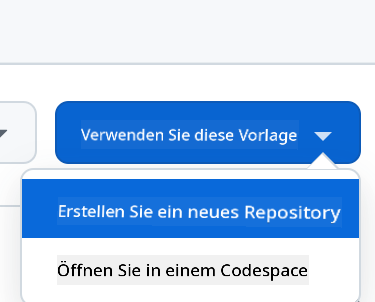
Schritt 2: Codespaces starten
- Öffnen Sie Ihr neu erstelltes Repository
- Klicken Sie den grünen „Code“-Button und wählen Sie „Codespaces“
- Wählen Sie „Create codespace on main“, um Ihre Entwicklungsumgebung zu starten
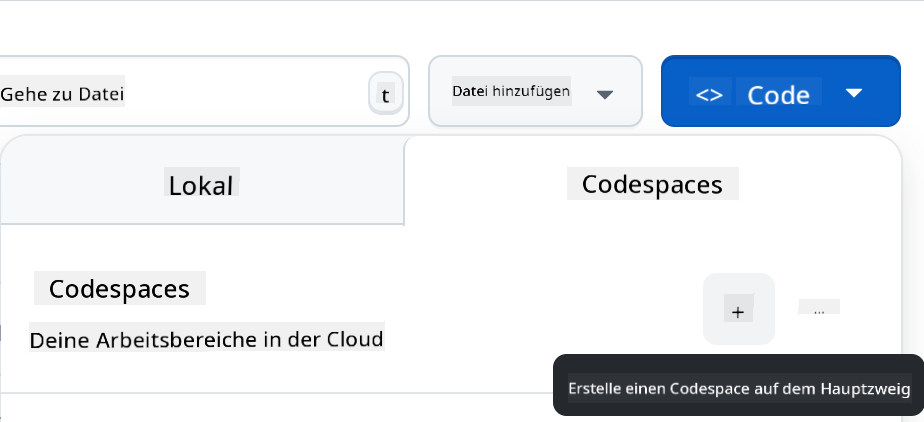
Schritt 3: Konfiguration der Umgebung
Sobald Ihr Codespace geladen ist, haben Sie Zugriff auf:
- Vorinstalliertes Python, Node.js und alle notwendigen Entwicklungstools
- VS Code-Oberfläche mit Extensions für Webentwicklung
- Terminalzugriff zum Ausführen von Backend- und Frontend-Servern
- Portweiterleitung zum Testen Ihrer Anwendungen
Was Codespaces bietet:
- Eliminiert Probleme bei der lokalen Einrichtung und Konfiguration der Umgebung
- Bietet eine konsistente Entwicklungsumgebung auf verschiedenen Geräten
- Beinhaltet vorkonfigurierte Tools und Erweiterungen für Webentwicklung
- Ermöglicht nahtlose Integration mit GitHub für Versionskontrolle und Zusammenarbeit
🚀 Profi-Tipp: Codespaces ist perfekt zum Lernen und Prototyping von KI-Anwendungen, da es alle komplexen Umgebungs-Konfigurationen automatisch übernimmt und Sie sich somit auf das Bauen und Lernen konzentrieren können statt auf Fehlerbehebung bei der Einrichtung.
Haftungsausschluss:
Dieses Dokument wurde mit dem KI-Übersetzungsdienst Co-op Translator übersetzt. Obwohl wir um Genauigkeit bemüht sind, bitten wir zu beachten, dass automatisierte Übersetzungen Fehler oder Ungenauigkeiten enthalten können. Das Originaldokument in seiner Ursprungssprache ist als verbindliche Quelle zu betrachten. Für wichtige Informationen wird eine professionelle menschliche Übersetzung empfohlen. Wir übernehmen keine Haftung für Missverständnisse oder Fehlinterpretationen, die durch die Nutzung dieser Übersetzung entstehen.