
16 KiB
ਕੋਡ ਐਡੀਟਰ ਦੀ ਵਰਤੋਂ: VSCode.dev 'ਤੇ ਮਾਹਰ ਬਣੋ
ਸਵਾਗਤ ਹੈ!
ਇਸ ਪਾਠ ਵਿੱਚ ਤੁਸੀਂ VSCode.dev—ਇੱਕ ਸ਼ਕਤੀਸ਼ਾਲੀ, ਵੈੱਬ-ਅਧਾਰਤ ਕੋਡ ਐਡੀਟਰ—ਦੀ ਬੁਨਿਆਦ ਤੋਂ ਲੈ ਕੇ ਉੱਚ ਪੱਧਰ ਦੀ ਵਰਤੋਂ ਤੱਕ ਸਿੱਖੋਗੇ। ਤੁਸੀਂ ਸਿੱਖੋਗੇ ਕਿ ਕਿਸ ਤਰ੍ਹਾਂ ਆਤਮਵਿਸ਼ਵਾਸ ਨਾਲ ਕੋਡ ਸੰਪਾਦਿਤ ਕਰਨਾ ਹੈ, ਪ੍ਰੋਜੈਕਟ ਪ੍ਰਬੰਧਿਤ ਕਰਨੇ ਹਨ, ਬਦਲਾਅ ਟ੍ਰੈਕ ਕਰਨੇ ਹਨ, ਐਕਸਟੈਂਸ਼ਨ ਇੰਸਟਾਲ ਕਰਨੇ ਹਨ, ਅਤੇ ਪੇਸ਼ੇਵਰ ਦੀ ਤਰ੍ਹਾਂ ਸਹਿਯੋਗ ਕਰਨਾ ਹੈ—ਇਹ ਸਭ ਕੁਝ ਤੁਹਾਡੇ ਬ੍ਰਾਊਜ਼ਰ ਤੋਂ, ਬਿਨਾਂ ਕਿਸੇ ਇੰਸਟਾਲੇਸ਼ਨ ਦੀ ਲੋੜ ਦੇ।
ਸਿੱਖਣ ਦੇ ਉਦੇਸ਼
ਇਸ ਪਾਠ ਦੇ ਅੰਤ ਤੱਕ, ਤੁਸੀਂ ਇਹ ਕਰਨ ਦੇ ਯੋਗ ਹੋਵੋਗੇ:
- ਕਿਸੇ ਵੀ ਪ੍ਰੋਜੈਕਟ 'ਤੇ, ਕਿਤੇ ਵੀ, ਇੱਕ ਕੋਡ ਐਡੀਟਰ ਦੀ ਕੁਸ਼ਲਤਾਪੂਰਵਕ ਵਰਤੋਂ ਕਰਨਾ
- ਅੰਦਰੂਨੀ ਵਰਜਨ ਕੰਟਰੋਲ ਨਾਲ ਆਪਣੇ ਕੰਮ ਨੂੰ ਬਿਨਾ ਰੁਕਾਵਟ ਟ੍ਰੈਕ ਕਰਨਾ
- ਐਡੀਟਰ ਕਸਟਮਾਈਜ਼ੇਸ਼ਨ ਅਤੇ ਐਕਸਟੈਂਸ਼ਨ ਨਾਲ ਆਪਣੇ ਵਿਕਾਸ ਵਰਕਫਲੋ ਨੂੰ ਨਿੱਜੀ ਅਤੇ ਬਹਿਤਰ ਬਣਾਉਣਾ
ਪੂਰਵ ਸ਼ਰਤਾਂ
ਸ਼ੁਰੂ ਕਰਨ ਲਈ, ਮੁਫ਼ਤ GitHub ਖਾਤੇ ਲਈ ਸਾਈਨ ਅੱਪ ਕਰੋ, ਜੋ ਤੁਹਾਨੂੰ ਕੋਡ ਰਿਪੋਜ਼ਟਰੀਜ਼ ਪ੍ਰਬੰਧਿਤ ਕਰਨ ਅਤੇ ਵਿਸ਼ਵ ਪੱਧਰ 'ਤੇ ਸਹਿਯੋਗ ਕਰਨ ਦੀ ਆਗਿਆ ਦਿੰਦਾ ਹੈ। ਜੇ ਤੁਹਾਡੇ ਕੋਲ ਅਜੇ ਤੱਕ ਖਾਤਾ ਨਹੀਂ ਹੈ, ਤਾਂ ਇੱਥੇ ਬਣਾਓ।
ਵੈੱਬ-ਅਧਾਰਤ ਕੋਡ ਐਡੀਟਰ ਕਿਉਂ ਵਰਤੋਂ?
VSCode.dev ਵਰਗਾ ਕੋਡ ਐਡੀਟਰ ਤੁਹਾਡੇ ਲਈ ਕੋਡ ਲਿਖਣ, ਸੰਪਾਦਿਤ ਕਰਨ ਅਤੇ ਪ੍ਰਬੰਧਿਤ ਕਰਨ ਦਾ ਕਮਾਂਡ ਸੈਂਟਰ ਹੈ। ਇੱਕ ਸਹਿਜ ਇੰਟਰਫੇਸ, ਬੇਹਿਸਾਬ ਵਿਸ਼ੇਸ਼ਤਾਵਾਂ, ਅਤੇ ਬ੍ਰਾਊਜ਼ਰ ਰਾਹੀਂ ਤੁਰੰਤ ਪਹੁੰਚ ਨਾਲ, ਤੁਸੀਂ ਇਹ ਕਰ ਸਕਦੇ ਹੋ:
- ਕਿਸੇ ਵੀ ਡਿਵਾਈਸ 'ਤੇ ਪ੍ਰੋਜੈਕਟ ਸੰਪਾਦਿਤ ਕਰੋ
- ਇੰਸਟਾਲੇਸ਼ਨ ਦੀ ਝੰਜਟ ਤੋਂ ਬਚੋ
- ਤੁਰੰਤ ਸਹਿਯੋਗ ਅਤੇ ਯੋਗਦਾਨ ਦਿਓ
ਜਦੋਂ ਤੁਸੀਂ VSCode.dev ਨਾਲ ਆਰਾਮਦਾਇਕ ਹੋ ਜਾਵੋਗੇ, ਤਾਂ ਤੁਸੀਂ ਕਿਤੇ ਵੀ, ਕਿਸੇ ਵੀ ਸਮੇਂ ਕੋਡਿੰਗ ਕੰਮਾਂ ਨੂੰ ਹੱਲ ਕਰਨ ਲਈ ਤਿਆਰ ਹੋਵੋਗੇ।
VSCode.dev ਨਾਲ ਸ਼ੁਰੂਆਤ
VSCode.dev 'ਤੇ ਜਾਓ—ਕੋਈ ਇੰਸਟਾਲੇਸ਼ਨ ਨਹੀਂ, ਕੋਈ ਡਾਊਨਲੋਡ ਨਹੀਂ। GitHub ਨਾਲ ਸਾਈਨ ਇਨ ਕਰਨ ਨਾਲ ਪੂਰੀ ਪਹੁੰਚ ਖੁਲ੍ਹ ਜਾਂਦੀ ਹੈ, ਜਿਸ ਵਿੱਚ ਤੁਹਾਡੇ ਸੈਟਿੰਗਜ਼, ਐਕਸਟੈਂਸ਼ਨ ਅਤੇ ਰਿਪੋਜ਼ਟਰੀਜ਼ ਨੂੰ ਸਿੰਕ ਕਰਨਾ ਸ਼ਾਮਲ ਹੈ। ਜੇ ਪੁੱਛਿਆ ਜਾਵੇ, ਤਾਂ ਆਪਣਾ GitHub ਖਾਤਾ ਕਨੈਕਟ ਕਰੋ।
ਲੋਡ ਹੋਣ ਤੋਂ ਬਾਅਦ, ਤੁਹਾਡਾ ਵਰਕਸਪੇਸ ਇਸ ਤਰ੍ਹਾਂ ਲੱਗੇਗਾ:

ਇਸ ਵਿੱਚ ਤਿੰਨ ਮੁੱਖ ਭਾਗ ਹਨ:
- ਐਕਟਿਵਿਟੀ ਬਾਰ: 🔎 (ਖੋਜ), ⚙️ (ਸੈਟਿੰਗਜ਼), ਫਾਈਲਾਂ, ਸੋਰਸ ਕੰਟਰੋਲ ਆਦਿ ਵਰਗੇ ਆਈਕਨ
- ਸਾਈਡਬਾਰ: ਐਕਟਿਵਿਟੀ ਬਾਰ ਆਈਕਨ ਦੇ ਅਧਾਰ 'ਤੇ ਸੰਦਰਭ ਬਦਲਦਾ ਹੈ (ਡਿਫਾਲਟ ਤੌਰ 'ਤੇ ਐਕਸਪਲੋਰਰ ਫਾਈਲਾਂ ਦਿਖਾਉਣ ਲਈ)
- ਐਡੀਟਰ/ਕੋਡ ਖੇਤਰ: ਸਭ ਤੋਂ ਵੱਡਾ ਭਾਗ ਸੱਜੇ ਪਾਸੇ—ਜਿੱਥੇ ਤੁਸੀਂ ਅਸਲ ਵਿੱਚ ਕੋਡ ਸੰਪਾਦਿਤ ਅਤੇ ਦੇਖੋਗੇ
ਵਿਸ਼ੇਸ਼ਤਾਵਾਂ ਦੀ ਪੜਚੋਲ ਕਰਨ ਲਈ ਆਈਕਨ 'ਤੇ ਕਲਿਕ ਕਰੋ, ਪਰ ਆਪਣੀ ਜਗ੍ਹਾ ਬਣਾਈ ਰੱਖਣ ਲਈ ਐਕਸਪਲੋਰਰ 'ਤੇ ਵਾਪਸ ਆਓ।
GitHub ਰਿਪੋਜ਼ਟਰੀ ਖੋਲ੍ਹਣਾ
ਤਰੀਕਾ 1: ਐਡੀਟਰ ਤੋਂ
-
VSCode.dev 'ਤੇ ਜਾਓ। "Open Remote Repository" 'ਤੇ ਕਲਿਕ ਕਰੋ।
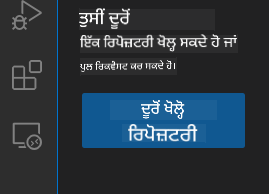
ਜਾਂ ਕਮਾਂਡ ਪੈਲੇਟ (Ctrl-Shift-P, ਜਾਂ Mac 'ਤੇ Cmd-Shift-P) ਦੀ ਵਰਤੋਂ ਕਰੋ।

- ਵਿਕਲਪ ਚੁਣੋ।
- ਆਪਣਾ GitHub ਰਿਪੋ URL ਪੇਸਟ ਕਰੋ (ਜਿਵੇਂ ਕਿ
https://github.com/microsoft/Web-Dev-For-Beginners) ਅਤੇ Enter ਦਬਾਓ।
ਜੇ ਸਫਲ ਹੋਵੇ, ਤਾਂ ਤੁਹਾਨੂੰ ਪੂਰਾ ਪ੍ਰੋਜੈਕਟ ਲੋਡ ਹੋਇਆ ਅਤੇ ਸੰਪਾਦਿਤ ਕਰਨ ਲਈ ਤਿਆਰ ਦਿਖਾਈ ਦੇਵੇਗਾ!
ਤਰੀਕਾ 2: URL ਰਾਹੀਂ ਤੁਰੰਤ
ਕਿਸੇ ਵੀ GitHub ਰਿਪੋ URL ਨੂੰ ਸਿੱਧੇ VSCode.dev ਵਿੱਚ ਖੋਲ੍ਹਣ ਲਈ github.com ਨੂੰ vscode.dev/github ਨਾਲ ਬਦਲੋ।
ਉਦਾਹਰਣ:
- GitHub:
https://github.com/microsoft/Web-Dev-For-Beginners - VSCode.dev:
https://vscode.dev/github/microsoft/Web-Dev-For-Beginners
ਇਹ ਵਿਸ਼ੇਸ਼ਤਾ ਕਿਸੇ ਵੀ ਪ੍ਰੋਜੈਕਟ ਤੱਕ ਤੁਰੰਤ ਪਹੁੰਚ ਨੂੰ ਬੇਹਤਰੀਨ ਬਣਾਉਂਦੀ ਹੈ।
ਆਪਣੇ ਪ੍ਰੋਜੈਕਟ ਵਿੱਚ ਫਾਈਲਾਂ ਸੰਪਾਦਿਤ ਕਰਨਾ
ਜਦੋਂ ਤੁਹਾਡਾ ਰਿਪੋ ਖੁਲ੍ਹ ਜਾਵੇ, ਤਾਂ ਤੁਸੀਂ ਇਹ ਕਰ ਸਕਦੇ ਹੋ:
1. ਨਵੀਂ ਫਾਈਲ ਬਣਾਓ
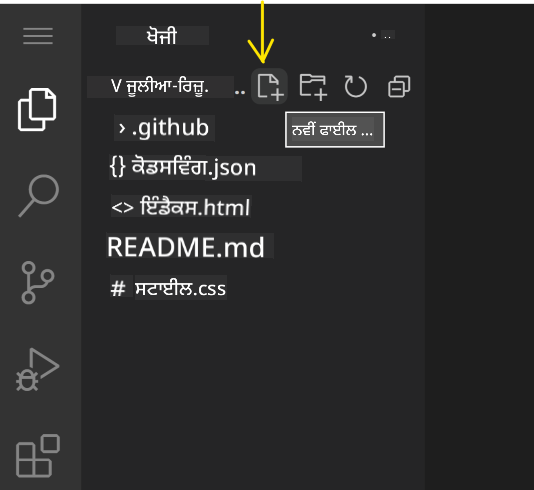
- ਐਕਸਪਲੋਰਰ ਸਾਈਡਬਾਰ ਵਿੱਚ, ਆਪਣੀ ਪਸੰਦੀਦਾ ਫੋਲਡਰ ਜਾਂ ਰੂਟ 'ਤੇ ਜਾਓ।
- ‘ਨਵੀਂ ਫਾਈਲ ...’ ਆਈਕਨ 'ਤੇ ਕਲਿਕ ਕਰੋ।
- ਆਪਣੀ ਫਾਈਲ ਦਾ ਨਾਮ ਦਿਓ, Enter ਦਬਾਓ, ਅਤੇ ਤੁਹਾਡੀ ਫਾਈਲ ਤੁਰੰਤ ਦਿਖਾਈ ਦੇਵੇਗੀ।
2. ਫਾਈਲਾਂ ਸੰਪਾਦਿਤ ਅਤੇ ਸੇਵ ਕਰੋ
- ਐਕਸਪਲੋਰਰ ਵਿੱਚ ਕਿਸੇ ਫਾਈਲ 'ਤੇ ਕਲਿਕ ਕਰੋ ਤਾਂ ਜੋ ਇਹ ਕੋਡ ਖੇਤਰ ਵਿੱਚ ਖੁਲ ਜਾਵੇ।
- ਜਰੂਰਤ ਅਨੁਸਾਰ ਬਦਲਾਅ ਕਰੋ।
- VSCode.dev ਤੁਹਾਡੇ ਬਦਲਾਅ ਨੂੰ ਆਟੋਮੈਟਿਕ ਸੇਵ ਕਰ ਲੈਂਦਾ ਹੈ, ਪਰ ਤੁਸੀਂ ਹੱਥੋਂ ਸੇਵ ਕਰਨ ਲਈ Ctrl+S ਦਬਾ ਸਕਦੇ ਹੋ।

3. ਵਰਜਨ ਕੰਟਰੋਲ ਨਾਲ ਬਦਲਾਅ ਟ੍ਰੈਕ ਅਤੇ ਕਮਿਟ ਕਰੋ
VSCode.dev ਵਿੱਚ Git ਵਰਜਨ ਕੰਟਰੋਲ ਸ਼ਾਮਲ ਹੈ!
-
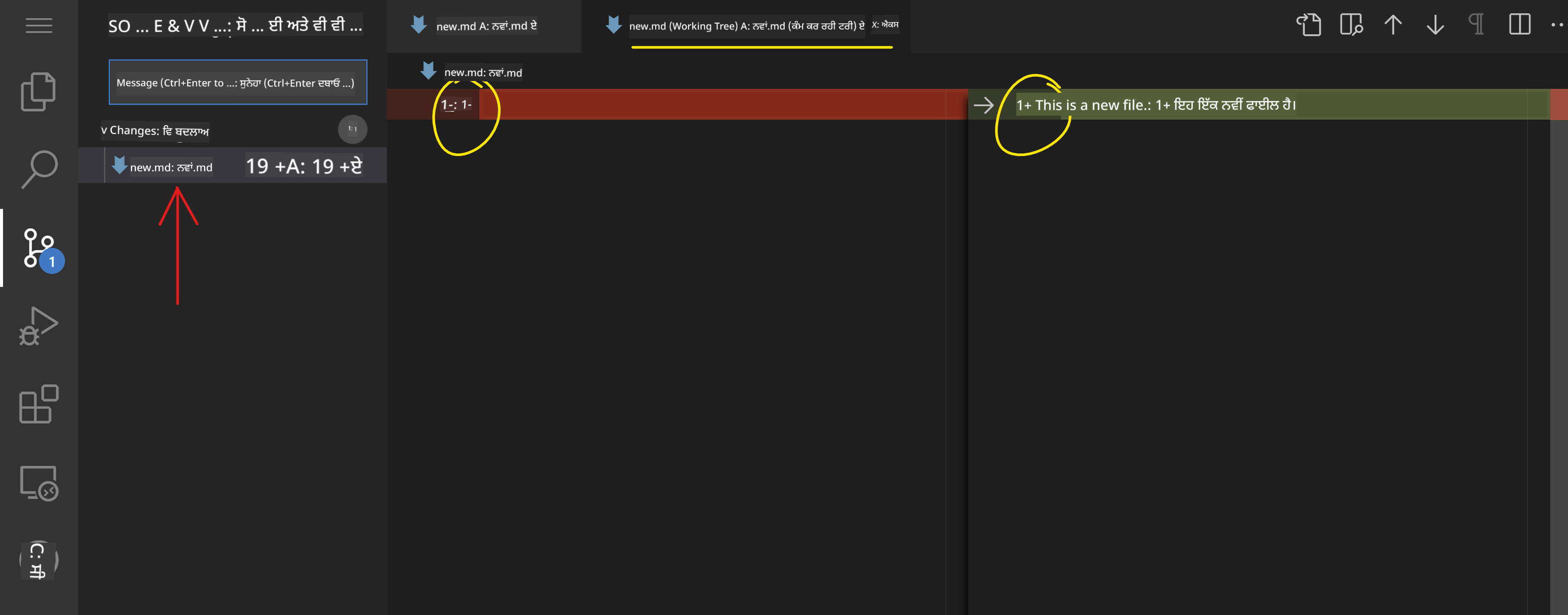
'Source Control' ਆਈਕਨ 'ਤੇ ਕਲਿਕ ਕਰੋ ਤਾਂ ਜੋ ਸਾਰੇ ਕੀਤੇ ਬਦਲਾਅ ਵੇਖ ਸਕੋ।
-
Changesਫੋਲਡਰ ਵਿੱਚ ਫਾਈਲਾਂ ਹਰੇ (ਜੋੜ) ਅਤੇ ਲਾਲ (ਹਟਾਏ) ਬਦਲਾਅ ਦਿਖਾਉਂਦੀਆਂ ਹਨ।
-
ਫਾਈਲਾਂ ਦੇ ਕੋਲ
+'ਤੇ ਕਲਿਕ ਕਰਕੇ ਬਦਲਾਅ ਕਮਿਟ ਲਈ ਤਿਆਰ ਕਰੋ। -
ਗੈਰ-ਜ਼ਰੂਰੀ ਬਦਲਾਅ ਨੂੰ ਅਣਡਿੱਠਾ ਕਰਨ ਲਈ ਅੰਡੂ ਆਈਕਨ 'ਤੇ ਕਲਿਕ ਕਰੋ।
-
ਇੱਕ ਸਪਸ਼ਟ ਕਮਿਟ ਸੁਨੇਹਾ ਲਿਖੋ, ਫਿਰ ਕਮਿਟ ਅਤੇ ਪੁਸ਼ ਕਰਨ ਲਈ ਚੈਕਮਾਰਕ 'ਤੇ ਕਲਿਕ ਕਰੋ।
GitHub 'ਤੇ ਵਾਪਸ ਜਾਣ ਲਈ, ਉੱਪਰ ਖੱਬੇ ਹਿਸੇ ਵਿੱਚ ਹੈਮਬਰਗਰ ਮੀਨੂ ਚੁਣੋ।

ਐਕਸਟੈਂਸ਼ਨ ਨਾਲ ਆਪਣਾ ਐਡੀਟਰ ਬਹਿਤਰ ਬਣਾਓ
ਐਕਸਟੈਂਸ਼ਨ ਤੁਹਾਨੂੰ ਭਾਸ਼ਾਵਾਂ, ਥੀਮਾਂ, ਡੀਬੱਗਰਾਂ, ਅਤੇ ਉਤਪਾਦਕਤਾ ਟੂਲਜ਼ ਨੂੰ VSCode.dev ਵਿੱਚ ਸ਼ਾਮਲ ਕਰਨ ਦੀ ਆਗਿਆ ਦਿੰਦੇ ਹਨ—ਤੁਹਾਡੇ ਕੋਡਿੰਗ ਜੀਵਨ ਨੂੰ ਆਸਾਨ ਅਤੇ ਮਜ਼ੇਦਾਰ ਬਣਾਉਂਦੇ ਹਨ।
ਐਕਸਟੈਂਸ਼ਨ ਬ੍ਰਾਊਜ਼ ਅਤੇ ਪ੍ਰਬੰਧਿਤ ਕਰਨਾ
-
ਐਕਟਿਵਿਟੀ ਬਾਰ 'ਤੇ ਐਕਸਟੈਂਸ਼ਨ ਆਈਕਨ 'ਤੇ ਕਲਿਕ ਕਰੋ।
-
'Search Extensions in Marketplace' ਬਾਕਸ ਵਿੱਚ ਇੱਕ ਐਕਸਟੈਂਸ਼ਨ ਦੀ ਖੋਜ ਕਰੋ।
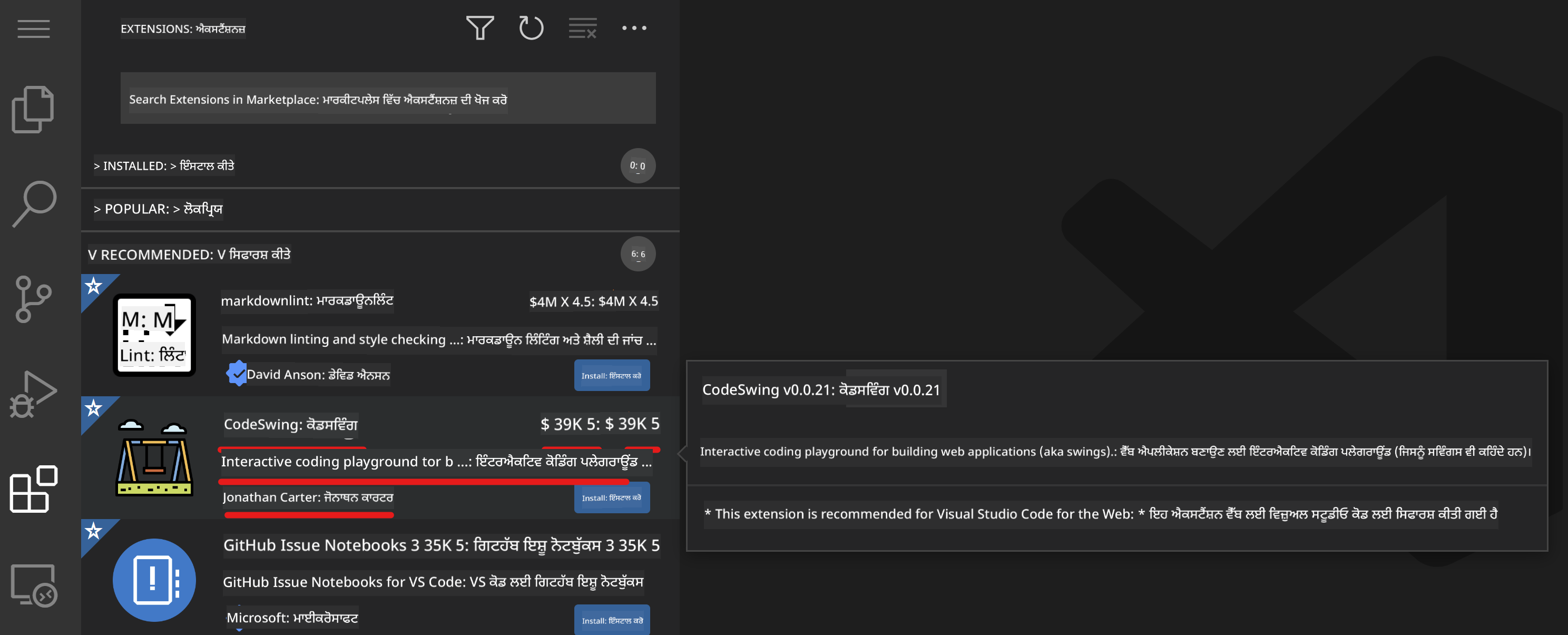
- Installed: ਸਾਰੇ ਐਕਸਟੈਂਸ਼ਨ ਜੋ ਤੁਸੀਂ ਸ਼ਾਮਲ ਕੀਤੇ ਹਨ
- Popular: ਉਦਯੋਗ ਦੇ ਮਨਪਸੰਦ
- Recommended: ਤੁਹਾਡੇ ਵਰਕਫਲੋ ਲਈ ਸੁਝਾਏ ਗਏ

1. ਐਕਸਟੈਂਸ਼ਨ ਇੰਸਟਾਲ ਕਰੋ
-
ਖੋਜ ਵਿੱਚ ਐਕਸਟੈਂਸ਼ਨ ਦਾ ਨਾਮ ਦਾਖਲ ਕਰੋ, ਇਸ 'ਤੇ ਕਲਿਕ ਕਰੋ, ਅਤੇ ਐਡੀਟਰ ਵਿੱਚ ਵੇਰਵੇ ਵੇਖੋ।
-
ਸਾਈਡਬਾਰ ਜਾਂ ਮੁੱਖ ਕੋਡ ਖੇਤਰ ਵਿੱਚ ਨੀਲੇ ਇੰਸਟਾਲ ਬਟਨ 'ਤੇ ਕਲਿਕ ਕਰੋ।

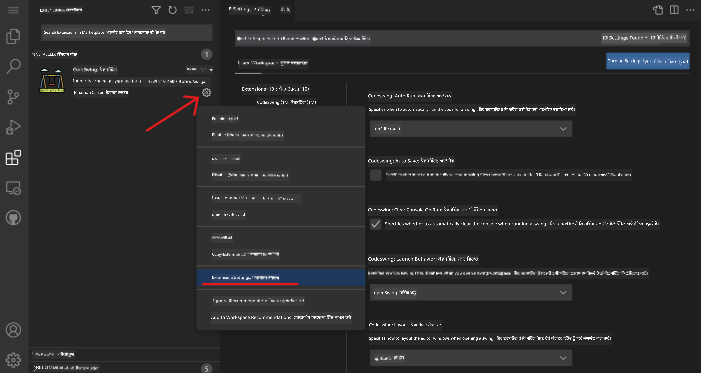
2. ਐਕਸਟੈਂਸ਼ਨ ਕਸਟਮਾਈਜ਼ ਕਰੋ
-
ਆਪਣਾ ਇੰਸਟਾਲ ਕੀਤਾ ਐਕਸਟੈਂਸ਼ਨ ਲੱਭੋ।
-
ਗੀਅਰ ਆਈਕਨ 'ਤੇ ਕਲਿਕ ਕਰੋ → Extension Settings ਚੁਣੋ ਅਤੇ ਆਪਣੀ ਪਸੰਦ ਅਨੁਸਾਰ ਵਿਵਹਾਰਾਂ ਨੂੰ ਸੁਧਾਰੋ।
3. ਐਕਸਟੈਂਸ਼ਨ ਪ੍ਰਬੰਧਿਤ ਕਰੋ
ਤੁਸੀਂ ਇਹ ਕਰ ਸਕਦੇ ਹੋ:
-
Disable: ਇੱਕ ਐਕਸਟੈਂਸ਼ਨ ਨੂੰ ਅਸਥਾਈ ਤੌਰ 'ਤੇ ਬੰਦ ਕਰੋ ਪਰ ਇਸਨੂੰ ਇੰਸਟਾਲ ਰੱਖੋ
-
Uninstall: ਇਸਨੂੰ ਸਥਾਈ ਤੌਰ 'ਤੇ ਹਟਾਓ ਜੇਕਰ ਇਹ ਲੋੜੀਂਦਾ ਨਹੀਂ ਹੈ
ਐਕਸਟੈਂਸ਼ਨ ਲੱਭੋ, ਗੀਅਰ ਆਈਕਨ 'ਤੇ ਕਲਿਕ ਕਰੋ, ਅਤੇ ‘Disable’ ਜਾਂ ‘Uninstall’ ਚੁਣੋ, ਜਾਂ ਕੋਡ ਖੇਤਰ ਵਿੱਚ ਨੀਲੇ ਬਟਨਾਂ ਦੀ ਵਰਤੋਂ ਕਰੋ।
ਅਸਾਈਨਮੈਂਟ
ਆਪਣੀਆਂ ਕੌਸ਼ਲਾਂ ਦੀ ਜਾਂਚ ਕਰੋ: vscode.dev ਦੀ ਵਰਤੋਂ ਕਰਕੇ ਇੱਕ ਰਿਜ਼ੂਮੇ ਵੈੱਬਸਾਈਟ ਬਣਾਓ
ਹੋਰ ਪੜਚੋਲ ਅਤੇ ਸਵੈਅਧਿਐਨ
- ਅਧਿਕਾਰਕ VSCode ਵੈੱਬ ਡੌਕਸ ਨਾਲ ਹੋਰ ਡੂੰਘਾਈ ਵਿੱਚ ਜਾਓ।
- ਉੱਚ ਪੱਧਰ ਦੇ ਵਰਕਸਪੇਸ ਵਿਸ਼ੇਸ਼ਤਾਵਾਂ, ਕੀਬੋਰਡ ਸ਼ਾਰਟਕੱਟ, ਅਤੇ ਸੈਟਿੰਗਜ਼ ਦੀ ਪੜਚੋਲ ਕਰੋ।
ਹੁਣ ਤੁਸੀਂ ਕਿਤੇ ਵੀ, ਕਿਸੇ ਵੀ ਡਿਵਾਈਸ 'ਤੇ, VSCode.dev ਦੀ ਵਰਤੋਂ ਕਰਕੇ ਕੋਡ ਕਰਨ, ਬਣਾਉਣ ਅਤੇ ਸਹਿਯੋਗ ਕਰਨ ਲਈ ਤਿਆਰ ਹੋ!
ਅਸਵੀਕਰਤੀ:
ਇਹ ਦਸਤਾਵੇਜ਼ AI ਅਨੁਵਾਦ ਸੇਵਾ Co-op Translator ਦੀ ਵਰਤੋਂ ਕਰਕੇ ਅਨੁਵਾਦ ਕੀਤਾ ਗਿਆ ਹੈ। ਜਦੋਂ ਕਿ ਅਸੀਂ ਸਹੀ ਹੋਣ ਦੀ ਕੋਸ਼ਿਸ਼ ਕਰਦੇ ਹਾਂ, ਕਿਰਪਾ ਕਰਕੇ ਧਿਆਨ ਦਿਓ ਕਿ ਸਵੈਚਾਲਿਤ ਅਨੁਵਾਦਾਂ ਵਿੱਚ ਗਲਤੀਆਂ ਜਾਂ ਅਸੁਚਤਤਾਵਾਂ ਹੋ ਸਕਦੀਆਂ ਹਨ। ਇਸ ਦੀ ਮੂਲ ਭਾਸ਼ਾ ਵਿੱਚ ਮੌਜੂਦ ਦਸਤਾਵੇਜ਼ ਨੂੰ ਅਧਿਕਾਰਤ ਸਰੋਤ ਮੰਨਿਆ ਜਾਣਾ ਚਾਹੀਦਾ ਹੈ। ਮਹੱਤਵਪੂਰਨ ਜਾਣਕਾਰੀ ਲਈ, ਪੇਸ਼ੇਵਰ ਮਨੁੱਖੀ ਅਨੁਵਾਦ ਦੀ ਸਿਫਾਰਸ਼ ਕੀਤੀ ਜਾਂਦੀ ਹੈ। ਇਸ ਅਨੁਵਾਦ ਦੀ ਵਰਤੋਂ ਤੋਂ ਪੈਦਾ ਹੋਣ ਵਾਲੇ ਕਿਸੇ ਵੀ ਗਲਤ ਫਹਿਮੀ ਜਾਂ ਗਲਤ ਵਿਆਖਿਆ ਲਈ ਅਸੀਂ ਜ਼ਿੰਮੇਵਾਰ ਨਹੀਂ ਹਾਂ।