
16 KiB
مشروع الدردشة
هذا المشروع يوضح كيفية بناء مساعد دردشة باستخدام نماذج GitHub.
إليك كيف يبدو المشروع النهائي:
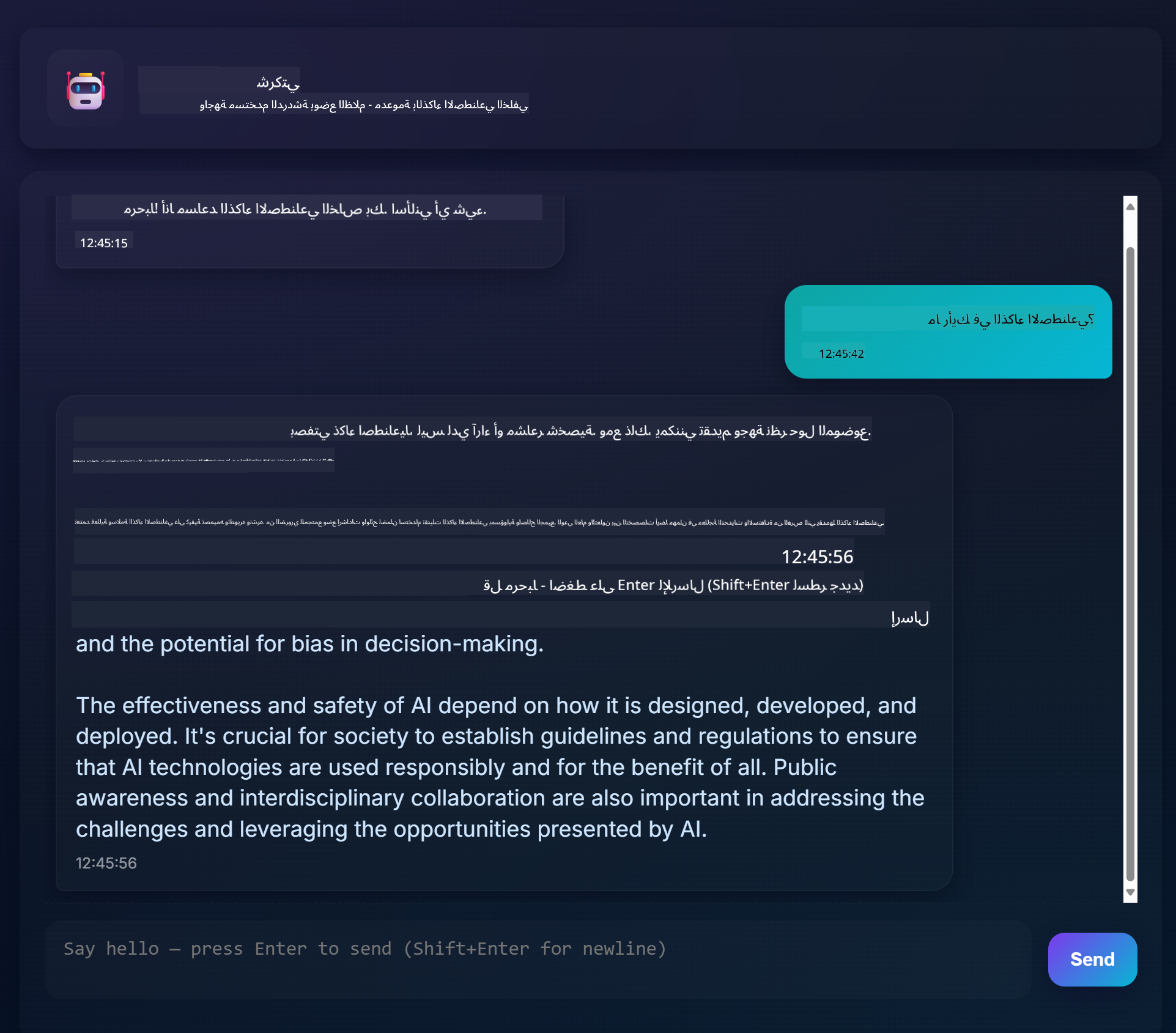
بعض السياق، بناء مساعدي الدردشة باستخدام الذكاء الاصطناعي التوليدي هو طريقة رائعة للبدء في تعلم الذكاء الاصطناعي. ما ستتعلمه هو كيفية دمج الذكاء الاصطناعي التوليدي في تطبيق ويب خلال هذه الدرس، لنبدأ.
الاتصال بالذكاء الاصطناعي التوليدي
بالنسبة للجزء الخلفي، نحن نستخدم نماذج GitHub. إنها خدمة رائعة تمكنك من استخدام الذكاء الاصطناعي مجانًا. انتقل إلى منطقة التجربة الخاصة بها واحصل على الكود الذي يتوافق مع لغة الجزء الخلفي التي اخترتها. إليك كيف يبدو ذلك في GitHub Models Playground
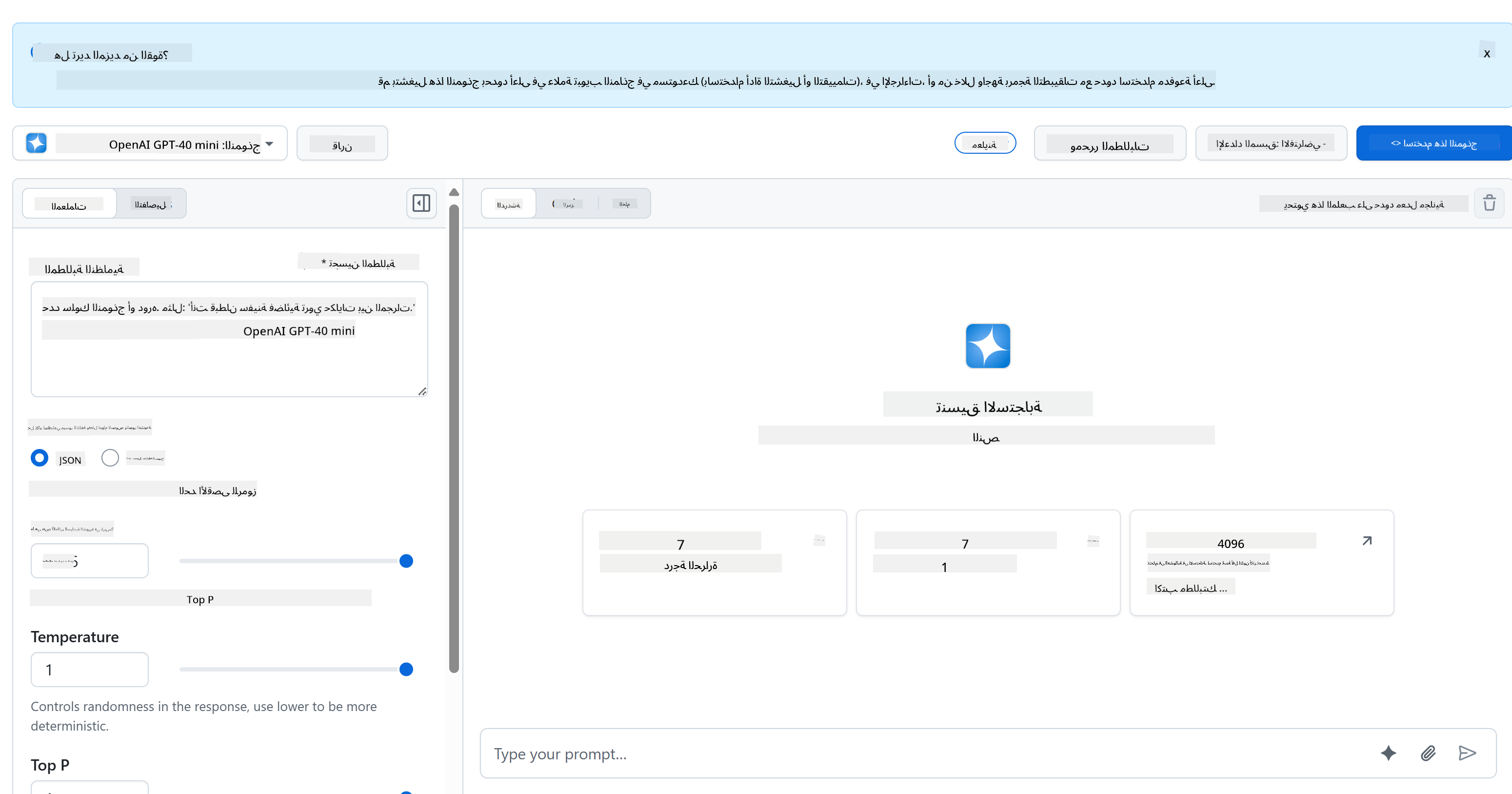
كما قلنا، اختر علامة التبويب "Code" ولغة التشغيل التي اخترتها.

استخدام بايثون
في هذه الحالة، نختار بايثون، مما يعني أننا نختار هذا الكود:
"""Run this model in Python

> pip install openai
"""
import os
from openai import OpenAI

# To authenticate with the model you will need to generate a personal access token (PAT) in your GitHub settings.
# Create your PAT token by following instructions here: https://docs.github.com/en/authentication/keeping-your-account-and-data-secure/managing-your-personal-access-tokens
client = OpenAI(
    base_url="https://models.github.ai/inference",
    api_key=os.environ["GITHUB_TOKEN"],
)

response = client.chat.completions.create(
    messages=[
        {
            "role": "system",
            "content": "",
        },
        {
            "role": "user",
            "content": "What is the capital of France?",
        }
    ],
    model="openai/gpt-4o-mini",
    temperature=1,
    max_tokens=4096,
    top_p=1
)

print(response.choices[0].message.content)
لنقم بتنظيف هذا الكود قليلاً ليصبح قابلاً لإعادة الاستخدام:
def call_llm(prompt: str, system_message: str):
    response = client.chat.completions.create(
        messages=[
            {
                "role": "system",
                "content": system_message,
            },
            {
                "role": "user",
                "content": prompt,
            }
        ],
        model="openai/gpt-4o-mini",
        temperature=1,
        max_tokens=4096,
        top_p=1
    )

    return response.choices[0].message.content
مع هذه الوظيفة call_llm يمكننا الآن أخذ موجه ونظام موجه، وستعيد الوظيفة النتيجة.
تخصيص مساعد الذكاء الاصطناعي
إذا كنت ترغب في تخصيص مساعد الذكاء الاصطناعي، يمكنك تحديد كيفية تصرفه عن طريق ملء نظام الموجه كما يلي:
call_llm("Tell me about you", "You're Albert Einstein, you only know of things in the time you were alive")
عرضه عبر واجهة برمجة تطبيقات ويب
رائع، لقد انتهينا من جزء الذكاء الاصطناعي، دعونا نرى كيف يمكننا دمجه في واجهة برمجة تطبيقات ويب. بالنسبة لواجهة برمجة التطبيقات، اخترنا استخدام Flask، ولكن أي إطار عمل ويب سيكون جيدًا. لنرى الكود الخاص بذلك:
استخدام بايثون
# api.py
from flask import Flask, request, jsonify
from llm import call_llm
from flask_cors import CORS

app = Flask(__name__)
CORS(app)   # *   example.com

@app.route("/", methods=["GET"])
def index():
    return "Welcome to this API. Call POST /hello with 'message': 'my message' as JSON payload"


@app.route("/hello", methods=["POST"])
def hello():
    # get message from request body  { "message": "do this taks for me" }
    data = request.get_json()
    message = data.get("message", "")

    response = call_llm(message, "You are a helpful assistant.")
    return jsonify({
        "response": response
    })

if __name__ == "__main__":
    app.run(host="0.0.0.0", port=5000)
هنا، نقوم بإنشاء واجهة برمجة تطبيقات Flask ونحدد مسارًا افتراضيًا "/" و "/chat". المسار الأخير مخصص لاستخدامه من قبل الواجهة الأمامية لتمرير الأسئلة إليه.
لدمج llm.py إليك ما نحتاج إلى القيام به:
-
استيراد وظيفة
call_llm:from llm import call_llm from flask import Flask, request -
استدعاؤها من مسار "/chat":
@app.route("/hello", methods=["POST"])
def hello():
   # get message from request body  { "message": "do this taks for me" }
   data = request.get_json()
   message = data.get("message", "")

   response = call_llm(message, "You are a helpful assistant.")
   return jsonify({
      "response": response
   })
هنا نقوم بتحليل الطلب الوارد لاسترداد خاصية
messageمن جسم JSON. بعد ذلك، نقوم باستدعاء LLM بهذا الاستدعاء:response = call_llm(message, "You are a helpful assistant") # return the response as JSON return jsonify({ "response": response })
رائع، الآن قمنا بما نحتاج إليه.
إعداد Cors
يجب أن نشير إلى أننا قمنا بإعداد شيء مثل CORS، مشاركة الموارد عبر الأصل. هذا يعني أنه نظرًا لأن الجزء الخلفي والواجهة الأمامية سيعملان على منافذ مختلفة، نحتاج إلى السماح للواجهة الأمامية بالاتصال بالجزء الخلفي.
استخدام بايثون
هناك قطعة من الكود في api.py تقوم بإعداد هذا:
from flask_cors import CORS

app = Flask(__name__)
CORS(app)   # *   example.com
في الوقت الحالي، تم إعدادها للسماح بـ "*" وهو جميع الأصول، وهذا غير آمن قليلاً، يجب علينا تقييده بمجرد الانتقال إلى الإنتاج.
تشغيل مشروعك
لتشغيل مشروعك، تحتاج إلى تشغيل الجزء الخلفي أولاً ثم الواجهة الأمامية.
استخدام بايثون
حسنًا، لدينا llm.py و api.py، كيف يمكننا جعل هذا يعمل مع الجزء الخلفي؟ حسنًا، هناك شيئان نحتاج إلى القيام بهما:
-
تثبيت التبعيات:
cd backend python -m venv venv source ./venv/bin/activate pip install openai flask flask-cors openai -
تشغيل واجهة برمجة التطبيقات
python api.pyإذا كنت في Codespaces، تحتاج إلى الانتقال إلى المنافذ في الجزء السفلي من المحرر، انقر بزر الماوس الأيمن فوقه وانقر على "رؤية المنفذ" واختر "عام".
العمل على واجهة أمامية
الآن بعد أن أصبح لدينا واجهة برمجة تطبيقات تعمل، دعونا ننشئ واجهة أمامية لهذا. واجهة أمامية بسيطة للغاية سنقوم بتحسينها خطوة بخطوة. في مجلد frontend، قم بإنشاء ما يلي:
backend/
frontend/
index.html
app.js
styles.css
لنبدأ بـ index.html:
<html>
    <head>
        <link rel="stylesheet" href="styles.css">
    </head>
    <body>
      <form>
        <textarea id="messages"></textarea>
        <input id="input" type="text" />
        <button type="submit" id="sendBtn">Send</button>
      </form>
      <script src="app.js" />
    </body>
</html>
ما سبق هو الحد الأدنى المطلق الذي تحتاجه لدعم نافذة دردشة، حيث يتكون من منطقة نصية حيث يتم عرض الرسائل، ومدخل لكتابة الرسالة وزر لإرسال رسالتك إلى الجزء الخلفي. دعونا نلقي نظرة على JavaScript بعد ذلك في app.js
app.js
// app.js

(function(){
  // 1. set up elements
  const messages = document.getElementById("messages");
  const form = document.getElementById("form");
  const input = document.getElementById("input");

  const BASE_URL = "change this";
  const API_ENDPOINT = `${BASE_URL}/hello`;

  // 2. create a function that talks to our backend
  async function callApi(text) {
    const response = await fetch(API_ENDPOINT, {
      method: "POST",
      headers: { "Content-Type": "application/json" },
      body: JSON.stringify({ message: text })
    });
    let json = await response.json();
    return json.response;
  }

  // 3. add response to our textarea
  function appendMessage(text, role) {
    const el = document.createElement("div");
    el.className = `message ${role}`;
    el.innerHTML = text;
    messages.appendChild(el);
  }

  // 4. listen to submit events
  form.addEventListener("submit", async(e) => {
    e.preventDefault();
   // someone clicked the button in the form

   // get input
   const text = input.value.trim();

   appendMessage(text, "user")

   // reset it
   input.value = '';

   const reply = await callApi(text);

   // add to messages
   appendMessage(reply, "assistant");

  })
})();
دعونا نمر على الكود لكل قسم:
-
- هنا نحصل على مرجع لجميع العناصر التي سنشير إليها لاحقًا في الكود.
-
- في هذا القسم، ننشئ وظيفة تستخدم طريقة
fetchالمدمجة التي تستدعي الجزء الخلفي.
- في هذا القسم، ننشئ وظيفة تستخدم طريقة
-
appendMessageيساعد في إضافة الردود وكذلك ما تكتبه كمستخدم.
-
- هنا نستمع إلى حدث الإرسال وننتهي بقراءة حقل الإدخال، وضع رسالة المستخدم في المنطقة النصية، استدعاء واجهة برمجة التطبيقات، وعرض الرد في المنطقة النصية.
دعونا نلقي نظرة على التنسيق بعد ذلك، هنا يمكنك أن تكون مبدعًا وتجعلها تبدو كما تريد، ولكن إليك بعض الاقتراحات:
styles.css
.message {
    background: #222;
    box-shadow: 0 0 0 10px orange;
    padding: 10px:
    margin: 5px;
}

.message.user {
    background: blue;
}

.message.assistant {
    background: grey;
}
مع هذه الفئات الثلاث، ستقوم بتنسيق الرسائل بشكل مختلف اعتمادًا على مصدرها، سواء كانت من المساعد أو منك كمستخدم. إذا كنت تريد الإلهام، تحقق من مجلد solution/frontend/styles.css.
تغيير عنوان URL الأساسي
كان هناك شيء واحد لم نقم بإعداده هنا وهو BASE_URL، هذا غير معروف حتى يتم تشغيل الجزء الخلفي الخاص بك. لتعيينه:
- إذا كنت تشغل واجهة برمجة التطبيقات محليًا، يجب تعيينه إلى شيء مثل
http://localhost:5000. - إذا كنت تشغلها في Codespaces، يجب أن يبدو شيئًا مثل "[name]app.github.dev".
تحدي وكيل GitHub Copilot 🚀
استخدم وضع الوكيل لإكمال التحدي التالي:
الوصف: قم بتحسين مساعد الدردشة عن طريق إضافة سجل المحادثات واستمرارية الرسائل. سيساعدك هذا التحدي على فهم كيفية إدارة الحالة في تطبيقات الدردشة وتنفيذ تخزين البيانات لتحسين تجربة المستخدم.
المهمة: قم بتعديل تطبيق الدردشة ليشمل سجل المحادثات الذي يستمر بين الجلسات. أضف وظيفة لحفظ رسائل الدردشة في التخزين المحلي، عرض سجل المحادثات عند تحميل الصفحة، وأضف زر "مسح السجل". قم أيضًا بتنفيذ مؤشرات الكتابة وأوقات الرسائل لجعل تجربة الدردشة أكثر واقعية.
الواجب
قم بإنشاء مجلد خاص بك project بمحتوى مثل هذا:
project/
  frontend/
    index.html
    app.js
    styles.css
  backend/
    ...
انسخ المحتوى مما تم توجيهه أعلاه ولكن لا تتردد في تخصيصه حسب رغبتك.
الحل
إضافي
حاول تغيير شخصية مساعد الذكاء الاصطناعي.
بالنسبة لبايثون
عند استدعاء call_llm في api.py يمكنك تغيير الوسيطة الثانية إلى ما تريد، على سبيل المثال:
call_llm(message, "You are Captain Picard")
الواجهة الأمامية
قم أيضًا بتغيير CSS والنص حسب رغبتك، لذا قم بإجراء تغييرات في index.html و styles.css.
الملخص
رائع، لقد تعلمت من البداية كيفية إنشاء مساعد شخصي باستخدام الذكاء الاصطناعي. لقد قمنا بذلك باستخدام نماذج GitHub، جزء خلفي في بايثون وواجهة أمامية في HTML، CSS و JavaScript.
الإعداد باستخدام Codespaces
-
انتقل إلى: مستودع Web Dev For Beginners
-
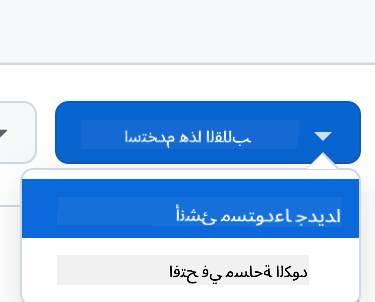
قم بإنشاء من قالب (تأكد من تسجيل الدخول إلى GitHub) في الزاوية العلوية اليمنى:
-
بمجرد أن تكون في مستودعك، قم بإنشاء Codespace:

يجب أن يبدأ هذا بيئة يمكنك الآن العمل بها.
إخلاء المسؤولية:
تم ترجمة هذا المستند باستخدام خدمة الترجمة بالذكاء الاصطناعي Co-op Translator. بينما نسعى لتحقيق الدقة، يرجى العلم أن الترجمات الآلية قد تحتوي على أخطاء أو عدم دقة. يجب اعتبار المستند الأصلي بلغته الأصلية المصدر الرسمي. للحصول على معلومات حاسمة، يُوصى بالترجمة البشرية الاحترافية. نحن غير مسؤولين عن أي سوء فهم أو تفسيرات خاطئة ناتجة عن استخدام هذه الترجمة.