
31 KiB
Rakenna pankkisovellus, osa 2: Kirjautumis- ja rekisteröintilomakkeen luominen
Ennakkokysely
Oletko koskaan täyttänyt verkkolomaketta, joka hylkää sähköpostiosoitteesi muodon? Tai menettänyt kaikki tiedot painettuasi "lähetä"-painiketta? Me kaikki olemme kohdanneet näitä turhauttavia tilanteita.
Lomakkeet ovat silta käyttäjien ja sovelluksesi toiminnallisuuden välillä. Kuten lennonjohtajien tarkat protokollat, jotka ohjaavat lentokoneet turvallisesti määränpäähänsä, hyvin suunnitellut lomakkeet antavat selkeää palautetta ja estävät kalliita virheitä. Huonosti suunnitellut lomakkeet taas voivat karkottaa käyttäjät yhtä nopeasti kuin väärinkäsitys vilkkaalla lentokentällä.
Tässä oppitunnissa muutamme staattisen pankkisovelluksesi interaktiiviseksi sovellukseksi. Opit rakentamaan lomakkeita, jotka validoivat käyttäjän syötteet, kommunikoivat palvelimien kanssa ja antavat hyödyllistä palautetta. Ajattele tätä ohjausliittymän rakentamisena, joka antaa käyttäjille mahdollisuuden navigoida sovelluksesi ominaisuuksissa.
Lopuksi sinulla on täydellinen kirjautumis- ja rekisteröintijärjestelmä, joka ohjaa käyttäjiä onnistumiseen turhautumisen sijaan.
Esivaatimukset
Ennen kuin aloitamme lomakkeiden rakentamisen, varmistetaan, että kaikki on asetettu oikein. Tämä oppitunti jatkuu suoraan siitä, mihin edellinen jäi, joten jos olet hypännyt eteenpäin, kannattaa palata takaisin ja varmistaa perusasioiden toimivuus ensin.
Vaadittavat asetukset
| Komponentti | Tila | Kuvaus |
|---|---|---|
| HTML-mallit | ✅ Vaadittu | Pankkisovelluksesi perusrakenne |
| Node.js | ✅ Vaadittu | JavaScript-ajonaika palvelimelle |
| Pankin API-palvelin | ✅ Vaadittu | Tietojen tallennuksen taustapalvelu |
💡 Kehitysvinkki: Sinulla tulee olla kaksi erillistä palvelinta käynnissä samanaikaisesti – yksi pankkisovelluksen käyttöliittymälle ja toinen taustapalvelulle. Tämä asettelu jäljittelee todellista kehitysympäristöä, jossa käyttöliittymä ja taustapalvelut toimivat itsenäisesti.
Palvelimen konfigurointi
Kehitysympäristösi sisältää:
- Käyttöliittymäpalvelin: Palvelee pankkisovellustasi (tyypillisesti portti
3000) - Taustapalvelin: Käsittelee tietojen tallennuksen ja haun (portti
5000) - Molemmat palvelimet voivat toimia samanaikaisesti ilman konflikteja
API-yhteyden testaaminen:
curl http://localhost:5000/api
# Expected response: "Bank API v1.0.0"
Jos näet API-version vastauksen, voit jatkaa!
HTML-lomakkeiden ja kontrollien ymmärtäminen
HTML-lomakkeet ovat tapa, jolla käyttäjät kommunikoivat verkkosovelluksesi kanssa. Ajattele niitä kuin 1800-luvun lennätinjärjestelmää, joka yhdisti kaukaiset paikat – ne ovat viestintäprotokolla käyttäjän tarkoituksen ja sovelluksen vastauksen välillä. Huolellisesti suunnitellut lomakkeet havaitsevat virheet, ohjaavat syötteen muotoilua ja antavat hyödyllisiä ehdotuksia.
Modernit lomakkeet ovat huomattavasti kehittyneempiä kuin perinteiset tekstikentät. HTML5 esitteli erikoistuneita syötetyyppejä, jotka käsittelevät sähköpostin validointia, numeromuotoilua ja päivämäärän valintaa automaattisesti. Nämä parannukset hyödyttävät sekä saavutettavuutta että mobiilikäyttäjäkokemuksia.
Keskeiset lomake-elementit
Rakennuspalikat, joita jokainen lomake tarvitsee:
<!-- Basic form structure -->
<form id="userForm" method="POST">
  <label for="username">Username</label>
  <input id="username" name="username" type="text" required>

  <button type="submit">Submit</button>
</form>
Mitä tämä koodi tekee:
- Luo lomakekontainerin, jolla on yksilöllinen tunniste
- Määrittää HTTP-menetelmän tietojen lähettämiseen
- Yhdistää etiketit syötteisiin saavutettavuuden parantamiseksi
- Määrittää lähetyspainikkeen lomakkeen käsittelyyn
Modernit syötetyypit ja attribuutit
| Syötetyyppi | Tarkoitus | Esimerkki |
|---|---|---|
text |
Yleinen tekstisyöte | <input type="text" name="username"> |
email |
Sähköpostin validointi | <input type="email" name="email"> |
password |
Piilotettu tekstisyöte | <input type="password" name="password"> |
number |
Numeraalinen syöte | <input type="number" name="balance" min="0"> |
tel |
Puhelinnumerot | <input type="tel" name="phone"> |
💡 Modernin HTML5:n etu: Erityisten syötetyyppien käyttö tarjoaa automaattisen validoinnin, sopivat mobiilinäppäimistöt ja paremman saavutettavuuden ilman lisättyä JavaScriptiä!
Painiketyypit ja niiden toiminta
<!-- Different button behaviors -->
<button type="submit">Save Data</button>     <!-- Submits the form -->
<button type="reset">Clear Form</button>    <!-- Resets all fields -->
<button type="button">Custom Action</button> <!-- No default behavior -->
Mitä kukin painiketyyppi tekee:
- Lähetyspainikkeet: Käynnistävät lomakkeen lähetyksen ja lähettävät tiedot määritettyyn osoitteeseen
- Palautuspainikkeet: Palauttavat kaikki lomakekentät alkuperäiseen tilaan
- Tavalliset painikkeet: Eivät tarjoa oletustoimintoa, vaativat mukautettua JavaScriptiä toimiakseen
⚠️ Tärkeä huomio:
<input>-elementti on itsestään sulkeutuva eikä vaadi sulkevaa tagia. Moderni käytäntö on kirjoittaa<input>ilman vinoviivaa.
Kirjautumislomakkeen rakentaminen
Rakennetaan käytännöllinen kirjautumislomake, joka demonstroi moderneja HTML-lomakekäytäntöjä. Aloitamme perusrakenteesta ja parannamme sitä vähitellen saavutettavuusominaisuuksilla ja validoinnilla.
<template id="login">
  <h1>Bank App</h1>
  <section>
    <h2>Login</h2>
    <form id="loginForm" novalidate>
      <div class="form-group">
        <label for="username">Username</label>
        <input id="username" name="user" type="text" required
               autocomplete="username" placeholder="Enter your username">
      </div>
      <button type="submit">Login</button>
    </form>
  </section>
</template>
Mitä tässä tapahtuu:
- Rakentaa lomakkeen semanttisilla HTML5-elementeillä
- Ryhmittelee liittyvät elementit
div-kontainereihin merkityksellisillä luokilla - Yhdistää etiketit syötteisiin
for- jaid-attribuuttien avulla - Sisältää moderneja attribuutteja, kuten
autocompletejaplaceholder, paremman käyttökokemuksen takaamiseksi - Lisää
novalidate-attribuutin, jotta validointi voidaan hoitaa JavaScriptillä selaimen oletusten sijaan
Oikeiden etikettien voima
Miksi etiketit ovat tärkeitä modernissa verkkokehityksessä:
graph TD
    A[Label Element] --> B[Screen Reader Support]
    A --> C[Click Target Expansion]
    A --> D[Form Validation]
    A --> E[SEO Benefits]

    B --> F[Accessible to all users]
    C --> G[Better mobile experience]
    D --> H[Clear error messaging]
    E --> I[Better search ranking]
Mitä oikeat etiketit saavuttavat:
- Mahdollistavat ruudunlukijoiden selkeän ilmoituksen lomakekentistä
- Laajentavat klikkausaluetta (etiketin klikkaaminen kohdistaa syötteen)
- Parantavat mobiilikäytettävyyttä suuremmilla kosketuskohteilla
- Tukevat lomakevalidointia merkityksellisillä virheilmoituksilla
- Parantavat hakukoneoptimointia antamalla semanttista merkitystä lomake-elementeille
🎯 Saavutettavuustavoite: Jokaisella lomakekentällä tulisi olla siihen liittyvä etiketti. Tämä yksinkertainen käytäntö tekee lomakkeistasi käytettäviä kaikille, mukaan lukien vammaiset käyttäjät, ja parantaa kaikkien käyttäjien kokemusta.
Rekisteröintilomakkeen luominen
Rekisteröintilomake vaatii yksityiskohtaisempia tietoja täydellisen käyttäjätilin luomiseksi. Rakennetaan se moderneilla HTML5-ominaisuuksilla ja parannetulla saavutettavuudella.
<hr/>
<h2>Register</h2>
<form id="registerForm" novalidate>
  <div class="form-group">
    <label for="user">Username</label>
    <input id="user" name="user" type="text" required
           autocomplete="username" placeholder="Choose a username">
  </div>

  <div class="form-group">
    <label for="currency">Currency</label>
    <input id="currency" name="currency" type="text" value="$"
           required maxlength="3" placeholder="USD, EUR, etc.">
  </div>

  <div class="form-group">
    <label for="description">Account Description</label>
    <input id="description" name="description" type="text"
           maxlength="100" placeholder="Personal savings, checking, etc.">
  </div>

  <div class="form-group">
    <label for="balance">Starting Balance</label>
    <input id="balance" name="balance" type="number" value="0"
           min="0" step="0.01" placeholder="0.00">
  </div>

  <button type="submit">Create Account</button>
</form>
Yllä olevassa olemme:
- Järjestäneet jokaisen kentän kontainer-diveihin paremman tyylin ja asettelun vuoksi
- Lisänneet sopivat
autocomplete-attribuutit selaimen automaattisen täytön tukemiseksi - Sisällyttäneet hyödyllistä placeholder-tekstiä ohjaamaan käyttäjän syötettä
- Asettaneet järkevät oletusarvot
value-attribuutin avulla - Soveltaneet validointiattribuutteja, kuten
required,maxlengthjamin - Käyttäneet
type="number"-syötettä saldo-kentässä desimaalitarkkuuden tukemiseksi
Syötetyyppien ja toiminnan tutkiminen
Modernit syötetyypit tarjoavat parannettua toiminnallisuutta:
| Ominaisuus | Hyöty | Esimerkki |
|---|---|---|
type="number" |
Numeronäppäimistö mobiilissa | Helpompi saldon syöttö |
step="0.01" |
Desimaalitarkkuuden hallinta | Mahdollistaa senttien käytön valuutassa |
autocomplete |
Selaimen automaattinen täyttö | Nopeampi lomakkeen täyttö |
placeholder |
Kontekstuaaliset vihjeet | Ohjaa käyttäjän odotuksia |
🎯 Saavutettavuushaaste: Kokeile navigoida lomakkeissa pelkästään näppäimistön avulla! Käytä
Tab-näppäintä siirtyäksesi kenttien välillä,Space-näppäintä valintaruutujen valitsemiseen jaEnter-näppäintä lomakkeen lähettämiseen. Tämä kokemus auttaa ymmärtämään, miten ruudunlukijan käyttäjät vuorovaikuttavat lomakkeidesi kanssa.
Lomakkeen lähetysmenetelmien ymmärtäminen
Kun joku täyttää lomakkeesi ja painaa "lähetä", tiedot täytyy lähettää jonnekin – yleensä palvelimelle, joka voi tallentaa ne. Tämä voi tapahtua eri tavoilla, ja oikean menetelmän valitseminen voi säästää sinut myöhemmiltä ongelmilta.
Katsotaanpa, mitä oikeastaan tapahtuu, kun joku klikkaa lähetyspainiketta.
Lomakkeen oletuskäyttäytyminen
Ensin tarkastellaan, mitä tapahtuu peruslomakkeen lähetyksessä:
Testaa nykyiset lomakkeesi:
- Klikkaa lomakkeesi Rekisteröidy-painiketta
- Tarkkaile muutoksia selaimen osoiterivillä
- Huomaa, kuinka sivu latautuu uudelleen ja tiedot näkyvät URL-osoitteessa

HTTP-menetelmien vertailu
graph TD
    A[Form Submission] --> B{HTTP Method}
    B -->|GET| C[Data in URL]
    B -->|POST| D[Data in Request Body]

    C --> E[Visible in address bar]
    C --> F[Limited data size]
    C --> G[Bookmarkable]

    D --> H[Hidden from URL]
    D --> I[Large data capacity]
    D --> J[More secure]
Ymmärrä erot:
| Menetelmä | Käyttötapaus | Tietojen sijainti | Turvallisuustaso | Kokorajoitus |
|---|---|---|---|---|
GET |
Hakukyselyt, suodattimet | URL-parametrit | Matala (näkyvä) | ~2000 merkkiä |
POST |
Käyttäjätilit, arkaluontoiset tiedot | Pyynnön runko | Korkea (piilotettu) | Ei käytännön rajoitusta |
Peruserojen ymmärtäminen:
- GET: Liittää lomaketiedot URL-osoitteeseen kyselyparametreina (sopii hakutoimintoihin)
- POST: Sisältää tiedot pyynnön rungossa (välttämätön arkaluontoisille tiedoille)
- GET-rajoitukset: Koon rajoitukset, näkyvät tiedot, pysyvä selaushistoria
- POST-edut: Suuri tietokapasiteetti, yksityisyyden suoja, tiedostojen lataustuki
💡 Paras käytäntö: Käytä
GET-menetelmää hakulomakkeisiin ja suodattimiin (tietojen haku), käytäPOST-menetelmää käyttäjätilien luomiseen, kirjautumiseen ja tietojen luomiseen.
Lomakkeen lähetyksen konfigurointi
Konfiguroidaan rekisteröintilomake kommunikoimaan oikein taustapalvelimen API:n kanssa POST-menetelmää käyttäen:
<form id="registerForm" action="//localhost:5000/api/accounts"
      method="POST" novalidate>
Mitä tämä konfiguraatio tekee:
- Ohjaa lomakkeen lähetyksen API-päätepisteeseen
- Käyttää POST-menetelmää turvalliseen tiedonsiirtoon
- Sisältää
novalidate-attribuutin, jotta validointi voidaan hoitaa JavaScriptillä
Lomakkeen lähetyksen testaaminen
Seuraa näitä vaiheita testataksesi lomakettasi:
- Täytä rekisteröintilomake omilla tiedoillasi
- Klikkaa "Luo tili" -painiketta
- Tarkkaile palvelimen vastausta selaimessasi
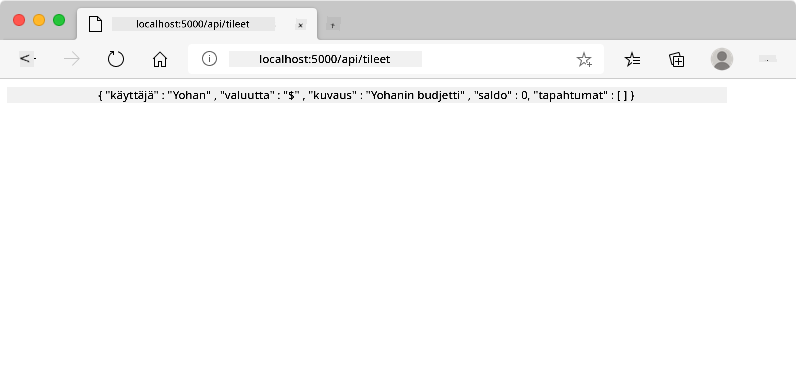
Mitä sinun pitäisi nähdä:
- Selaimen uudelleenohjaus API-päätepisteen URL-osoitteeseen
- JSON-vastaus, joka sisältää juuri luodut tilitiedot
- Palvelimen vahvistus siitä, että tili on luotu onnistuneesti
🧪 Kokeiluaika: Kokeile rekisteröityä uudelleen samalla käyttäjänimellä. Minkälaisen vastauksen saat? Tämä auttaa sinua ymmärtämään, miten palvelin käsittelee päällekkäisiä tietoja ja virhetilanteita.
JSON-vastausten ymmärtäminen
Kun palvelin käsittelee lomakkeesi onnistuneesti:
{
  "user": "john_doe",
  "currency": "$",
  "description": "Personal savings",
  "balance": 100,
  "id": "unique_account_id"
}
Tämä vastaus vahvistaa:
- Luo uuden tilin määritetyillä tiedoillasi
- Määrittää yksilöllisen tunnisteen tulevaa käyttöä varten
- Palauttaa kaikki tilitiedot tarkistusta varten
- Ilmoittaa onnistuneesta tietokannan tallennuksesta
Moderni lomakkeiden käsittely JavaScriptillä
Perinteiset lomakelähetykset aiheuttavat koko sivun uudelleenlatauksia, kuten varhaiset avaruuslennot vaativat täydellisiä järjestelmän nollauksia kurssikorjauksia varten. Tämä lähestymistapa häiritsee käyttäjäkokemusta ja menettää sovelluksen tilan.
JavaScript-lomakkeiden käsittely toimii kuin modernien avaruusalusten jatkuvat ohjausjärjestelmät – tehden reaaliaikaisia säätöjä menettämättä navigointikontekstia. Voimme siepata lomakelähetykset, antaa välitöntä palautetta, käsitellä virheitä sujuvasti ja päivittää käyttöliittymää palvelimen vastausten perusteella samalla, kun säilytämme käyttäjän sijainnin sovelluksessa.
Miksi välttää sivun uudelleenlatauksia?
sequenceDiagram
    participant User
    participant SPA
    participant Server

    User->>SPA: Submits form
    SPA->>Server: AJAX request
    Server-->>SPA: JSON response
    SPA->>User: Updates interface

    Note over User,SPA: No page reload!
JavaScript-lomakkeiden käsittelyn edut:
- Säilyttää sovelluksen tilan ja käyttäjän kontekstin
- Tarjoaa välitöntä palautetta ja latausindikaattoreita
- Mahdollistaa dynaamisen virheenkäsittelyn ja validoinnin
- Luo sujuvia, sovellusmaisia käyttäjäkokemuksia
- Mahdollistaa ehdollisen logiikan palvelimen vastausten perusteella
Siirtyminen perinteisistä moderneihin lomakkeisiin
Perinteisen lähestymistavan haasteet:
- Uudelleenohjaa käyttäjät pois sovelluksestasi
- Menettää nykyisen sovelluksen tilan ja kontekstin
- Vaatii koko sivun uudelleenlatauksia yksinkertaisille toiminnoille
- Tarjoaa rajallisen hallinnan käyttäjäpalautteesta
Modernin JavaScript-lähestymistavan edut:
- Pitää käyttäjät sovelluksesi sisällä
- Säilyttää kaikki sovelluksen tilan ja tiedot
- Mahdollistaa reaaliaikaisen validoinnin ja palautteen
- Tukee progressiivista parannusta ja saavutettavuutta
JavaScript-lomakke
- Tarjoaa yksityiskohtaisia virheilmoituksia virheenkorjaukseen
- Palauttaa johdonmukaisen tietorakenteen onnistumis- ja virhetapauksissa
Modernin Fetch API:n voima
Fetch API:n edut vanhempiin menetelmiin verrattuna:
| Ominaisuus | Etu | Toteutus |
|---|---|---|
| Lupauspohjainen | Selkeä asynkroninen koodi | await fetch() |
| Pyynnön räätälöinti | Täysi HTTP-kontrolli | Otsikot, metodit, sisältö |
| Vastauksen käsittely | Joustava datan jäsentely | .json(), .text(), .blob() |
| Virheenkäsittely | Kattava virheiden hallinta | Try/catch-lohkot |
🎥 Lisätietoja: Async/Await-opas - Ymmärrä asynkronisen JavaScriptin mallit modernia web-kehitystä varten.
Keskeiset käsitteet palvelimen kanssa kommunikointiin:
- Asynkroniset funktiot mahdollistavat suorituksen keskeyttämisen palvelimen vastauksia odotettaessa
- Await-avainsana tekee asynkronisesta koodista helpommin luettavaa
- Fetch API tarjoaa modernin, lupauspohjaisen HTTP-pyyntöjen käsittelyn
- Virheenkäsittely varmistaa, että sovellus reagoi verkko-ongelmiin sujuvasti
Rekisteröintifunktion viimeistely
Kootaan kaikki yhteen ja luodaan valmis, tuotantokäyttöön sopiva rekisteröintifunktio:
async function register() {
  const registerForm = document.getElementById('registerForm');
  const submitButton = registerForm.querySelector('button[type="submit"]');

  try {
    // Show loading state
    submitButton.disabled = true;
    submitButton.textContent = 'Creating Account...';

    // Process form data
    const formData = new FormData(registerForm);
    const jsonData = JSON.stringify(Object.fromEntries(formData));

    // Send to server
    const result = await createAccount(jsonData);

    if (result.error) {
      console.error('Registration failed:', result.error);
      alert(`Registration failed: ${result.error}`);
      return;
    }

    console.log('Account created successfully!', result);
    alert(`Welcome, ${result.user}! Your account has been created.`);

    // Reset form after successful registration
    registerForm.reset();

  } catch (error) {
    console.error('Unexpected error:', error);
    alert('An unexpected error occurred. Please try again.');
  } finally {
    // Restore button state
    submitButton.disabled = false;
    submitButton.textContent = 'Create Account';
  }
}
Tämä parannettu toteutus sisältää:
- Tarjoaa visuaalista palautetta lomakkeen lähetyksen aikana
- Poistaa käytöstä lähetyspainikkeen kaksoislähetysten estämiseksi
- Käsittelee sekä odotetut että odottamattomat virheet sujuvasti
- Näyttää käyttäjäystävälliset onnistumis- ja virheilmoitukset
- Nollaa lomakkeen onnistuneen rekisteröinnin jälkeen
- Palauttaa käyttöliittymän tilan riippumatta lopputuloksesta
Toteutuksen testaaminen
Avaa selaimen kehittäjätyökalut ja testaa rekisteröinti:
- Avaa selaimen konsoli (F12 → Konsoli-välilehti)
- Täytä rekisteröintilomake
- Klikkaa "Luo tili"
- Tarkkaile konsoliviestejä ja käyttäjäpalautetta
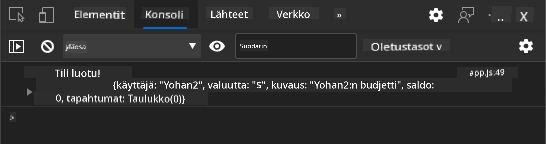
Mitä sinun pitäisi nähdä:
- Lataustila näkyy lähetyspainikkeessa
- Konsolilokit näyttävät yksityiskohtaista tietoa prosessista
- Onnistumisviesti ilmestyy, kun tilin luominen onnistuu
- Lomake nollautuu automaattisesti onnistuneen lähetyksen jälkeen
🔒 Tietoturva huomio: Tällä hetkellä data kulkee HTTP:n kautta, mikä ei ole turvallista tuotantokäyttöön. Oikeissa sovelluksissa käytä aina HTTPS:ää datan salaukseen. Lue lisää HTTPS-turvallisuudesta ja miksi se on tärkeää käyttäjätietojen suojaamiseksi.
Kattava lomakkeen validointi
Lomakkeen validointi estää turhauttavan kokemuksen, jossa virheet havaitaan vasta lähetyksen jälkeen. Kuten Kansainvälisen avaruusaseman moninkertaiset varajärjestelmät, tehokas validointi käyttää useita turvakerroksia.
Optimaalinen lähestymistapa yhdistää selaintason validoinnin välittömän palautteen antamiseksi, JavaScript-validoinnin käyttäjäkokemuksen parantamiseksi ja palvelinpuolen validoinnin turvallisuuden ja tietojen eheyden varmistamiseksi. Tämä redundanssi takaa sekä käyttäjätyytyväisyyden että järjestelmän suojan.
Validointikerrosten ymmärtäminen
graph TD
    A[User Input] --> B[HTML5 Validation]
    B --> C[Custom JavaScript Validation]
    C --> D[Client-Side Complete]
    D --> E[Server-Side Validation]
    E --> F[Data Storage]

    B -->|Invalid| G[Browser Error Message]
    C -->|Invalid| H[Custom Error Display]
    E -->|Invalid| I[Server Error Response]
Monikerroksinen validointistrategia:
- HTML5-validointi: Välittömät selaimen suorittamat tarkistukset
- JavaScript-validointi: Räätälöity logiikka ja parempi käyttäjäkokemus
- Palvelinvalidointi: Lopulliset turvallisuus- ja tietojen eheyden tarkistukset
- Progressiivinen parannus: Toimii myös ilman JavaScriptiä
HTML5-validointiominaisuudet
Modernit validointityökalut käytettävissäsi:
| Ominaisuus | Tarkoitus | Käyttöesimerkki | Selaimen toiminta |
|---|---|---|---|
required |
Pakolliset kentät | <input required> |
Estää tyhjän lähetyksen |
minlength/maxlength |
Tekstin pituusrajat | <input maxlength="20"> |
Varmistaa merkkirajat |
min/max |
Numeraaliset rajat | <input min="0" max="1000"> |
Tarkistaa numerorajat |
pattern |
Mukautetut regex-säännöt | <input pattern="[A-Za-z]+"> |
Varmistaa tietyn muodon |
type |
Datatyypin validointi | <input type="email"> |
Muotokohtainen validointi |
CSS-validointityylit
Luo visuaalista palautetta validointitiloille:
/* Valid input styling */
input:valid {
  border-color: #28a745;
  background-color: #f8fff9;
}

/* Invalid input styling */
input:invalid {
  border-color: #dc3545;
  background-color: #fff5f5;
}

/* Focus states for better accessibility */
input:focus:valid {
  box-shadow: 0 0 0 0.2rem rgba(40, 167, 69, 0.25);
}

input:focus:invalid {
  box-shadow: 0 0 0 0.2rem rgba(220, 53, 69, 0.25);
}
Mitä nämä visuaaliset vihjeet saavuttavat:
- Vihreät reunat: Ilmaisevat onnistunutta validointia, kuten vihreät valot ohjauskeskuksessa
- Punaiset reunat: Osoittavat validointivirheitä, jotka vaativat huomiota
- Kohdistuksen korostukset: Antavat selkeän visuaalisen kontekstin nykyiselle syöttökohdalle
- Johdonmukainen tyyli: Luo ennakoitavia käyttöliittymämalleja, joita käyttäjät voivat oppia
💡 Vinkki: Käytä
:validja:invalidCSS-pseudoluokkia antaaksesi välitöntä visuaalista palautetta käyttäjille heidän kirjoittaessaan, luoden reagoivan ja hyödyllisen käyttöliittymän.
Kattavan validoinnin toteuttaminen
Parannetaan rekisteröintilomakettasi vankalla validoinnilla, joka tarjoaa erinomaisen käyttäjäkokemuksen ja datan laadun:
<form id="registerForm" method="POST" novalidate>
  <div class="form-group">
    <label for="user">Username <span class="required">*</span></label>
    <input id="user" name="user" type="text" required
           minlength="3" maxlength="20"
           pattern="[a-zA-Z0-9_]+"
           autocomplete="username"
           title="Username must be 3-20 characters, letters, numbers, and underscores only">
    <small class="form-text">Choose a unique username (3-20 characters)</small>
  </div>

  <div class="form-group">
    <label for="currency">Currency <span class="required">*</span></label>
    <input id="currency" name="currency" type="text" required
           value="$" maxlength="3"
           pattern="[A-Z$€£¥₹]+"
           title="Enter a valid currency symbol or code">
    <small class="form-text">Currency symbol (e.g., $, €, £)</small>
  </div>

  <div class="form-group">
    <label for="description">Account Description</label>
    <input id="description" name="description" type="text"
           maxlength="100"
           placeholder="Personal savings, checking, etc.">
    <small class="form-text">Optional description (up to 100 characters)</small>
  </div>

  <div class="form-group">
    <label for="balance">Starting Balance</label>
    <input id="balance" name="balance" type="number"
           value="0" min="0" step="0.01"
           title="Enter a positive number for your starting balance">
    <small class="form-text">Initial account balance (minimum $0.00)</small>
  </div>

  <button type="submit">Create Account</button>
</form>
Parannetun validoinnin ymmärtäminen:
- Yhdistää pakollisten kenttien merkinnät hyödyllisiin kuvauksiin
- Sisältää
pattern-ominaisuudet muotovalidointiin - Tarjoaa
title-ominaisuudet saavutettavuuden ja työkaluvihjeiden vuoksi - Lisää aputekstiä ohjaamaan käyttäjän syöttöä
- Käyttää semanttista HTML-rakennetta paremman saavutettavuuden vuoksi
Kehittyneet validointisäännöt
Mitä kukin validointisääntö saavuttaa:
| Kenttä | Validointisäännöt | Käyttäjän hyöty |
|---|---|---|
| Käyttäjänimi | required, minlength="3", maxlength="20", pattern="[a-zA-Z0-9_]+" |
Varmistaa kelvolliset, yksilölliset tunnisteet |
| Valuutta | required, maxlength="3", pattern="[A-Z$€£¥₹]+" |
Hyväksyy yleiset valuuttasymbolit |
| Saldo | min="0", step="0.01", type="number" |
Estää negatiiviset saldot |
| Kuvaus | maxlength="100" |
Kohtuulliset pituusrajat |
Validointikäyttäytymisen testaaminen
Kokeile näitä validointitilanteita:
- Lähetä lomake tyhjillä pakollisilla kentillä
- Syötä käyttäjänimi, joka on alle 3 merkkiä pitkä
- Kokeile erikoismerkkejä käyttäjänimi-kentässä
- Syötä negatiivinen saldo

Mitä huomaat:
- Selaimen näyttämät natiivivalidointiviestit
- Tyylimuutokset perustuvat
:validja:invalid-tiloihin - Lomakkeen lähetys estetään, kunnes kaikki validoinnit läpäistään
- Kohdistus siirtyy automaattisesti ensimmäiseen virheelliseen kenttään
Asiakas- vs palvelinpuolen validointi
graph LR
    A[Client-Side Validation] --> B[Instant Feedback]
    A --> C[Better UX]
    A --> D[Reduced Server Load]

    E[Server-Side Validation] --> F[Security]
    E --> G[Data Integrity]
    E --> H[Business Rules]

    A -.-> I[Both Required]
    E -.-> I
Miksi tarvitset molemmat kerrokset:
- Asiakaspuolen validointi: Tarjoaa välitöntä palautetta ja parantaa käyttäjäkokemusta
- Palvelinpuolen validointi: Varmistaa turvallisuuden ja käsittelee monimutkaiset liiketoimintasäännöt
- Yhdistetty lähestymistapa: Luo vankan, käyttäjäystävällisen ja turvallisen sovelluksen
- Progressiivinen parannus: Toimii myös, kun JavaScript on pois päältä
🛡️ Tietoturvamuistutus: Älä koskaan luota pelkkään asiakaspuolen validointiin! Haitalliset käyttäjät voivat ohittaa asiakaspuolen tarkistukset, joten palvelinpuolen validointi on välttämätöntä turvallisuuden ja tietojen eheyden varmistamiseksi.
GitHub Copilot Agent -haaste 🚀
Käytä Agent-tilaa suorittaaksesi seuraavan haasteen:
Kuvaus: Paranna rekisteröintilomaketta kattavalla asiakaspuolen validoinnilla ja käyttäjäpalautteella. Tämä haaste auttaa sinua harjoittelemaan lomakkeen validointia, virheenkäsittelyä ja käyttäjäkokemuksen parantamista interaktiivisella palautteella.
Tehtävä: Luo täydellinen lomakkeen validointijärjestelmä rekisteröintilomakkeelle, joka sisältää: 1) Reaaliaikaisen validointipalautteen jokaiselle kentälle käyttäjän kirjoittaessa, 2) Mukautetut validointiviestit, jotka näkyvät kunkin syöttökentän alla, 3) Salasanan vahvistuskentän, jossa on vastaavuusvalidointi, 4) Visuaaliset indikaattorit (kuten vihreät valintamerkit kelvollisille kentille ja punaiset varoitukset virheellisille), 5) Lähetyspainikkeen, joka aktivoituu vasta, kun kaikki validoinnit läpäistään. Käytä HTML5-validointiominaisuuksia, CSS:ää validointitilojen tyylittelyyn ja JavaScriptiä interaktiiviseen käyttäytymiseen.
Lue lisää agent-tilasta täältä.
🚀 Haaste
Näytä virheilmoitus HTML:ssä, jos käyttäjä on jo olemassa.
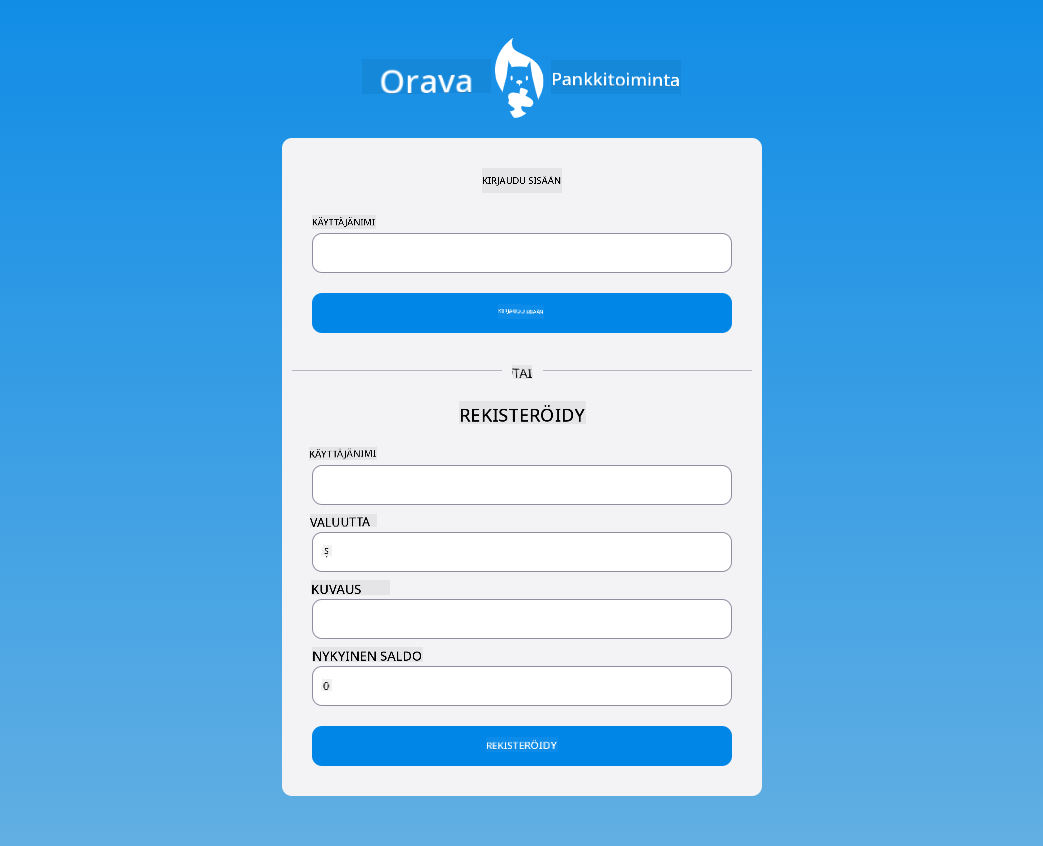
Tässä esimerkki siitä, miltä lopullinen kirjautumissivu voi näyttää pienen tyylittelyn jälkeen:
Luentojälkeinen kysely
Kertaus ja itseopiskelu
Kehittäjät ovat olleet erittäin luovia lomakkeiden rakentamisessa, erityisesti validointistrategioiden osalta. Tutustu erilaisiin lomakevirtoihin selaamalla CodePen; löydätkö mielenkiintoisia ja inspiroivia lomakkeita?
Tehtävä
Vastuuvapauslauseke:
Tämä asiakirja on käännetty käyttämällä tekoälypohjaista käännöspalvelua Co-op Translator. Vaikka pyrimme tarkkuuteen, huomioithan, että automaattiset käännökset voivat sisältää virheitä tai epätarkkuuksia. Alkuperäinen asiakirja sen alkuperäisellä kielellä tulisi pitää ensisijaisena lähteenä. Kriittisen tiedon osalta suositellaan ammattimaista ihmiskäännöstä. Emme ole vastuussa väärinkäsityksistä tai virhetulkinnoista, jotka johtuvat tämän käännöksen käytöstä.