
25 KiB
瀏覽器擴充套件專案第三部分:了解背景工作與效能
journey
    title 您的效能優化旅程
    section 基礎
      學習瀏覽器工具: 3: Student
      了解效能分析: 4: Student
      辨識瓶頸: 4: Student
    section 擴充功能
      建立色彩系統: 4: Student
      建立背景工作: 5: Student
      動態更新圖示: 5: Student
    section 優化
      監控效能: 5: Student
      除錯問題: 4: Student
      精進體驗: 5: Student
是否曾好奇為什麼有些瀏覽器擴充套件感覺流暢且回應迅速,而其他的則顯得遲鈍?祕密就在幕後發生的事情。當使用者在您的擴充套件介面上點擊時,背後有一整個世界的背景程序靜靜地在管理資料擷取、圖示更新和系統資源。
這是瀏覽器擴充套件系列的最後一課,我們將讓您的碳足跡追蹤器順暢運作。您將新增動態圖示更新,並學會如何提前發現效能問題,避免成為麻煩。這就像調校賽車──小幅調整就能讓整體運作大不相同。
完成後,您將擁有一個精緻的擴充套件,並理解分隔優秀與卓越網頁應用的效能原則。讓我們深入瀏覽器優化的世界吧。
課前小測驗
介紹
在之前的課程中,您建立了一個表單,連接 API,並處理非同步資料擷取。您的擴充套件正逐漸成形。
現在我們需要加上最後的修飾,例如讓擴充套件圖示根據碳排放資料改變顏色。這讓我想起 NASA 必須優化阿波羅太空船上的每個系統。他們無法承受任何浪費的運算週期或記憶體,因為生命安全依賴效能。雖然我們的瀏覽器擴充套件沒有那麼關鍵,但相同的原則依然適用──有效率的程式碼能帶來更佳的使用者體驗。
mindmap
  root((效能與背景工作))
    Browser Performance
      Rendering Pipeline
      Asset Optimization
      DOM Manipulation
      JavaScript Execution
    Profiling Tools
      Developer Tools
      Performance Tab
      Timeline Analysis
      Bottleneck Detection
    Extension Architecture
      Background Scripts
      Content Scripts
      Message Passing
      Icon Management
    Optimization Strategies
      Code Splitting
      Lazy Loading
      Caching
      Resource Compression
    Visual Feedback
      Dynamic Icons
      Color Coding
      Real-time Updates
      User Experience
網頁效能基礎
當您的程式碼有效率地運行時,人們真的能“感受到”差異。您知道那種網頁瞬間載入或動畫流暢播放的感覺嗎?那就是良好效能的展現。
效能不僅關乎速度,更是打造感覺自然、不笨拙且不令人挫折的網頁體驗。早期電腦時代,Grace Hopper 著名地在桌上放了一段納秒長的線(約一英尺),用來說明光在十億分之一秒內能傳多遠。這是她解釋為何每一微秒在運算中都很重要的方式。讓我們一起探索協助您找出效能瓶頸的偵查工具。
「網站效能關乎兩件事:頁面載入速度,以及其上的程式碼執行速度。」-- Zack Grossbart
如何讓您的網站在各式裝置、面對各種使用者、處於不同情境時都極速響應,這話題不意外地相當廣泛。以下是一些建議,無論您是開發標準網頁專案或瀏覽器擴充套件,都能參考。
優化網站的第一步是了解底層實際發生什麼。幸運的是,您的瀏覽器內建強而有力的偵察工具。
flowchart LR
    A[HTML] --> B[解析]
    B --> C[DOM 樹]
    D[CSS] --> E[解析]
    E --> F[CSSOM]
    G[JavaScript] --> H[執行]

    C --> I[渲染樹]
    F --> I
    H --> I

    I --> J[佈局]
    J --> K[繪製]
    K --> L[合成]
    L --> M[顯示]

    subgraph "關鍵渲染路徑"
        N["1. 解析 HTML"]
        O["2. 解析 CSS"]
        P["3. 執行 JS"]
        Q["4. 建構渲染樹"]
        R["5. 元素佈局"]
        S["6. 繪製像素"]
        T["7. 合成圖層"]
    end

    style M fill:#e8f5e8
    style I fill:#fff3e0
    style H fill:#ffebee
在 Edge 中開啟開發者工具,點擊右上角三個點,再選擇「更多工具」>「開發者工具」。或用快捷鍵:Windows 是 Ctrl + Shift + I,Mac 則是 Option + Command + I。進去後,點選「效能」標籤──這裡就是您的偵查場域。
這是您的效能偵查工具箱:
- 開啟 開發者工具(作為開發者您會一直用到它!)
- 前往 效能標籤──想像它是您的網頁健身追蹤器
- 點擊 錄製按鈕,觀察頁面運作情形
- 檢視 結果,找出哪些環節拖慢速度
試試看這個方法。開啟一個網站(Microsoft.com 效果不錯),按「錄製」。現在重新整理頁面,觀察分析器捕捉的過程。停止錄製後,您會看到瀏覽器如何「腳本執行」、「渲染」及「繪製」的詳細流程。這讓我想起火箭發射任務控制中心監控所有系統的即時數據──您可以確切知道何時發生了什麼。
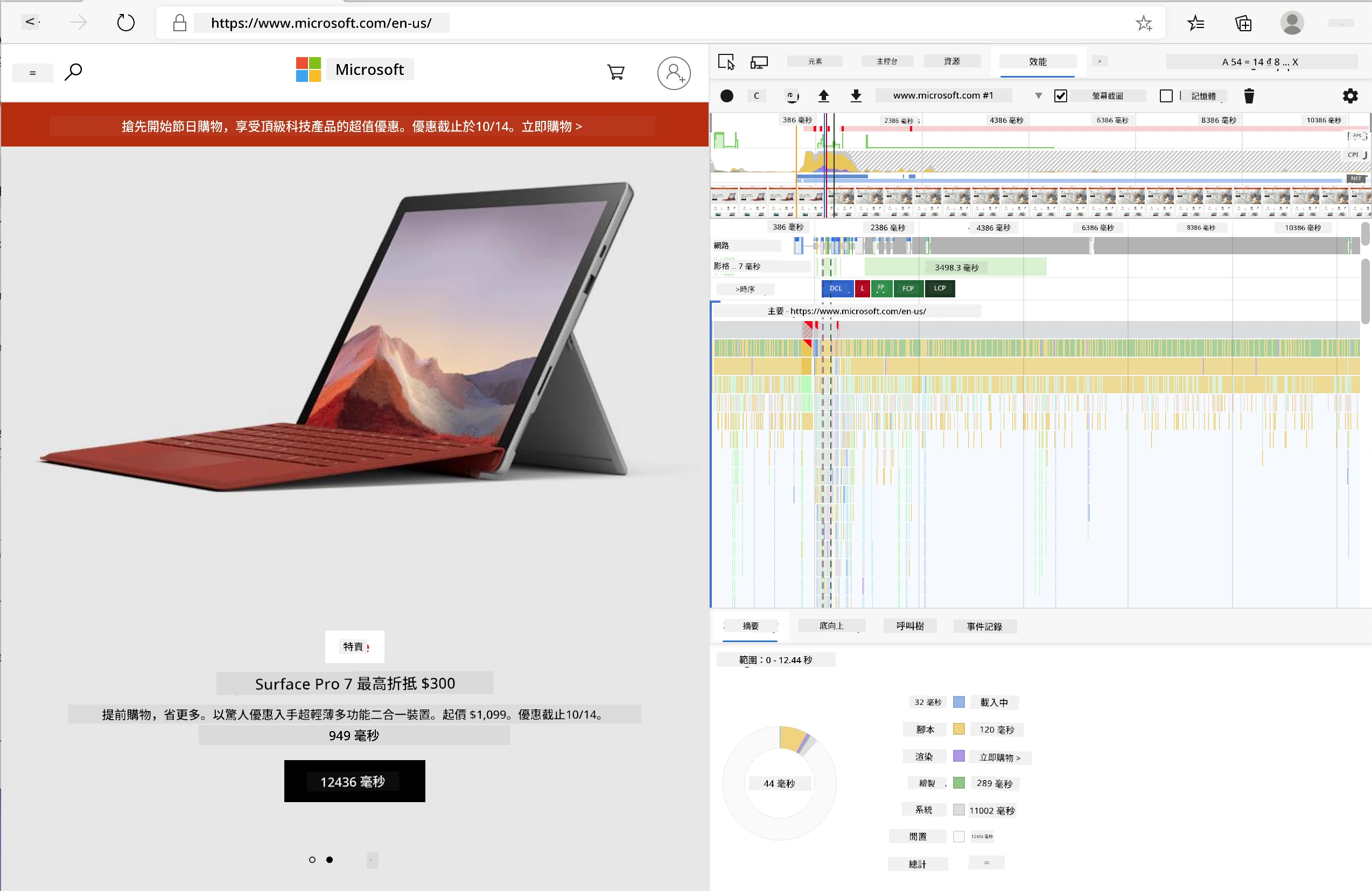
✅ Microsoft 文件提供了更多深入細節,想深入了解請參考
專業提示:測試之前清除瀏覽器快取,來看看您的網站對第一次訪客的效能──通常與回訪者有顯著差異!
在分析時間軸中選擇特定事件,放大觀察頁面載入時的細節。
挑選部分分析時間軸,查看摘要面板,就能獲得您的頁面效能快照:
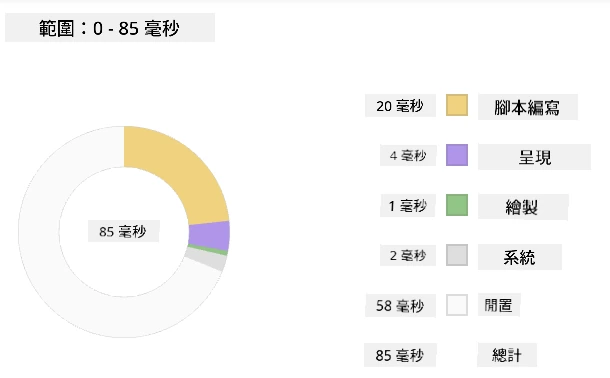
檢查事件記錄面板,看看是否有事件耗時超過 15 毫秒:

✅ 熟悉您的分析器!打開本網站的開發者工具,檢查是否有瓶頸。哪個資源載入最慢?最快的是哪個?
flowchart TD
    A[開啟開發者工具] --> B[切換到效能標籤]
    B --> C[點擊錄製按鈕]
    C --> D[執行操作]
    D --> E[停止錄製]
    E --> F{分析結果}

    F --> G[檢查時間軸]
    F --> H[檢視網路]
    F --> I[檢查腳本]
    F --> J[識別繪製事件]

    G --> K{長任務?}
    H --> L{大型資源?}
    I --> M{渲染阻塞?}
    J --> N{昂貴的繪製?}

    K -->|是| O[優化 JavaScript]
    L -->|是| P[壓縮資源]
    M -->|是| Q[新增 Async/Defer]
    N -->|是| R[簡化樣式]

    O --> S[再次測試]
    P --> S
    Q --> S
    R --> S

    style A fill:#e1f5fe
    style F fill:#fff3e0
    style S fill:#e8f5e8
分析時該注意什麼
執行分析只是起點──真正的技巧是理解那些彩色圖表意指何物。別擔心,很快您就能讀懂。資深開發者能在問題形成前發現警訊。
讓我們談談常見的嫌疑犯──經常潛入網頁專案的效能問題。就像 Marie Curie 必須仔細監控實驗室中的輻射值,我們也要注意顯示潛在問題的特定模式。提早偵測可以省去您(以及使用者)很多挫折。
資產大小:網站載入的「重量」多年來日益增長,而其中許多為圖片所致。就像我們往數位行李箱塞入越來越多東西。
✅ 查看網際網路檔案館,瞭解頁面大小的歷年變化,非常有啟發。
保持資產優化方式:
- 壓縮 圖片!現代格式像 WebP 能顯著減小檔案大小
- 為 每種裝置服務適合的圖片尺寸──無需將超大桌面圖傳給手機
- 縮小 CSS 與 JavaScript 檔案──每個字節都重要
- 使用 延遲載入,圖片僅在使用者捲動至該區時下載
DOM 遍歷:瀏覽器根據您的程式碼建構文件物件模型(DOM),因此為了效能,盡量使用必要且最簡潔的標籤。舉例來說,頁面不需要的 CSS 可以優化;只在單頁使用的樣式不必放在主要樣式表。
DOM 優化關鍵策略:
- 減少 HTML 元素數量與巢狀層級
- 移除 未使用的 CSS 規則,並有效整合樣式表
- 規劃 CSS 只載入每頁所需
- 結構化 HTML,使用語意標籤提升瀏覽器解析效率
JavaScript:每個 JavaScript 開發者都該注意『阻斷渲染』的腳本,這些腳本必須先被載入才能繼續解析並繪製 DOM。考慮對內嵌腳本使用 defer(如 Terrarium 模組所示)。
現代 JavaScript 優化技巧:
- 使用
defer屬性讓腳本在 DOM 解析後載入 - 實作 程式碼拆分,只載入必要 JavaScript
- 應用 延遲載入非關鍵功能
- 減少 使用笨重的函式庫與框架(若可能)
✅ 在網站速度測試網站試試各種網站,瞭解判斷網站效能的常見檢測
🔄 教學檢核點
效能理解:建立擴充套件功能前,請確保您可以:
- ✅ 解釋從 HTML 到像素的關鍵渲染路徑
- ✅ 識別網頁應用常見效能瓶頸
- ✅ 使用瀏覽器開發者工具分析頁面效能
- ✅ 瞭解資產大小與 DOM 複雜度如何影響速度
快速自測:當您有阻斷渲染的 JavaScript 時會發生什麼? 答案:瀏覽器必須先下載並執行該腳本,才能繼續解析 HTML 並渲染頁面
實務效能影響:
- 100 毫秒延遲:用戶察覺速度變慢
- 1 秒延遲:用戶開始失去專注
- 3 秒以上:40% 用戶離開頁面
- 行動網路:效能更為重要
現在您對瀏覽器如何呈現您送出的資產已有基礎認識,我們來看完成擴充套件還剩哪些步驟:
建立配色函式
現在我們將建立一個函式,把數字資料轉換成有意義的顏色。可以把它想像成交通號誌系統──綠色代表清潔能源,紅色代表碳密度高。
這個函式會從 API 取得的 CO2 資料判斷出最適合呈現環境影響的顏色。就像科學家在熱圖中用色彩視覺化複雜資料模式一樣──從海洋溫度到恆星形成。我們將它加入 /src/index.js,緊接之前設定的那些 const 變數之後:
flowchart LR
    A[二氧化碳值] --> B[尋找最接近的刻度點]
    B --> C[取得刻度索引]
    C --> D[映射到顏色]
    D --> E[發送到背景]

    subgraph "顏色刻度"
        F["0-150: 綠色(清潔)"]
        G["150-600: 黃色(中度)"]
        H["600-750: 橙色(高)"]
        I["750+: 棕色(非常高)"]
    end

    subgraph "訊息傳遞"
        J[內容腳本]
        K[chrome.runtime.sendMessage]
        L[背景腳本]
        M[圖示更新]
    end

    style A fill:#e1f5fe
    style D fill:#e8f5e8
    style E fill:#fff3e0
function calculateColor(value) {
	// 定義二氧化碳強度刻度(每千瓦時克數)
	const co2Scale = [0, 150, 600, 750, 800];
	// 對應顏色由綠色(清潔)到深棕色(高碳)
	const colors = ['#2AA364', '#F5EB4D', '#9E4229', '#381D02', '#381D02'];

	// 找出最接近輸入的刻度值
	const closestNum = co2Scale.sort((a, b) => {
		return Math.abs(a - value) - Math.abs(b - value);
	})[0];

	console.log(`${value} is closest to ${closestNum}`);

	// 找出對應顏色映射的索引值
	const num = (element) => element > closestNum;
	const scaleIndex = co2Scale.findIndex(num);

	const closestColor = colors[scaleIndex];
	console.log(scaleIndex, closestColor);

	// 傳送顏色更新訊息給背景腳本
	chrome.runtime.sendMessage({ action: 'updateIcon', value: { color: closestColor } });
}
讓我們拆解這個巧妙的小函式:
- 建立 兩個陣列──一個存 CO2 水平,另一個存顏色(綠色 = 清潔,棕色 = 污染!)
- 透過 陣列排序找到最接近實際 CO2 值的選項
- 用 findIndex() 方法抓出對應顏色
- 發送 訊息到 Chrome 背景腳本,帶上選定的顏色字串
- 利用 模板字串(反引號)讓字串格式更清晰
- 用 const 宣告保持程式有條理
chrome.runtime API 就像您的擴充套件神經系統──它處理幕後通訊和各項工作流程:
「使用 chrome.runtime API 取得背景頁面、回傳清單細節,監聽及回應應用程式或擴充套件生命週期事件。您也可以用此 API 將相對路徑 URL 轉成完整 URL。」
為何 Chrome Runtime API 如此方便:
- 讓 擴充套件各部分互相溝通
- 在背景 執行工作而不凍結使用者介面
- 管理 擴充套件的生命週期事件
- 方便 脚本間訊息傳遞
✅ 如果您在 Edge 開發此擴充套件,可能會驚訝它用的是 Chrome API。新版 Edge 瀏覽器基於 Chromium 引擎,因此可以利用這些工具。
architecture-beta
    group browser(logos:chrome)[瀏覽器]

    service popup(logos:html5)[彈出式介面] in browser
    service content(logos:javascript)[內容腳本] in browser
    service background(database)[背景腳本] in browser
    service api(logos:api)[外部 API] in browser

    popup:R -- L:content
    content:R -- L:background
    background:T -- B:api
    content:T -- B:api

    junction junctionCenter in browser
    popup:R -- L:junctionCenter
    junctionCenter:R -- L:background
專業提示:若想分析瀏覽器擴充套件的效能,請從該擴充套件本身啟動開發者工具,因為它是獨立的瀏覽器實例。這樣您可以取得擴充特定的效能指標。
設定預設圖示顏色
在開始擷取真實資料前,先給擴充套件一個起始狀態。沒有人喜歡看見空白或損壞的圖示。我們先以綠色開始,讓使用者在安裝後立即知道擴充套件正常運作。
在您的 init() 函式中,設定這個預設綠色圖示:
chrome.runtime.sendMessage({
	action: 'updateIcon',
	value: {
		color: 'green',
	},
});
此初始化達成:
- 將 中性綠色設為預設狀態
- 提供 擴充套件載入時的即時視覺反饋
- 建立 與背景腳本通訊的模式
- 確保 使用者在資料載入前看到功能正常的擴充套件
呼叫函式,執行呼叫
現在將所有部分串連,確保新 CO2 資料一到,您的圖示自動用對應顏色更新。這如同電子裝置中接通最後一條電路──所有元件瞬間協同工作。
在取得 API CO2 資料後,加入這行程式碼:
// 從 API 取得二氧化碳數據後
// 讓 CO2 = data.data[0].intensity.actual;
calculateColor(CO2);
此整合達成:
- 連結 API 資料流與視覺指示系統
- 自動 觸發圖示更新,反映新資料
- 提供 根據當前碳強度的即時視覺回饋
- 保持 資料擷取與顯示邏輯的分離
最後,在 /dist/background.js 新增監聽背景動作呼叫的事件:
// 監聽來自內容腳本的訊息
chrome.runtime.onMessage.addListener(function (msg, sender, sendResponse) {
	if (msg.action === 'updateIcon') {
		chrome.action.setIcon({ imageData: drawIcon(msg.value) });
	}
});

// 使用 Canvas API 繪製動態圖示
// 借用自 energy lollipop 擴充功能 - 很棒的功能!
function drawIcon(value) {
	// 建立離屏畫布以提升效能
	const canvas = new OffscreenCanvas(200, 200);
	const context = canvas.getContext('2d');

	// 繪製代表碳強度的彩色圓圈
	context.beginPath();
	context.fillStyle = value.color;
	context.arc(100, 100, 50, 0, 2 * Math.PI);
	context.fill();

	// 回傳瀏覽器圖示的圖像資料
	return context.getImageData(50, 50, 100, 100);
}
此背景腳本功能:
- 監聽 您主脚本發來的訊息(就像接待員接電話)
- 處理 'updateIcon' 請求以改變工具列圖示
- 使用 Canvas API 動態繪製新圖示
- 繪製 一個簡單彩色圓圈,顯示當前碳強度
- 更新 您的瀏覽器工具列圖示
- 利用 OffscreenCanvas 確保平滑效能(不阻塞 UI)
✅ 您會在太空遊戲課程中學到更多 Canvas API
sequenceDiagram
    participant CS as 內容腳本
    participant BG as 背景腳本
    participant Canvas as 離屏畫布
    participant Browser as 瀏覽器圖示

    CS->>BG: sendMessage({action: 'updateIcon', color})
    BG->>Canvas: new OffscreenCanvas(200, 200)
    Canvas->>Canvas: getContext('2d')
    Canvas->>Canvas: beginPath() + fillStyle + arc()
    Canvas->>Canvas: fill() + getImageData()
    Canvas->>BG: 返回影像資料
    BG->>Browser: chrome.action.setIcon(imageData)
    Browser->>Browser: 更新工具列圖示
🔄 教學檢核點
完整擴充套件理解:驗證您對整個系統的掌握:
- ✅ 擴充套件不同脚本間的訊息傳遞如何運作?
- ✅ 為什麼效能上會使用 OffscreenCanvas 而非一般 Canvas?
- ✅ Chrome Runtime API 在擴充功能架構中扮演什麼角色?
- ✅ 顏色計算演算法如何將資料映射到視覺反饋?
效能考量:您的擴充功能現在展示了:
- 高效訊息傳遞:腳本上下文之間的乾淨通訊
- 優化呈現:OffscreenCanvas 防止 UI 阻塞
- 即時更新:根據即時資料動態更改圖示
- 記憶體管理:適當清理和資源處理
是時候測試您的擴充功能了:
- 使用
npm run build建置所有內容 - 在瀏覽器 重新載入您的擴充功能(別忘了這步驟)
- 開啟 擴充功能並觀察圖示變色
- 檢查 它如何響應來自全球的真實碳排放資料
現在您可以一眼判斷是否適合洗衣服,或是應該等待更乾淨的能源。您剛剛建立了一個真正有用的功能,同時學會了瀏覽器效能。
GitHub Copilot Agent 挑戰 🚀
使用 Agent 模式完成以下挑戰:
描述: 透過新增追蹤並顯示擴充功能不同元件載入時間的功能,增強瀏覽器擴充功能的效能監控能力。
提示: 建立一個效能監控系統,測量並紀錄從 API 抓取 CO2 資料、計算顏色和更新圖示所需時間。新增名為 performanceTracker 的函式,利用 Performance API 來測量這些操作,並在瀏覽器主控台顯示帶有時間戳記和持續時間的結果。
欲了解更多 agent mode 內容。
🚀 挑戰
這是一個有趣的偵探任務:挑選幾個存在多年的開源網站(如 Wikipedia、GitHub、Stack Overflow 等),深入挖掘他們的提交歷史。你能發現他們何時做出效能改進嗎?並且這些問題經常是什麼?
你的調查方法:
- 搜尋 提交訊息中包含「optimize」、「performance」或「faster」等字眼
- 觀察 是否有模式——他們是否持續修正相同類型問題?
- 識別 造成網站變慢的常見元凶
- 分享 你發現的內容,讓其他開發者從實際案例中學習
課後測驗
複習與自學
考慮訂閱一份 效能電子報
透過瀏覽器開發工具的效能分頁,研究瀏覽器如何評估網頁效能。你發現了哪些主要差異?
⚡ 接下來 5 分鐘能做的事
- 開啟瀏覽器工作管理員(Chrome 使用 Shift+Esc)查看擴充功能的資源使用情況
- 使用開發工具效能分頁錄製與分析網頁效能
- 檢查瀏覽器擴充功能頁面,找出哪些擴充功能影響啟動時間
- 暫時停用擴充功能,觀察效能差異
🎯 這一小時可以完成的任務
- 完成課後測驗並理解效能概念
- 為瀏覽器擴充功能實作背景腳本
- 學習使用 browser.alarms 進行高效背景任務
- 練習內容腳本與背景腳本之間的訊息傳遞
- 測量並優化擴充功能的資源使用
📅 一周內的效能旅程
- 完成具備背景功能的高效能瀏覽器擴充功能
- 精通 Service Worker 及現代擴充功能架構
- 實作高效資料同步與快取策略
- 學習進階擴充功能效能除錯技術
- 優化擴充功能的功能與資源效率
- 建立擴充功能效能測試範例
🌟 一個月的優化掌握
- 打造企業級高性能瀏覽器擴充功能
- 掌握 Web Workers、Service Workers 及現代網頁效能技術
- 參與專注於效能優化的開源專案
- 精通瀏覽器內部及進階除錯技術
- 建立效能監控工具與最佳實踐指南
- 成為幫助優化網頁應用的效能專家
🎯 您的瀏覽器擴充功能掌握時程
timeline
    title 完整擴充功能開發進度

    section 性能基礎 (20 分鐘)
        瀏覽器分析:開發者工具精通
                  : 時間軸分析
                  : 瓶頸識別
                  : 關鍵渲染路徑

    section 後台任務 (25 分鐘)
        擴充功能架構:訊息傳遞
                    : 後台腳本
                    : 執行時 API 使用
                    : 跨上下文通訊

    section 視覺回饋 (30 分鐘)
        動態介面:顏色計算演算法
                  : Canvas API 整合
                  : 圖示生成
                  : 即時更新

    section 性能優化 (35 分鐘)
        高效程式碼:非同步操作
                    : 記憶體管理
                    : 資源清理
                    : 性能監控

    section 生產準備 (45 分鐘)
        精修與測試:跨瀏覽器相容性
                    : 錯誤處理
                    : 使用者體驗
                    : 性能驗證

    section 進階功能 (1 週)
        擴充生態系:Chrome 線上應用程式商店
                    : 使用者回饋
                    : 分析整合
                    : 更新管理

    section 專業發展 (2 週)
        企業擴充功能:團隊協作
                      : 程式碼審查
                      : 持續整合/持續部署管線
                      : 安全稽核

    section 專家精通 (1 個月)
        平台專業知識:進階 Chrome API
                      : 性能優化
                      : 架構模式
                      : 開源貢獻
🛠️ 您的完整擴充功能開發工具組
完成此三部曲後,您已掌握:
- 瀏覽器架構:深入瞭解擴充功能如何與瀏覽器系統整合
- 效能分析:使用開發者工具識別與修正瓶頸
- 非同步程式設計:現代 JavaScript 模式,實現回應式且非阻塞操作
- API 整合:利用授權與錯誤處理抓取外部資料
- 視覺設計:動態 UI 更新與基於 Canvas 的圖形生成
- 訊息傳遞:擴充功能架構中的跨腳本通訊
- 用戶體驗:載入狀態、錯誤處理與直覺互動
- 生產技能:測試、除錯與針對實務環境的優化
實務應用:您的擴充功能開發技能直接適用於:
- 漸進式網頁應用:相似架構與效能模式
- Electron 桌面應用:使用網頁技術的跨平台應用
- 行動混合應用:Cordova/PhoneGap 使用網頁 API 開發
- 企業級網頁應用:複雜儀表板和生產力工具
- Chrome DevTools 擴充功能:開發者進階工具與除錯
- Web API 整合:任何與外部服務通訊的應用程式
專業影響:您現在能夠:
- 構建 從概念到部署的生產級瀏覽器擴充功能
- 優化 使用業界標準分析工具的網頁應用效能
- 架構 具適當職責分離的可擴展系統
- 除錯 複雜非同步操作與跨上下文通訊
- 貢獻 開源擴充功能專案與瀏覽器標準
下一階段機會:
- Chrome 網路商店開發者:為數百萬用戶發佈擴充功能
- 網頁效能工程師:專長優化與用戶體驗
- 瀏覽器平台開發者:貢獻瀏覽器引擎開發
- 擴充功能框架打造者:構建協助其他開發者的工具
- 開發者關係:透過教學與內容創作分享知識
🌟 成就解鎖:您已打造出一個完整、功能齊備的瀏覽器擴充功能,展示專業開發實踐與現代網頁標準!
作業
免責聲明:
本文件已使用 AI 翻譯服務 Co-op Translator 進行翻譯。雖然我們努力追求準確性,但請注意自動翻譯可能包含錯誤或不準確之處。原始文件的原文版本應被視為權威依據。對於重要資訊,建議採用專業人工翻譯。我們不對因使用此翻譯而產生的任何誤解或誤譯負責。