
23 KiB
瀏覽器擴充功能專案第1部分:瀏覽器入門
journey
    title 你的瀏覽器擴充功能開發旅程
    section 基礎
      了解瀏覽器: 3: 學生
      學習擴充功能類型: 4: 學生
      設置開發環境: 4: 學生
    section 開發
      建立介面: 4: 學生
      新增功能: 5: 學生
      處理數據: 5: 學生
    section 整合
      在瀏覽器測試: 5: 學生
      除錯問題: 4: 學生
      精煉體驗: 5: 學生
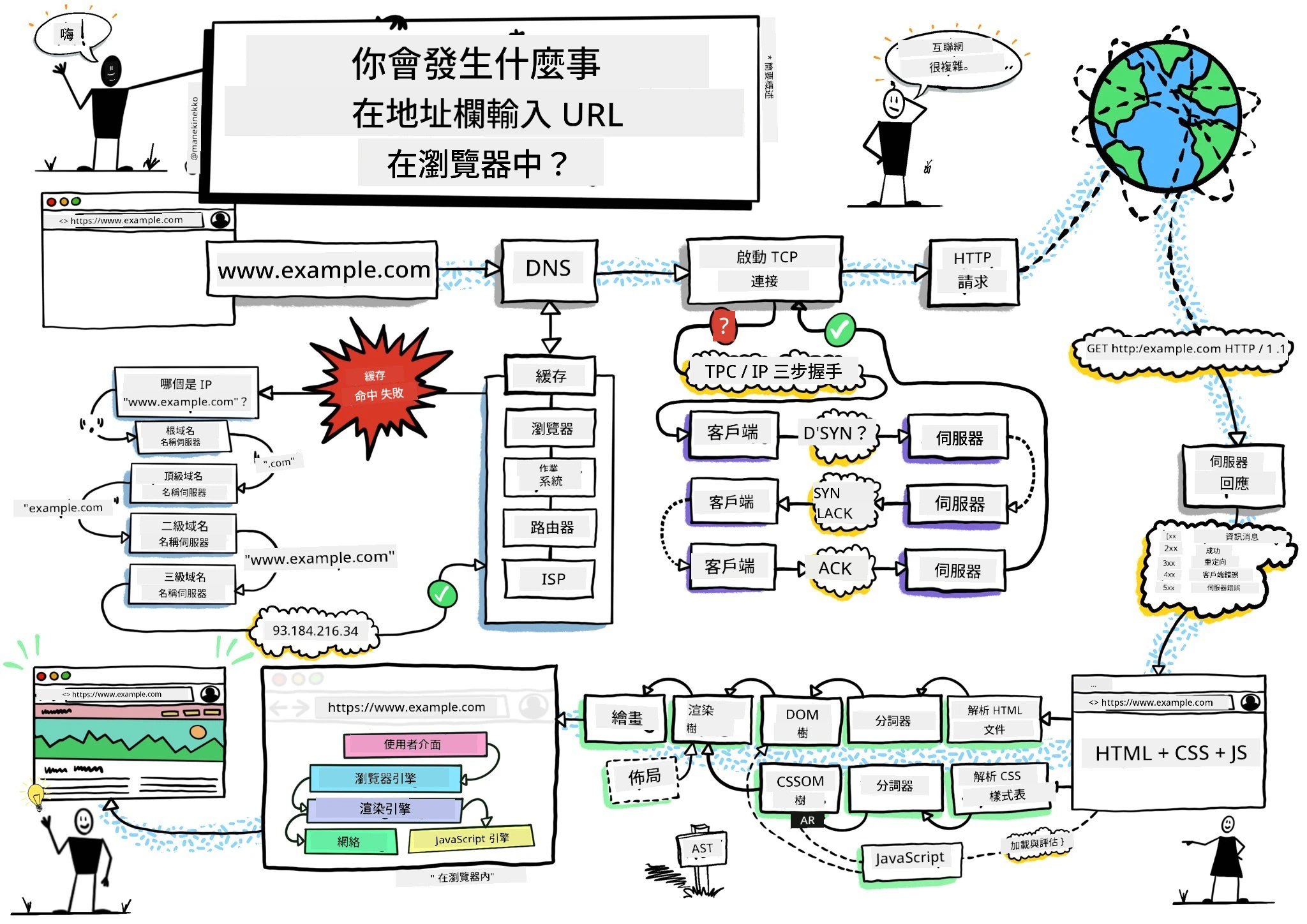
手繪筆記作者:Wassim Chegham
課前測驗
簡介
瀏覽器擴充功能是能提升瀏覽體驗的小型應用程式。正如提姆·伯納斯-李(Tim Berners-Lee)最初構想的互動網路,擴充功能擴展了瀏覽器超越單純文件瀏覽的能力。從保護您的帳戶安全的密碼管理器,到幫助設計師挑選完美色彩的色彩挑選器,擴充功能解決了日常瀏覽的種種挑戰。
在打造您的第一個擴充功能之前,先了解瀏覽器如何運作。就像亞歷山大·格雷厄姆·貝爾(Alexander Graham Bell)需要理解聲音傳播原理才能發明電話一樣,掌握瀏覽器基礎能幫助您打造能與現有瀏覽器系統無縫整合的擴充功能。
完成本課後,您將理解瀏覽器架構並開始建立第一個擴充功能。
mindmap
  root((瀏覽器架構))
    Core Components
      Rendering Engine
      JavaScript Engine
      Network Stack
      Storage APIs
    User Interface
      Address Bar
      Tab Management
      Bookmarks
      Extension Icons
    Extension System
      Manifest Files
      Content Scripts
      Background Pages
      Popup Windows
    Security Model
      Same-Origin Policy
      Permissions API
      Content Security
      Isolated Worlds
    Development Tools
      DevTools Integration
      Debug Console
      Performance Monitor
      Extension Inspector
理解網頁瀏覽器
網頁瀏覽器本質上是一款複雜的文件解釋器。當您在網址列輸入「google.com」時,瀏覽器會執行一連串複雜操作──從全球各服務器請求內容,然後解析與呈現代碼成為您看到的互動網頁。
這個過程與1990年提姆·伯納斯-李設計的首款網頁瀏覽器WorldWideWeb非常相似,目的是讓超連結文件人人可訪問。
✅ 歷史小知識:首款瀏覽器名為「WorldWideWeb」,由Sir Timothy Berners-Lee於1990年創造。
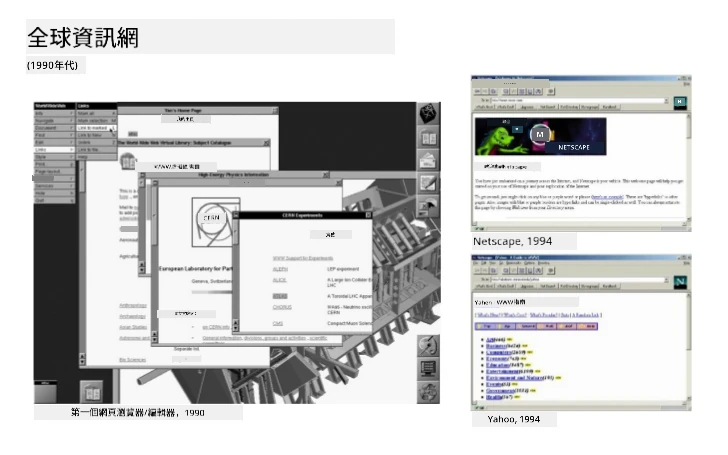
一些早期瀏覽器,來源:Karen McGrane
瀏覽器如何處理網頁內容
從輸入 URL 到顯示網頁的過程涉及數個協調執行的步驟,而且在幾秒鐘內完成:
sequenceDiagram
    participant User
    participant Browser
    participant Extension
    participant DNS
    participant Server

    User->>Browser: 輸入網址並按下 Enter
    Browser->>Extension: 觸發 beforeRequest 事件
    Extension->>Extension: 檢查是否需要修改網址
    Browser->>DNS: 查詢伺服器 IP 位址
    DNS->>Browser: 回傳 IP 位址
    Browser->>Server: 請求網頁內容
    Server->>Browser: 傳送 HTML、CSS 及 JavaScript
    Browser->>Extension: 觸發 beforeResponse 事件
    Extension->>Extension: 如有需要則修改內容
    Browser->>User: 呈現完整網頁
    Extension->>User: 顯示擴充功能介面更新
這個過程完成了以下工作:
- 將人類可讀的 URL 透過 DNS 查詢轉換為伺服器的 IP 位址
- 建立使用 HTTP 或 HTTPS 協定與網路伺服器的安全連接
- 向伺服器請求特定的網頁內容
- 接收伺服器傳回的 HTML 標記、CSS 樣式與 JavaScript 代碼
- 呈現所有內容為您看到的互動網頁
瀏覽器核心功能
現代瀏覽器提供許多擴充功能開發者可利用的功能:
| 功能 | 目的 | 擴充功能機會 |
|---|---|---|
| 渲染引擎 | 呈現 HTML、CSS 與 JavaScript | 內容修改、樣式注入 |
| JavaScript 引擎 | 執行 JavaScript 代碼 | 自訂腳本、API 互動 |
| 本地儲存 | 在本地保存資料 | 使用者偏好、快取資料 |
| 網路堆疊 | 處理網路請求 | 請求監控、資料分析 |
| 安全模型 | 保護用戶免於惡意內容 | 內容過濾、安全強化 |
理解這些功能幫助您:
- 辨識您的擴充功能能在哪些部分增添最大價值
- 選擇合適的瀏覽器 API 以達成功能需求
- 設計能有效配合瀏覽器系統運作的擴充功能
- 確保擴充功能遵守瀏覽器安全規範
跨瀏覽器開發注意事項
不同瀏覽器在標準實作上存在細微差異,正如不同程式語言可能對相同演算法處理略有不同。Chrome、Firefox 和 Safari 各有特色,開發時必須考量這些差異。
💡 專家提示:使用 caniuse.com 查看各瀏覽器支援的網路技術。這對規劃擴充功能特色非常有幫助!
擴充功能開發主要注意事項:
- 測試您的擴充功能於 Chrome、Firefox 及 Edge 瀏覽器
- 調適適應不同瀏覽器擴充功能 API 與 manifest 格式
- 處理多樣瀏覽器的效能特性與限制
- 提供不存在於某些瀏覽器的功能替代方案
✅ 分析洞察:你可透過在網站專案嵌入分析套件,了解使用者偏好瀏覽器,進而決定優先支援哪些瀏覽器。
理解瀏覽器擴充功能
瀏覽器擴充功能透過直接新增功能到瀏覽器介面,解決日常瀏覽挑戰。相比需使用獨立應用程式或複雜流程,擴充功能提供即時工具和功能入口。
此概念呼應早期電腦先驅 Douglas Engelbart 的願景,利用科技增強人類能力——擴充功能則是擴充您瀏覽器的基本功能。
quadrantChart
    title 瀏覽器擴充功能類別
    x-axis 簡單 --> 複雜
    y-axis 個人使用 --> 專業工具
    quadrant-1 開發者工具
    quadrant-2 企業方案
    quadrant-3 個人實用工具
    quadrant-4 生產力應用程式

    Ad Blockers: [0.3, 0.2]
    Password Managers: [0.7, 0.3]
    Color Pickers: [0.4, 0.8]
    Code Formatters: [0.8, 0.9]
    Note Taking: [0.6, 0.5]
    Video Downloaders: [0.5, 0.2]
    Time Trackers: [0.7, 0.6]
    Screenshot Tools: [0.4, 0.4]
熱門擴充功能類別及其效益:
- 生產力工具:任務管理器、筆記應用及時間追蹤器,幫助您保持有序
- 安全強化:密碼管理器、廣告阻擋器與隱私工具,保護您的資料
- 開發者工具:程式碼格式化器、色彩挑選器及除錯工具,提升開發效率
- 內容增強:閱讀模式、影片下載器及截圖工具,美化瀏覽體驗
✅ 反思問題:您最喜歡哪些瀏覽器擴充功能?它們執行哪些具體任務?如何改善您的瀏覽體驗?
🔄 教學檢核
瀏覽器架構理解:在開始開發擴充功能前,確保您能:
- ✅ 解釋瀏覽器如何處理網路請求並呈現內容
- ✅ 識別瀏覽器架構主要組件
- ✅ 理解擴充功能如何與瀏覽器功能整合
- ✅ 了解保護用戶的安全模型
快速自我測試:您能描述從輸入 URL 到看到網頁的路徑嗎?
- DNS 查詢將 URL 轉為 IP 位址
- HTTP 請求從伺服器擷取內容
- 解析處理 HTML、CSS 與 JavaScript
- 渲染呈現最終網頁
- 擴充功能可於多步驟修改內容
安裝與管理擴充功能
了解擴充功能安裝流程,能幫助您預見用戶安裝擴充功能時的操作體驗。現代瀏覽器的安裝流程標準化,但介面設計或略有差異。
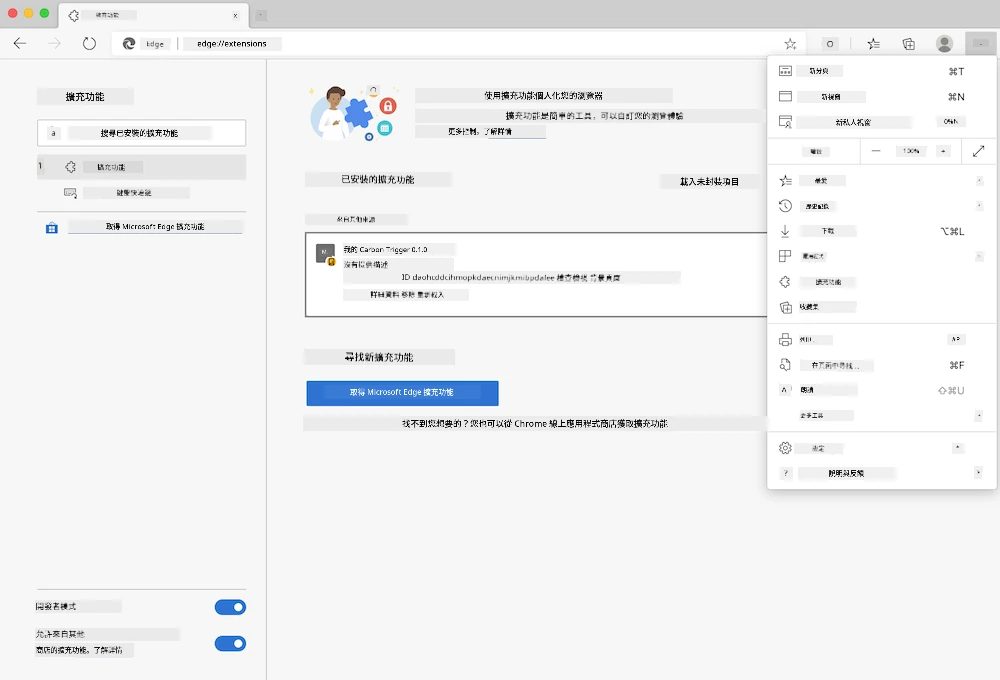
重要:測試自製擴充功能時,務必切換至開發者模式,並允許來自其他商店的擴充功能。
開發時擴充功能安裝流程
當您正在開發與測試自己的擴充功能時,遵循此工作流程:
flowchart TD
    A[撰寫程式碼] --> B[建立擴充功能]
    B --> C{首次安裝?}
    C -->|是| D[載入未封裝]
    C -->|否| E[重新載入擴充功能]
    D --> F[測試功能]
    E --> F
    F --> G{運作正常?}
    G -->|否| H[除錯問題]
    G -->|是| I[準備提供用戶使用]
    H --> A
    I --> J[發佈到商店]

    style A fill:#e1f5fe
    style F fill:#e8f5e8
    style I fill:#f3e5f5
    style J fill:#fff3e0
# 第一步:建立你的擴充功能
npm run build
此命令執行的工作:
- 編譯您的原始碼成適用於瀏覽器的檔案
- 打包JavaScript 模組成優化套件
- 產生最終擴充功能檔案於
/dist資料夾 - 準備擴充功能以方便安裝與測試
步驟 2:前往瀏覽器擴充功能頁面
- 開啟瀏覽器的擴充功能管理頁面
- 點擊右上角的「設定與更多」按鈕(
...圖示) - 從下拉選單選取「擴充功能」
步驟 3:載入您的擴充功能
- 新安裝:選擇
load unpacked並指定/dist資料夾 - 更新:點選已安裝擴充功能旁的
reload - 測試:啟用「開發者模式」以存取額外除錯功能
正式版擴充功能安裝
✅ 備註:以上開發指令專供您自行設計擴充功能測試。安裝已發佈擴充功能請至官方瀏覽器擴充功能商店,例如 Microsoft Edge 加載程式商店。
理解差異:
- 開發安裝允許您在開發階段測試未發佈擴充功能
- 商店安裝提供經審核、持續更新的已發佈擴充功能
- 側載安裝允許從官方商店以外安裝擴充功能(需開發者模式)
建立您的碳足跡擴充功能
我們將建立一款顯示您所在地區能源使用碳足跡的瀏覽器擴充功能。這個專案展示了擴充功能開發的基本概念,同時為環境意識提供實用工具。
此做法遵循約翰·杜威(John Dewey)教育理論中行之有效的「做中學」原則——結合技術技能與實際應用。
專案需求
開始開發前,先準備必要資源與依賴:
必須的 API 存取:
- CO2 Signal API key:輸入電子郵件地址以取得免費 API 金鑰
- 區域代碼:使用 Electricity Map 查詢您的區域代碼(例如波士頓為「US-NEISO」)
開發工具:
- Node.js 與 NPM:用於安裝專案依賴的套件管理工具
- 起始程式碼:下載
start資料夾開始開發
✅ 深入學習:透過此 完整 Learn 模組 增強您的套件管理技能
理解專案架構
了解專案架構有助於有效規劃開發工作。就像亞歷山大圖書館設計易於檢索的知識庫,一個良好結構的程式碼庫讓開發更有效率:
project-root/
├── dist/                    # Built extension files
│   ├── manifest.json        # Extension configuration
│   ├── index.html           # User interface markup
│   ├── background.js        # Background script functionality
│   └── main.js              # Compiled JavaScript bundle
├── src/                     # Source development files
│   └── index.js             # Your main JavaScript code
├── package.json             # Project dependencies and scripts
└── webpack.config.js        # Build configuration
各檔案功能解析:
manifest.json:定義擴充功能元資料、權限與入口點index.html:建立使用者界面,使用者點擊擴充功能時顯示background.js:處理背景工作與瀏覽器事件監聽main.js:包含建置流程完成後的最終打包 JavaScriptsrc/index.js:編寫主要開發代碼,最終編譯入main.js
💡 組織建議:將您的 API 金鑰與區域代碼記錄在安全筆記,方便開發過程中參考。您將需要這些數值來測試擴充功能功能。
✅ 安全提醒:切勿將 API 金鑰或敏感憑證提交至代碼版本庫。我們將在後續步驟示範如何安全管理。
建立擴充功能介面
接著我們打造使用者介面元件。擴充功能採用兩個畫面:設定畫面用於初次配置,結果畫面用於顯示資料。
這遵循自早期運算介面設計以來推行的漸進披露原則——以邏輯序列揭露資訊與選項,避免用戶被過多訊息淹沒。
擴充功能視圖概述
設定畫面 - 用戶首次配置:
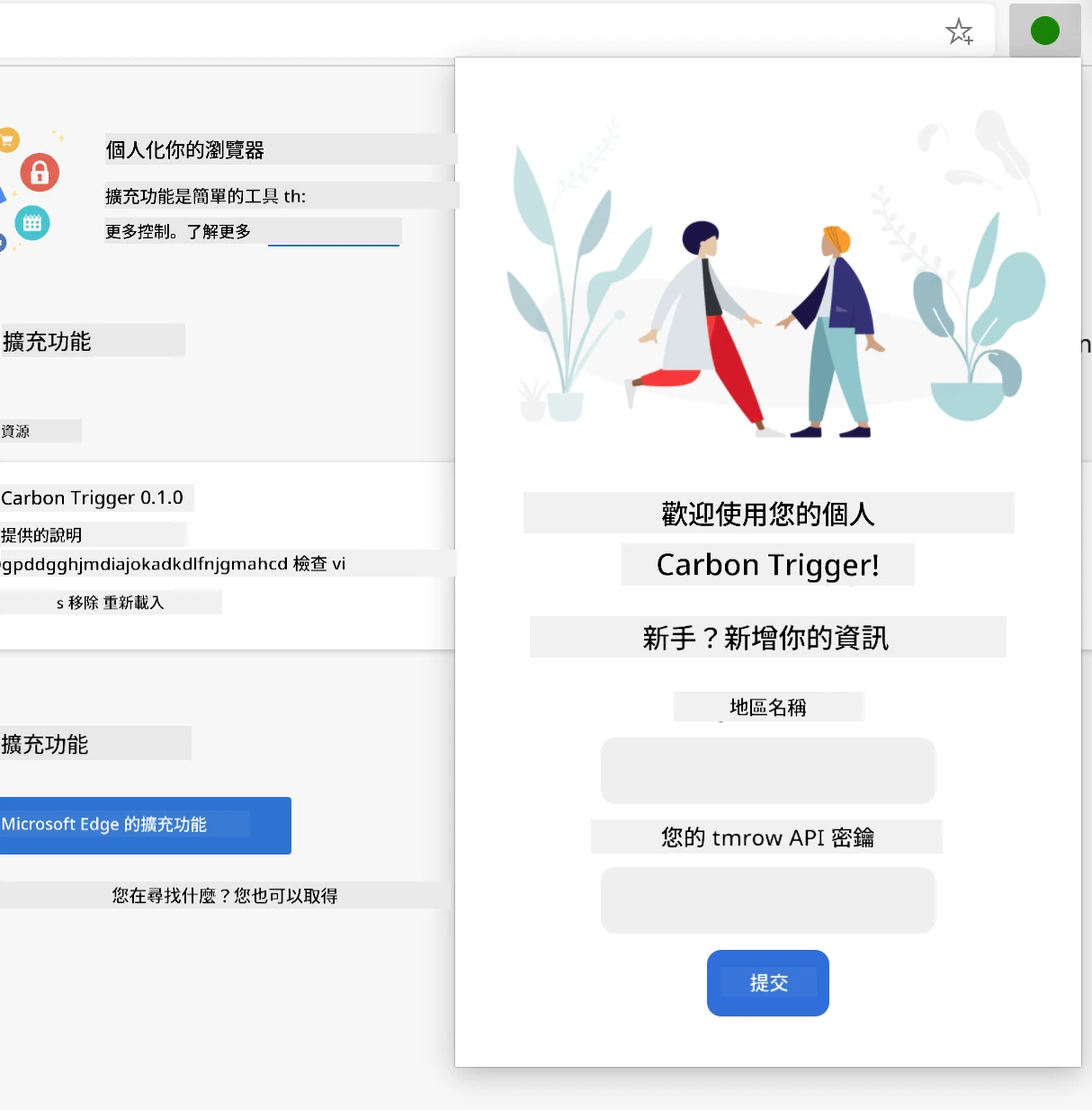
結果畫面 - 顯示碳足跡資料:
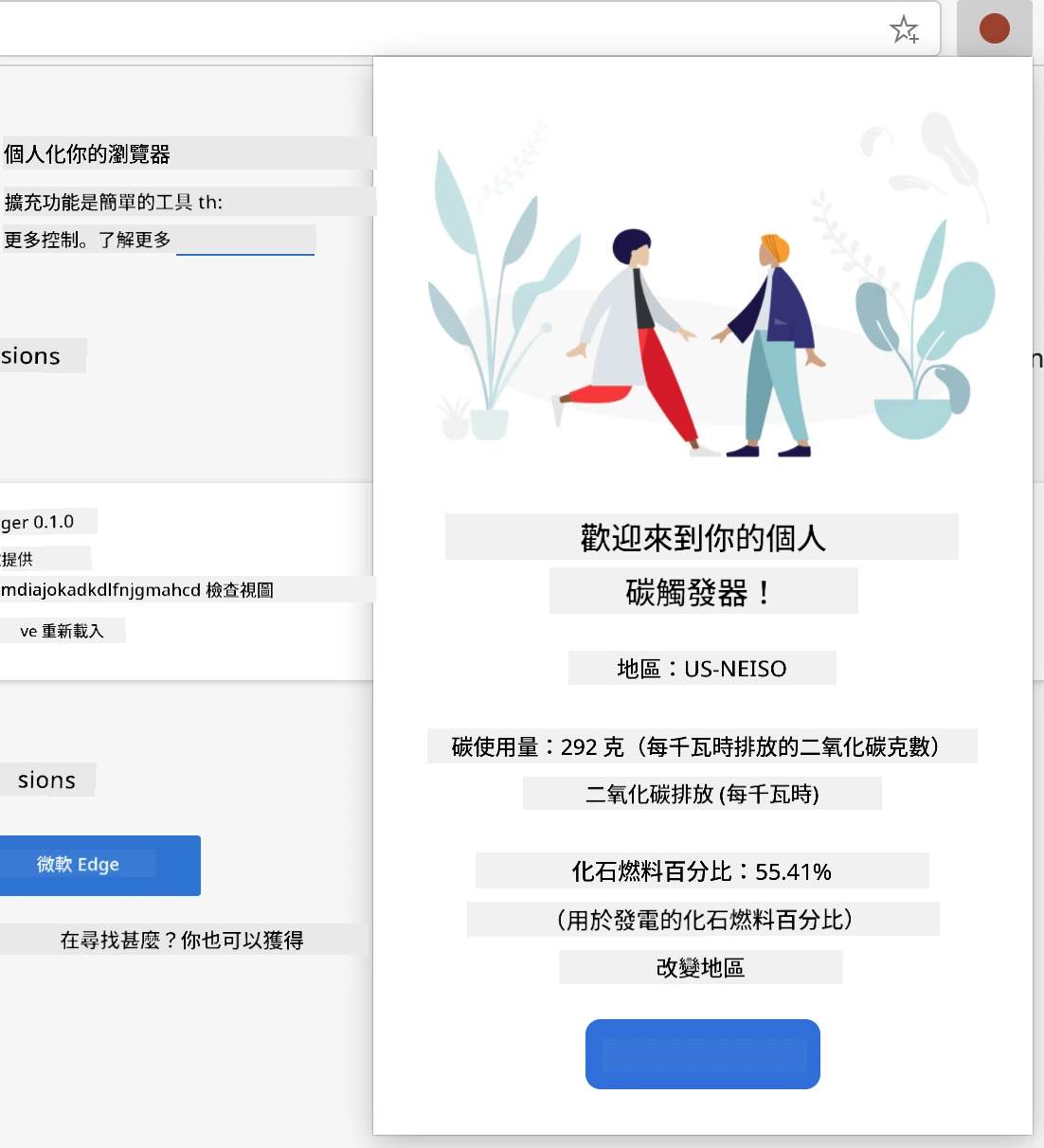
建構設定表單
設定表單於初次使用時收集用戶配置資料。配置後資料將存於瀏覽器儲存供日後使用。
於 /dist/index.html 檔案中加入此表單結構:
<form class="form-data" autocomplete="on">
    <div>
        <h2>New? Add your Information</h2>
    </div>
    <div>
        <label for="region">Region Name</label>
        <input type="text" id="region" required class="region-name" />
    </div>
    <div>
        <label for="api">Your API Key from tmrow</label>
        <input type="text" id="api" required class="api-key" />
    </div>
    <button class="search-btn">Submit</button>
</form>
此表單實現了以下功能:
- 建立語義正確的表單結構,包含適切標籤與輸入關聯
- 啟用瀏覽器自動完成以提升用戶體驗
- 須填寫兩欄位方可提交,透過
required屬性實現 - 以描述性類名組織輸入欄位,方便樣式設計與 JavaScript 操控
- 提供清楚指引給首次設定擴充功能的用戶
建構結果展示區
接下來,建立用於顯示碳足跡資料的結果區。將以下 HTML 加在表單下方:
<div class="result">
    <div class="loading">loading...</div>
    <div class="errors"></div>
    <div class="data"></div>
    <div class="result-container">
        <p><strong>Region: </strong><span class="my-region"></span></p>
        <p><strong>Carbon Usage: </strong><span class="carbon-usage"></span></p>
        <p><strong>Fossil Fuel Percentage: </strong><span class="fossil-fuel"></span></p>
    </div>
    <button class="clear-btn">Change region</button>
</div>
此結構提供了以下功能:
loading:在獲取 API 資料時顯示讀取訊息errors:API 呼叫失敗或資料無效時顯示錯誤訊息data:用來持有原始資料,方便開發階段調試result-container:友善地呈現碳足跡資訊給使用者clear-btn:允許用戶變更地區,重新配置擴充功能
設定建置流程
接著安裝專案依賴,並測試建置流程:
npm install
此安裝流程達成的工作:
- 下載 Webpack 及
package.json指定的其他開發依賴 - 設定建置工具鏈以編譯現代 JavaScript
- 準備開發環境用於擴充功能建置與測試
- 啟用代碼打包、優化及跨瀏覽器相容功能
💡 建置流程洞察:Webpack 將您的原始碼從
/src/index.js打包進/dist/main.js,優化代碼兼顧生產環境與瀏覽器相容性。
測試您的進度
此時,您可以開始測試您的擴充功能:
- 執行 建置指令以編譯你的程式碼
- 載入 開發者模式到你的瀏覽器中
- 驗證 表單是否正確顯示並專業美觀
- 檢查 所有表單元素是否適當對齊並可正常運作
你已完成的事項:
- 建立 擴充功能的基礎 HTML 結構
- 創建 配置與結果介面,皆使用正確的語義標記
- 設定 使用業界標準工具的現代開發流程
- 準備 加入互動式 JavaScript 功能的基礎
🔄 教學檢視
擴充功能開發進度:在繼續前確認你的理解:
- ✅ 你可以說明專案結構中各檔案的用途嗎?
- ✅ 你理解建置流程是如何轉換你的原始碼的嗎?
- ✅ 為什麼我們把設定和結果分成不同的 UI 區塊?
- ✅ 表單結構如何同時支援可用性與無障礙性?
開發流程理解:你現在應該能夠:
- 修改 擴充功能介面的 HTML 和 CSS
- 執行 建置指令編譯你的變更
- 重新載入 瀏覽器中的擴充功能以測試更新
- 使用 瀏覽器開發者工具除錯問題
你已完成瀏覽器擴充功能開發的第一階段。就像萊特兄弟在實現飛行前必須理解空氣動力學一樣,掌握這些基礎概念將幫助你在下一課中開發更複雜的互動功能。
GitHub Copilot Agent 挑戰 🚀
使用 Agent 模式完成以下挑戰:
說明: 透過加入表單驗證與使用者回饋功能,增強瀏覽器擴充功能,改善輸入 API 金鑰與區域代碼時的用戶體驗。
提示: 撰寫 JavaScript 驗證函式,檢查 API 金鑰欄位是否至少包含 20 個字元,以及區域代碼是否遵循正確格式(例如 'US-NEISO')。利用邊框顏色變換(綠色表示有效,紅色表示無效)做出視覺回饋。並新增切換功能,用於顯示或隱藏 API 金鑰以提升安全性。
更多有關 agent mode 的資訊。
🚀 挑戰
瀏覽瀏覽器擴充功能商店並安裝一個擴充功能至你的瀏覽器。你可以用有趣的方式檢視其檔案。你發現了什麼?
課後小測驗
複習與自學
本課程中你略為了解了網頁瀏覽器的歷史;請利用這個機會,透過閱讀更多歷史資料,了解全球資訊網發明者如何設想它的用途。以下是一些有用的網站:
⚡ 你在接下來 5 分鐘內可以做的事
- 開啟 Chrome/Edge 擴充功能頁面 (chrome://extensions),探索你已安裝的擴充功能
- 載入網頁時查看瀏覽器 DevTools 的 Network 分頁
- 嘗試查看網頁原始碼 (Ctrl+U) 以檢視 HTML 結構
- 檢查並修改任意網頁元素的 CSS
🎯 你能在這一小時內完成的目標
- 完成課後小測驗並理解瀏覽器基本概念
- 建立基本的 manifest.json 檔案用於瀏覽器擴充功能
- 製作一個簡單的「Hello World」擴充功能並顯示 popup
- 測試在開發者模式中載入你的擴充功能
- 探索目標瀏覽器的擴充功能文件
📅 你的週長擴充功能旅程
- 完成一個具有實用功能的瀏覽器擴充功能
- 學習內容腳本、背景腳本及 popup 互動
- 精通瀏覽器 API 如儲存、分頁與訊息傳遞
- 設計用戶友善的擴充功能介面
- 在不同網站和情境中測試擴充功能
- 將你的擴充功能發佈至擴充功能商店
🌟 你的月長瀏覽器開發計畫
- 開發多個解決不同用戶問題的擴充功能
- 學習進階瀏覽器 API 與安全最佳實踐
- 為開源瀏覽器擴充功能專案做出貢獻
- 精通跨瀏覽器相容性與漸進式增強技術
- 為他人打造擴充功能開發工具與範本
- 成為協助其他開發者的瀏覽器擴充功能專家
🎯 你的瀏覽器擴充功能專精時間表
timeline
    title 瀏覽器擴充功能開發進展

    section 基礎 (15分鐘)
        瀏覽器理解: 核心架構
                  : 渲染流程
                  : 擴充功能整合點

    section 設置 (20分鐘)
        開發環境: 專案結構
                 : 建置工具配置
                 : 瀏覽器開發者模式
                 : 擴充功能載入流程

    section 介面設計 (25分鐘)
        使用者體驗: HTML 結構
                   : CSS 樣式
                   : 表單驗證
                   : 響應式設計

    section 核心功能 (35分鐘)
        JavaScript 整合: 事件處理
                      : API 互動
                      : 資料儲存
                      : 錯誤處理

    section 瀏覽器 API (45分鐘)
        平台整合: 權限系統
                : 儲存 API
                : 分頁管理
                : 快捷選單

    section 高級功能 (1週)
        專業擴充: 背景腳本
                 : 內容腳本
                 : 跨瀏覽器相容性
                 : 性能優化

    section 發佈 (2週)
        發行: 商店提交
             : 審核流程
             : 使用者反饋
             : 更新管理

    section 專家級 (1個月)
        擴充生態系統: 進階 API
                    : 安全最佳實踐
                    : 企業功能
                    : 框架整合
🛠️ 你的擴充功能開發工具組摘要
完成本課後,你已具備:
- 瀏覽器架構知識:了解渲染引擎、安全模型與擴充功能整合
- 開發環境:擁有包含 Webpack、NPM 及偵錯功能的現代工具鏈
- UI/UX 基礎:具有語義 HTML 結構及漸進揭露模式
- 安全意識:掌握瀏覽器權限與安全開發實務
- 跨瀏覽器概念:理解相容性考量與測試方法
- API 整合:具備處理外部資料來源的基礎
- 專業工作流程:擁有業界標準的開發與測試流程
實際應用範圍:這些技能可直接應用於:
- 網頁開發:單頁應用程式與漸進式網頁應用
- 桌面應用程式:Electron 和基於網頁的桌面軟體
- 行動開發:混合式應用與基於網頁的行動解決方案
- 企業工具:企業內部生產力應用與工作流程自動化
- 開源貢獻:瀏覽器擴充功能專案與網路標準
下一階段:你已準備好加入互動功能、使用瀏覽器 API,並打造能解決實際用戶問題的擴充功能!
作業
免責聲明: 本文件是使用 AI 翻譯服務 Co-op Translator 進行翻譯的。雖然我們力求準確,但請注意自動翻譯可能包含錯誤或不準確之處。原始文件的母語版本應視為權威來源。對於重要資訊,建議使用專業人工翻譯。我們不對因使用本翻譯而引起的任何誤解或誤譯承擔責任。