
29 KiB
Construir um Jogo Espacial Parte 2: Desenhar o Herói e os Monstros no Canvas
journey
    title A Sua Jornada Gráfica com Canvas
    section Fundamentos
      Entender a API Canvas: 3: Student
      Aprender sistema de coordenadas: 4: Student
      Desenhar formas básicas: 4: Student
    section Gestão de Imagens
      Carregar recursos do jogo: 4: Student
      Lidar com carregamento assíncrono: 5: Student
      Posicionar sprites: 5: Student
    section Renderização do Jogo
      Criar ecrã do jogo: 5: Student
      Construir formações: 5: Student
      Otimizar desempenho: 4: Student
A API Canvas é uma das funcionalidades mais poderosas do desenvolvimento web para criar gráficos dinâmicos e interativos diretamente no seu navegador. Nesta lição, transformaremos esse elemento HTML <canvas> em branco num mundo de jogo cheio de heróis e monstros. Pense no canvas como a sua tela digital onde o código se torna visual.
Estamos a construir sobre o que aprendeu na lição anterior, e agora vamos mergulhar nos aspetos visuais. Vai aprender como carregar e mostrar sprites do jogo, posicionar elementos com precisão e criar a base visual para o seu jogo espacial. Isto faz a ponte entre páginas web estáticas e experiências dinâmicas e interativas.
No final desta lição, terá uma cena de jogo completa com a sua nave herói posicionada corretamente e formações de inimigos prontas para a batalha. Vai compreender como os jogos modernos desenham gráficos nos navegadores e adquirir competências para criar as suas próprias experiências visuais interativas. Vamos explorar os gráficos em canvas e dar vida ao seu jogo espacial!
mindmap
  root((Canvas Graphics))
    Canvas Element
      Funcionalidade HTML5
      Contexto 2D
      Sistema de Coordenadas
      Controlo de Pixéis
    Drawing Operations
      Formas Básicas
      Renderização de Texto
      Exibição de Imagem
      Desenho de Caminhos
    Asset Management
      Carregamento de Imagens
      Operações Assíncronas
      Tratamento de Erros
      Desempenho
    Game Rendering
      Posicionamento de Sprites
      Disposição de Formações
      Composição de Cena
      Atualizações de Frames
    Visual Effects
      Cores & Estilos
      Transformações
      Animações
      Camadas
Questionário Pré-Aula
O Canvas
Então, o que é exatamente este elemento <canvas>? É a solução do HTML5 para criar gráficos dinâmicos e animações nos navegadores web. Ao contrário das imagens ou vídeos normais que são estáticos, o canvas dá-lhe controlo ao nível do pixel sobre tudo o que aparece no ecrã. Isto torna-o perfeito para jogos, visualizações de dados e arte interativa. Pense nele como uma superfície de desenho programável em que o JavaScript é o seu pincel.
Por defeito, um elemento canvas parece um retângulo transparente e em branco na sua página. Mas é aí que está o potencial! O seu verdadeiro poder emerge quando usa JavaScript para desenhar formas, carregar imagens, criar animações e fazer as coisas responderem às interações do utilizador. É semelhante a como os primeiros pioneiros dos gráficos por computador no Bell Labs nos anos 60 tinham que programar cada pixel para criar as primeiras animações digitais.
✅ Leia mais sobre a API Canvas na MDN.
Aqui está como normalmente é declarado, como parte do corpo da página:
<canvas id="myCanvas" width="200" height="100"></canvas>
Isto é o que este código faz:
- Define o atributo
idpara que possa referenciar este elemento canvas específico no JavaScript - Define a
widthem pixels para controlar a largura horizontal do canvas - Estabelece a
heightem pixels para determinar as dimensões verticais do canvas
Desenhar Geometria Simples
Agora que sabe o que é o elemento canvas, vamos explorar como desenhar nele! O canvas usa um sistema de coordenadas que pode parecer familiar da aula de matemática, mas há uma reviravolta importante específica dos gráficos de computador.
O canvas usa coordenadas cartesianas com um eixo x (horizontal) e um eixo y (vertical) para posicionar tudo o que desenha. Mas aqui está a diferença chave: ao contrário do sistema de coordenadas da matemática, o ponto de origem (0,0) começa no canto superior esquerdo, com os valores de x a aumentar para a direita e os valores de y a aumentar para baixo. Esta abordagem remonta aos primeiros ecrãs informáticos onde os feixes de elétrons varriam de cima para baixo, tornando o canto superior esquerdo o ponto de partida natural.
quadrantChart
    title Sistema de Coordenadas do Canvas
    x-axis Esquerda --> Direita
    y-axis Topo --> Fundo
    quadrant-1 Quadrante 1
    quadrant-2 Quadrante 2
    quadrant-3 Quadrante 3
    quadrant-4 Quadrante 4

    Origin Point: [0.1, 0.1]
    Hero Center: [0.5, 0.8]
    Enemy Formation: [0.3, 0.2]
    Power-up: [0.7, 0.6]
    UI Elements: [0.9, 0.1]
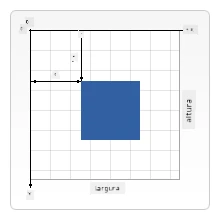
Imagem de MDN
Para desenhar no elemento canvas, vai seguir o mesmo processo em três passos que forma a base de todos os gráficos em canvas. Depois de o fazer algumas vezes, torna-se natural:
flowchart LR
    A[Elemento Canvas HTML] --> B[Obter Referência do Canvas]
    B --> C[Obter Contexto 2D]
    C --> D[Operações de Desenho]

    D --> E[Desenhar Formas]
    D --> F[Desenhar Texto]
    D --> G[Desenhar Imagens]
    D --> H[Aplicar Estilos]

    E --> I[Renderizar para Ecrã]
    F --> I
    G --> I
    H --> I

    style A fill:#e1f5fe
    style C fill:#e8f5e8
    style I fill:#fff3e0
- Obtenha uma referência ao seu elemento Canvas no DOM (igual a qualquer outro elemento HTML)
- Obtenha o contexto de renderização 2D – isto fornece todos os métodos de desenho
- Comece a desenhar! Use os métodos incorporados do contexto para criar os seus gráficos
Aqui está como fica no código:
// Passo 1: Obter o elemento canvas
const canvas = document.getElementById("myCanvas");

// Passo 2: Obter o contexto de renderização 2D
const ctx = canvas.getContext("2d");

// Passo 3: Definir a cor de preenchimento e desenhar um retângulo
ctx.fillStyle = 'red';
ctx.fillRect(0, 0, 200, 200); // x, y, largura, altura
Vamos dividir isto passo a passo:
- Apanhamos o nosso elemento canvas usando o seu ID e guardamo-lo numa variável
- Obtemos o contexto de renderização 2D – este é o nosso conjunto de ferramentas cheio de métodos para desenhar
- Dizemos ao canvas que queremos preencher com vermelho usando a propriedade
fillStyle - Desenhamos um retângulo começando no canto superior esquerdo (0,0) que tem 200 pixels de largura e altura
✅ A API Canvas foca-se maioritariamente em formas 2D, mas também pode desenhar elementos 3D num site; para isso, pode usar a WebGL API.
Pode desenhar todo o tipo de coisas com a API Canvas como:
- Formas geométricas, já mostramos como desenhar um retângulo, mas há muito mais que pode desenhar.
- Texto, pode desenhar texto com qualquer fonte e cor que desejar.
- Imagens, pode desenhar uma imagem baseada num ativo de imagem como um .jpg ou .png, por exemplo.
✅ Experimente! Já sabe desenhar um retângulo, consegue desenhar um círculo numa página? Dê uma vista de olhos em alguns desenhos interessantes de Canvas no CodePen. Aqui tem um exemplo particularmente impressionante.
🔄 Verificação Pedagógica
Compreensão dos Fundamentos do Canvas: Antes de avançar para o carregamento de imagens, certifique-se que consegue:
- ✅ Explicar como o sistema de coordenadas do canvas difere das coordenadas matemáticas
- ✅ Entender o processo em três passos para operações de desenho no canvas
- ✅ Identificar o que o contexto de renderização 2D fornece
- ✅ Descrever como
fillStyleefillRectfuncionam em conjunto
Autoavaliação Rápida: Como desenharia um círculo azul na posição (100, 50) com raio 25?
ctx.fillStyle = 'blue';
ctx.beginPath();
ctx.arc(100, 50, 25, 0, 2 * Math.PI);
ctx.fill();
Métodos de Desenho no Canvas que Agora Conhece:
- fillRect(): Desenha retângulos preenchidos
- fillStyle: Define cores e padrões
- beginPath(): Inicia novos caminhos de desenho
- arc(): Cria círculos e curvas
Carregar e Desenhar um Ativo de Imagem
Desenhar formas básicas é útil para começar, mas a maioria dos jogos precisa de imagens reais! Sprites, fundos e texturas são o que conferem apelo visual aos jogos. Carregar e mostrar imagens no canvas funciona de forma diferente do desenho de formas geométricas, mas é simples depois de compreender o processo.
Precisamos criar um objeto Image, carregar o ficheiro da imagem (isto acontece de forma assíncrona, ou seja, "em segundo plano") e depois desenhá-lo no canvas quando estiver pronto. Esta abordagem garante que as suas imagens são exibidas corretamente sem bloquear a sua aplicação enquanto carregam.
sequenceDiagram
    participant JS as JavaScript
    participant Img as Image Object
    participant Server as File Server
    participant Canvas as Canvas Context

    JS->>Img: new Image()
    JS->>Img: Definir propriedade src
    Img->>Server: Pedir ficheiro de imagem
    Server->>Img: Devolver dados da imagem
    Img->>JS: Disparar evento onload
    JS->>Canvas: drawImage(img, x, y)
    Canvas->>Canvas: Renderizar no ecrã

    Note over JS,Canvas: O carregamento assíncrono evita o bloqueio da UI
Carregamento Básico de Imagem
const img = new Image();
img.src = 'path/to/my/image.png';
img.onload = () => {
  // Imagem carregada e pronta para ser usada
  console.log('Image loaded successfully!');
};
Isto é o que está a acontecer neste código:
- Criamos um novo objeto Image para conter o nosso sprite ou textura
- Dizemos qual o ficheiro de imagem para carregar definindo o caminho da fonte
- Escutamos o evento de load para sabermos exatamente quando a imagem está pronta a usar
Uma Forma Melhor de Carregar Imagens
Aqui está uma forma mais robusta de lidar com o carregamento de imagens que os programadores profissionais usam. Envolveremos o carregamento da imagem numa função baseada em Promise – esta abordagem, popularizada quando as Promises em JavaScript se tornaram padrão no ES6, torna o seu código mais organizado e trata de erros com elegância:
function loadAsset(path) {
  return new Promise((resolve, reject) => {
    const img = new Image();
    img.src = path;
    img.onload = () => {
      resolve(img);
    };
    img.onerror = () => {
      reject(new Error(`Failed to load image: ${path}`));
    };
  });
}

// Utilização moderna com async/await
async function initializeGame() {
  try {
    const heroImg = await loadAsset('hero.png');
    const monsterImg = await loadAsset('monster.png');
    // As imagens estão agora prontas a usar
  } catch (error) {
    console.error('Failed to load game assets:', error);
  }
}
O que fizemos aqui:
- Envolvemos toda a lógica de carregamento de imagem numa Promise para podermos geri-la melhor
- Adicionámos tratamento de erros que realmente nos avisa quando algo corre mal
- Utilizamos a sintaxe moderna async/await porque é muito mais limpa de ler
- Incluímos blocos try/catch para tratar qualquer contratempo no carregamento de forma elegante
Depois das suas imagens estarem carregadas, desenhá-las no canvas é na verdade bastante simples:
async function renderGameScreen() {
  try {
    // Carregar recursos do jogo
    const heroImg = await loadAsset('hero.png');
    const monsterImg = await loadAsset('monster.png');

    // Obter canvas e contexto
    const canvas = document.getElementById("myCanvas");
    const ctx = canvas.getContext("2d");

    // Desenhar imagens em posições específicas
    ctx.drawImage(heroImg, canvas.width / 2, canvas.height / 2);
    ctx.drawImage(monsterImg, 0, 0);
  } catch (error) {
    console.error('Failed to render game screen:', error);
  }
}
Vamos passar por isto passo a passo:
- Carregamos as imagens do herói e dos monstros em segundo plano usando await
- Apanhamos o nosso elemento canvas e o contexto de renderização 2D que precisamos
- Posicionamos a imagem do herói mesmo no centro usando alguma matemática rápida de coordenadas
- Colocamos a imagem do monstro no canto superior esquerdo para iniciar a formação inimiga
- Apanhamos quaisquer erros que possam acontecer durante o carregamento ou renderização
flowchart TD
    A[Carregar Recursos] --> B{Todas as Imagens Carregadas?}
    B -->|Não| C[Mostrar Carregamento]
    B -->|Sim| D[Obter Contexto do Canvas]
    C --> B
    D --> E[Ligar Ecrã]
    E --> F[Desenhar Fundo]
    F --> G[Desenhar Formação do Inimigo]
    G --> H[Desenhar Nave Heroína]
    H --> I[Aplicar Efeitos Visuais]
    I --> J[Renderizar Frame]

    subgraph "Pipeline de Renderização"
        K[Gestão de Recursos]
        L[Composição da Cena]
        M[Operações de Desenho]
        N[Saída do Frame]
    end

    style A fill:#e1f5fe
    style J fill:#e8f5e8
    style I fill:#fff3e0
Agora É Hora de Começar a Construir o Seu Jogo
Agora vamos juntar tudo para criar a base visual do seu jogo espacial. Tem uma compreensão sólida dos fundamentos do canvas e das técnicas de carregamento de imagens, por isso esta secção prática irá guiá-lo na construção de um ecrã de jogo completo com sprites posicionados corretamente.
O Que Construir
Vai construir uma página web com um elemento Canvas. Deve renderizar um ecrã preto 1024*768. Fornecemos-lhe duas imagens:
-
Nave herói

-
Monstro 5*5

Passos recomendados para começar o desenvolvimento
Localize os ficheiros iniciais que foram criados para si na subpasta your-work. A estrutura do seu projeto deve conter:
your-work/
├── assets/
│   ├── enemyShip.png
│   └── player.png
├── index.html
├── app.js
└── package.json
Isto é com o que está a trabalhar:
- Sprites do jogo vivem na pasta
assets/para manter tudo organizado - O seu ficheiro HTML principal configura o elemento canvas e prepara tudo
- Um ficheiro JavaScript onde vai escrever toda a magia da renderização do seu jogo
- Um package.json que configura um servidor de desenvolvimento para poder testar localmente
Abra esta pasta no Visual Studio Code para começar o desenvolvimento. Vai precisar de um ambiente local de desenvolvimento com Visual Studio Code, NPM e Node.js instalados. Se não tem o npm configurado no seu computador, aqui está como o instalar.
Inicie o seu servidor de desenvolvimento navegando até à pasta your-work:
cd your-work
npm start
Este comando faz coisas muito fixes:
- Inicia um servidor local no
http://localhost:5000para poder testar o seu jogo - Serve todos os seus ficheiros corretamente para que o seu navegador os carregue bem
- Vigia os seus ficheiros para alterações para que possa desenvolver sem problemas
- Dá-lhe um ambiente de desenvolvimento profissional para testar tudo
💡 Nota: O seu navegador mostrará inicialmente uma página em branco – é esperado! À medida que adiciona código, atualize o navegador para ver as suas alterações. Esta abordagem iterativa de desenvolvimento é semelhante à forma como a NASA construiu o computador de navegação Apollo – testando cada componente antes de o integrar no sistema maior.
Adicionar código
Adicione o código necessário a your-work/app.js para completar as seguintes tarefas:
-
Desenhar um canvas com fundo preto
💡 Aqui está como: Procure o TODO em
/app.jse adicione apenas duas linhas. Definactx.fillStylea preto, depois usectx.fillRect()começando em (0,0) com as dimensões do seu canvas. Fácil! -
Carregar texturas do jogo
💡 Aqui está como: Use
await loadAsset()para carregar as imagens do jogador e inimigos. Guarde-as em variáveis para depois usar. Lembre-se – elas só aparecem depois de realmente as desenhar! -
Desenhar a nave herói na posição centro-inferior
💡 Aqui está como: Use
ctx.drawImage()para posicionar o herói. Para a coordenada x, experimentecanvas.width / 2 - 45para o centrar, e para a coordenada y usecanvas.height - canvas.height / 4para o colocar na zona de baixo. -
Desenhar uma formação 5×5 de naves inimigas
💡 Aqui está como: Encontre a função
createEnemiese configure um ciclo aninhado. Vai precisar de alguma matemática para o espaçamento e posicionamento, mas não se preocupe – vou mostrar-lhe exatamente como!
Primeiro, estabeleça constantes para o layout correto da formação inimiga:
const ENEMY_TOTAL = 5;
const ENEMY_SPACING = 98;
const FORMATION_WIDTH = ENEMY_TOTAL * ENEMY_SPACING;
const START_X = (canvas.width - FORMATION_WIDTH) / 2;
const STOP_X = START_X + FORMATION_WIDTH;
Vamos explicar o que estas constantes fazem:
- Definimos 5 inimigos por linha e coluna (uma grelha simpática 5×5)
- Definimos quanto espaço colocar entre os inimigos para que não fiquem amontoados
- Calculamos quão larga será toda a formação
- Calculamos onde começar e terminar para que a formação fique centrada
flowchart LR
    A["Largura do Canvas: 1024px"] --> B["Largura da Formação: 490px"]
    B --> C["Início X: 267px"]
    C --> D["Espaçamento dos Inimigos: 98px"]

    subgraph "Formação de Inimigos 5x5"
        E["Fila 1: Y=0"]
        F["Fila 2: Y=50"]
        G["Fila 3: Y=100"]
        H["Fila 4: Y=150"]
        I["Fila 5: Y=200"]
    end

    subgraph "Espaçamento das Colunas"
        J["Col 1: X=267"]
        K["Col 2: X=365"]
        L["Col 3: X=463"]
        M["Col 4: X=561"]
        N["Col 5: X=659"]
    end

    style A fill:#e1f5fe
    style B fill:#e8f5e8
    style C fill:#fff3e0
Depois, crie ciclos aninhados para desenhar a formação inimiga:
for (let x = START_X; x < STOP_X; x += ENEMY_SPACING) {
  for (let y = 0; y < 50 * 5; y += 50) {
    ctx.drawImage(enemyImg, x, y);
  }
}
Isto é o que este ciclo aninhado faz:
- O ciclo exterior move-se da esquerda para a direita através da formação
- O ciclo interior vai de cima para baixo para criar filas direitinhas
- Desenhamos cada sprite inimigo nas coordenadas x,y exatas que calculámos
- Tudo fica distribuído uniformemente para ficar com aspeto profissional e organizado
🔄 Verificação Pedagógica
Domínio da Renderização do Jogo: Verifique a sua compreensão do sistema completo de renderização:
- ✅ Como é que o carregamento assíncrono de imagens previne o bloqueio da interface durante o arranque do jogo?
- ✅ Porque é que calculamos as posições da formação inimiga usando constantes em vez de valores fixos?
- ✅ Que papel desempenha o contexto de renderização 2D nas operações de desenho?
- ✅ Como é que ciclos aninhados criam formações organizadas de sprites?
Considerações de Performance: O seu jogo demonstra agora:
- Carregamento eficiente de ativos: gestão de imagens baseada em Promise
- Renderização organizada: operações de desenho estruturadas
- Posicionamento matemático: colocação calculada dos sprites
- Tratamento de erros: gestão elegante de falhas
Conceitos de Programação Visual: Aprendeu:
- Sistemas de coordenadas: Traduzir matemática para posições no ecrã
- Gestão de sprites: Carregar e mostrar gráficos do jogo
- Algoritmos de formação: Padrões matemáticos para layouts organizados
- Operações assíncronas: JavaScript moderno para uma experiência de utilizador fluida
Resultado
O resultado final deve parecer assim:
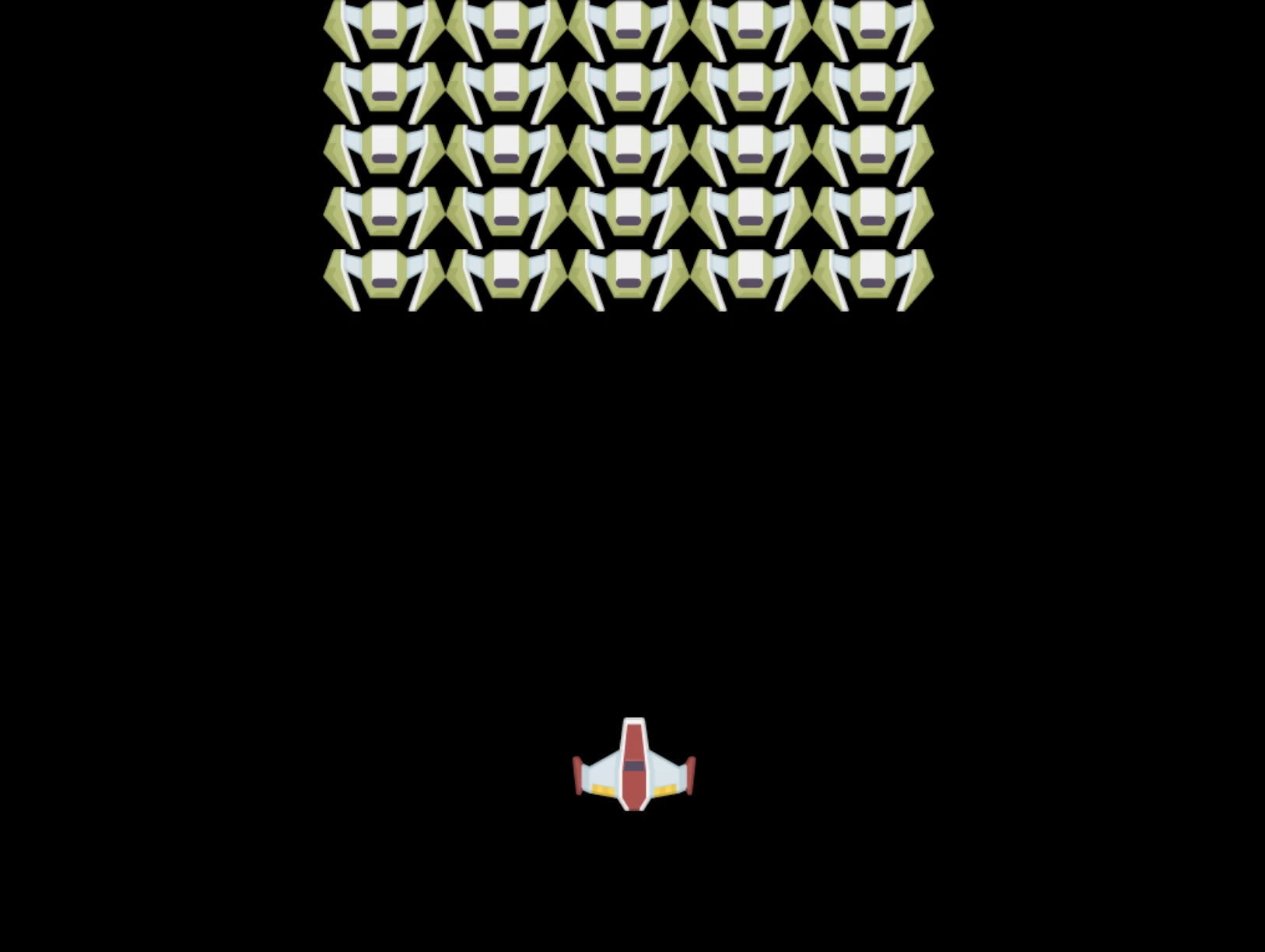
Solução
Por favor, tente resolver você mesmo primeiro, mas se ficar preso, dê uma vista de olhos numa solução
Desafio do Agente GitHub Copilot 🚀
Use o modo Agente para completar o seguinte desafio:
Descrição: Melhore o seu jogo espacial em canvas adicionando efeitos visuais e elementos interativos usando as técnicas da API Canvas que aprendeu.
Pedido: Crie um novo ficheiro chamado enhanced-canvas.html com um canvas que mostre estrelas animadas no fundo, uma barra de saúde pulsante para a nave herói, e naves inimigas que se movem lentamente para baixo. Inclua código JavaScript que desenhe estrelas a cintilar usando posições e opacidade aleatórias, implemente uma barra de saúde que muda de cor conforme o nível de saúde (verde > amarelo > vermelho), e anime as naves inimigas para se moverem pela tela a velocidades diferentes.
Saiba mais sobre o modo agente aqui.
🚀 Desafio
Aprendeu a desenhar com a API Canvas focada em 2D; dê uma vista de olhos na API WebGL, e tente desenhar um objeto 3D.
Questionário Pós-Aula
Revisão & Estudo Autónomo
Aprenda mais sobre a API Canvas lendo sobre ela.
⚡ O que pode fazer nos próximos 5 minutos
- Abra a consola do navegador e crie um elemento canvas com
document.createElement('canvas') - Experimente desenhar um retângulo usando
fillRect()num contexto canvas - Experimente diferentes cores usando a propriedade
fillStyle - Desenhe um círculo simples usando o método
arc()
🎯 O que pode alcançar nesta hora
- Complete o questionário pós-aula e compreenda os fundamentos do canvas
- Crie uma aplicação de desenho em canvas com múltiplas formas e cores
- Implemente carregamento de imagens e renderização de sprites para o seu jogo
- Construa uma animação simples que move objetos pelo canvas
- Pratique transformações de canvas como escala, rotação e translação
📅 A sua jornada de uma semana com Canvas
- Complete o jogo espacial com gráficos refinados e animações de sprites
- Domine técnicas avançadas de canvas como gradientes, padrões, e composição
- Crie visualizações interativas usando canvas para representação de dados
- Aprenda técnicas de otimização do canvas para desempenho suave
- Construa uma aplicação de desenho ou pintura com várias ferramentas
- Explore padrões criativos de programação e arte generativa com canvas
🌟 O seu domínio de gráficos em um mês
- Construa aplicações visuais complexas usando Canvas 2D e WebGL
- Aprenda conceitos de programação gráfica e noções básicas de shaders
- Contribua para bibliotecas gráficas open source e ferramentas de visualização
- Domine otimizações de desempenho para aplicações gráficas intensivas
- Crie conteúdos educativos sobre programação de canvas e gráficos por computador
- Torne-se um especialista em programação gráfica que ajuda outros a criar experiências visuais
🎯 A sua linha temporal para dominação dos gráficos em Canvas
timeline
    title Progressão da Aprendizagem da API Canvas

    section Fundamentos do Canvas (15 minutos)
        Operações Básicas: Referência a elementos
                        : Acesso ao contexto 2D
                        : Sistema de coordenadas
                        : Desenho de formas simples

    section Técnicas de Desenho (20 minutos)
        Primitivas Gráficas: Retângulos e círculos
                           : Cores e estilos
                           : Renderização de texto
                           : Operações de traçado

    section Manipulação de Imagens (25 minutos)
        Gestão de Recursos: Criação de objeto imagem
                        : Padrões de carregamento assíncrono
                        : Tratamento de erros
                        : Otimização de desempenho

    section Gráficos para Jogos (30 minutos)
        Renderização de Sprites: Algoritmos de posicionamento
                              : Cálculos de formação
                              : Composição de cenas
                              : Renderização de frames

    section Técnicas Avançadas (40 minutos)
        Efeitos Visuais: Transformações
                      : Animações
                      : Camadas
                      : Gestão de estado

    section Desempenho (35 minutos)
        Otimização: Desenho eficiente
                   : Gestão de memória
                   : Controlo da taxa de frames
                   : Cache de recursos

    section Competências Profissionais (1 semana)
        Gráficos de Produção: Integração WebGL
                            : Bibliotecas de Canvas
                            : Motores de jogo
                            : Considerações multiplataforma

    section Gráficos Avançados (1 mês)
        Aplicações Especializadas: Visualização de dados
                                  : Arte interativa
                                  : Efeitos em tempo real
                                  : Gráficos 3D
🛠️ Resumo da sua Caixa de Ferramentas Canvas
Após concluir esta lição, agora tem:
- Domínio da API Canvas: Compreensão completa da programação gráfica 2D
- Matemática das coordenadas: Posicionamento preciso e algoritmos de layout
- Gestão de ativos: Carregamento profissional de imagens e tratamento de erros
- Pipeline de renderização: Abordagem estruturada para composição da cena
- Gráficos de jogo: Posicionamento de sprites e cálculos de formações
- Programação assíncrona: Padrões JavaScript modernos para desempenho fluido
- Programação visual: Tradução de conceitos matemáticos em gráficos no ecrã
Aplicações no mundo real: As suas competências em Canvas aplicam-se diretamente a:
- Visualização de dados: Gráficos, diagramas e painéis interativos
- Desenvolvimento de jogos: Jogos 2D, simulações e experiências interativas
- Arte digital: Coding criativo e projetos de arte generativa
- Design de UI/UX: Gráficos personalizados e elementos interativos
- Software educativo: Ferramentas visuais de aprendizagem e simulações
- Aplicações web: Gráficos dinâmicos e visualizações em tempo real
Competências profissionais adquiridas: Agora pode:
- Construir soluções gráficas personalizadas sem bibliotecas externas
- Otimizar desempenho de renderização para experiências de utilizador fluídas
- Depurar problemas visuais complexos com as ferramentas de desenvolvimento do navegador
- Desenhar sistemas gráficos escaláveis usando princípios matemáticos
- Integrar gráficos Canvas em frameworks modernos de aplicações web
Métodos da API Canvas que dominou:
- Gestão de elementos: getElementById, getContext
- Operações de desenho: fillRect, drawImage, fillStyle
- Carregamento de ativos: Objetos Image, padrões Promise
- Posicionamento matemático: Cálculos de coordenadas, algoritmos de formação
Próximo passo: Está pronto para adicionar animação, interação do utilizador, deteção de colisões, ou explorar o WebGL para gráficos 3D!
🌟 Conquista desbloqueada: Construiu um sistema completo de renderização de jogos usando técnicas fundamentais da API Canvas!
Tarefa
Aviso Legal: Este documento foi traduzido utilizando o serviço de tradução automática Co-op Translator. Embora nos esforcemos para garantir a precisão, por favor, tenha em conta que traduções automáticas podem conter erros ou imprecisões. O documento original na sua língua nativa deve ser considerado a fonte autoritária. Para informações críticas, recomenda-se a tradução profissional humana. Não nos responsabilizamos por quaisquer mal-entendidos ou interpretações incorretas decorrentes do uso desta tradução.