
68 KiB
ការប្រើប្រាស់កម្មវិធីកែសម្រួលកូដ៖ ការត្រួតពិនិត្យ VSCode.dev
ចងចាំនៅក្នុង The Matrix ពេល Neo ត្រូវបានភ្ជាប់ទៅកាន់គេហទំព័រទំហំតាក់ទំហំធំដើម្បីចូលលំហឌីជីថល? ឧបករណ៍អភិវឌ្ឍន៍វែបបច្ចុប្បន្នគឺផ្ទុយគ្នា – ជា ឧបករណ៍មានសមត្ថភាពខ្លាំងដែលអាចចូលប្រើបានពីគ្រប់ទីកន្លែង។ VSCode.dev គឺជាកម្មវិធីកែសម្រួលកូដដែលដំណើរការតាមកម្មវិធីរុករក ដែលនាំយកឧបករណ៍អភិវឌ្ឍជំនាញទៅឧបករណ៍ណាមួយដែលមានការតភ្ជាប់អ៊ីនធឺណិត។
ដូចជាម៉ាស៊ីនបោះពុម្ពបានធ្វើឲ្យសៀវភៅអាចចូលដំណើរការដោយមនុស្សទាំងអស់ មិនមែនគ្រាន់តែសម្រាប់អ្នកសរសេរនៅក្នុងវិហារទេ, VSCode.dev ក៏ផ្ទុះភាពជាសាធារណៈក្នុងការសរសេរកូដផងដែរ។ អ្នកអាចធ្វើការនៅលើគម្រោងពីកុំព្យូទ័រអ្នកបណ្ណាល័យ, មន្ទីរព험កូដរបស់សាលា, ឬគ្រប់ទីកន្លែងដែលអ្នកអាចប្រើកម្មវិធីរុករក។ គ្មានការតំឡើងអ្វីទេ គ្មានការដាក់កំណត់ "ខ្ញុំត្រូវការការកំណត់ជាក់លាក់"។
នៅចុងតប៉ាល់មេរៀននេះ អ្នកនឹងយល់ពីរបៀបរុករក VSCode.dev បើកឃ្លាំង GitHub តាំងពីក្នុងកម្មវិធីរុករកផ្ទាល់ និងប្រើ Git សម្រាប់គ្រប់គ្រងកំណែ – ជាជំនាញដែលអ្នកអភិវឌ្ឍជំនាញប្រើប្រាស់រៀងរាល់ថ្ងៃ។
⚡ អ្វីដែលអ្នកអាចធ្វើបាននៅក្នុង 5 នាទីបន្ទាប់
ផ្លូវចាប់ផ្តើមរហ័សសម្រាប់អ្នកអភិវឌ្ឍយ៉ាងរវល់
flowchart LR
    A[⚡ ៥ នាទី] --> B[ទស្សนา vscode.dev]
    B --> C[ភ្ជាប់គណនី GitHub]
    C --> D[បើក仓库ណាមួយ]
    D --> E[ចាប់ផ្តើមកែសម្រួលភ្លាមៗ]
- នាទីទី 1៖ រុករកទៅកាន់ vscode.dev - គ្មានការតំឡើង
- នាទីទី 2៖ ចូលសំងាត់ជាមួយ GitHub ដើម្បីភ្ជាប់ឃ្លាំងរបស់អ្នក
- នាទីទី 3៖ សាកល្បងឯកសារចំណាំ URL៖ បម្លែង
github.comទៅជាvscode.dev/githubនៅក្នុង URL ឃ្លាំងណាមួយ - នាទីទី 4៖ បង្កើតឯកសារថ្មី និងមើលការបង្ហាញពណ៌សំនាក់វាគ្មិនស្វ័យប្រវត្តិ
- នាទីទី 5៖ ប្រែប្រួល និងកត់ត្រាវាចេញតាមផ្នែកគ្រប់គ្រង Source Control
URL សាកល្បងរហ័ស៖
# Transform this:
github.com/microsoft/Web-Dev-For-Beginners

# Into this:
vscode.dev/github/microsoft/Web-Dev-For-Beginners
ហេតុអ្វីបានជា វាសំខាន់៖ ក្នុងរយៈពេល 5 នាទី អ្នកនឹងពិសោធន៍ភាពសេរីក្នុងការសរសេរកូដពីគ្រប់ទីកន្លែងជាមួយឧបករណ៍ជំនាញ។ នេះជាចំណុចប្រទាក់នាពេលអនាគតនៃការអភិវឌ្ឍន៍ – មានភាពងាយស្រួល, មានសមត្ថភាពខ្លាំង, និងភ្លាមៗ។
🗺️ ការធ្វើដំណើររៀនរបស់អ្នកតាមរយៈការអភិវឌ្ឍន៍ផ្អែកលើពពក
journey
    title ពីការតំឡើងដំណាក់ការជាលក្ខណៈភាសា ទៅសេចក្តីជំនាញអភិវឌ្ឍន៍នៅពពក
    section ការយល់ដឹងអំពីវេទិកា
      រកឃើញការកែសម្រួលលើគេហទំព័រ: 4: You
      ខ្សែសង្វាក់ទៅកម្មវិធី GitHub: 6: You
      ប_master ការរុករកផ្ទៃមុខ: 7: You
    section ជំនាញគ្រប់គ្រងឯកសារ
      បង្កើត និងរៀបចំឯកសារ: 5: You
      កែសម្រួលជាមួយសញ្ញាសោតសរសេរ: 7: You
      រុករករចនាសម្ព័ន្ធគម្រោង: 8: You
    section ជំនាញគ្រប់គ្រងកំណែ
      យល់ដឹងអំពីការតភ្ជាប់ Git: 6: You
      អនុវត្តន៍កំណត់ត្រាការងារ: 8: You
      ប_master លំនាំការសហការណ៍: 9: You
    section ការប្តូរតាមជំនាញវិជ្ជាជីវៈ
      តំឡើងផ្នែកបន្ថែមដ៏មានអំណាច: 7: You
      កំណត់ការបរិយាកាសអភិវឌ្ឍន៍: 8: You
      បង្កើតដំណើរការផ្ទាល់ខ្លួន: 9: You
គោលដៅដំណើររបស់អ្នក៖ នៅចុងគំរូនេះ អ្នកនឹងចេះប្រើបរិយាកាសអភិវឌ្ឍជំនាញនៅលើពពក ដែលដំណើរការពីគ្រប់ឧបករណ៍ អនុញ្ញាតឲ្យអ្នកសរសេរកូដដោយប្រើឧបករណ៍ដូចគ្នានិងអ្នកអភិវឌ្ឍនៅក្រុមហ៊ុនបដិមាជិកធំៗ។
អ្វីដែលអ្នកនឹងរៀន
បន្ទាប់ពីយើងធ្វើដំណើរនេះរួច អ្នកនឹងអាច៖
- រុករក VSCode.dev ដូចជាផ្ទះទីពីររបស់អ្នក – រកឃើញអ្វីដែលអ្នកត្រូវការដោយមិនបាត់បង់
- បើកឃ្លាំង GitHub មួយណាក៏បានតាមកម្មវិធីរុករក ហើយចាប់ផ្តើមកែសម្រួលភ្លាមៗ (នេះពិតជាយ៉ាងអស្ចារ្យ!)
- ប្រើ Git ក្នុងការតាមដានការផ្លាស់ប្តូរ និងរក្សាទុកដំណើរការរបស់អ្នកដូចជាអាជ្ញាធរ
- ជំរុញកម្មវិធីកែសម្រួលរបស់អ្នកជាមួយផ្នែកបន្ថែមដែលធ្វើឲ្យសរសេរកូដលឿន និងរីករាយ
- បង្កើត និងរៀបចំបញ្ជីឯកសារគម្រោងបានយ៉ាងទំនុកចិត្ត
អ្វីដែលអ្នកត្រូវការ
តម្រូវការដែលមានគេមិនស្មុយស្មាញ៖
- គណនី GitHub មួយឥតគិតថ្លៃ (យើងនឹងណែនាំអ្នកក្នុងការបង្កើតប្រសិនបើត្រូវការ)
- មានសមត្ថភាពធម្មតានៃកម្មវិធីរុករកវែប
- មេរៀន GitHub Basics ផ្ដល់ព័ត៌មានគាំទ្រដ៏មានប្រយោជន៍ ប៉ុន្តែមិនចាំបាច់ទេ
💡 ថ្មីចំពោះ GitHub? ការបង្កើតគណនីគឺឥតគិតថ្លៃ និងចំណាយពេលតិច។ ដូចបណ្ណ័បណ្ណាល័យផ្ដល់ការចូលដំណើរការសៀវភៅទូទាំងពិភពលោក គណនី GitHub ផ្ដល់ទីចូលដំណើរការទៅឃ្លាំងកូដទូទាំងអ៊ីនធឺណិត។
🧠 ទិដ្ឋភាពទូទៅនៃប្រព័ន្ធអភិវឌ្ឍន៍ផ្អែកលើពពក
mindmap
  root((ការចេះដឹង VSCode.dev))
    Platform Benefits
      Accessibility
        Device Independence
        No Installation Required
        Instant Updates
        Universal Access
      Integration
        GitHub Connection
        Repository Sync
        Settings Persistence
        Collaboration Ready
    Development Workflow
      File Management
        Project Structure
        Syntax Highlighting
        Multi-tab Editing
        Auto-save Features
      Version Control
        Git Integration
        Commit Workflows
        Branch Management
        Change Tracking
    Customization Power
      Extensions Ecosystem
        Productivity Tools
        Language Support
        Theme Options
        Custom Shortcuts
      Environment Setup
        Personal Preferences
        Workspace Configuration
        Tool Integration
        Workflow Optimization
    Professional Skills
      Industry Standards
        Version Control
        Code Quality
        Collaboration
        Documentation
      Career Readiness
        ការងារពីចម្ងាយ
        ការអភិវឌ្ឍបំលែងពពក
        គម្រោងក្រុម
        ប្រភពបើក
គោលការណ៍ស្នូល៖ បរិយាកាសអភិវឌ្ឍផ្អែកលើពពកគឺជាពេលអនាគតនៃការសរសេរកូដ - ផ្ដល់ឧបករណ៍ជំនាញដែលឆ្លងកាត់ចម្រង់, ប្រកបដោយភាពសហការណ៍ និងមិនពឹងផ្អែកលើវេទិកា។
ហេតុអ្វីកម្មវិធីកែសម្រួលកូដប្រើវែបមានសារៈសំខាន់
មុនពេលមានអ៊ិនធឺណិត នរណាដែលនៅសាកលវិទ្យាល័យផ្សេងៗមិនអាចចែករំលែកការស្រាវជ្រាវបានយ៉ាងងាយស្រួល។ បន្ទាប់មក ARPANET មកក្នុងទសវត្សរ៍ 1960s ផ្ដល់កាបូបភ្ជាប់កុំព្យូទ័រពីចម្ងាយ។ កម្មវិធីកែសម្រួលកូដប្រើវែបអនុវត្តគោលការណ៍ដដែល – ធ្វើឲ្យឧបករណ៍មានសមត្ថភាពខ្លាំងអាចចូលដំណើរការបានដោយមិនគិតពីទីតាំងរាងកាយ ឬឧបករណ៍។
កម្មវិធីកែសម្រួលកូដគឺជាកន្លែងការងារអភិវឌ្ឍរបស់អ្នក ដែលអ្នកសរសេរ កែសម្រួល និងរៀបចំឯកសារកូដ។ មិនដូចកម្មវិធីកែសម្រួលអត្ថបទធម្មតា កម្មវិធីកែសម្រួលកូដជំនាញផ្ដល់ពណ៌សំគាល់វាកម្ម, ការរកពិនិត្យកំហុស, និងលក្ខណៈគ្រប់គ្រងគម្រោង។
VSCode.dev នាំយកសមត្ថភាពទាំងនេះទៅកាន់កម្មវិធីរុករករបស់អ្នក៖
អត្ថប្រយោជន៍កែសម្រួលប្រើវែប៖
| លក្ខណៈ | ការពិពណ៌នា | អត្ថប្រយោជន៍ប្រតិបត្តិការ |
|---|---|---|
| មិនពឹងផ្អែកលើវេទិកា | បើកដំណើរការបានលើឧបករណ៍ណាមួយដែលមានកម្មវិធីរុករក | ធ្វើការពីកុំព្យូទ័រផ្សេងៗបានយ៉ាងរលូន |
| គ្មានការតំឡើងចាំបាច់ | ចូលប្រើតាម URL វែប | លុបចោលការដំឡើងកម្មវិធី |
| ធ្វើបច្ចុប្បន្នភាពដោយស្វ័យប្រវត្តិ | រៀងរាល់ពេលមានកំណែថ្មី | ចូលប្រើមុខងារថ្មីដោយមិនចាំបាច់ធ្វើអ្វីជាម្ដងទៀត |
| ការភ្ជាប់ឃ្លាំង | ភ្ជាប់ផ្ទាល់ទៅ GitHub | កែសម្រួលកូដដោយមិនបាច់គ្រប់គ្រងឯកសារពិសេស |
អត្ថផលអភិវឌ្ឍន៍:
- រក្សាការរួចរាល់កិច្ចការរបស់អ្នកនៅក្នុងបរិយាកាសផ្សេងៗគ្នា
- ចំណុចប្រទាក់ស្មើគ្នាដោយមិនគិតពីប្រព័ន្ធប្រតិបត្តិការ
- មានភាពអាចសហការបានភ្លាមៗ
- កាត់បន្ថយចំណុចតម្រូវការស្តុកទិន្នន័យលើម៉ាស៊ីនរបស់អ្នក
ការស្វែងយល់អំពី VSCode.dev
ដូចជាលាន្យមុខវិទ្យាកម្មវិទ្យារបស់ Marie Curie មានឧបករណ៍ពិសេសនៅក្នុងកន្លែងរឹងមាំមួយ VSCode.dev ផ្ទុកឧបករណ៍អភិវឌ្ឍន៍ជំនាញនៅក្នុងចំណុចប្រទាក់កម្មវិធីរុករក។ កម្មវិធីវែបនេះផ្ដល់ការប្រតិបត្តិមូលដ្ឋានដូចជាកម្មវិធីកែសម្រួលកូដតុ।
ចាប់ផ្តើមដោយចូលទៅកាន់ vscode.dev តាមកម្មវិធីរុករករបស់អ្នក។ ចំណុចប្រទាក់នេះបើកដោយមិនបានទាញយកឬតំឡើងប្រព័ន្ធអ្វីទេ – ជាការអនុវត្តតាមគោលការណ៍គណនាគមនាគមន៍ពពក។
ការភ្ជាប់គណនី GitHub របស់អ្នក
ដូចជាទូរស័ព្ទរបស់ Alexander Graham Bell បានភ្ជាប់ទីតាំងឆ្ងាយៗ, ការភ្ជាប់គណនី GitHub របស់អ្នក ភ្ជាប់ VSCode.dev ជាមួយឃ្លាំងកូដរបស់អ្នក។ នៅពេលដែលបានស្នើឲ្យចូលសំងាត់ជាមួយ GitHub, ការទទួលយកការភ្ជាប់នេះគឺមានអត្ថប្រយោជន៍ខ្លាំង។
ការរួមបញ្ចូល GitHub ផ្ដល់:
- ការចូលប្រើផ្ទាល់នៅក្នុងកម្មវិធីកែសម្រួល
- ការដំឡើង និងផ្នែកបន្ថែមនៅលើឧបករណ៍ផ្សេងៗគ្នាដោយសម្រួល
- ការរក្សាទុកស្ទីលការងារយ៉ាងរលូនទៅ GitHub
- បរិយាកាសអភិវឌ្ឍផ្ទាល់ខ្លួន
ស្គាល់កន្លែងការងារថ្មីរបស់អ្នក
ពេលមានអ្វីៗទាំងអស់ដំណើរការរួច អ្នកនឹងឃើញកន្លែងការងារត្រចៀកធូរដែលរចនាឡើងឲ្យអ្នកផ្ដោតទៅលើអ្វីដែលសំខាន់ – កូដរបស់អ្នក!
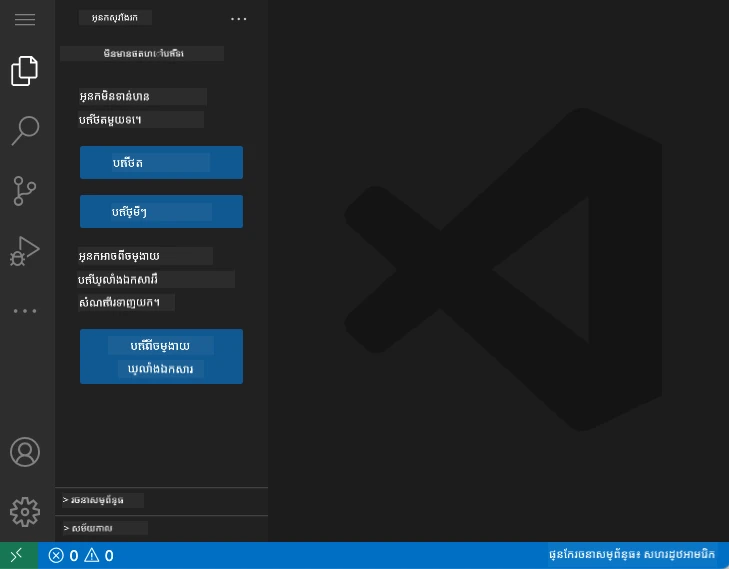
នេះជាវីធីដំណើរការក្នុងតំបន់អ្នកនៅ:
- របារសកម្មភាព (ជារបារឈរនៅខាងឆ្វេង)៖ ជារបាររៀបចំដំនោះសំរាប់អ្នកដូចជា Explorer 📁, Search 🔍, Source Control 🌿, Extensions 🧩 និង Settings ⚙️
- ផ្នែកភាពជាគូរខាង (ផ្នែកនៅក្បែរនោះ)៖ បង្ហាញព័ត៌មានពាក់ព័ន្ធទៅតាមអ្វីដែលអ្នកបានជ្រើសរើស
- តំបន់កែសម្រួល (ទំហំធំនៅកណ្ដាល)៖ ទីនេះជាកន្លែងអភិវឌ្ឍន៍កូដរបស់អ្នក
ចំណាយពេលមួយភ្លាមរុករក:
- ចុចរង្វង់ប្រតិបត្តិដំណើរការនៅលើរបារសកម្មភាព ហើយមើលថាតើមួយៗធ្វើអ្វីខ្លះ
- សំគាល់ពីរបរខាងបង្ហាញព័ត៌មានផ្សេងៗ – ពិតជាគួរឲ្យចាប់អារម្មណ៍មែនទេ?
- ទិដ្ឋភាព Explorer (📁) ប្រហែលជាគឺជាកន្លែងដែលអ្នកនឹងចំណាយពេលភាគច្រើន ដូច្នេះសូមសម្រួលរួចរុករកវា
flowchart TB
    subgraph "រចនាសម្ព័ន្ធចំណាត់ថ្នាក់ VSCode.dev"
        A[របារយក្ស] --> B[ស្វែងរក 📁]
        A --> C[ស្វែងរក 🔍]
        A --> D[ការគ្រប់គ្រងប្រភព 🌿]
        A --> E[បន្ថែម 🧩]
        A --> F[ការកំណត់ ⚙️]

        B --> G[ដើមឯកសារ]
        C --> H[ស្វែងរក & ជំនួស]
        D --> I[ស្ថានភាព Git]
        E --> J[ទីផ្សារបន្ថែម]
        F --> K[ការកំណត់រចនាសម្ព័ន្ធ]

        L[បន្ទះចំហៀង] --> M[បន្ទះបរិបទ]
        N[តំបន់កែសម្រួល] --> O[ឯកសារកូដ]
        P[តំបន់បញ្ចូល/លទ្ធផល] --> Q[បន្ទាត់ពាក្យបញ្ជា]
    end
ការបើកឃ្លាំង GitHub
មុនពេលមានអ៊ីនធឺណិត អ្នកស្រាវជ្រាវត្រូវធ្វើដំណើរទៅបណ្ណាល័យដើម្បីចូលប្រើឯកសារ។ ឃ្លាំង GitHub ក៏ដូចគ្នា – ជាការប្រមូលផ្តុំកូដដែលបានរក្សាទុកឆ្ងាយពីលើម៉ាស៊ីន។ VSCode.dev យកចេញជំហានបែបធម្មតា នៃការទាញយកឃ្លាំងទៅម៉ាស៊ីនមុខថែមទៀតមុនកែសម្រួល។
សមត្ថភាពនេះអនុញ្ញាតឲ្យចូលប្រើភ្លាមៗទៅឃ្លាំងសាធារណៈណាមួយ សម្រាប់មើល, កែប្រែ, ឬចូលរួម។ មានពីរប្រភេទវិធីសាស្ត្រជាចម្បងក្នុងការបើកឃ្លាំង៖
វិធីសាស្ត្រទី 1៖ វិធីចុចនិងបើក
នេះល្អសម្រាប់អ្នកដែលចាប់ផ្តើមថ្មីក្នុង VSCode.dev ហើយចង់បើកឃ្លាំងជាក់លាក់មួយ។ វាគឺមិនស្មុគស្មាញហើយសមស្របសម្រាប់អ្នកថ្មី៖
របៀបធ្វើ:
-
ទៅកាន់ vscode.dev ប្រសិនបើអ្នកមិនបាននៅងណាទេទេ
-
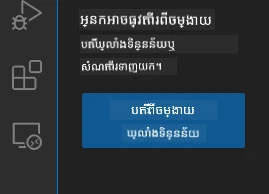
ស្វែងរកប៊ូតុង "Open Remote Repository" នៅលើផ្ទៃផ្តើម ហើយចុចលើវា
-
បិទ URL ឃ្លាំង GitHub មួយណាមួយ (សាកល្បង URL នេះ៖
https://github.com/microsoft/Web-Dev-For-Beginners) -
ចុច Enter ហើយមើលភាពអស្ចារ្យកើតឡើង!
គន្លឹះ Command Palette ដោយរហ័ស:
ចង់មានអារម្មណ៍ថាជារូបមន្តនៅក្នុងកូដ? សាកល្បងតាមរយៈផ្ទាំងក្តារចុច៖ Ctrl+Shift+P (ឬ Cmd+Shift+P លើម៉ាក) ដើម្បីបើក Command Palette៖

Command Palette គឺដូចជាម៉ាស៊ីនស្វែងរកសម្រាប់អ្វីៗដែលអ្នកអាចធ្វើបាន៖
- វាយ "open remote" ហើយវានឹងស្វែងរកអ្នកបើកឃ្លាំង
- វាមានអនុស្សាវរីយ៍ឃ្លាំងដែលអ្នកបានបើកថ្មីៗ (មានប្រយោជន៍ណាស់!)
- ពេលអ្នកស្គាល់វា អ្នកនឹងមានអារម្មណ៍ថាកំពុងកូដបានលឿនជាពិសេស
- វាជាប្រភេទ VSCode.dev របស់ "Hey Siri, តែសម្រាប់កូដ"
វិធីសាស្ត្រទី 2៖ វិធីកែប្រែ URL
ដូចជា HTTP និង HTTPS ប្រើពិធីសាស្ត្រផ្សេងៗ ប៉ុន្តែកាន់តែមានរចនាសម្ព័ន្ធដូចគ្នា VSCode.dev ប្រើលំនាំ URL ដដែលដែលមានលក្ខណៈស្រដៀងនឹងប្រព័ន្ធអាសយដ្ឋាន GitHub។ URL ឃ្លាំង GitHub តែមួយអាចត្រូវបានកែប្រែឲ្យបើកផ្ទាល់ក្នុង VSCode.dev។
លំនាំបំលែង URL៖
| ប្រភេទឃ្លាំង | URL GitHub | URL VSCode.dev |
|---|---|---|
| ឃ្លាំងសាធារណៈ | github.com/microsoft/Web-Dev-For-Beginners |
vscode.dev/github/microsoft/Web-Dev-For-Beginners |
| គម្រោងផ្ទាល់ខ្លួន | github.com/your-username/my-project |
vscode.dev/github/your-username/my-project |
| ឃ្លាំងណាមួយដែលអាចចូលបាន | github.com/their-username/awesome-repo |
vscode.dev/github/their-username/awesome-repo |
ការអនុវត្ត:
- ជំនួស
github.comជាvscode.dev/github - រក្សាផ្នែកផ្សេងៗក្នុង URL ដដែល
- ធ្វើការចូលប្រើបានគ្រប់ឃ្លាំងសាធារណៈ
- ផ្ដល់ការចូលកែសម្រួលភ្លាមៗ
💡 ធំជាងជីវិត៖ ដាក់សញ្ញាគាប់(Bookmark) នូវវើស្យុន VSCode.dev នៃឃ្លាំងដែលអ្នកចូលចិត្ត។ ខ្ញុំមានសញ្ញាគាប់ដូចជា "Edit My Portfolio" និង "Fix Documentation" ដែលយកខ្ញុំទៅផ្នែកកែសម្រួលភ្លាមៗ!
តើអ្នកគួរត្រូវប្រើវិធីណា?
- វិធីចំណុចនិងចុច ៖ ល្អពេលអ្នកកំពុងស្វែងរកឬមិនចាំឈ្មោះឃ្លាំងបានច្បាស់
- វិធីកែប្រែ URL៖ ល្អសម្រាប់ការចុះមកភ្លាមៗពេលអ្នកដឹងច្បាស់ថាត្រូវទៅណា
🎯 ការត្រួតពិនិត្យសិក្សា៖ ការចូលដំណើរកការអភិវឌ្ឍនៅលើពពក
ឈប់并ធ្វើការត្រួតពិនិត្យ៖ អ្នកទើបតែបានរៀនពីពីរប្រភេទវិធីសាស្ត្រចូលឃ្លាំងកូដតាមកម្មវិធីរុករក។ នេះជាការប្ដូរចម្បងនៃរបៀបដែលការអភិវឌ្ឍដំណើរការ។
ការវាយតម្លៃខ្លីៗសម្រាប់ខ្លួនឯង៖
- តើអ្នកអាចពន្យល់បានទេថាហេតុអ្វីការកែសម្រួលតាមវែបលុបចោលជំហាន "រៀបចំបរិយាកាសអភិវឌ្ឍ" ប្រពៃណី?
- តើអត្ថប្រយោជន៍នៃការកែប្រែ URL មានអ្វីខ្លះបើប្រៀបធៀបនឹងបង្កាក់ git ពីក្នុងម៉ាស៊ីនតំណាង?
- តើវិធីនេះផ្លាស់ប្ដូរបែបដែលអ្នកអាចចូលរួមក្នុងគម្រោងអង្គការហើយដូចម្តេច?
ការតភ្ជាប់ជាក់ស្តែង៖ ក្រុមហ៊ុនធំៗដូចជា GitHub, GitLab និង Replit បានកសាងវេទិកាអភិវឌ្ឍព្រិលពពកដូចនេះ។ អ្នកកំពុងរៀនវាការងារដដែលដែលក្រុមអភិវឌ្ឍជំនាញប្រើប្រាស់នៅជុំវិញពិភពលោក។
សំណួរប្រកួតប្រជែង៖ តើការអភិវឌ្ឍរបស់ពពកអាចផ្លាស់ប្ដូរបែបសិក្សារកូដនៅសាលាបែបណា? សូមគិតពីតម្រូវការឧបករណ៍ ការគ្រប់គ្រងកម្មវិធី និងវិធីសាស្ត្រសហការណ៍។
ការងារជាមួយឯកសារ និងគម្រោង
ឥឡូវនេះដែលអ្នកមានឃ្លាំងបានបើក មកដំណើរការកសាង! VSCode.dev ផ្ដល់អ្វីៗដែលអ្នកត្រូវការដើម្បីបង្កើត, កែសម្រួល និងរៀបចំឯកសារកូដរបស់អ្នក។ គិតថាវាជាគWorkshop ឌីជីថលរបស់អ្នក – ឧបករណ៍គ្រប់យ៉ាងមាននៅកន្លែងដែលអ្នកត្រូវការ។
មកចូលរួមនូវកិច្ចការប្រចាំថ្ងៃដែលនឹងគ្របដណ្ដប់ច្រើនបំផុតការងារកូដរបស់អ្នក។
បង្កើតឯកសារថ្មី
ដូចជាការរៀបចំផែនការទាំងមូលនៅការិយាល័យស្ថាបត្យករ ការបង្កើតឯកសារនៅ VSCode.dev ត្រូវការជំហានមានរចនាសម្ព័ន្ធ។ ប្រព័ន្ធគាំទ្រយ៉ាងល្អសម្រាប់ប្រភេទឯកសារអភិវឌ្ឍវែបទាំងអស់។
ដំណើរការបង្កើតឯកសារ៖
- រុករកទៅកាន់ថតគោលក្នុងផ្នែក Explorer
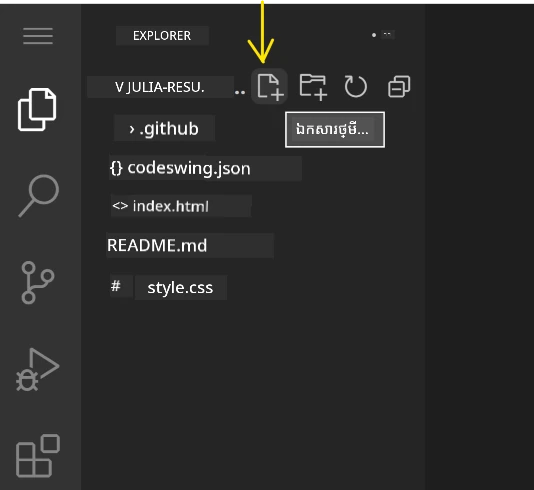
- អូសត្រោយកំពុងមាន "New File" យ៉ាងត្រង់៏ (📄+)
- វាយឈ្មោះឯកសាររួមបញ្ចូលនឹងផ្នែកបន្ថែមត្រឹមត្រូវ (
style.css,script.js,index.html) - ចុច Enter ដើម្បីបង្កើតឯកសារ
កាតាបឈ្មោះ:
- ប្រើឈ្មោះពិពណ៌នាថាបង្ហាញគោលបំណងឯកសារ
- បញ្ចូលផ្នែកបន្ថែមឯកសារដើម្បីគាំទ្រការបង្ហាញពណ៌សំគាល់វាគ្មិន
- មានគំរូឈ្មោះជាប់លាប់នៅក្នុងគម្រោងទាំងមូល
- ប្រើអក្សរតូច និងសញ្ញាក្បៀសជំនួសព្យញ្ជនៈបំបែក
កែសម្រួល និងរក្សាទុកឯកសារ
នេះជាចំណុចសប្បាយធ្វើការបំផុត! កម្មវិធីកែសម្រួល VSCode.dev បានបង្ហាប់មុខងារជួយបំផុតដែលធ្វើឲ្យការសរសេរកូដមានភាពរលូន និងងាយស្រួល។ វាដូចជាម៉ាស៊ីនជំនួយសរសេរតំបន់ឆ្លាតវៃមួយ ទៅកាន់កូដ។
ដំណើរការកែសម្រួលរបស់អ្នក៖
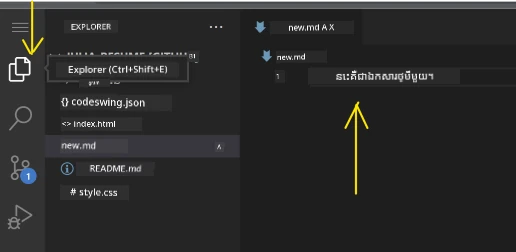
- ចុចឯកសារណាមួយនៅក្នុង Explorer ដើម្បីបើកនៅតំបន់ចម្បង
- ចាប់ផ្តើមវាយ និងមើល VSCode.dev ជួយអ្នកជាមួយពណ៌, ការផ្ដល់យោបល់ និងការរកកំហុស
- រក្សាទុកដោយ Ctrl+S (Windows/Linux) ឬ Cmd+S (Mac) – បើទោះបីមាន auto-save ក៏ដោយ!
អ្វីដែលកើតឡើងពេលអ្នកកូដ:
- កូដរបស់អ្នកត្រូវបានពណ៌សំគាល់យ៉ាងស្រស់ស្អាត ដើម្បីអានងាយ
- VSCode.dev ផ្ដល់ជម្រើសបញ្ចប់ពាក្យខណៈអ្នកវាយ (ដូចជា auto-correct ប៉ុន្តែកាន់តែឆ្លាត)
- វាបង្ហាញកំហុស និងគ្រាប់ម៉ាសុល មុនអ្នករក្សាទុក
- អ្នកអាចបើកឯកសារច្រើនក្នុងផ្ទាំង tabs ដូចក្នុងកម្មវិធីរុករក
- គ្រប់យ៉ាងត្រូវបានរក្សាទុកដោយស្វ័យប្រវត្តិនៅផ្នែកខាងក្រោយ
⚠️ គន្លឹះរហ័ស៖ ទោះបី auto-save មានការពារអ្នក ក៏ដូចជាប្រចាំប្រើ Ctrl+S ឬ Cmd+S ដើម្បីរក្សាទុកភ្លាមភ្លឺ។ វាជួយធ្វើឲ្យកើតមានមុខងារជួយដូចជា ការត្រួតពិនិត្យកំហុស។
គ្រប់គ្រងកំណែជាមួយ Git
ដូចជាអ្នកបញ្ញ្រាបុរាណកាន់ត្រីទាញយកកំណត់ហេតុច្បាស់លាស់នៃស្រទាប់បក់ដី Git តាមដានការផ្លាស់ប្ដូរនៅក្នុងកូដរបស់អ្នកជាមួយពេលវេលា។ ប្រព័ន្ធនេះរក្សាបន្ទុកប្រវត្តិគម្រោង ហើយធ្វើឲ្យអ្នកអាចត្រឡប់មកកំណែចាស់បានពេលត្រូវការ។ VSCode.dev រួមបញ្ចូលមុខងារ Git ដោយចូលរួម។
ផ្ទាំងគ្រប់គ្រង Source Control៖
- ចូលទៅផ្ទាំង Source Control តាមរូបតំណាង 🌿 នៅលើរបារសកម្មភាព
- ឯកសារផ្លាស់ប្ដូរបង្ហាញនៅផ្នែក "Changes"
- ពណ៌សំគាល់បង្ហាញប្រភេទផ្លាស់ប្ដូរ៖ បៃតងសម្រាប់ការបន្ថែម, ក្រហមសម្រាប់ការលុប
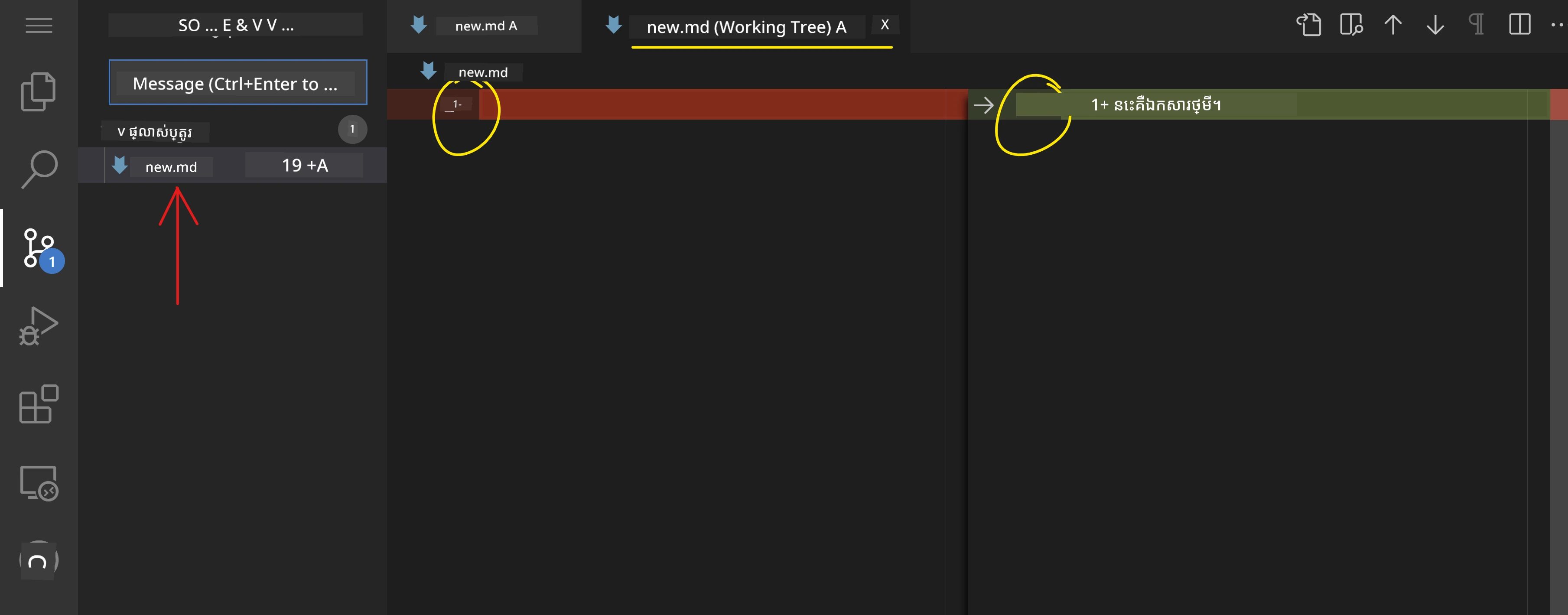
រក្សាទុកការងាររបស់អ្នក (ដំណើរការបញ្ចូល commit):
flowchart TD
    A[ប្ដូរឯកសារ] --> B[មើលការផ្លាស់ប្តូរនៅក្នុងការគ្រប់គ្រងប្រភព]
    B --> C[ដាក់តម្រូវការផ្លាស់ប្តូរដោយចុច +]
    C --> D[សរសេរប្រយោគពិពណ៌នាការប្រមូលបន្ទាប់]
    D --> E[ចុចសញ្ញាសង្កត់ដើម្បីប្រមូល]
    E --> F[ការផ្លាស់ប្តូរត្រូវបានបញ្ជូនទៅ GitHub]
stateDiagram-v2
    [*] --> Modified: កែសម្រួលឯកសារ
    Modified --> Staged: ចុច + ដើម្បីដាក់ឈ្នះ
    Staged --> Modified: ចុច - ដើម្បីដកឈ្នះ
    Staged --> Committed: បន្ថែមសារ & ធ្វើបន្ទុក
    Committed --> [*]: đồng bộទៅ GitHub

    state Committed {
        [*] --> LocalCommit
        LocalCommit --> RemotePush: ស្វ័យប្រវត្តិបញ្ចូល
    }
នេះជាជំហានមួយៗរបស់អ្នក៖
- ចុចរូបលក្ខណៈ "+" នៅក្បែរឯកសារដែលអ្នកចង់គ្រាន់បង់ (នេះគឺជាការ "ដាក់វាទៅឆាក")
- ពិនិត្យមើលម្ដងទៀតថាអ្នកពេញចិត្តនឹងការផ្លាស់ប្ដូរទាំងអស់ដែលបានដាក់ឆាករួចហើយ
- សរសេរពាក្យសង្ខេបពិពណ៌នាអំពីអ្វីដែលអ្នកបានធ្វើ (នេះគឺជា "សារបញ្ជាក់ commit" របស់អ្នក)
- ចុចប៊ូតុងសញ្ញាត្រួតពិនិត្យ ដើម្បីរក្សាទុកគ្រប់យ៉ាងទៅ GitHub
- ប្រសិនបើអ្នកផ្លាស់ប្តូរគំនិតអំពីអ្វីមួយ អ័ក្ស "undo" អនុញ្ញាតិឲ្យអ្នកបោះបង់ការផ្លាស់ប្តូរ
ការសរសេរសារបញ្ជាក់ commit ល្អ (នេះងាយរហ័សជាងអ្វីដែលអ្នកគិត!):
- សូមពិពណ៌នាអំពីអ្វីដែលអ្នកធ្វើ ផង ដូចជា "បន្ថែមបែបបទទំនាក់ទំនង" ឬ "ជួសជុលការរុករកខូច"
- រក្សាវាសង្ខេប និងផ្អែមល្ហែម – គិតបែបដូចជារយៈពេល tweet មិនមែន essay ទេ
- ចាប់ផ្តើមជាមួយពាក្យសកម្មភាពដូចជា "បន្ថែម", "ជួសជុល", "បន្ទាន់សម័យ" ឬ "យកចេញ"
- ឧទាហរណ៍ល្អៗ: "បន្ថែមមែនទេសកម្មការរុករកឆ្លាត", "ជួសជុលបញ្ហាលំហូរបង្ហាញទូរស័ព្ទ", "បន្ទាន់សម័យពណ៌សម្រាប់ភាពចូលរួមល្អជាង"
💡 គន្លឹះរុករករហ័ស: ប្រើបានឺហ្គឺម៉ឺ (☰) នៅខាងលើឆ្វេង ដើម្បីត្រឡប់ទៅឃ្លាំង GitHub របស់អ្នក និងមើលការផ្លាស់ប្តូរដែលបាន commit តាមអ៊ិនធឺណិត។ វាដូចជាបាវស្ថានច្រកចេញចូលរវាងបរិយាកាសកែសម្រួលរបស់អ្នកនិងផ្ទះគម្រោងលើ GitHub!
ការកែលម្អមុខងារជាមួយការពន្យារពេល
ដូចជាសាលាដាក់ឧបករណ៍របស់អ្នកបច្ចេកជំនាញមានឧបករណ៍បន្ថែមជាច្រើនសម្រាប់ការធ្វើការផ្សេងៗ VSCode.dev អាចត្រូវបានកំណត់តាមការពន្យារកម្មវិធីដែលបន្ថែមមុខងារពិសេសៗ។ ផ្លង់ផ្សារបន្ថែមដែលបានអភិវឌ្ឍដោយសហគមន៍នេះដោះស្រាយតម្រូវការលំដាប់ទូទៅក្នុងការអភិវឌ្ឍមួយដូចជាការរៀបចំកូដ មើលជាក់ស្តែងបន្តផ្ទាល់ និងបន្ថែមការរួមបញ្ចូល Git។
ផ្សារពន្យាររបស់ VSCode.dev មានឧបករណ៍ឥតគិតថ្លៃរាប់ពាន់ដែលបង្កើតឡើងដោយអ្នកអភិវឌ្ឍន៍ជុំវិញពិភពលោក។ គ្រប់តំណក់កំពុងដោះស្រាយបញ្ហាប្រកបដោយលក្ខណៈពិសេសនៃចរន្តការងារ អនុញ្ញាតឲ្យអ្នកបង្កើតបរិយាកាសអភិវឌ្ឍផ្ទាល់ខ្លួនដែលសមស្របសម្រាប់តម្រូវការហើយចំណង់ចំណូលចិត្តរបស់អ្នក។
mindmap
  root((ប្រព័ន្ធបន្ថែម))
    Essential Categories
      Productivity
        Live Server
        Auto Rename Tag
        Bracket Pair Colorizer
        GitLens
      Code Quality
        Prettier
        ESLint
        Spell Checker
        Error Lens
      Language Support
        HTML CSS សំរបសំរួល
        JavaScript ES6
        Python Extension
        Markdown Preview
      Themes & UI
        Dark+ ស្រស់ស្អាតទំនើប
        Material Icon Theme
        Peacock
        Rainbow Brackets
    Discovery Methods
      Popular Rankings
        ចំនួនទាញយក
        ការវាយតម្លៃអ្នកប្រើ
        ការអាប់ដេតថ្មីៗ
        សេចក្ដីពិភាក្សាសហគមន៍
      Recommendations
        ការផ្តល់អនុសាសន៍កន្លែងបំពេញការ
        អាស្រ័យលើភាសា
        ឯកទេសតាមចរន្តការងារ
        ស្តង់ដារទូលមួកក្រុម
ការរកឃើញការពន្យា កម្មវិធីដែលល្អឥតខ្ចោះ
ផ្សារពន្យារត្រូវបានដាក់លំដាប់បានល្អព្រោះដោយឡែក អ្នកនឹងមិនត្រូវចាត់ទុកថាខកខានក្នុងការស្វែងរកអ្វីដែលអ្នកត្រូវការ។ វាត្រូវបានរចនាឡើងដើម្បីជួយអ្នករកឃើញឧបករណ៍ជាក់លាក់ និងរបស់ល្អៗដែលអ្នកមិនធ្លាប់ដឹងថាមានដែរ!
ការទៅផ្សារពន្យា:
- ចុចរូបតំណាងការពន្យារមួយ (🧩) ក្នុងសារបទអត្តសញ្ញាណ
- រុករកជុំវិញឬស្វែងរកអ្វីមួយជាក់លាក់
- ចុចលើអ្វីដែលគួរឱ្យចាប់អារម្មណ៍ដើម្បីសិក្សាបន្ថែម

អ្វីដែលអ្នកនឹងឃើញនៅក្នុងនោះ៖
| ផ្នែក | អ្វីដែលនៅខាងក្នុង | មូលហេតុដែលវាសម្រួល |
|---|---|---|
| បានដំឡើងរួចហើយ | ការពន្យារដែលអ្នកបានបញ្ចូលរួចហើយ | ឧបករណ៍សរសេរកូដផ្ទាល់ខ្លួនរបស់អ្នក |
| ពេញនិយម | អ្នកចូលរួមភាគច្រើនចូលចិត្ត | អ្វីដែលអ្នកអភិវឌ្ឍន៍ភាគច្រើនទាក់ទងយក |
| ផ្តល់អនុសាសន៍ | យោបល់ឆ្លាតវៃសម្រាប់គម្រោងរបស់អ្នក | ការផ្តល់អនុសាសន៍ជួយ VSCode.dev |
អ្វីដែលធ្វើឲ្យការរុករកកាន់តែងាយស្រួល:
- គ្រប់ការពន្យារបង្ហាញការវាយតម្លៃ ចំនួនទាញយក និងការវាយតម្លៃពីអ្នកប្រើប្រាស់ពិត
- អ្នកទទួលបានរូបថតអេក្រង់ និងពិពណ៌នាដែលច្បាស់លាស់ពីអ្វីដែលវាធ្វើ
- គ្រប់យ៉ាងមានស្លាកបញ្ចាក់ពីព័ត៌មានភាពសមស្រប
- ការពន្យារដូចគ្នាត្រូវបានផ្ដល់យោបល់ដើម្បីអាចប្រៀបធៀបជម្រើសបាន
ការដំឡើងការពន្យា (វាងាយដូចមួយ!)
ការបន្ថែមអំណាចថ្មីទៅកាន់កម្មវិធីកែសម្រួលរបស់អ្នកគឺមានភាពសាមញ្ញដូចជាចុចប៊ូតុងមួយ។ ការពន្យារត្រូវបានដំឡើងក្នុងរយៈពេលពីរបីវិនាទី ហើយចាប់ផ្តើមដំណើរការនៅភ្លាមៗ – គ្មានការចាប់ផ្តើមឡើងវិញ ឬរង់ចាំទុក។
នេះគឺជារបស់ដែលអ្នកត្រូវធ្វើ៖
- ស្វែងរកអ្វីដែលអ្នកចង់បាន (សាកល្បងស្វែងរក "live server" ឬ "prettier")
- ចុចលើមួយចំនួនដែលវាផ្តល់អារម្មណ៍ល្អ ដើម្បីមើលព័ត៌មានលម្អិតបន្ថែម
- អានអ្វីដែលវាធ្វើ និងពិនិត្យការវាយតម្លៃ
- ចុចលើប៊ូតុង "Install" ពណ៌ខៀវ ហើយអ្នកបានបញ្ចប់ហើយ!

អ្វីដែលកើតឡើងក្រោមថាសភាព:
- ការពន្យារទាញយក និងត្រូវរៀបចំដោយស្វ័យប្រវត្តិ
- មុខងារថ្មីបង្ហាញក្នុងផ្ទាំងអ្នកប្រើភ្លាមៗ
- គ្រប់យ៉ាងចាប់ផ្តើមដំណើរការភ្លាមៗ (ពិតប្រាកដ វារហ័សបែបនេះ!)
- ប្រសិនបើអ្នកបានចូលប្រើ ការពន្យាររួមបញ្ចូលទៅគ្រប់ឧបករណ៍របស់អ្នក
ការពន្យារខ្លះដែលខ្ញុំសូមណែនាំឲ្យចាប់ផ្តើមជាមួយ៖
- Live Server: មើលវេបសាយរបស់អ្នកបំលែងផ្ទាល់ពេលអ្នកកូដ (ម្ចាស់វាមានអ៊ីស!)
- Prettier: ធ្វើឲ្យកូដរបស់អ្នកមើលស្អាតនិងវិជ្ជាជីវៈដោយស្វ័យប្រវត្តិ
- Auto Rename Tag: ប្រែស្លាក HTML មួយ ថែមទាំងស្លាកដៃគូក៏ប្រែដែរ
- Bracket Pair Colorizer: ពណ៌កូដសញ្ញារយៈធ្វើឲ្យអ្នកមិនបាត់បង់ក្នុងវាគ្រួសណាមួយ
- GitLens: បន្ថែមសមត្ថភាព Git របស់អ្នកជាមួយព័ត៌មានជាច្រើនជួយ
ការប្តូរតាមតម្រូវការរបស់ការពន្យា
ការពន្យារប្រហែលគប់ជាមួយការកំណត់ដែលអ្នកអាចកែបានដើម្បីធ្វើឲ្យវាដំណើរការតាមរបៀបអ្នកចូលចិត្ត។ គិតថាវាដូចជាការកែសម្រួលកៅអី និងពន្លឺក្នុងរថយន្ត — មនុស្សម្នាក់ៗមានចំណង់ចំណូលចិត្តខ្លួន!
ការកែសម្រួលការកំណត់ខាងក្នុងការពន្យារ:
- រកការពន្យារដែលបានដំឡើងរួចនៅក្នុងផ្ទាំង Extensions
- ស្វែងរករូបទំពារ (⚙️) ត្នោតឈ្មោះវា ហើយចុចវា
- ជ្រើស "Extension Settings" ពីម៉ឺនុយដ្រាច់រូប
- កែប្រែរហូតដល់វាដូចជាការសម្របសម្រួលនឹងចរន្តការងាររបស់អ្នក
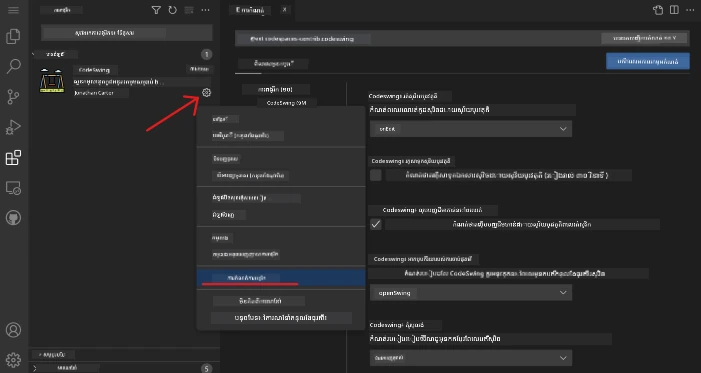
រឿងទូទៅដែលអ្នកអាចចង់កែប្រែ:
- របៀបដែលកូដរបស់អ្នកត្រូវបានតម្រៀប (tab ទល់នឹងចន្លោះ បណ្តោយបន្ទាត់ ល.)
- សន្លឹកគន្លងក្តារចុចណាដែលបញ្ចេញសកម្មភាពនានា
- ប្រភេទឯកសារដែលកំពុងត្រូវការពន្យារធ្វើការជាមួយ
- បើក ឬបិទមុខងារពិសេសៗដើម្បីរក្សារស្អាត
ការរក្សាទុកការពន្យាររបស់អ្នកឲ្យមានរបៀបល្អ
នៅពេលអ្នករកឃើញការពន្យារល្អៗបន្ថែមឡើង អ្នកនឹងចង់រក្សាគ្រប់យ៉ាងរបស់អ្នកឲ្យមានរបៀបស្អាត និងដំណើរការត្រឹមត្រូវ។ VSCode.dev ធ្វើឲ្យវាងាយស្រួលក្នុងការគ្រប់គ្រង។
ជម្រើសគ្រប់គ្រងការពន្យារបស់អ្នក:
| អ្វីដែលអ្នកអាចធ្វើ | ពេលវាដែលវាអាចជួយ | វិធីជំនាញ |
|---|---|---|
| បិទបណ្តោះអាសន្ន | សាកល្បងមើលថាតើការពន្យារមួយបង្ករបញ្ហា | ល្អជាងការលុបចោលបើអ្នកគិតថាអាចត្រឡប់មកវិញបាន |
| លុបចោល | លុបការពន្យារដែលអ្នកមិនត្រូវការ | រក្សាបរិយាកាសស្អាតនិងរហ័សបន្តិច |
| បន្ទាន់សម័យ | ទទួលបានមុខងារថ្មី និងជួសជុលកំហុស | ជាធម្មតារត់ដោយស្វ័យប្រវត្តិ ប៉ុន្តែអាចពិនិត្យបាន |
របៀបដែលខ្ញុំចូលចិត្តគ្រប់គ្រងការពន្យារ:
- រៀងរាល់ប៉ុន្មានខែ ខ្ញុំពិនិត្យមើលអ្វីដែលបានដំឡើងហើយលុបចោលអ្វីដែលមិនប្រើ
- ខ្ញុំរក្សាការពន្យារជាប់បន្ទាន់សម័យ ដើម្បីទទួលបានការកែលម្អនិងជួសជុលសុវត្ថិភាព
- ប្រសិនបើអ្វីមួយមើលទៅយឺត ខ្ញុំបិទបណ្តោះអាសន្នការពន្យារដើម្បីសាកល្បងថាតើមានការពន្យារមួយណាជាកត្តាដាច់ខាត
- ខ្ញុំអានកំណត់ត្រាបន្ទាន់សម័យពេលការពន្យារទទួលបានកំណែធំៗ—ពេលខ្លះមានមុខងារថ្មីដ៏មានអត្ថប្រយោជន៍!
⚠️ គន្លឹះអត្រាប្រតិបត្ដិការណ៍: ការពន្យារល្អណាស់ ប៉ុន្តែច្រើនពេកវាអាចធ្វើឲ្យស្ថានភាពយឺត។ ផ្តោតលើកំណត់ឧបករណ៍ដែលពិតជាប្រើជួយសម្រួលជីវិតអ្នក ហើយកុំខ្មាសបោះចោលការពន្យារដែលអ្នកមិនប្រើ។
🎯 ការត្រួតពិនិត្យវគ្គសិក្សា: ការកំណត់បរិយាកាសអភិវឌ្ឍ
ការយល់ដឹងអំពីស្ថាបត្យកម្ម: អ្នកបានរៀនដើម្បីប្តូរការកំណត់បរិយាកាសអភិវឌ្ឍវិជ្ជាជីវៈដោយប្រើការពន្យារដែលបង្កើតដោយសហគមន៍។ វាជាការបង្ហាញពីរបៀបក្រុមអភិវឌ្ឍសហគ្រាសបង្កើតឧបករណ៍ម៉ាស៊ីនស្មើគ្នា។
កន្លែងចំណេះដឹងសំខាន់ដែលបានយល់:
- ការរកឃើញការពន្យា: រកឧបករណ៍ដោះស្រាយបញ្ហាអភិវឌ្ឍជាក់លាក់
- ការកំណត់បរិយាកាស: ប្ដូរការកំណត់ឧបករណ៍ខ្លួនឯងឲ្យសម្រួលជាមួយចំណូលចិត្តផ្ទាល់ខ្លួន ឬក្រុម
- ការបង្កើតប្រសិទ្ធភាព: តុល្យភាពរវាងមុខងារនិងសមត្ថភាពប្រតិបត្ដិការ
- សហប្រតិបត្ដិការសហគមន៍: ប្រើប្រាស់ឧបករណ៍ដែលបង្កើតដោយសហគមន៍អ្នកអភិវឌ្ឍជាតិសកល
ការតភ្ជាប់ឧស្សាហកម្ម: ប្រព័ន្ធបន្ថែមគឺជាមូលដ្ឋានសំខាន់សម្រាប់វេទិកាអភិវឌ្ឍធំៗដូចជា VS Code, Chrome DevTools, និង IDEs សម័យថ្មី។ ការយល់ដឹងពីរបៀបវាយតម្លៃ ដំឡើង និងកំណត់ការពន្យា គឺចាំបាច់សម្រាប់ចរន្តការងារអភិវឌ្ឍវិជ្ជាជីវៈ។
សំណួរពិចារណា: តើអ្នកនឹងដំណើរការដើម្បីសម្ពន្ធនិយមបរិយាកាសអភិវឌ្ឍស្តង់ដារមួយសម្រាប់ក្រុមអ្នកអភិវឌ្ឍ ១០នាក់យ៉ាងដូចម្តេច? គិតពីភាពឯកតា ប្រសិទ្ធភាព និងចំណូលចិត្តបុគ្គល។
📈 សម័យវិជ្ជាជីវៈការអភិវឌ្ឍពពករបស់អ្នក
timeline
    title ផ្លូវការអភិវឌ្ឍន៍ពពកវិជ្ជាជីវៈ

    section មូលដ្ឋានវេទិកា
        Cloud Development Understanding
            : យល់ដឹងពីគំនិតកែសម្រួលមូលដ្ឋានបណ្តាញ
            : ភ្ជាប់គំរូការរួមបញ្ចូល GitHub
            : ដឹកនាំចំណុចប្រទាក់វិជ្ជាជីវៈ

    section ជំនាញលំនាំការងារ
        File & Project Management
            : បង្កើតរចនាសម្ព័ន្ធគម្រោងដែលមានធំជា
            : ជំនាញល្អឥតខ្ចោះនៃការភាពភាសាសមហេតុផល
            : គ្រប់គ្រងលំនាំការកែសម្រួលឯកសារច្រើន

        Version Control Integration
            : យល់ដឹងពីការបង្ហាញ Git
            : អនុវត្តស្តង់ដារសារ commit
            : ជំនាញលំនាំការសម្រួលការប្រែប្រួល

    section ការប្តូរតាមបរិស្ថាន
        Extension Ecosystem
            : ស្វែងរកការពង្រីកផលិតភាព
            : កំណត់ចំណង់ចំណូលចិត្តអភិវឌ្ឍន៍
            : បញ្ចូលប្រសិទ្ធភាពប្រឆាំងនឹងមុខងារ

        Professional Setup
            : បង្កើតលំនាំការងារសំរបសំរួល
            : បង្កើតការកំណត់ដែលអាចប្រើបានវិញ
            : បង្កើតស្តង់ដារក្រុម

    section ប្រកបដោយភាពរួសរាយរាក់ទាក់នៃឧស្សាហកម្ម
        Cloud-First Development
            : ជំនាញលំបាកការអភិវឌ្ឍន៍ចម្រូងចម្រាស់ពីចម្ងាយ
            : យល់ដឹងពីលំនាំការរួមការងារ
            : បង្កើតជំនាញដោយមិនពឹងផ្អែកលើវេទិកា

        Professional Practices
            : អនុវត្តស្តង់ដារឧស្សាហកម្ម
            : បង្កើតលំនាំការងារសមរម្យ
            : រៀបចំសម្រាប់បរិយាកាសក្រុម
🎓 ជំនាន់ការបញ្ចប់: អ្នកមានជំនាញលើកំពូលនៃការអភិវឌ្ឍផ្អែកលើពពកដោយប្រើឧបករណ៍និងចរន្តការងារដដែលនឹងអ្នកអភិវឌ្ឍវិជ្ជាជីវៈនៅក្រុមហ៊ុនបច្ចេកវិទ្យាធំៗ។ ជំនាញទាំងនេះជាមូលដ្ឋាននៃអនាគតនៃការអភិវឌ្ឍកម្មវិធី។
🔄 ជម្រើសសមត្ថភាពកម្រិតបន្ទាប់:
- រៀបចំស្វែងយល់លើវេទិកាអភិវឌ្ឍពពកកម្រិតខ្ពស់ (Codespaces, GitPod)
- រៀបចំធ្វើការជាក្រុមអភិវឌ្ឍបញ្ចរោទ៍
- មានអំណាចចូលរួមគម្រោង open source ជាតិសកល
- ជាគ្រឹះសម្រាប់ DevOps និងរបៀបចងខ្សែបន្តការសម្រួលទាន់សម័យ
ការប្រកួត GitHub Copilot Agent 🚀
ដូចជាវិធីការមានរចនាសម្ព័ន្ធ NASA ប្រើសម្រាប់បេសកកម្មនៅអាកាសយានដ្ឋាន ការប្រកួតនេះពាក់ព័ន្ធនឹងការអនុវត្តន៍របៀប VSCode.dev នៅក្នុងស្ថានភាពការងារដោយប្រព័ន្ធពេញលេញ។
បំណង: បង្ហាញជំនាញជាមួយ VSCode.dev ដោយបង្កើតចរន្តការងារអភិវឌ្ឍគេហទំព័រដោយពេញលេញ។
តម្រូវការគម្រោង: ប្រើជំនួយបែប Agent mode ដើម្បីបញ្ចប់ភារកិច្ចទាំងនេះ៖
- Fork ឬបង្កើតឃ្លាំងថ្មីមួយ
- បង្កើតរចនាសម្ព័ន្ធគម្រោងប្រើឯកសារ HTML, CSS និង JavaScript
- ដំឡើង និងកំណត់កំព្យូទ័រពន្យារពីរឬបីដែលធ្វើឲ្យការអភិវឌ្ឍកាន់តែមានប្រសិទ្ធភាព
- អនុវត្តន៍ការត្រួតពិនិត្យកំណែជាមួយសារបញ្ជាក់ commit មានអត្ថន័យ
- សាកល្បងបង្កើត និងកែប្រែ feature branch
- ធ្វើឯកសារ README.md ពិនិត្យដំណើរការ និងអ្វីដែលបានរៀន
ហាត់នេះបញ្ចូលគ្នាទាំងអស់គំនិត VSCode.dev ទៅកាន់ចរន្តការងារជាក់ស្តែងដែលអាចអនុវត្តបានក្នុងគម្រោងអភិវឌ្ឍបន្តពីនេះទៅ។
សូមរៀនបន្ថែមអំពី agent mode នៅទីនេះ។
កិច្ចការងារ
ពេលវេលាដើម្បីយកជំនាញទាំងនេះទៅលើសាកល្បងពិតប្រាកដ! ខ្ញុំមានគម្រោងអនុវត្តដោយដៃដែលនឹងឲ្យអ្នកអនុវត្តអ្វីៗដែលយើងបានរៀន៖ បង្កើតគេហទំព័រវិចិត្រសង្ខេបដោយប្រើ VSCode.dev
កិច្ចការនេះនាំអ្នកឆ្លងកាត់ការសិក្សាពេញលេញសម្រាប់បង្កើតគេហទំព័រវិចិត្រសង្ខេបវិជ្ជាជីវៈនៅក្នុងកម្មវិធីរុករករបស់អ្នក។ អ្នកនឹងប្រើគ្រប់មុខងារ VSCode.dev ដែលយើងបានសិក្សា ហើយនៅចុង ក្រោយ អ្នកនឹងមានគេហទំព័រល្អមើល និងទំនុកចិត្តវាចិត្តល្អក្នុងចរន្តការងារថ្មីរបស់អ្នក។
បន្តស្វែងយល់និងពង្រីកជំនាញរបស់អ្នក
អ្នកមានគ្រឹះមួយចំរៀងឥឡូវនេះ ប៉ុន្តែច្រើនទៅទៀតដែលទាក់ទាញភាពស្រស់ស្អាតមើលបាន! ខាងក្រោមនេះជាធនធាន និងគំនិតសម្រាប់យកជំនាញ VSCode.dev របស់អ្នកទៅកាន់ជំហានបន្ទាប់៖
ឯកសារផ្លូវការដែលគួរតែរក្សាទុក:
- ឯកសារ VSCode លើវែប – មគ្គុទ្ទេសក៍ពេញលេញសម្រាប់ការកែសម្រួលនៅក្នុងកម្មវិធីរុករក
- GitHub Codespaces – សម្រាប់ពេលអ្នកចង់មានអំណាចកាន់តែច្រើននៅក្នុងពពក
មុខងារចុងក្រោយណាស់ដែលគួរព្យាយាមបន្ទាប់:
- ម៉ួសសំរាប់ក្តារចុច: រៀនល្បឿនរួចនឹងពិធីករ code ninja
- កំណត់បរិយាកាសកន្លែងធ្វើការ: រៀបចំបរិយាកាសខុសៗគ្នាសម្រាប់គម្រោងខុសៗគ្នា
- មីទ្រីកកន្លែងធ្វើការច្រើនគេ: ធ្វើការនៅលើឃ្លាំងជាច្រើនដោយប្រៀបធៀប (មានប្រយោជន៍ខ្លាំង!)
- ការបញ្ចូល Terminal: ចូលប្រើឧបករណ៍បញ្ជាកម្មបញ្ជានៅក្នុងកម្មវិធីរុករករបស់អ្នក ទាំងពេញលេញ
គំនិតសម្រាប់ហាត់ប្រាណ:
- ចូលរួមគម្រោង open source ជាដៃគូដោយប្រើ VSCode.dev – វាជាវិធីល្អក្នុងការផ្ដល់តម្លៃវិញ!
- សាកល្បងការពន្យារផ្សេងៗ ដើម្បីរកកំណត់ល្អឥតខ្ចោះរបស់អ្នក
- បង្កើតទំព័រគំរូគម្រោងសម្រាប់ប្រភេទគេហទំព័រដែលអ្នកបង្កើតជាញឹកញាប់
- ហាត់ចរន្តការងារ Git ដូចជាការបង្កើតផ្នែក និងការបង្រួមភាគ – ជំនាញទាំងនេះជាសម្បត្តិមានតម្លៃក្នុងគម្រោងក្រុម
អ្នកបានយល់ដឹងលើការអភិវឌ្ឍនៅក្នុងកម្មវិធីរុករកដែរ! 🎉 ដូចដែលព្រះរាជាណាចក្រឧបករណ៍ឧបករណ៍ចល័តបំផុតអនុញ្ញាតឲ្យអ្នកវិទ្យាសាស្ត្រប្រព្រឹត្តការស្រាវជ្រាវនៅតំបន់ឆ្ងាយ VSCode.dev អនុញ្ញាតឲ្យ coding ជាជំនាញវិជ្ជាជីវៈពីឧបករណ៍ណាមួយមានការតភ្ជាប់អ៊ិនធឺណិត។
ជំនាញទាំងនេះភ្ជាប់នឹងគន្លងសកម្មភាពឧស្សាហកម្មបច្ចុប្បន្ន—អ្នកអភិវឌ្ឍជាច្រើនប្រើបរិយាកាសអភិវឌ្ឍភាពពពកដោយសារតែការលាបញ្ហា និងភាពងាយស្រួលចូលប្រើ។ អ្នកបានរៀនចរន្តការងារដែលអាចលាតត្រដាងពីគម្រោងផ្ទាល់ខ្លួន ទៅឱ្យការសហការក្រុមធំៗ។
អនុវត្តវិធីសាស្រ្តទាំងនេះជាមួយគម្រោងអភិវឌ្ឍបន្ទាប់របស់អ្នក! 🚀
ការបញ្ជាក់៖
ឯកសារនេះត្រូវបានបកប្រែដោយប្រើសេវាកម្មបកប្រែ AI Co-op Translator។ ខណៈដែលយើងខំប្រឹងប្រែងឲ្យបានត្រឹមត្រូវ សូមដឹងថាការបកប្រែដោយស្វ័យប្រវត្តិប្រហែលជាមានកំហុសឬការខូចខាតខ្លះៗ។ ឯកសារដើមដែលមានជាភាសាមូលដ្ឋានគួរត្រូវបានគិតថាជាធនធានដែលមានអំណាច។ សម្រាប់ព័ត៌មានសំខាន់ៗ, ការបកប្រែដោយអ្នកជំនាញមនុស្សត្រូវបានណែនាំ។ យើងមិនទទួលខុសត្រូវចំពោះការយល់ច្រឡំ ឬការយល់ខុសណាមួយដែលកើតឡើងពីការប្រើប្រាស់ការបកប្រែនេះឡើយ។