
 localizeflow[bot]
4dc412aa0e
localizeflow[bot]
4dc412aa0e
|
8 months ago | |
|---|---|---|
| .. | ||
| README.md | 8 months ago | |
| assignment.md | 8 months ago | |
README.md
Byg et rumspil del 2: Tegn helt og monstre på Canvas
journey
    title Din Canvas Grafiske Rejse
    section Fundament
      Forstå Canvas API: 3: Student
      Lær koordinatsystemet: 4: Student
      Tegn grundlæggende former: 4: Student
    section Billedbehandling
      Indlæs spilressourcer: 4: Student
      Håndter asynkron indlæsning: 5: Student
      Positionér sprites: 5: Student
    section Spil Rendering
      Opret spils skærm: 5: Student
      Byg formationer: 5: Student
      Optimer ydeevne: 4: Student
Canvas API'en er en af webudviklingens mest kraftfulde funktioner til at skabe dynamiske, interaktive grafik direkte i din browser. I denne lektion vil vi omdanne det tomme HTML <canvas> element til en spilverden fyldt med helte og monstre. Tænk på canvas som dit digitale lærred, hvor kode bliver til visuel fremstilling.
Vi bygger videre på, hvad du lærte i den forrige lektion, og nu dykker vi ned i de visuelle aspekter. Du vil lære at indlæse og vise spilsprites, placere elementer præcist og skabe det visuelle fundament for dit rumspil. Dette bygger bro mellem statiske websider og dynamiske, interaktive oplevelser.
I slutningen af denne lektion vil du have en komplet spilsccene med dit helteskib korrekt placeret og fjendeformationer klar til kamp. Du vil forstå, hvordan moderne spil gengiver grafik i browsere og få færdigheder til at skabe dine egne interaktive visuelle oplevelser. Lad os udforske canvas-grafik og bringe dit rumspil til live!
mindmap
  root((Canvas-grafik))
    Canvas-element
      HTML5-funktion
      2D-kontekst
      Koordinatsystem
      Pixelkontrol
    Tegneoperationer
      Grundlæggende former
      Tekstgengivelse
      Billedvisning
      Sti-tegning
    Ressourcestyring
      Billedindlæsning
      Asynkrone operationer
      Fejlhåndtering
      Ydeevne
    Spilgengivelse
      Sprite-positionering
      Formationslayout
      Sceneopbygning
      Frame-opdateringer
    Visuelle effekter
      Farver og stilarter
      Transformationer
      Animationer
      Lagdeling
For-forelæsning quiz
Canvas
Så hvad er dette <canvas> element egentlig? Det er HTML5's løsning til at skabe dynamisk grafik og animationer i webbrowsere. I modsætning til almindelige billeder eller videoer, der er statiske, giver canvas dig pixel-niveau kontrol over alt, der vises på skærmen. Det gør det perfekt til spil, datavisualiseringer og interaktiv kunst. Tænk på det som en programmerbar tegneflade, hvor JavaScript bliver din pensel.
Som standard ligner et canvas-element en tom, transparent rektangel på din side. Men det er her potentialet ligger! Dets sande kraft dukker op, når du bruger JavaScript til at tegne former, indlæse billeder, skabe animationer og få ting til at reagere på brugerinteraktioner. Det minder om, hvordan tidlige computer-grafik pionerer hos Bell Labs i 1960'erne måtte programmere hver eneste pixel for at skabe de første digitale animationer.
✅ Læs mere om Canvas API på MDN.
Sådan erklæres det normalt som en del af sidens body:
<canvas id="myCanvas" width="200" height="100"></canvas>
Dette gør koden:
- Sætter
idattributten, så du kan referere til dette specifikke canvas-element i JavaScript - Definerer
widthi pixels for at kontrollere canvas’ens horisontale størrelse - Fastlægger
heighti pixels for at bestemme canvas’ens vertikale dimensioner
Tegn enkel geometri
Nu hvor du ved, hvad canvas-elementet er, så lad os udforske faktisk at tegne på det! Canvas bruger et koordinatsystem, der måske føles bekendt fra matematikundervisningen, men der er et vigtigt twist, som er særligt for computer-grafik.
Canvas bruger kartesiske koordinater med en x-akse (vandret) og y-akse (lodret) til at placere alt, hvad du tegner. Men her er hovedforskellen: i modsætning til koordinatsystemet i matematik starter origo (0,0) i øverste venstre hjørne, hvor x-værdierne stiger, når du bevæger dig mod højre, og y-værdierne stiger, når du bevæger dig nedad. Denne tilgang stammer fra tidlige computerskærme, hvor elektronstråler scannede fra top til bund, hvilket gjorde øverste venstre hjørne til det naturlige udgangspunkt.
quadrantChart
    title Kanvas Koordinatsystem
    x-axis Venstre --> Højre
    y-axis Top --> Bund
    quadrant-1 Kvadrant 1
    quadrant-2 Kvadrant 2
    quadrant-3 Kvadrant 3
    quadrant-4 Kvadrant 4

    Origin Point: [0.1, 0.1]
    Hero Center: [0.5, 0.8]
    Enemy Formation: [0.3, 0.2]
    Power-up: [0.7, 0.6]
    UI Elements: [0.9, 0.1]
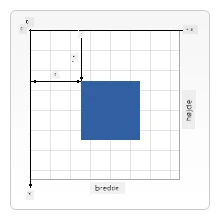
Billede fra MDN
For at tegne på canvas-elementet følger du den samme tre-trins proces, som udgør fundamentet for al canvas grafik. Når du har gjort det et par gange, bliver det anden natur:
flowchart LR
    A[HTML Canvas Element] --> B[Få Canvas Reference]
    B --> C[Få 2D Kontekst]
    C --> D[Tegneoperationer]

    D --> E[Tegn Former]
    D --> F[Tegn Tekst]
    D --> G[Tegn Billeder]
    D --> H[Anvend Stilarter]

    E --> I[Render til Skærm]
    F --> I
    G --> I
    H --> I

    style A fill:#e1f5fe
    style C fill:#e8f5e8
    style I fill:#fff3e0
- Hent en reference til dit Canvas-element fra DOM’en (lige som ethvert andet HTML-element)
- Hent 2D rendering context – dette giver alle tegne-metoderne
- Begynd at tegne! Brug context’ens indbyggede metoder til at skabe din grafik
Sådan ser det ud i kode:
// Trin 1: Hent canvas-elementet
const canvas = document.getElementById("myCanvas");

// Trin 2: Hent 2D-renderingskonteksten
const ctx = canvas.getContext("2d");

// Trin 3: Indstil fyldfarve og tegn en rektangel
ctx.fillStyle = 'red';
ctx.fillRect(0, 0, 200, 200); // x, y, bredde, højde
Lad os bryde det ned trin for trin:
- Vi henter vores canvas-element med dets ID og gemmer det i en variabel
- Vi får fat i 2D rendering context – det er vores værktøjskasse fyldt med tegne-metoder
- Vi siger til canvas, at vi vil fylde med rød ved at sætte
fillStyleegenskaben - Vi tegner et rektangel startende øverst til venstre (0,0) på 200 pixels bredt og højt
✅ Canvas API'en fokuserer mest på 2D former, men du kan også tegne 3D elementer på et websted; til det kan du bruge WebGL API.
Du kan tegne alle mulige ting med Canvas API som:
- Geometriske former, vi har allerede vist, hvordan man tegner et rektangel, men der er meget mere, du kan tegne.
- Tekst, du kan tegne tekst med enhver font og farve, du ønsker.
- Billeder, du kan tegne et billede baseret på en billedfil som f.eks. .jpg eller .png.
✅ Prøv det! Du ved, hvordan man tegner et rektangel, kan du tegne en cirkel på en side? Tag et kig på nogle interessante Canvas-tegninger på CodePen. Her er et især imponerende eksempel.
🔄 Pædagogisk check-in
Forståelse af Canvas grundprincipper: Før vi går videre til billedeindlæsning, sikre dig at du kan:
- ✅ Forklare, hvordan canvas koordinatsystem adskiller sig fra matematiske koordinater
- ✅ Forstå tre-trins processen for canvas tegnehandlinger
- ✅ Identificere, hvad 2D rendering context tilbyder
- ✅ Beskrive, hvordan fillStyle og fillRect arbejder sammen
Hurtig selvtest: Hvordan ville du tegne en blå cirkel ved position (100, 50) med radius 25?
ctx.fillStyle = 'blue';
ctx.beginPath();
ctx.arc(100, 50, 25, 0, 2 * Math.PI);
ctx.fill();
Canvas tegne-metoder du nu kender:
- fillRect(): Tegner fyldte rektangler
- fillStyle: Sætter farver og mønstre
- beginPath(): Starter nye tegneveje
- arc(): Skaber cirkler og kurver
Indlæs og tegn et billede
At tegne grundlæggende former er nyttigt til at komme i gang, men de fleste spil har brug for rigtige billeder! Sprites, baggrunde og teksturer er det, der giver spil visuel appel. Indlæsning og visning af billeder på canvas fungerer anderledes end at tegne geometriske former, men det er ligetil, når du forstår processen.
Vi skal oprette et Image objekt, indlæse vores billedfil (det sker asynkront, hvilket betyder "i baggrunden"), og derefter tegne det på canvas, når det er klar. Denne tilgang sikrer, at dine billeder vises korrekt uden at blokere din applikation, mens de indlæses.
sequenceDiagram
    participant JS as JavaScript
    participant Img as Billedobjekt
    participant Server as Filer-server
    participant Canvas as Canvas-kontekst

    JS->>Img: new Image()
    JS->>Img: Indstil src-ejendom
    Img->>Server: Anmod om billedfil
    Server->>Img: Returner billeddata
    Img->>JS: Udløs onload-begivenhed
    JS->>Canvas: drawImage(img, x, y)
    Canvas->>Canvas: Render til skærm

    Note over JS,Canvas: Asynkron indlæsning forhindrer UI-blokering
Grundlæggende billedeindlæsning
const img = new Image();
img.src = 'path/to/my/image.png';
img.onload = () => {
  // Billedet er indlæst og klar til brug
  console.log('Image loaded successfully!');
};
Det sker i denne kode:
- Vi opretter et helt nyt Image-objekt til at holde vores sprite eller tekstur
- Vi angiver hvilken billedfil, der skal indlæses ved at sætte kilde-stien
- Vi lytter efter load-begivenheden, så vi ved præcis, hvornår billedet er klar til brug
En bedre måde at indlæse billeder på
Her er en mere robust måde at håndtere billedeindlæsning, som professionelle udviklere ofte bruger. Vi pakker billedeindlæsningen ind i en Promise-baseret funktion – denne tilgang, som blev populær, da JavaScript Promises blev standard i ES6, gør din kode mere organiseret og håndterer fejl elegant:
function loadAsset(path) {
  return new Promise((resolve, reject) => {
    const img = new Image();
    img.src = path;
    img.onload = () => {
      resolve(img);
    };
    img.onerror = () => {
      reject(new Error(`Failed to load image: ${path}`));
    };
  });
}

// Moderne brug med async/await
async function initializeGame() {
  try {
    const heroImg = await loadAsset('hero.png');
    const monsterImg = await loadAsset('monster.png');
    // Billeder er nu klar til brug
  } catch (error) {
    console.error('Failed to load game assets:', error);
  }
}
Her har vi gjort:
- Pakket al billedeindlæsningslogikken ind i en Promise, så vi kan håndtere det bedre
- Tilføjet fejlhåndtering, der faktisk fortæller os, når noget går galt
- Brugt moderne async/await syntaks fordi den er så meget nemmere at læse
- Inkluderet try/catch blokke for at håndtere eventuelle indlæsningsproblemer pænt
Når dine billeder er indlæst, er det faktisk meget enkelt at tegne dem på canvas:
async function renderGameScreen() {
  try {
    // Indlæs spilressourcer
    const heroImg = await loadAsset('hero.png');
    const monsterImg = await loadAsset('monster.png');

    // Hent lærred og kontekst
    const canvas = document.getElementById("myCanvas");
    const ctx = canvas.getContext("2d");

    // Tegn billeder på specifikke positioner
    ctx.drawImage(heroImg, canvas.width / 2, canvas.height / 2);
    ctx.drawImage(monsterImg, 0, 0);
  } catch (error) {
    console.error('Failed to render game screen:', error);
  }
}
Lad os gennemgå det trin for trin:
- Vi indlæser både vores helt og monsterbilleder i baggrunden ved hjælp af await
- Vi henter vores canvas element og får den 2D rendering context, vi skal bruge
- Vi placerer heltens billede lige i midten ved hjælp af lidt hurtig koordinat-matematik
- Vi lægger monsterbilledet i øverste venstre hjørne for at starte vores fjendeformation
- Vi fanger eventuelle fejl, der kan opstå under indlæsning eller rendering
flowchart TD
    A[Indlæs Aktiver] --> B{Alle Billeder Indlæst?}
    B -->|Nej| C[Vis Indlæsning]
    B -->|Ja| D[Hent Canvas Kontekst]
    C --> B
    D --> E[Ryd Skærm]
    E --> F[Tegn Baggrund]
    F --> G[Tegn Fjendeformation]
    G --> H[Tegn Helt Skib]
    H --> I[Anvend Visuelle Effekter]
    I --> J[Render Frame]

    subgraph "Rendering Pipeline"
        K[Asset Management]
        L[Scene Composition]
        M[Drawing Operations]
        N[Frame Output]
    end

    style A fill:#e1f5fe
    style J fill:#e8f5e8
    style I fill:#fff3e0
Nu er det tid til at begynde at bygge dit spil
Nu samler vi det hele for at skabe det visuelle fundament i dit rumspil. Du har en solid forståelse for canvas grundprincipper og billedeindlæsningsteknikker, så denne praktiske sektion vil guide dig gennem at bygge en komplet spilscreen med korrekt placerede sprites.
Hvad skal bygges
Du skal bygge en webside med et Canvas-element. Det skal gengive en sort skærm 1024*768. Vi har leveret to billeder til dig:
-
Helteskib

-
5*5 monstre

Anbefalede trin for at starte udviklingen
Find startfilerne, som er oprettet for dig i undermappen your-work. Din projektstruktur bør indeholde:
your-work/
├── assets/
│   ├── enemyShip.png
│   └── player.png
├── index.html
├── app.js
└── package.json
Det arbejder du med:
- Spil sprites ligger i
assets/mappen, så alt holder sig organiseret - Din hoved HTML fil opsætter canvas elementet og forbereder det hele
- En JavaScript fil hvor du skal skrive al din spil-renderingsmagi
- En package.json som opsætter en udviklingsserver, så du kan teste lokalt
Åbn denne mappe i Visual Studio Code for at begynde udviklingen. Du skal have et lokalt udviklingsmiljø med Visual Studio Code, NPM og Node.js installeret. Hvis du ikke har npm sat op på din computer, her er hvordan du installerer det.
Start din udviklingsserver ved at navigere til your-work mappen:
cd your-work
npm start
Denne kommando gør nogle ret fede ting:
- Starter en lokal server på
http://localhost:5000, så du kan teste dit spil - Serverer alle dine filer korrekt, så din browser kan loade dem rigtigt
- Holder øje med dine filer for ændringer, så du kan udvikle glat
- Giver dig et professionelt udviklingsmiljø til at teste det hele
💡 Bemærk: Din browser vil først vise en tom side – det er forventet! Når du tilføjer kode, opdater browseren for at se dine ændringer. Denne iterative udviklingsstil minder om, hvordan NASA byggede Apollo vejledningscomputeren – test hver komponent før de integrerede den i det større system.
Tilføj kode
Tilføj den nødvendige kode i your-work/app.js for at fuldføre følgende opgaver:
-
Tegn et canvas med sort baggrund
💡 Sådan gør du: Find TODO i
/app.jsog tilføj bare to linjer. Sætctx.fillStyletil sort, brug såctx.fillRect()startende ved (0,0) med dine canvas-dimensioner. Nemt! -
Indlæs spilteksturer
💡 Sådan gør du: Brug
await loadAsset()til at indlæse dine spiller- og fjendebilleder. Gem dem i variabler, så du kan bruge dem senere. Husk – de vises ikke, før du rent faktisk tegner dem! -
Tegn helteskibet i centrum-nederst position
💡 Sådan gør du: Brug
ctx.drawImage()til at placere din helt. For x-koordinaten prøvcanvas.width / 2 - 45for at centrere, og for y-koordinaten brugcanvas.height - canvas.height / 4for at placere det i nederste område. -
Tegn en 5×5 formation af fjendtlige skibe
💡 Sådan gør du: Find
createEnemiesfunktionen og opsæt en indlejret løkke. Du skal lave lidt matematik for afstand og placering, men bare rolig – jeg viser dig præcist hvordan!
Først, fastsæt konstanter for korrekt layout af fjendeformationen:
const ENEMY_TOTAL = 5;
const ENEMY_SPACING = 98;
const FORMATION_WIDTH = ENEMY_TOTAL * ENEMY_SPACING;
const START_X = (canvas.width - FORMATION_WIDTH) / 2;
const STOP_X = START_X + FORMATION_WIDTH;
Sådan bryder vi disse konstanter ned:
- Vi sætter 5 fjender pr. række og kolonne (et flot 5×5 gitter)
- Vi definerer hvor meget plads, der skal være mellem fjenderne, så de ikke ser klemt ud
- Vi beregner hvor bred hele formationen bliver
- Vi finder ud af, hvor vi skal starte og slutte, så formationen ser centreret ud
flowchart LR
    A["Lærreds Bredde: 1024px"] --> B["Formationens Bredde: 490px"]
    B --> C["Start X: 267px"]
    C --> D["Fjernelse af Fjender: 98px"]

    subgraph "5x5 Fjendeformation"
        E["Række 1: Y=0"]
        F["Række 2: Y=50"]
        G["Række 3: Y=100"]
        H["Række 4: Y=150"]
        I["Række 5: Y=200"]
    end

    subgraph "Kolonneafstand"
        J["Kolonne 1: X=267"]
        K["Kolonne 2: X=365"]
        L["Kolonne 3: X=463"]
        M["Kolonne 4: X=561"]
        N["Kolonne 5: X=659"]
    end

    style A fill:#e1f5fe
    style B fill:#e8f5e8
    style C fill:#fff3e0
Så laver du indlejrede løkker for at tegne fjendeformationen:
for (let x = START_X; x < STOP_X; x += ENEMY_SPACING) {
  for (let y = 0; y < 50 * 5; y += 50) {
    ctx.drawImage(enemyImg, x, y);
  }
}
Det gør denne indlejrede løkke:
- Den ydre løkke bevæger sig fra venstre mod højre hen over vores formation
- Den indre løkke går fra top til bund for at skabe pæne rækker
- Vi tegner hver fjendesprite på de præcise x,y koordinater vi har beregnet
- Alt holdes jævnt fordelt, så det ser professionelt og organiseret ud
🔄 Pædagogisk check-in
Mestring af spil-rendering: Tjek din forståelse af det komplette rendering system:
- ✅ Hvordan forhindrer asynkron billedeindlæsning UI-blokering under spilopstart?
- ✅ Hvorfor beregner vi fjendeformationens positioner med konstanter i stedet for at hardkode?
- ✅ Hvilken rolle spiller 2D rendering context i tegneoperationer?
- ✅ Hvordan skaber indlejrede løkker organiserede sprite-formationer?
Performance overvejelser: Dit spil demonstrerer nu:
- Effektiv asset indlæsning: Promise-baseret billedhåndtering
- Organiseret rendering: Strukturerede tegnehandlinger
- Matematisk placering: Beregnet spriteplacering
- Fejlhåndtering: Elegant håndtering af fejl
Visuelle programmeringskoncepter: Du har lært:
- Koordinatsystemer: Oversættelse af matematik til skærmpositioner
- Sprite-administration: Indlæsning og visning af spilstyringsgrafik
- Formationsalgoritmer: Matematiske mønstre til organiserede layouts
- Async-operationer: Moderne JavaScript for en glidende brugeroplevelse
Resultat
Det færdige resultat burde se sådan ud:
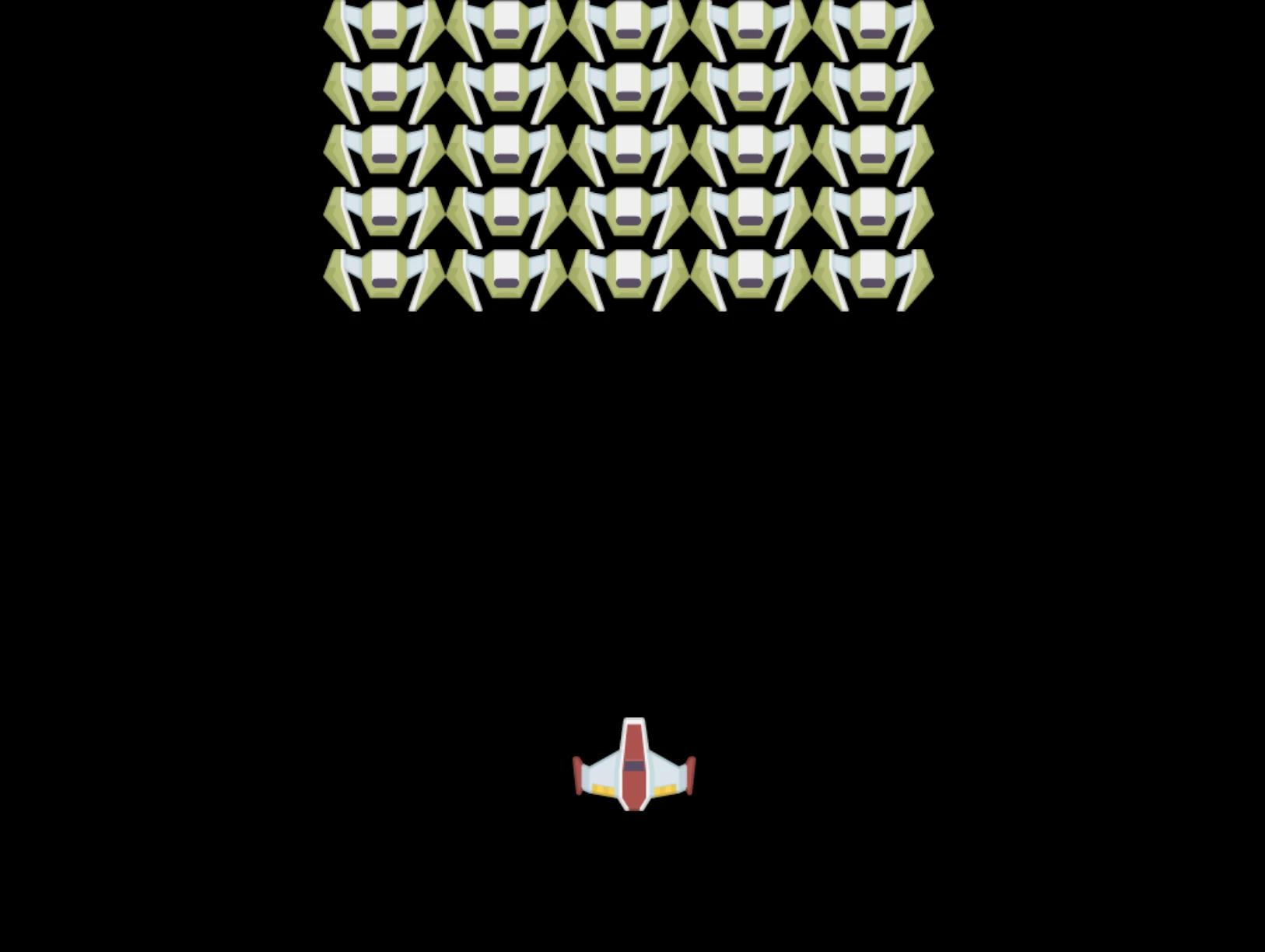
Løsning
Prøv venligst først at løse det selv, men hvis du går i stå, kan du kigge på en løsning
GitHub Copilot Agent Challenge 🚀
Brug Agent-tilstand til at fuldføre følgende udfordring:
Beskrivelse: Forbedr dit rumspils canvas ved at tilføje visuelle effekter og interaktive elementer ved hjælp af Canvas API-teknikker, du har lært.
Prompt: Opret en ny fil kaldet enhanced-canvas.html med et canvas, der viser animerede stjerner i baggrunden, en pulserende helbredsindikator for helteskibet, og fjendtlige skibe, der langsomt bevæger sig nedad. Inkluder JavaScript-kode, der tegner blinkende stjerner ved brug af tilfældige positioner og opacitet, implementerer en helbredsindikator, der ændrer farve baseret på helbredsniveau (grøn > gul > rød), og animerer de fjendtlige skibe til at bevæge sig nedad på skærmen i forskellige hastigheder.
Læs mere om agent-tilstand her.
🚀 Udfordring
Du har lært at tegne med det 2D-fokuserede Canvas API; tag et kig på WebGL API, og prøv at tegne et 3D-objekt.
Quiz efter forelæsning
Gennemgang & Selvstudium
Lær mere om Canvas API ved at læse om det.
⚡ Hvad du kan gøre de næste 5 minutter
- Åbn browserkonsollen og opret et canvas-element med
document.createElement('canvas') - Prøv at tegne et rektangel ved hjælp af
fillRect()på et canvas-kontekst - Eksperimenter med forskellige farver ved hjælp af
fillStyle-egenskaben - Tegn en simpel cirkel med
arc()-metoden
🎯 Hvad du kan nå i denne time
- Fuldfør quizzen efter lektionen og forstå canvas-grundlaget
- Opret en canvas-tegneapplikation med flere former og farver
- Implementer billedindlæsning og sprite-rendering til dit spil
- Byg en simpel animation, der flytter objekter hen over canvas
- Øv dig i canvas-transformationer som skalering, rotation og translation
📅 Din ugentlige Canvas-rejse
- Færdiggør rumspillet med polerede grafik og sprite-animationer
- Mest avancerede canvas-teknikker som gradienter, mønstre og composite
- Skab interaktive visualiseringer ved hjælp af canvas til datarepræsentation
- Lær om canvas-optimeringsteknikker for jævn ydeevne
- Byg en tegne- eller maleapplikation med forskellige værktøjer
- Udforsk kreative kodningsmønstre og generativ kunst med canvas
🌟 Din månedlange grafik-mestre
- Byg komplekse visuelle applikationer ved brug af Canvas 2D og WebGL
- Lær grafikprogrammeringskoncepter og shader-grundlag
- Bidrag til open source grafikbiblioteker og visualiseringsværktøjer
- Mestre performance-optimering til grafikintensive applikationer
- Skab undervisningsmateriale om canvas-programmering og computer-grafik
- Bliv ekspert i grafikprogrammering og hjælp andre med at skabe visuelle oplevelser
🎯 Din Canvas-grafikmesterskabs Tidslinje
timeline
    title Canvas API Læringsforløb

    section Canvas Grundlæggende (15 minutter)
        Grundlæggende operationer: Elementreference
                              : Adgang til 2D-kontekst
                              : Koordinatsystem
                              : Enkel formtegning

    section Tegneteknikker (20 minutter)
        Grafiske primitiva: Firkantede og cirkler
                         : Farver og stilarter
                         : Tekstafbildning
                         : Sti-operationer

    section Billedhåndtering (25 minutter)
        Asset management: Oprettelse af billedelement
                        : Asynkrone indlæsningsmønstre
                        : Fejlbehandling
                        : Ydeevneoptimering

    section Spilgrafik (30 minutter)
        Sprite gengivelse: Positionsalgoritmer
                         : Formationsberegninger
                         : Sceneopsætning
                         : Frame-gengivelse

    section Avancerede teknikker (40 minutter)
        Visuelle effekter: Transformationer
                         : Animationer
                         : Lagdeling
                         : Tilstandsstyring

    section Ydeevne (35 minutter)
        Optimering: Effektiv tegning
                    : Hukommelsesstyring
                    : Frame-rate kontrol
                    : Asset caching

    section Professionelle færdigheder (1 uge)
        Produktionsgrafik: WebGL integration
                         : Canvas-biblioteker
                         : Spilmotorer
                         : Tværplatformsovervejelser

    section Avanceret grafik (1 måned)
        Specialiserede anvendelser: Datavisualisering
                                  : Interaktiv kunst
                                  : Realtidseffekter
                                  : 3D-grafik
🛠️ Dit Canvas-grafikværktøjssæt Resumé
Efter at have gennemført denne lektion har du nu:
- Canvas API-mesterskab: Fuld forståelse af 2D-grafikprogrammering
- Koordinatmatematik: Præcise positionerings- og layoutalgoritmer
- Asset Management: Professionel billedindlæsning og fejlhåndtering
- Rendering Pipeline: Struktureret tilgang til scenekomposition
- Spilgrafik: Sprite-positionering og formationsberegning
- Async Programmering: Moderne JavaScript-mønstre til glidende ydeevne
- Visuel Programmering: Oversættelse af matematiske koncepter til skærmgrafik
Anvendelser i den virkelige verden: Dine Canvas-færdigheder kan direkte bruges til:
- Datavisualisering: Diagrammer, grafer og interaktive dashboards
- Spiludvikling: 2D-spil, simuleringer og interaktive oplevelser
- Digital Kunst: Kreativ kodning og generative kunstprojekter
- UI/UX Design: Tilpassede grafikker og interaktive elementer
- Uddannelsessoftware: Visuelle læringsværktøjer og simuleringer
- Webapplikationer: Dynamisk grafik og realtidsvisualiseringer
Professionelle færdigheder du har opnået: Du kan nu:
- Bygge skræddersyede grafikløsninger uden eksterne biblioteker
- Optimere renderingens ydeevne for glidende brugeroplevelser
- Fejlsøge komplekse visuelle problemer ved hjælp af browserens udviklerværktøjer
- Designe skalerbare grafiske systemer baseret på matematiske principper
- Integrere Canvas-grafik med moderne webapplikationsrammer
Canvas API-metoder du mestrer:
- Elementadministration: getElementById, getContext
- Tegneoperationer: fillRect, drawImage, fillStyle
- Asset-indlæsning: Billedobjekter, Promise-mønstre
- Matematisk positionering: Koordinatberegninger, formationsalgoritmer
Næste niveau: Du er klar til at tilføje animation, brugerinteraktion, kollisionsregistrering eller udforske WebGL til 3D-grafik!
🌟 Præstation opnået: Du har bygget et komplet spilsystem til rendering ved brug af grundlæggende Canvas API-teknikker!
Opgave
Ansvarsfraskrivelse:
Dette dokument er blevet oversat ved hjælp af AI-oversættelsestjenesten Co-op Translator. Selvom vi bestræber os på nøjagtighed, bedes du være opmærksom på, at automatiserede oversættelser kan indeholde fejl eller unøjagtigheder. Det oprindelige dokument på dets oprindelige sprog skal betragtes som den autoritative kilde. For vigtig information anbefales professionel menneskelig oversættelse. Vi påtager os intet ansvar for misforståelser eller fejltolkninger, der måtte opstå som følge af brugen af denne oversættelse.