
15 KiB
使用 Scikit-learn 建立迴歸模型:準備及視覺化資料
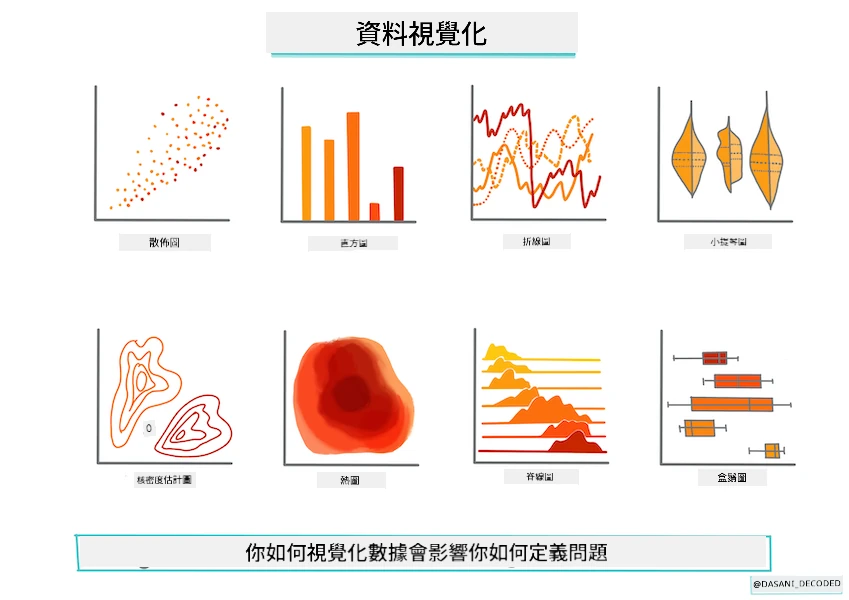
資訊圖表由 Dasani Madipalli 製作
課前測驗
本課程版本亦有提供 R 語言!
課程介紹
現在你已經安裝好開始使用 Scikit-learn 建置機器學習模型所需的工具,便可以開始探究資料中的問題了。當你操作資料並應用 ML 解決方案時,理解如何提出正確的問題以妥善開發資料潛力,是非常重要的。
在本課程中,你將學到:
- 如何準備你的資料以用於模型建立。
- 如何使用 Matplotlib 進行資料視覺化。
- 如何使用 Seaborn 進行更具表現力的資料視覺化。
對資料提出正確的問題
你需要解決的問題將決定你會採用哪種類型的機器學習演算法。而你得到答案的品質很大程度取決於你的資料性質。
請看本課使用的 資料。你可以在 VS Code 中開啟此 .csv 檔。快速瀏覽後,會發現裡面有空白欄位,以及字串與數字資料混合。此外還有一欄奇怪的「Package」欄位,裡面的資料是「sacks」、「bins」及其他值混雜。事實上,這資料有點亂。
🎥 點擊上方圖片觀看短片,示範本課如何準備資料。
事實上,通常不會直接拿到一組完全就緒可用來建立 ML 模型的資料集。在本課,你將學習如何使用標準 Python 函式庫準備原始資料。也會了解多種資料視覺化技巧。
案例研究:「南瓜市場」
在本資料夾的根目錄 data 裡,有一個名為 US-pumpkins.csv 的 .csv 檔案,包含 1757 行關於美國南瓜市場的資料,依城市分組排序。這是從美國農業部發布的 Specialty Crops Terminal Markets Standard Reports 取得的原始資料。
資料準備
這些資料屬於公有領域,能從美國農業部網站分城市以多個檔案下載。為避免太多分散檔案,我們已將所有城市的資料合併到一個活頁簿中,換句話說,我們已稍作「預備」。接著,我們仔細檢視這些資料。
南瓜資料 - 初步結論
你對這些資料有什麼觀察?你已看到它混合了字串、數字、空值及怪異的資料,需要分析清楚。
你能用迴歸方法,對此資料提出什麼問題?試想「預測某月份南瓜的售價」。再看資料,你需要先做幾個調整,製作出適合此任務的資料結構。
練習 - 分析南瓜資料
我們來用 Pandas(名稱代表 Python Data Analysis)這個相當實用的資料整理工具,分析並準備這份南瓜資料。
首先,檢查是否有缺少的日期
你需要先採取以下步驟檢查資料中是否缺少日期:
- 將日期轉換成月份格式(這是美國日期,格式為
MM/DD/YYYY)。 - 從中擷取月份並存到新欄位。
在 Visual Studio Code 中開啟 notebook.ipynb 檔,並將活頁簿導入新 Pandas dataframe。
-
使用
head()函數查看前五列。import pandas as pd pumpkins = pd.read_csv('../data/US-pumpkins.csv') pumpkins.head()✅ 若想看最後五列資料,應用什麼函數?
-
檢查目前 dataframe 中是否有缺少資料:
pumpkins.isnull().sum()資料中有缺值,但或許對這任務不造成影響。
-
為讓 dataframe 使用更方便,使用
loc函數選取所需欄位,該函數從原始 dataframe 選出一群列(作為第一參數)與欄(第二參數)。範例中:表示「所有列」。columns_to_select = ['Package', 'Low Price', 'High Price', 'Date'] pumpkins = pumpkins.loc[:, columns_to_select]
第二步,計算南瓜平均價格
思考如何算出某月份南瓜的平均價格。你會選哪幾個欄位?提示:需要三個欄位。
解法:用 Low Price 與 High Price 欄位平均數填入新欄 Price,並將 Date 欄只保留月份。幸運的是,前述檢查結果顯示日期和價格欄位無缺值。
-
計算平均價格,加入以下程式碼:
price = (pumpkins['Low Price'] + pumpkins['High Price']) / 2

month = pd.DatetimeIndex(pumpkins['Date']).month
✅ 你可以用
print(month)印出資料以檢查。 -
接著,把轉換後的資料複製到一個新的 Pandas dataframe:
new_pumpkins = pd.DataFrame({'Month': month, 'Package': pumpkins['Package'], 'Low Price': pumpkins['Low Price'],'High Price': pumpkins['High Price'], 'Price': price})印出 dataframe 就會見到整齊清爽的資料集,可以用來建立你的迴歸模型。
等等!這裡有點怪異
若你查看 Package 欄位,南瓜的銷售形式有許多不同。部分以「1 1/9 公升」計量,部分是「1/2 公升」,有些是每顆販售,有些按磅計價,還有些放在寬度不一的大箱裡販售。
南瓜似乎很難有一致的計重方式
深入查看原始資料,凡 Unit of Sale 值為「EACH」或「PER BIN」者,Package 欄位都會以每英寸、每箱或「each」計。不過南瓜很難有固定的磅重,因此我們以「bushel」字串篩選,只挑選出以「bushel」售賣的南瓜。
-
在檔案起始,csv 導入後,加入篩選條件:
pumpkins = pumpkins[pumpkins['Package'].str.contains('bushel', case=True, regex=True)]若你此時印出資料,可看到剩余約 415 筆以 bushel 計價的南瓜資料。
等等!還有一件事
你有注意到不同列的 bushel 數量有差異嗎?你需要標準化價格,算出每 bushel 的價格,必須做些運算讓資料統一。
-
在建立 new_pumpkins dataframe 的程式碼塊後,加入這些程式碼:
new_pumpkins.loc[new_pumpkins['Package'].str.contains('1 1/9'), 'Price'] = price/(1 + 1/9)

new_pumpkins.loc[new_pumpkins['Package'].str.contains('1/2'), 'Price'] = price/(1/2)
✅ 根據 The Spruce Eats 的說明,bushel 是一種體積單位,重量依作物不同而有差異。舉例而言,「一 bushel 西紅柿大約重 56 磅……青葉類體積大但重量少,因此一 bushel 菠菜約 20 磅。」這相當複雜!我們不打算作 bushel 與磅的轉換,改以每 bushel 價格計算。對南瓜的這些研究,也凸顯理解資料本質的重要性!
現在,你可以根據 bushel 這個單位分析南瓜價格。再印出一次資料,即可看到標準化後的結果。
✅ 你注意到半 bushel 售價特別高嗎?你能猜出原因嗎?提示:小南瓜單價較高,因為半 bushel 中小顆數量較多,而大顆中間有空洞,使用空間較浪費。
資料視覺化策略
資料科學家的工作之一是展現所處理資料的品質與性質。為此,他們會製作有趣的圖表、繪圖、圖形和圖表,展示資料的不同面貌。透過視覺化,他們能以直觀方式呈現關聯與缺口,這些關聯否則難以發現。
🎥 點擊上方圖片觀看短片,示範本課如何視覺化資料。
視覺化也有助於辨別最適合資料的機器學習方法。舉例來說,一個看來呈線狀分布的散點圖,表明資料較適合用線性迴歸。
一款在 Jupyter notebook 中表現良好的資料視覺化函式庫是 Matplotlib(你在上一課也見過)。
想深入體驗資料視覺化,請參閱這些教程。
練習 - 試試 Matplotlib
嘗試製作一些基本圖形,顯示你剛建立的新 dataframe。簡單的折線圖會呈現什麼結果?
-
在檔案頂部,在 Pandas 導入後面,導入 Matplotlib:
import matplotlib.pyplot as plt -
重新執行整個 notebook 以更新。
-
在 notebook 底部新增儲存格,以箱形圖來繪製資料:
price = new_pumpkins.Price
month = new_pumpkins.Month
plt.scatter(price, month)
plt.show()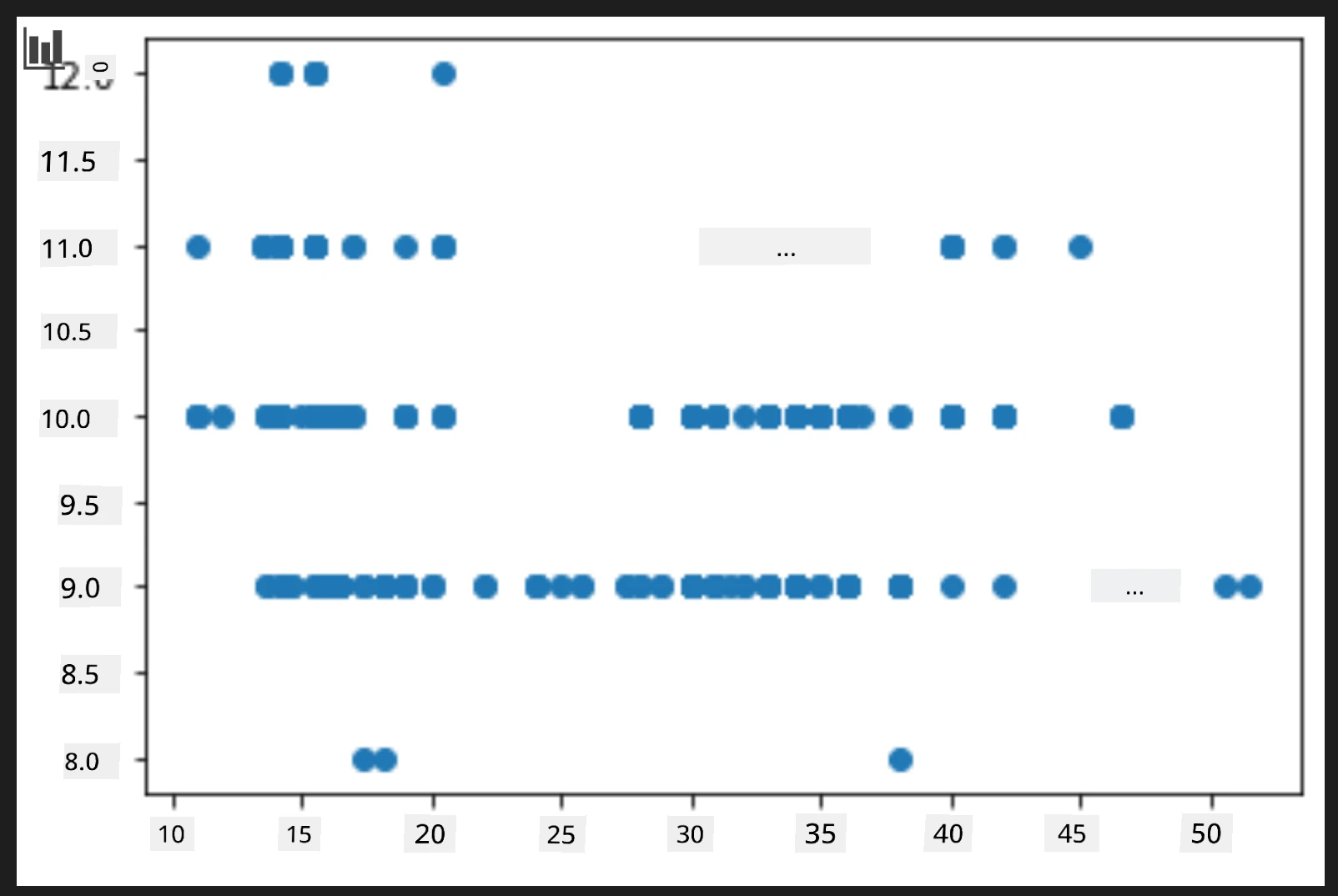
這圖有用嗎?你覺得有什麼令人驚訝的地方嗎?
其實用途有限,因為它只把資料以點狀分布表現在某月份。
讓它有用起來
通常,為了讓圖表呈現有用資訊,你需要對資料做某種分組。讓我們嘗試做一張 y 軸表示月份,並展示資料分布的圖表。
-
新增儲存格,建立分組長條圖:
new_pumpkins.groupby(['Month'])['Price'].mean().plot(kind='bar')
plt.ylabel("Pumpkin Price")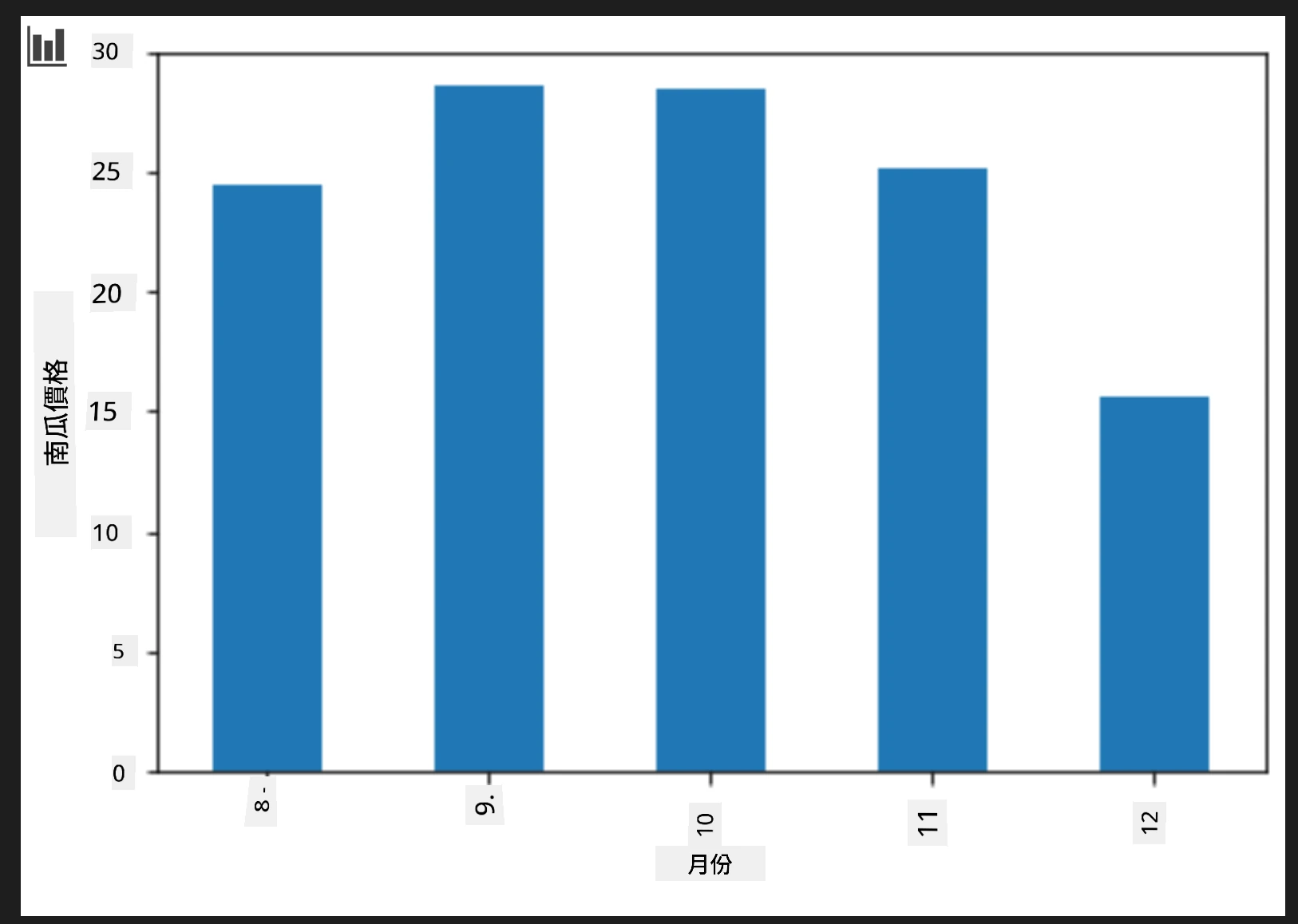
這是比較有用的資料視覺化!貌似最高南瓜價格出現在九月與十月。和你的預期吻合嗎?為什麼?
練習 - 嘗試 Seaborn
Matplotlib 很厲害,但繪製精美圖表程式碼量通常不少。Seaborn 是構建在 Matplotlib 之上的函式庫,專為統計資料視覺化而設計。它可直接與 Pandas dataframe 配合,提供漂亮的預設樣式,使你能用更少程式碼創建資訊豐富的圖表。而且因為 Seaborn 回傳的是 Matplotlib 物件,你仍可以用 Matplotlib 的方法微調結果。
若你尚未安裝 Seaborn,請用
pip install seaborn安裝。
-
在 notebook 頂部,其他導入後,導入 Seaborn。習慣以
sns為代號:import seaborn as sns
散點圖示變數間關係
建模型前,探索資料一大部分是尋找變數的 關聯。散點圖是最佳工具之一。如果點狀分布有線狀趨勢,兩項變數可能相關,說明線性迴歸模型有望適用。
-
使用 Seaborn 的
relplot()(關係圖)重製之前的月價散點圖。它直接使用 dataframe 欄位:sns.relplot(x="Price", y="Month", data=new_pumpkins)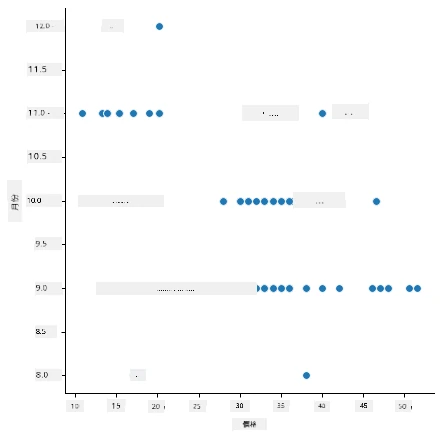
注意你只要傳入 欄位名稱 與 dataframe,Seaborn 會自動處理軸標籤。
-
傳入
kind="line"參數即可切換成折線圖。Seaborn 甚至會繪製一條代表信賴區間的陰影帶:sns.relplot(x="Price", y="Month", kind="line", data=new_pumpkins)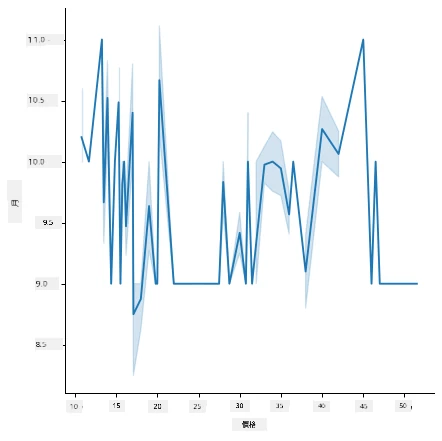
這組資料干擾比較大,所以折線圖不一定是最佳選擇──但也說明你用 Seaborn 改變圖表類型的方便性。
長條圖示分布情形
之前你用手動分組的方式,利用 Matplotlib 製作長條圖。Seaborn 的 catplot()(分類圖)可以幫你完成分組與匯總。預設的 kind="bar" 顯示每個類別的平均值,並用黑線標示信賴區間。
-
建立每月平均價格的長條圖:
sns.catplot(x="Month", y="Price", data=new_pumpkins, kind="bar")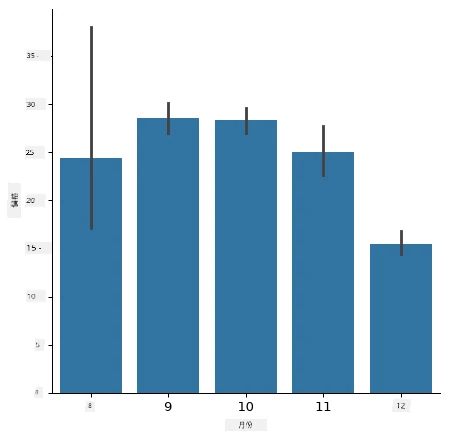
這與你用 Matplotlib 看到的結果相符 — 價格在九月和十月飆升 — 同時 Seaborn 也將每個月內價格的 變異 可視化。
熱圖顯示相關性
散點圖是比較兩個變數的方式。當你有多個數值欄位時,熱圖 讓你能一次查看 每一對 欄位間關係的強度。這常用於挑選要餵進模型的特徵前的相關性探查(分類時同樣的圖也用於顯示混淆矩陣)。
-
用 Pandas 建立相關係數矩陣,然後用 Seaborn 的
heatmap()繪製。annot=True選項會在每個儲存格印出相關值:correlations = new_pumpkins[['Month', 'Low Price', 'High Price', 'Price']].corr() sns.heatmap(correlations, annot=True, cmap="coolwarm")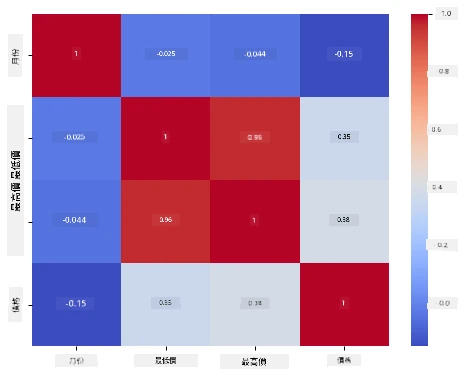
接近
1(或-1)的值代表欄位間有強烈 線性 相關。注意Low Price和High Price幾乎完美相關。另一方面,Month與價格的線性相關較弱 — 儘管前面長條圖清楚顯示九月和十月有明顯季節高峰。這是一個重要的教訓:相關係數只衡量 直線 關係,因此可能漏掉季節性或其他非線性模式。✅ 為什麼決定用哪些欄位前,同時看熱圖 和 長條圖很有用?
Matplotlib 還是 Seaborn?
兩個函式庫都值得了解:
- Matplotlib 提供對圖表每個元素的細緻控制,且幾乎所有 Python 繪圖庫都建立於其基礎上。
- Seaborn 提供更高階的統計圖函式及吸睛的預設值,能直接操作資料框,常用於快速探索性資料分析。
一個常見工作流程是先用 Seaborn 快速探索資料,需求細節自定義時再切回 Matplotlib。
🚀 挑戰
探索 Matplotlib 和 Seaborn 所提供的各種類型視覺化。哪幾種視覺化類型最適合用於回歸問題?
課後小測驗
複習與自學
多看看可視化資料的各種方法,列出不同的函式庫並標示它們最適合哪類任務,例如 2D 視覺化 vs. 3D 視覺化。你發現了什麼?
作業
免責聲明: 此文件已使用 AI 翻譯服務 Co-op Translator 進行翻譯。雖然我們努力追求準確性,但請注意自動翻譯可能包含錯誤或不準確之處。原始文件的母語版本應視為權威來源。對於關鍵資訊,建議採用專業人工翻譯。我們不對因使用此翻譯所產生的任何誤解或誤譯承擔責任。