
17 KiB
Python 및 Scikit-learn을 사용한 회귀 모델 시작하기
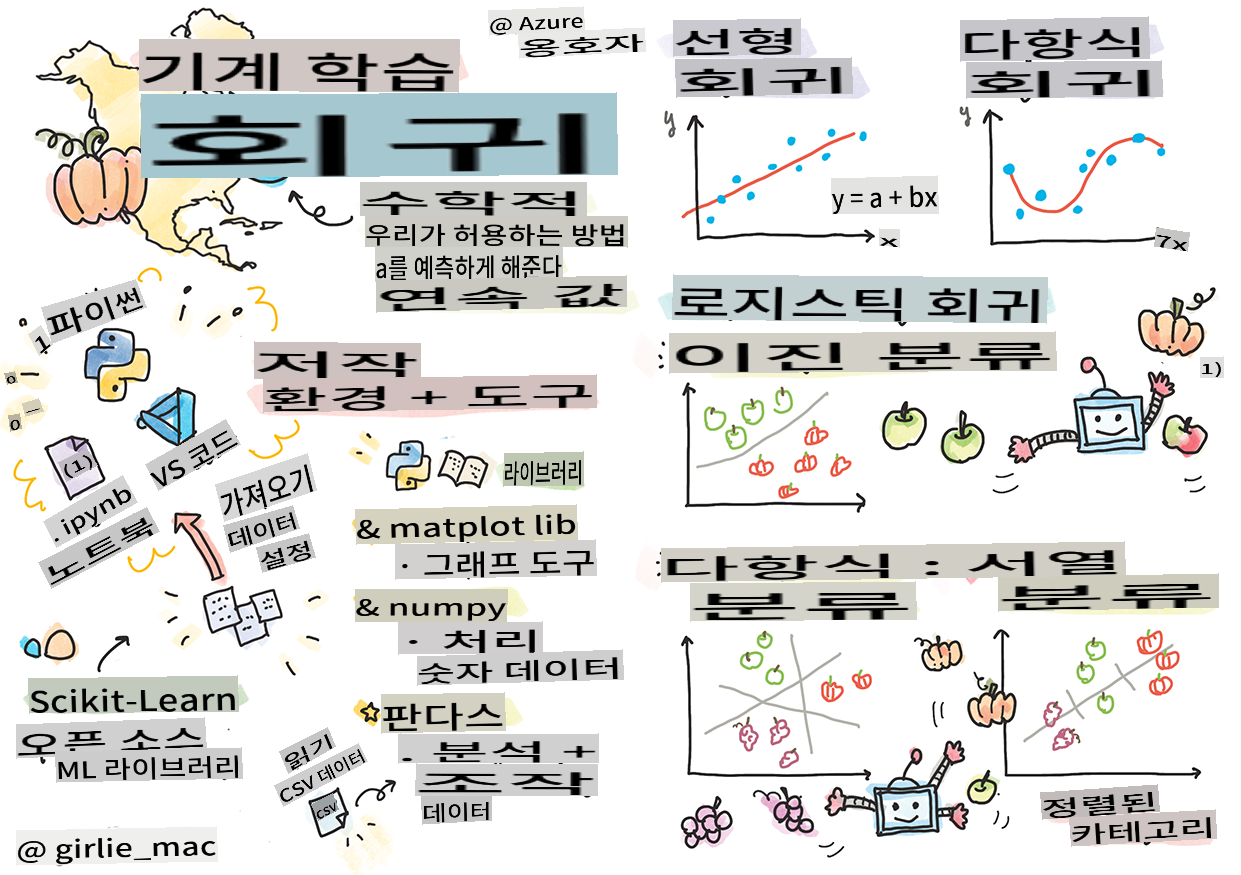
스케치노트 제공: Tomomi Imura
강의 전 퀴즈
이 강의는 R에서도 제공됩니다!
소개
이 네 가지 강의에서는 회귀 모델을 구축하는 방법을 배웁니다. 회귀 모델이 무엇을 위해 사용되는지 곧 논의할 예정입니다. 하지만 시작하기 전에, 프로세스를 시작할 수 있는 적절한 도구가 준비되어 있는지 확인하세요!
이 강의에서 배우게 될 내용:
- 로컬 머신 러닝 작업을 위해 컴퓨터를 설정하는 방법
- Jupyter 노트북 사용법
- Scikit-learn 설치 및 사용법
- 실습을 통해 선형 회귀 탐구
설치 및 설정
🎥 위 이미지를 클릭하면 컴퓨터를 ML에 맞게 설정하는 짧은 비디오를 볼 수 있습니다.
-
Python 설치. Python이 컴퓨터에 설치되어 있는지 확인하세요. Python은 데이터 과학 및 머신 러닝 작업에 많이 사용됩니다. 대부분의 컴퓨터 시스템에는 이미 Python이 설치되어 있습니다. 일부 사용자에게는 설정을 간소화하기 위해 유용한 Python Coding Packs도 제공됩니다.
그러나 Python의 일부 사용 사례는 특정 버전을 요구할 수 있습니다. 따라서 가상 환경에서 작업하는 것이 유용합니다.
-
Visual Studio Code 설치. 컴퓨터에 Visual Studio Code가 설치되어 있는지 확인하세요. Visual Studio Code 설치 지침을 따라 기본 설치를 완료하세요. 이 강의에서는 Visual Studio Code에서 Python을 사용할 것이므로 Visual Studio Code를 Python 개발에 맞게 설정하는 방법을 익히는 것이 좋습니다.
Python에 익숙해지려면 이 Learn 모듈 컬렉션을 살펴보세요.
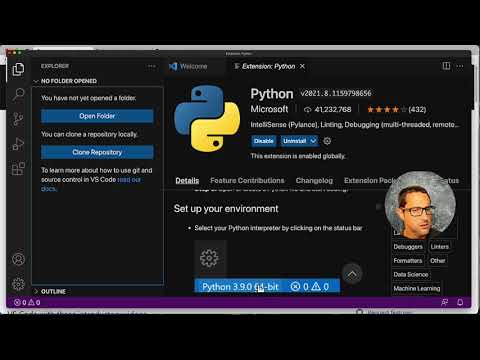
🎥 위 이미지를 클릭하면 VS Code에서 Python을 사용하는 방법에 대한 비디오를 볼 수 있습니다.
-
Scikit-learn 설치. 이 지침을 따라 Scikit-learn을 설치하세요. Python 3을 사용해야 하므로 가상 환경을 사용하는 것이 권장됩니다. M1 Mac에 이 라이브러리를 설치하는 경우, 위 링크된 페이지에 특별한 지침이 있습니다.
-
Jupyter Notebook 설치. Jupyter 패키지를 설치해야 합니다.
ML 작성 환경
Python 코드를 개발하고 머신 러닝 모델을 생성하기 위해 노트북을 사용할 것입니다. 이 파일 유형은 데이터 과학자들이 자주 사용하는 도구이며, .ipynb 확장자로 식별할 수 있습니다.
노트북은 개발자가 코드를 작성하고 코드에 대한 문서화를 추가할 수 있는 인터랙티브 환경을 제공합니다. 이는 실험적이거나 연구 지향적인 프로젝트에 매우 유용합니다.
🎥 위 이미지를 클릭하면 이 연습을 진행하는 짧은 비디오를 볼 수 있습니다.
연습 - 노트북 작업하기
이 폴더에서 notebook.ipynb 파일을 찾을 수 있습니다.
-
Visual Studio Code에서 _notebook.ipynb_를 엽니다.
Jupyter 서버가 Python 3+로 시작됩니다. 노트북의 특정 영역에서
run할 수 있는 코드 조각을 찾을 수 있습니다. 코드 블록을 실행하려면 재생 버튼처럼 생긴 아이콘을 선택하세요. -
md아이콘을 선택하고 약간의 마크다운을 추가한 후 # Welcome to your notebook 텍스트를 입력하세요.다음으로 Python 코드를 추가합니다.
-
코드 블록에 **print('hello notebook')**을 입력하세요.
-
화살표를 선택하여 코드를 실행하세요.
출력 결과로 다음과 같은 문장이 표시됩니다:
hello notebook
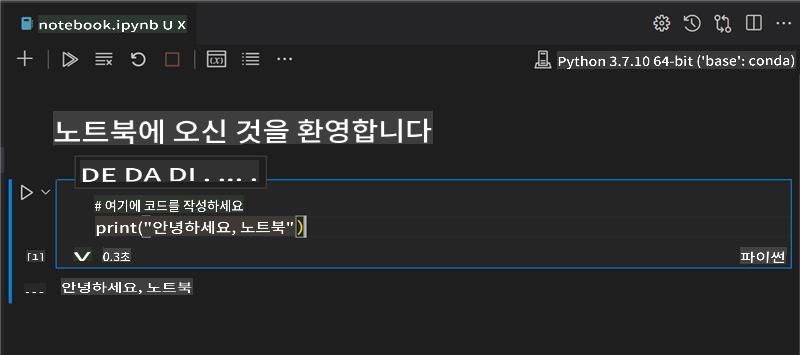
코드와 함께 주석을 추가하여 노트북을 스스로 문서화할 수 있습니다.
✅ 웹 개발자의 작업 환경과 데이터 과학자의 작업 환경이 얼마나 다른지 잠시 생각해 보세요.
Scikit-learn 시작하기
이제 Python이 로컬 환경에 설정되었고 Jupyter 노트북에 익숙해졌으니, Scikit-learn에도 익숙해져 봅시다. Scikit-learn은 ML 작업을 수행하는 데 도움을 주는 광범위한 API를 제공합니다.
Scikit-learn 웹사이트에 따르면, "Scikit-learn은 감독 학습 및 비감독 학습을 지원하는 오픈 소스 머신 러닝 라이브러리입니다. 또한 모델 적합, 데이터 전처리, 모델 선택 및 평가, 기타 다양한 유틸리티를 제공합니다."
이 강의에서는 Scikit-learn 및 기타 도구를 사용하여 '전통적인 머신 러닝' 작업을 수행하는 머신 러닝 모델을 구축할 것입니다. 신경망과 딥러닝은 다루지 않으며, 이는 곧 제공될 'AI for Beginners' 커리큘럼에서 더 잘 다룰 예정입니다.
Scikit-learn은 모델을 구축하고 평가하여 사용할 수 있도록 간단하게 만들어줍니다. 주로 숫자 데이터를 사용하는 데 초점을 맞추며, 학습 도구로 사용할 수 있는 여러 준비된 데이터셋을 포함하고 있습니다. 또한 학생들이 시도해볼 수 있는 사전 구축된 모델도 포함되어 있습니다. 이제 Scikit-learn을 사용하여 기본 데이터를 활용한 첫 번째 ML 모델을 탐구해 봅시다.
연습 - 첫 번째 Scikit-learn 노트북
이 튜토리얼은 Scikit-learn 웹사이트의 선형 회귀 예제에서 영감을 받았습니다.
🎥 위 이미지를 클릭하면 이 연습을 진행하는 짧은 비디오를 볼 수 있습니다.
이 강의와 관련된 notebook.ipynb 파일에서 모든 셀을 '휴지통' 아이콘을 눌러 삭제하세요.
이 섹션에서는 학습 목적으로 Scikit-learn에 내장된 당뇨병 관련 소규모 데이터셋을 사용합니다. 당뇨병 환자를 대상으로 치료를 테스트하려고 한다고 가정해 보세요. 머신 러닝 모델은 변수 조합을 기반으로 어떤 환자가 치료에 더 잘 반응할지 결정하는 데 도움을 줄 수 있습니다. 매우 기본적인 회귀 모델이라도 시각화하면 이론적인 임상 시험을 조직하는 데 도움이 되는 변수에 대한 정보를 제공할 수 있습니다.
✅ 회귀 방법에는 여러 종류가 있으며, 선택하는 방법은 찾고자 하는 답변에 따라 다릅니다. 특정 나이의 사람의 예상 키를 예측하려면 숫자 값을 찾고 있으므로 선형 회귀를 사용합니다. 특정 요리가 비건인지 아닌지를 확인하려면 범주 할당을 찾고 있으므로 로지스틱 회귀를 사용합니다. 데이터를 통해 물어볼 수 있는 질문과 어떤 방법이 더 적합할지 잠시 생각해 보세요.
이 작업을 시작해 봅시다.
라이브러리 가져오기
이 작업을 위해 몇 가지 라이브러리를 가져옵니다:
- matplotlib. 유용한 그래프 도구로, 선형 그래프를 생성하는 데 사용할 것입니다.
- numpy. numpy는 Python에서 숫자 데이터를 처리하는 데 유용한 라이브러리입니다.
- sklearn. 이것은 Scikit-learn 라이브러리입니다.
작업을 돕기 위해 몇 가지 라이브러리를 가져옵니다.
-
다음 코드를 입력하여 가져오기 작업을 수행하세요:
import matplotlib.pyplot as plt
import numpy as np
from sklearn import datasets, linear_model, model_selection
위 코드에서는
matplotlib,numpy를 가져오고,sklearn에서datasets,linear_model,model_selection을 가져옵니다.model_selection은 데이터를 학습 및 테스트 세트로 분할하는 데 사용됩니다.
당뇨병 데이터셋
내장된 당뇨병 데이터셋에는 당뇨병과 관련된 442개의 샘플 데이터가 포함되어 있으며, 10개의 특징 변수 중 일부는 다음과 같습니다:
- age: 나이(연도 기준)
- bmi: 체질량지수
- bp: 평균 혈압
- s1 tc: T-세포(백혈구의 일종)
✅ 이 데이터셋에는 당뇨병 연구와 관련된 중요한 특징 변수로 '성별' 개념이 포함되어 있습니다. 많은 의료 데이터셋에는 이러한 유형의 이진 분류가 포함되어 있습니다. 이러한 분류가 인구의 특정 부분을 치료에서 배제할 가능성에 대해 잠시 생각해 보세요.
이제 X와 y 데이터를 로드합니다.
🎓 이것은 지도 학습이며, 명명된 'y' 타겟이 필요합니다.
새로운 코드 셀에서 load_diabetes()를 호출하여 당뇨병 데이터셋을 로드합니다. 입력값 return_X_y=True는 X가 데이터 매트릭스가 되고, y가 회귀 타겟이 되도록 신호를 보냅니다.
-
데이터 매트릭스의 모양과 첫 번째 요소를 표시하기 위해 몇 가지 print 명령을 추가하세요:
X, y = datasets.load_diabetes(return_X_y=True)
print(X.shape)
print(X[0])
반환값은 튜플입니다. 여기서 튜플의 첫 번째 두 값을 각각
X와y에 할당합니다. 튜플에 대해 더 알아보기.이 데이터는 442개의 항목으로 구성되어 있으며, 각 항목은 10개의 요소로 이루어진 배열로 되어 있음을 확인할 수 있습니다:
(442, 10)
[ 0.03807591  0.05068012  0.06169621  0.02187235 -0.0442235  -0.03482076
-0.04340085 -0.00259226  0.01990842 -0.01764613]
✅ 데이터와 회귀 타겟 간의 관계에 대해 잠시 생각해 보세요. 선형 회귀는 특징 X와 타겟 변수 y 간의 관계를 예측합니다. 당뇨병 데이터셋의 타겟을 문서에서 찾을 수 있나요? 이 데이터셋은 무엇을 보여주고 있나요?
-
다음으로, 데이터셋의 일부를 선택하여 플롯합니다. 데이터셋의 3번째 열을 선택하려면
:연산자를 사용하여 모든 행을 선택한 다음, 인덱스(2)를 사용하여 3번째 열을 선택합니다. 또한reshape(n_rows, n_columns)을 사용하여 데이터를 2D 배열로 재구성할 수 있습니다. 매개변수 중 하나가 -1이면 해당 차원이 자동으로 계산됩니다.X = X[:, 2] X = X.reshape((-1,1))✅ 언제든지 데이터를 출력하여 모양을 확인하세요.
-
이제 데이터를 플롯할 준비가 되었으니, 머신이 이 데이터셋의 숫자들 사이에서 논리적인 분리를 결정할 수 있는지 확인할 수 있습니다. 이를 위해 데이터(X)와 타겟(y)을 테스트 및 학습 세트로 분할해야 합니다. Scikit-learn은 이를 간단하게 수행할 수 있는 방법을 제공합니다. 특정 지점에서 테스트 데이터를 분할할 수 있습니다.
X_train, X_test, y_train, y_test = model_selection.train_test_split(X, y, test_size=0.33) -
이제 모델을 학습시킬 준비가 되었습니다! 선형 회귀 모델을 로드하고
model.fit()을 사용하여 X와 y 학습 세트를 학습시킵니다:model = linear_model.LinearRegression() model.fit(X_train, y_train)✅
model.fit()은 TensorFlow와 같은 많은 ML 라이브러리에서 볼 수 있는 함수입니다. -
그런 다음, 테스트 데이터를 사용하여
predict()함수를 사용해 예측을 생성합니다. 이는 데이터 그룹 간의 선을 그리는 데 사용됩니다.y_pred = model.predict(X_test) -
이제 데이터를 플롯으로 표시할 시간입니다. Matplotlib은 이 작업에 매우 유용한 도구입니다. 모든 X와 y 테스트 데이터의 산점도를 생성하고, 모델의 데이터 그룹 사이에서 가장 적절한 위치에 선을 그리기 위해 예측을 사용합니다.
plt.scatter(X_test, y_test, color='black') plt.plot(X_test, y_pred, color='blue', linewidth=3) plt.xlabel('Scaled BMIs') plt.ylabel('Disease Progression') plt.title('A Graph Plot Showing Diabetes Progression Against BMI') plt.show()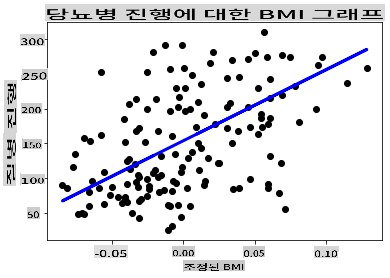 ✅ 여기서 무슨 일이 일어나고 있는지 잠시 생각해 보세요. 많은 작은 데이터 점들 사이로 직선이 지나가고 있습니다. 하지만 이 직선이 정확히 무엇을 하고 있는 걸까요? 이 직선을 사용하여 새로운, 보지 못한 데이터 포인트가 플롯의 y축과 어떤 관계를 맺어야 하는지 예측할 수 있다는 것을 이해할 수 있나요? 이 모델의 실질적인 사용 방법을 말로 표현해 보세요.
축하합니다! 첫 번째 선형 회귀 모델을 구축하고, 이를 사용해 예측을 생성한 뒤 플롯에 표시했습니다!
🚀도전 과제
이 데이터셋에서 다른 변수를 플롯해 보세요. 힌트: 이 줄을 수정하세요: X = X[:,2]. 이 데이터셋의 목표를 고려했을 때, 당뇨병이 질병으로서 어떻게 진행되는지에 대해 무엇을 발견할 수 있나요?
강의 후 퀴즈
복습 및 자기 학습
이 튜토리얼에서는 단변량 또는 다변량 선형 회귀가 아닌 간단한 선형 회귀를 사용했습니다. 이러한 방법들 간의 차이에 대해 조금 읽어보거나 이 비디오를 확인해 보세요.
회귀의 개념에 대해 더 읽어보고 이 기술로 어떤 종류의 질문에 답할 수 있는지 생각해 보세요. 이 튜토리얼을 통해 이해를 심화해 보세요.
과제
면책 조항:
이 문서는 AI 번역 서비스 Co-op Translator를 사용하여 번역되었습니다. 정확성을 위해 최선을 다하고 있으나, 자동 번역에는 오류나 부정확성이 포함될 수 있습니다. 원본 문서의 원어 버전을 권위 있는 출처로 간주해야 합니다. 중요한 정보의 경우, 전문적인 인간 번역을 권장합니다. 이 번역 사용으로 인해 발생하는 오해나 잘못된 해석에 대해 책임을 지지 않습니다.