|
|
# 使用 Python 和 Scikit-learn 開始迴歸模型之旅
|
|
|
|
|
|

|
|
|
|
|
|
> 手繪筆記由 [Tomomi Imura](https://www.twitter.com/girlie_mac) 製作
|
|
|
|
|
|
## [課前小測](https://ff-quizzes.netlify.app/en/ml/)
|
|
|
|
|
|
> ### [這堂課也有 R 語言版本!](../../../../2-Regression/1-Tools/solution/R/lesson_1.html)
|
|
|
|
|
|
## 介紹
|
|
|
|
|
|
在這四堂課中,你將學習如何建立迴歸模型。我們很快會討論這些模型的用途。但在做任何事之前,先確保你已經準備好合適的工具來開展流程!
|
|
|
|
|
|
在這堂課,你將學習如何:
|
|
|
|
|
|
- 配置你的電腦進行本地機器學習任務。
|
|
|
- 使用 Jupyter 筆記本。
|
|
|
- 使用 Scikit-learn,包括安裝步驟。
|
|
|
- 通過實作練習探索線性迴歸。
|
|
|
|
|
|
## 安裝與設定
|
|
|
|
|
|
[](https://youtu.be/-DfeD2k2Kj0 "為初學者準備的 ML - 配置你的工具開始建立機器學習模型")
|
|
|
|
|
|
> 🎥 點擊上方圖片觀看短片,學習如何配置電腦以進行 ML。
|
|
|
|
|
|
1. **安裝 Python**。確保你的電腦已安裝好 [Python](https://www.python.org/downloads/)。Python 是許多數據科學及機器學習任務的重要工具。大多數系統已內建 Python。也有實用的 [Python 編碼套件](https://code.visualstudio.com/learn/educators/installers?WT.mc_id=academic-77952-leestott) 可供部分用戶簡化設定。
|
|
|
|
|
|
然而部分 Python 的應用需要特定版本,因此使用 [虛擬環境](https://docs.python.org/3/library/venv.html) 是非常有用的。
|
|
|
|
|
|
2. **安裝 Visual Studio Code**。確保你的電腦已安裝 Visual Studio Code。遵循此說明[安裝 Visual Studio Code](https://code.visualstudio.com/)完成基礎安裝。因為你會在這課程中使用 Python,所以建議熟悉如何[為 Python 開發設定 Visual Studio Code](https://docs.microsoft.com/learn/modules/python-install-vscode?WT.mc_id=academic-77952-leestott)。
|
|
|
|
|
|
> 透過一系列 [Learn 模組](https://docs.microsoft.com/users/jenlooper-2911/collections/mp1pagggd5qrq7?WT.mc_id=academic-77952-leestott)熟悉 Python。
|
|
|
>
|
|
|
> [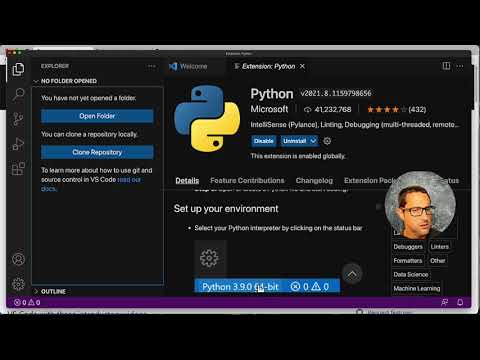](https://youtu.be/yyQM70vi7V8 "使用 Visual Studio Code 設定 Python")
|
|
|
>
|
|
|
> 🎥 點擊上方圖片觀看如何在 VS Code 裡使用 Python 的教學影片。
|
|
|
|
|
|
3. **安裝 Scikit-learn**,請參考[這些指示](https://scikit-learn.org/stable/install.html)。因必須使用 Python 3,建議在虛擬環境中安裝。如果你在 M1 Mac 上安裝,請注意頁面上有特別說明。
|
|
|
|
|
|
1. **安裝 Jupyter Notebook**。你需要 [安裝 Jupyter 軟件包](https://pypi.org/project/jupyter/)。
|
|
|
|
|
|
## 你的機器學習開發環境
|
|
|
|
|
|
你將使用 <strong>筆記本</strong> 來編寫 Python 程式碼和建立機器學習模型。這類文件是數據科學家常用工具,可以透過副檔名 `.ipynb` 識別。
|
|
|
|
|
|
筆記本是互動環境,開發者可同時撰寫程式碼、添加註解與文件,非常適合實驗或研究型項目。
|
|
|
|
|
|
[](https://youtu.be/7E-jC8FLA2E "為初學者準備的 ML - 設置 Jupyter 筆記本開始建立迴歸模型")
|
|
|
|
|
|
> 🎥 點擊上方圖片觀看此練習的教學短片。
|
|
|
|
|
|
### 練習 - 使用筆記本
|
|
|
|
|
|
在此資料夾中,你會找到 _notebook.ipynb_ 檔案。
|
|
|
|
|
|
1. 在 Visual Studio Code 中打開 _notebook.ipynb_。
|
|
|
|
|
|
Jupyter 服務會以 Python 3+ 启动。你會看到筆記本中可 `執行` 的程式碼區塊。點擊類似播放按鈕的圖示即可執行區塊。
|
|
|
|
|
|
1. 選擇 `md` 圖標並添加一些 markdown,寫入以下文字 **# 歡迎使用你的筆記本**。
|
|
|
|
|
|
接著,加入一些 Python 程式碼。
|
|
|
|
|
|
1. 在程式碼區塊中輸入 **print('hello notebook')**。
|
|
|
1. 點擊箭頭執行程式碼。
|
|
|
|
|
|
你應該會看到列印的訊息:
|
|
|
|
|
|
```output
|
|
|
hello notebook
|
|
|
```
|
|
|
|
|
|

|
|
|
|
|
|
你可以在程式碼中夾帶註解,讓筆記本自我文件化。
|
|
|
|
|
|
✅ 花點時間想想,網頁開發者的工作環境與數據科學家的工作環境有多不同。
|
|
|
|
|
|
## 使用 Scikit-learn 快速起步
|
|
|
|
|
|
現在你的本地環境已安裝好 Python,且熟悉 Jupyter 筆記本,接下來讓我們來熟悉 Scikit-learn(發音為「sci」就像「science」中的發音)。Scikit-learn 提供了[豐富的 API](https://scikit-learn.org/stable/modules/classes.html#api-ref),幫助你執行機器學習任務。
|
|
|
|
|
|
根據他們的[網站](https://scikit-learn.org/stable/getting_started.html)描述:「Scikit-learn 是一個開源機器學習函式庫,支援監督式及非監督式學習。它同時提供模型擬合、資料預處理、模型選擇與評估以及許多其他實用工具。」
|
|
|
|
|
|
在本課程中,你將使用 Scikit-learn 和其他工具,建立所謂「傳統機器學習」的模型。我們有意避開神經網絡與深度學習,這些會在即將推出的「初學者 AI」課程中深入介紹。
|
|
|
|
|
|
Scikit-learn 讓建立與評估模型變得簡單方便。它主要聚焦於使用數值資料,並內建多個現成數據集作學習範例,也包含已建好的模型供學生嘗試。讓我們先探索如何載入內建數據,使用 Scikit-learn 的預建估計器建立第一個機器學習模型,並分析簡單的數據。
|
|
|
|
|
|
## 練習 - 你的第一個 Scikit-learn 筆記本
|
|
|
|
|
|
> 本教程靈感來自 Scikit-learn 網站上的[線性迴歸範例](https://scikit-learn.org/stable/auto_examples/linear_model/plot_ols.html#sphx-glr-auto-examples-linear-model-plot-ols-py)。
|
|
|
|
|
|
|
|
|
[](https://youtu.be/2xkXL5EUpS0 "為初學者準備的 ML - 你的第一個 Python 線性迴歸專案")
|
|
|
|
|
|
> 🎥 點擊上方圖片觀看此練習的教學短片。
|
|
|
|
|
|
在本課程附帶的 _notebook.ipynb_ 檔案中,按下「垃圾桶」圖示清除所有儲存格。
|
|
|
|
|
|
這部分你將使用 Scikit-learn 內建一個關於糖尿病的小型數據集。假設你想測試某項糖尿病病患的治療方法。機器學習模型可幫助你依據變數組合判斷哪些病患的反應會較佳。即使是非常基礎的迴歸模型,當視覺化後,也可揭露變數間的信息,幫你規劃理論臨床試驗。
|
|
|
|
|
|
✅ 有許多類型的迴歸方法,不同方法適合解決不同問題。若你想預測特定年齡的身高,會用線性迴歸,因為你尋求的是<strong>數值結果</strong>;若你想判定一道菜是否屬於素食料理,則是<strong>分類問題</strong>,會用邏輯迴歸。稍後你將學習邏輯迴歸。花點時間思考可向資料提出的問題,以及哪種方法更合適。
|
|
|
|
|
|
現在開始著手這項任務。
|
|
|
|
|
|
### 引入程式庫
|
|
|
|
|
|
這項任務會用到以下一些程式庫:
|
|
|
|
|
|
- **matplotlib**。這是有用的[繪圖工具](https://matplotlib.org/),我們將用它來畫折線圖。
|
|
|
- **numpy**。[numpy](https://numpy.org/doc/stable/user/whatisnumpy.html) 是 Python 中處理數值資料的重要函式庫。
|
|
|
- **sklearn**。這是 [Scikit-learn](https://scikit-learn.org/stable/user_guide.html)。
|
|
|
|
|
|
引入所需的程式庫協助完成任務。
|
|
|
|
|
|
1. 輸入以下代碼以加入引用:
|
|
|
|
|
|
```python
|
|
|
import matplotlib.pyplot as plt
|
|
|
import numpy as np
|
|
|
from sklearn import datasets, linear_model, model_selection
|
|
|
```
|
|
|
|
|
|
你以上引用了 `matplotlib`、`numpy`,還從 `sklearn` 引入了 `datasets`、`linear_model` 和 `model_selection`。`model_selection` 用於將資料分成訓練組與測試組。
|
|
|
|
|
|
### 糖尿病數據集
|
|
|
|
|
|
內建的 [糖尿病數據集](https://scikit-learn.org/stable/datasets/toy_dataset.html#diabetes-dataset)包含 442 筆糖尿病相關資料,含 10 項特徵變數,其中包括:
|
|
|
|
|
|
- 年齡:years
|
|
|
- 體重指數 (bmi)
|
|
|
- 血壓平均值 (bp)
|
|
|
- s1 tc:T 細胞(一種白血球)
|
|
|
|
|
|
✅ 此資料集將「性別」視為一項重要特徵變數,醫學資料中常包含此類二元分類。思考一下這種分類方式可能導致部分族群因特徵被排除於療法之外。
|
|
|
|
|
|
現在載入資料矩陣 X 和目標 y。
|
|
|
|
|
|
> 🎓 請記得,這是監督式學習,需要一個命名為 y 的目標變量。
|
|
|
|
|
|
在新程式碼區塊中,透過呼叫 `load_diabetes()` 載入糖尿病資料集。參數 `return_X_y=True` 表示回傳的 X 是資料矩陣,y 是迴歸目標。
|
|
|
|
|
|
1. 加入 print 指令以顯示資料矩陣形狀與第一筆資料:
|
|
|
|
|
|
```python
|
|
|
X, y = datasets.load_diabetes(return_X_y=True)
|
|
|
print(X.shape)
|
|
|
print(X[0])
|
|
|
```
|
|
|
|
|
|
回傳結果是一個元組。你是將元組的前兩個值分別賦值給 `X` 和 `y`。進一步了解 [元組](https://wikipedia.org/wiki/Tuple)。
|
|
|
|
|
|
你可以看到資料有 442 筆,且每筆資料包含 10 個元素:
|
|
|
|
|
|
```text
|
|
|
(442, 10)
|
|
|
[ 0.03807591 0.05068012 0.06169621 0.02187235 -0.0442235 -0.03482076
|
|
|
-0.04340085 -0.00259226 0.01990842 -0.01764613]
|
|
|
```
|
|
|
|
|
|
✅ 想想資料與迴歸目標之間的關係。線性迴歸預測特徵 X 與目標變數 y 的關係。你能在說明文檔找到糖尿病資料集的[目標](https://scikit-learn.org/stable/datasets/toy_dataset.html#diabetes-dataset)是什麼嗎?這資料集想展示什麼?
|
|
|
|
|
|
2. 接著選取此資料集中的一部份畫圖,方法是選取第 3 欄數據。你可以使用 `:` 選擇所有列,再用索引 (2) 選擇第 3 欄。為符合繪圖需求,可以用 `reshape(n_rows, n_columns)` 將資料重新塑形。當一個參數為 -1 時,該維度大小會自動計算。
|
|
|
|
|
|
```python
|
|
|
X = X[:, 2]
|
|
|
X = X.reshape((-1,1))
|
|
|
```
|
|
|
|
|
|
✅ 需要時隨時列印資料檢查其形狀。
|
|
|
|
|
|
3. 現在你有了可以繪圖的資料,接著可讓機器判斷資料分組的合理界線。為此,需要將資料 (X) 與目標 (y) 分割成測試集與訓練集。Scikit-learn 提供簡單方法指定分割點。
|
|
|
|
|
|
```python
|
|
|
X_train, X_test, y_train, y_test = model_selection.train_test_split(X, y, test_size=0.33)
|
|
|
```
|
|
|
|
|
|
4. 現在準備訓練模型!載入線性迴歸模型並用 X 與 y 訓練資料集執行 `model.fit()` 進行訓練:
|
|
|
|
|
|
```python
|
|
|
model = linear_model.LinearRegression()
|
|
|
model.fit(X_train, y_train)
|
|
|
```
|
|
|
|
|
|
✅ `model.fit()` 是許多 ML 函式庫(例如 TensorFlow)常見的訓練函式
|
|
|
|
|
|
5. 使用測試資料透過 `predict()` 函式創建預測,繪圖時將用這條預測線分隔資料群組
|
|
|
|
|
|
```python
|
|
|
y_pred = model.predict(X_test)
|
|
|
```
|
|
|
|
|
|
6. 現在是時候用圖形顯示資料。Matplotlib 是非常有用的工具。繪製所有 X 與 y 測試資料的散點圖,並利用預測結果畫出最合適的分界線,顯示模型資料分組。
|
|
|
|
|
|
```python
|
|
|
plt.scatter(X_test, y_test, color='black')
|
|
|
plt.plot(X_test, y_pred, color='blue', linewidth=3)
|
|
|
plt.xlabel('Scaled BMIs')
|
|
|
plt.ylabel('Disease Progression')
|
|
|
plt.title('A Graph Plot Showing Diabetes Progression Against BMI')
|
|
|
plt.show()
|
|
|
```
|
|
|
|
|
|

|
|
|
|
|
|
|
|
|
✅ 想一想這裡發生了什麼。一條直線穿過許多小點資料,但它到底在做什麼?你能否看到如何利用這條線去預測一個新的、未見過的資料點應該在圖上的 y 軸上的位置?試著用文字描述這個模型的實際用途。
|
|
|
|
|
|
恭喜你,建立了你的第一個線性回歸模型,使用它做出一個預測,並將結果顯示在圖表中!
|
|
|
|
|
|
---
|
|
|
## 🚀挑戰
|
|
|
|
|
|
繪製這個資料集中的另一個變數。提示:編輯這行:`X = X[:,2]`。根據這個資料集的目標,你能發現糖尿病作為一種疾病的發展過程嗎?
|
|
|
## [課後小測驗](https://ff-quizzes.netlify.app/en/ml/)
|
|
|
|
|
|
## 回顧與自學
|
|
|
|
|
|
在本教學中,你使用的是簡單線性回歸,而非單變量或多重線性回歸。閱讀一些關於這些方法差異的資料,或觀看[這個影片](https://www.coursera.org/lecture/quantifying-relationships-regression-models/linear-vs-nonlinear-categorical-variables-ai2Ef)
|
|
|
|
|
|
多閱讀關於回歸這個概念的內容,並思考這種技術能回答哪些類型的問題。參加這個[教學](https://docs.microsoft.com/learn/modules/train-evaluate-regression-models?WT.mc_id=academic-77952-leestott)來深化你的理解。
|
|
|
|
|
|
## 作業
|
|
|
|
|
|
[另一個資料集](assignment.md)
|
|
|
|
|
|
---
|
|
|
|
|
|
<!-- CO-OP TRANSLATOR DISCLAIMER START -->
|
|
|
**免責聲明**:
|
|
|
本文件由 AI 翻譯服務 [Co-op Translator](https://github.com/Azure/co-op-translator) 翻譯而成。雖然我們致力於確保準確性,但請注意,機器自動翻譯可能包含錯誤或不準確之處。原始文件的母語版本應被視為權威來源。對於重要資訊,建議進行專業人工翻譯。我們不對因使用本翻譯而產生的任何誤解或誤釋承擔責任。
|
|
|
<!-- CO-OP TRANSLATOR DISCLAIMER END --> |
