
18 KiB
Rakennetaan regressiomalli Scikit-learnilla: valmistele ja visualisoi data

Infografiikan teki Dasani Madipalli
Esiluentokoe
Tämä oppitunti on saatavilla R-kielisenä!
Johdanto
Nyt kun sinulla on käytössäsi työkalut koneoppimismallien rakentamisen aloittamiseen Scikit-learnilla, voit alkaa esittää kysymyksiä datallesi. Työskennellessäsi datan kanssa ja soveltaessasi ML-ratkaisuja on erittäin tärkeää ymmärtää, miten esitetään oikea kysymys, jotta voit tehokkaasti hyödyntää datasi potentiaalin.
Tässä oppitunnissa opit:
- Kuinka valmistella data mallin rakentamista varten.
- Kuinka käyttää Matplotlibia datan visualisointiin.
- Kuinka käyttää Seabornia ilmeikkäämpään datan visualisointiin.
Oikeiden kysymysten esittäminen datallesi
Tarvittava vastaus määrittää, mitä tyyppiä ML-algoritmeja käytät. Ja vastauksen laatu riippuu voimakkaasti datasi luonteesta.
Tutustu tähän oppituntiin liittyvään dataan. Voit avata tämän .csv-tiedoston VS Codessa. Pikainen silmäys paljastaa heti, että siinä on tyhjiä kenttiä ja sekoitus merkkijono- ja numeerista dataa. Siellä on myös outo sarake nimeltä 'Package', jossa data on sekoitus 'säkeistä', 'laatikoista' ja muista arvoista. Data on itse asiassa aika sekavaa.
🎥 Klikkaa yllä olevaa kuvaa katsoaksesi lyhyen videon datan valmistelusta tähän oppituntiin.
Itse asiassa ei ole kovin tavallista saada täysin käyttövalmis datasetti suoraan koneoppimismallin rakentamiseen. Tässä oppitunnissa opit, miten raakadata valmistellaan käyttäen Pythonin vakiokirjastoja. Opit myös erilaisia tekniikoita datan visualisointiin.
Tapaustutkimus: 'kurpitsamarkkinat'
Tässä kansiossa löydät juurihakemistosta data-kansion sisältä .csv-tiedoston nimeltä US-pumpkins.csv, joka sisältää 1757 riviä tietoa kurpitsamarkkinoista kaupungeittain ryhmiteltynä. Tämä on raakadataa, joka on poimittu Yhdysvaltain maa- ja metsätalousministeriön jakamista Specialty Crops Terminal Markets Standard Reports -raporteista.
Datan valmistelu
Tämä data on julkisessa käytössä. Sen voi ladata useina erillisinä tiedostoina kaupungeittain USDA:n verkkosivuilta. Välttyäksemme liian monilta erillisiltä tiedostoilta, olemme yhdistäneet kaikki kaupunkien data yhdeksi taulukoksi, eli olemme jo hieman valmistelleet dataa. Tutustutaan seuraavaksi tarkemmin dataan.
Kurpitsadata - varhaiset havainnot
Mitä huomaat tästä datasta? Näit jo, että siinä on sekoitus merkkijonoja, numeroita, tyhjiä kenttiä ja outoja arvoja, jotka täytyy saada järkeviksi.
Mitä kysymystä voisit esittää tästä datasta käyttäen regressiomenetelmää? Entä "ennusta kurpitsan myyntihinta tietylle kuukaudelle"? Katso dataa uudelleen: tehtävän luomiseksi datarakenteeseen täytyy tehdä joitakin muutoksia.
Harjoitus - analysoi kurpitsadataa
Käytetään Pandas, (nimi tulee sanoista Python Data Analysis), työkalua, joka on erittäin hyödyllinen datan muokkaamiseen analysointia ja valmistelua varten.
Ensiksi, tarkista puuttuvat päivämäärät
Täytyy ensin tarkistaa puuttuuko päivämääriä:
- Muunna päivämäärät kuukauden muotoon (näissä on käytössä Yhdysvaltojen päivämäärämuoto, eli
KK/PP/VVVVeli MM/DD/YYYY). - Erota kuukausi uudeksi sarakkeeksi.
Avaa notebook.ipynb tiedosto Visual Studio Codessa ja tuo taulukko uuteen Pandas-dataframeen.
-
Käytä
head()-funktiota katsomaan ensimmäiset viisi riviä.import pandas as pd pumpkins = pd.read_csv('../data/US-pumpkins.csv') pumpkins.head()✅ Mitä funktiota käyttäisit nähdäksesi viimeiset viisi riviä?
-
Tarkista onko nykyisessä dataframeissa puuttuvaa dataa:
pumpkins.isnull().sum()Puuttuvaa dataa on, mutta ehkä se ei haittaa tässä tehtävässä.
-
Helpottaaksesi dataframein käsittelyä, valitse vain tarvittavat sarakkeet käyttäen
loc-funktiota, joka hakee alkuperäisestä datasta rivejä (ensimmäinen parametri) ja sarakkeita (toinen parametri). Alla oleva ilmaisu:tarkoittaa "kaikki rivit".columns_to_select = ['Package', 'Low Price', 'High Price', 'Date'] pumpkins = pumpkins.loc[:, columns_to_select]
Toiseksi, määritä keskimääräinen kurpitsan hinta
Mieti, miten lasket kurpitsan keskimääräisen hinnan tietyssä kuukaudessa. Mitä sarakkeita tarvitset tähän? Vihje: tarvitset 3 saraketta.
Ratkaisu: ota keskiarvo Low Price- ja High Price -sarakkeista uuden Price-sarakkeen täyttämiseksi ja muuta Date-sarake näyttämään vain kuukausi. Onneksi yllä tehdyn tarkistuksen mukaan päivämäärissä tai hinnoissa ei ole puuttuvaa dataa.
-
Laske keskiarvo lisäämällä seuraava koodi:
price = (pumpkins['Low Price'] + pumpkins['High Price']) / 2

month = pd.DatetimeIndex(pumpkins['Date']).month
✅ Voit halutessasi tulostaa dataa tarkistaaksesi sen
print(month)-käskyllä. -
Kopioi nyt muunnettu data uuteen Pandas-dataframeen:
new_pumpkins = pd.DataFrame({'Month': month, 'Package': pumpkins['Package'], 'Low Price': pumpkins['Low Price'],'High Price': pumpkins['High Price'], 'Price': price})Dataframen tulostaminen näyttää sinulle siistin ja järjestetyn datasetin, jolle voit rakentaa uuden regressiomallisi.
Mutta hetkinen! Tässä on jotain outoa
Katsoessasi Package-saraketta, kurpitsoja myydään monissa eri muodoissa. Joitakin myydään '1 1/9 bushelin' mittayksiköissä, joitakin '1/2 bushelin', joitakin yksittäisinä kurpitsoina, joitakin painon mukaan ja joitakin isoissa laatikoissa, joiden leveydet vaihtelevat.
Kurpitsojen punnitseminen on ilmeisesti erittäin vaikeaa tasaisesti
Alkuperäisen datan pohjalta huomataan, että kaikki, joiden Unit of Sale on 'EACH' tai 'PER BIN', sisältävät myös Package-tyyppiä kuten per tuuma, per laatikko tai 'each'. Kurpitsojen tasa-arvoinen punnitseminen näyttää olevan vaikeaa, joten rajataan dataa valitsemalla ainoastaan ne kurpitsat, joiden Package-sarakkeessa on merkkijono 'bushel'.
-
Lisää suodatin tiedoston alkuun .csv-tiedoston tuonnin jälkeen:
pumpkins = pumpkins[pumpkins['Package'].str.contains('bushel', case=True, regex=True)]Jos tulostat datan nyt, näet, että saat vain noin 415 riviä, jotka sisältävät bushel-muotoisia kurpitsoja.
Mutta hetkinen! Vielä yksi asia tehtävänä
Huomasitko, että bushel-määrä vaihtelee rivikohtaisesti? Sinun täytyy normalisoida hinta näyttämään hinta per bushel, joten tee laskelmia standardoimiseksi.
-
Lisää seuraavat rivit uuden pumpkin-dataframen luomisen jälkeen:
new_pumpkins.loc[new_pumpkins['Package'].str.contains('1 1/9'), 'Price'] = price/(1 + 1/9)

new_pumpkins.loc[new_pumpkins['Package'].str.contains('1/2'), 'Price'] = price/(1/2)
✅ The Spruce Eatsin mukaan bushelin paino riippuu tuotteen tyypistä, koska se on tilavuusmittaus. "Tomaatin bushelin painoksi oletetaan esimerkiksi 56 paunaa... Lehtivihannekset vievät enemmän tilaa mutta ovat kevyempiä, joten pinaatin bushel painaa vain 20 paunaa." Tämä on siis melko monimutkaista! Ei vaivauduta nyt muuttamaan bushelin painoa paunoiksi vaan hinnoitellaan bushelin mukaan. Tämä tutkimus kurpitsabusheleista osoittaa kuinka tärkeää on ymmärtää datasi luonne!
Nyt voit analysoida yksikköhinnan bushel-mittauksen mukaan. Jos tulostat datan vielä kerran, näet miten se on standardoitu.
✅ Huomasitko, että puoli-bushelin mukaan myydyt kurpitsat ovat hyvin kalliita? Osaatko arvata miksi? Vihje: pienet kurpitsat ovat paljon kalliimpia kuin isot, luultavasti siksi, että bushelissa on paljon enemmän pieniä, kun taas yksi iso ontto piirakkakurpitsa vie paljon tilaa ja vähentää määrää.
Visualisointistrategiat
Työskennellessään data-analyytikot esittävät usein työskentelemänsä datan laadun ja luonteen visuaalisesti. He luovat mielenkiintoisia visualisointeja, kuten diagrammeja, käyriä ja kaavioita, jotka näyttävät datan eri puolia. Näin he voivat visuaalisesti osoittaa yhteyksiä ja aukkoja, jotka muuten olisivat vaikeasti havaittavissa.
🎥 Klikkaa yllä olevaa kuvaa katsoaksesi lyhyen videon tämän oppitunnin datan visualisoinnista.
Visualisoinnit auttavat myös valitsemaan datalle sopivimman koneoppimistekniikan. Esimerkiksi hajontakuvio, joka näyttää noudattavan viivaa, osoittaa datan soveltuvan hyvin lineaariseen regressioon.
Yksi Jupyter-muistikirjoissa hyvin toimiva visualisointikirjasto on Matplotlib (jonka näit myös edellisessä oppitunnissa).
Saat lisää kokemusta datan visualisoinnista näissä tutoriaaleissa.
Harjoitus - kokeile Matplotlibia
Yritä luoda joitakin perustason kuvaajia näyttääksesi juuri luodun dataframen. Mitä yksinkertainen viivakuvaaja näyttäisi?
-
Tuo Matplotlib tiedoston alkuun, Pandas-tuonnin alapuolelle:
import matplotlib.pyplot as plt -
Suorita koko muistikirja uudelleen päivittääksesi.
-
Lisää muistikirjan loppuun solu, joka piirtää datan laatikkokaaviona:
price = new_pumpkins.Price
month = new_pumpkins.Month
plt.scatter(price, month)
plt.show()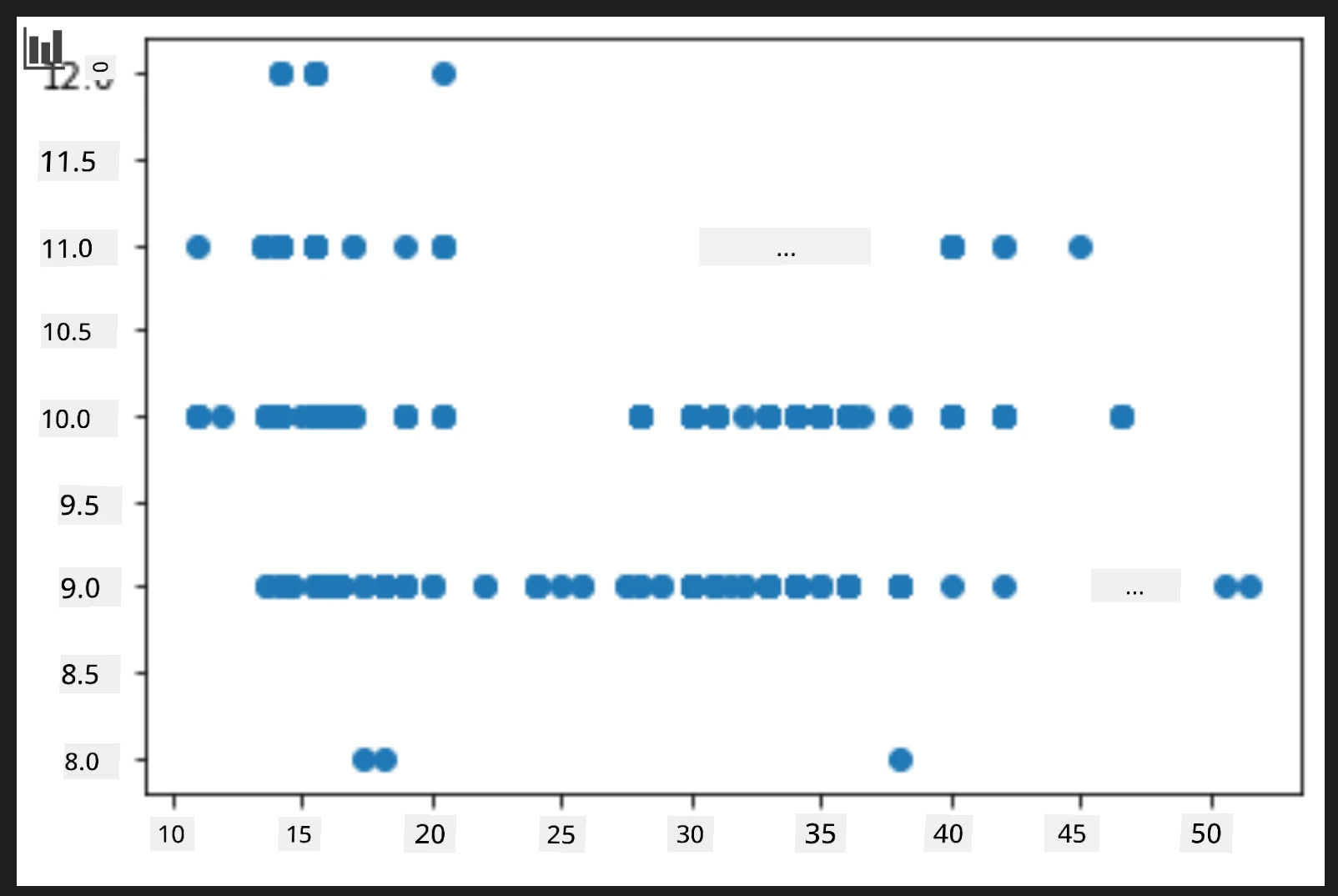
Onko tämä hyödyllinen kuvaaja? Yllättääkö jokin siinä?
Se ei ole kovin hyödyllinen, koska se ainoastaan näyttää puntospridauksen datassasi tietylle kuukaudelle.
Tee siitä hyödyllinen
Jotta kaaviot näyttäisivät hyödyllistä dataa, täytyy yleensä ryhmitellä dataa jotenkin. Yritetään luoda kaavio, jossa y-akselilla ovat kuukaudet ja data osoittaa jakauman.
-
Lisää solu ryhmitellyn pylväskaavion luomiseksi:
new_pumpkins.groupby(['Month'])['Price'].mean().plot(kind='bar')
plt.ylabel("Pumpkin Price")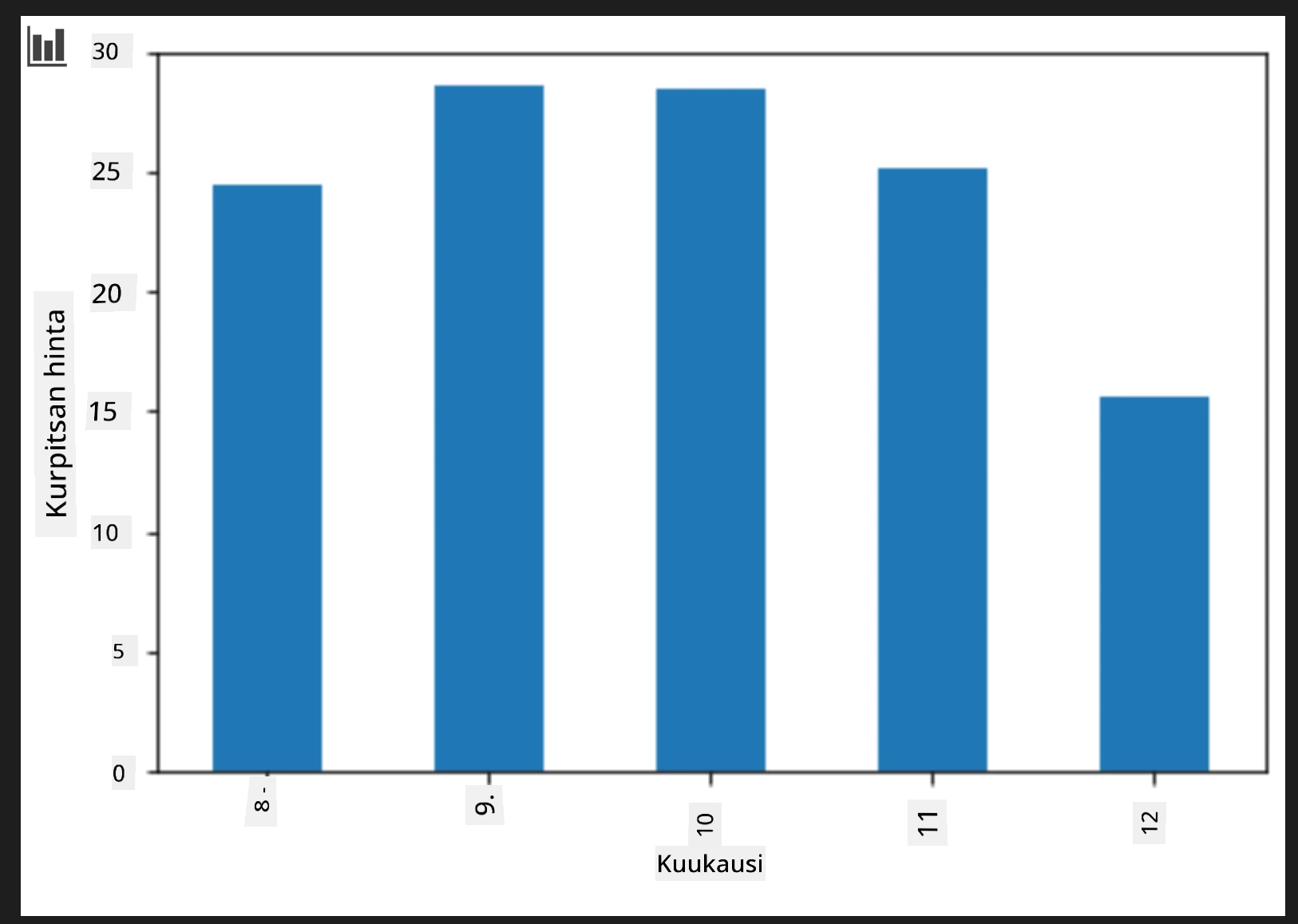
Tämä on paljon hyödyllisempi datan visualisointi! Se näyttää osoittavan, että kurpitsan korkein hinta on syys- ja lokakuussa. Täsmääkö tämä odotuksiisi? Miksi tai miksi ei?
Harjoitus - kokeile Seabornia
Matplotlib on tehokas, mutta voi vaatia paljon koodia siistin kaavion luomiseen. Seaborn on Matplotlibin päälle rakennettu kirjasto, joka on suunniteltu tilastolliseen datan visualisointiin. Se toimii suoraan Pandas-dataframien kanssa, käyttää houkuttelevia oletustyylejä ja antaa sinun luoda informatiivisia kaavioita paljon vähemmällä koodilla. Koska Seaborn palauttaa Matplotlib-objekteja, voit edelleen käyttää kaikkea mitä tiedät Matplotlibista hienosäätämiseen.
Jos sinulla ei vielä ole Seaborn asennettuna, asenna se komennolla
pip install seaborn.
-
Tuo Seaborn muistikirjan alkuun muiden tuontien alle. Yleisesti se tuodaan nimellä
sns:import seaborn as sns
Hajontakuvioiden käyttö suhteiden näyttämiseen
Iso osa datan tutkimista ennen mallin rakentamista on etsiä suhteita muuttujien välillä. Hajontakuvio on yksi parhaista työkaluista tähän: jos pisteet näyttävät noudattavan viivaa, kaksi muuttujaa saattavat korreloida, mikä on hyvä merkki lineaarisen regressiomallin toimivuudesta.
-
Luo uudelleen aiemmin tehty hinta-kuukausi hajontakuvio, mutta käytä tällä kertaa Seabornin
relplot()(relaatiokuvio) -funktiota, joka toimii suoraan dataframen sarakkeiden kanssa:sns.relplot(x="Price", y="Month", data=new_pumpkins)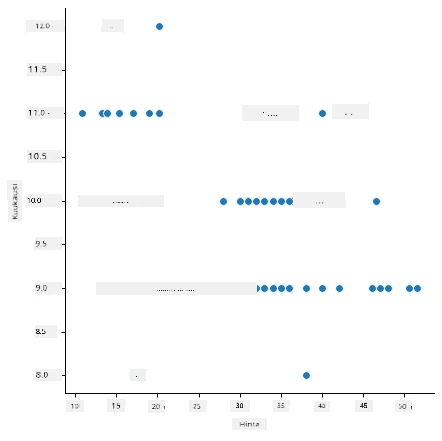
Huomaa, miten annat sarakkeiden nimet ja dataframe-objektin, ja Seaborn hoitaa akselien nimet puolestasi.
-
Voit vaihtaa viivakuvaajaan asettamalla
kind="line". Seaborn piirtää myös varjostetun alueen, joka näyttää luottamusvälin viivan ympärillä:sns.relplot(x="Price", y="Month", kind="line", data=new_pumpkins)
Tämä data on melko kohinaista, joten viivakuvaaja ei ole kaikkein selkein valinta – mutta se havainnollistaa kuinka helposti kaaviotyyppiä voi muuttaa Seabornissa.
Pylväskaaviot jakaumien näyttämiseen
Aiemmin ryhmittelit tiedot käsin luodaksesi pylväskaavion Matplotlibillä. Seabornin catplot() (kategoriallinen kaavio) voi tehdä ryhmittelyn ja aggregaation puolestasi. Oletuksena kind="bar" näyttää kunkin kategorian keskiarvon mustalla viivalla, joka ilmaisee luottamusvälin.
-
Luo pylväskaavio kuukausittaisesta keskimääräisestä hinnasta:
sns.catplot(x="Month", y="Price", data=new_pumpkins, kind="bar")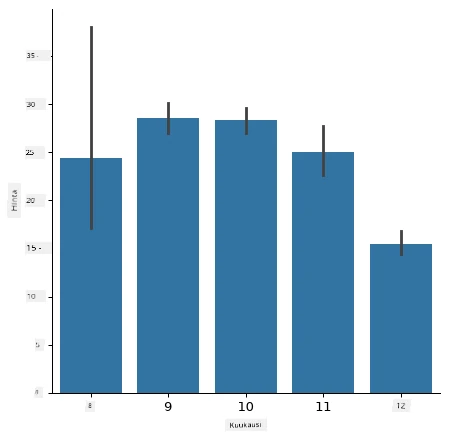
Tämä vahvistaa, mitä näit Matplotlibillä — hinnat huippuavat syys- ja lokakuussa — mutta Seaborn visualisoi myös, kuinka paljon hinta vaihtelee jokaisen kuukauden sisällä.
Lämmityskartat korrelaatioiden näyttämiseen
Hajontakuvioissa verrataan kahta muuttujaa kerrallaan. Kun sinulla on useita numeerisia sarakkeita, lämmityskartta antaa sinun nähdä kaikkien sarakeparien välisten suhteiden vahvuuden kerralla. Tämä on yleinen tapa havaita, mitkä piirteet ovat vahvasti korreloituneita ennen kuin valitaan, mitä syötetään malliin (ja saman tyyppistä kaaviota käytetään myöhemmin luokittelussa sekavuusmatriiseihin).
-
Rakenna korrelaatiomatriisi Pandasilla ja piirrä se sitten Seabornin
heatmap()avulla.annot=True-valinta tulostaa korrelaatioarvot jokaisessa solussa:correlations = new_pumpkins[['Month', 'Low Price', 'High Price', 'Price']].corr() sns.heatmap(correlations, annot=True, cmap="coolwarm")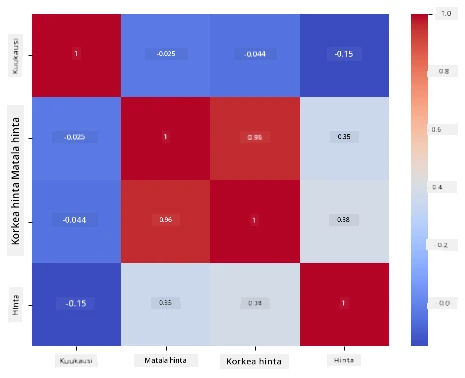
Arvot, jotka ovat lähellä
1(tai-1), tarkoittavat, että sarakkeet ovat vahvasti lineaarisesti korreloituneita. Huomaa, mitenLow PricejaHigh Priceovat lähes täydellisesti korreloituneita.Monthpuolestaan näyttää vain heikon lineaarisen korrelaation hinnan kanssa — vaikka yllä oleva pylväskaavio paljasti selkeän sesonkihuipun syys- ja lokakuussa. Tämä on tärkeä oppitunti: korrelaatiokerroin mittaa vain suoraviivaisia suhteita, joten se voi jättää huomiotta sesonkiluonteiset tai muutoin epälineaariset kuviot. ✅ Miksi on hyödyllistä katsoa sekä lämmityskarttaa että kaavioita, kuten pylväskaaviota, ennen kuin päättää, mitä sarakkeita käyttää?
Matplotlib vai Seaborn?
Molemmat kirjastot kannattaa tuntea:
- Matplotlib antaa sinulle yksityiskohtaisen hallinnan kaavion jokaisesta elementistä ja on pohja, jonka päälle lähes kaikki muut Pythonin visualisointikirjastot rakentavat.
- Seaborn tarjoaa korkeamman tason funktioita ja houkuttelevat oletusasetukset tilastollisiin kaavioihin, toimii suoraan datafreimien kanssa ja on usein nopeampi tutkimustarkoituksiin.
Yleinen työnkulku on aloittaa Seabornilla datan nopeaan tutkimiseen ja siirtyä sitten Matplotlibiin, kun halutaan räätälöidä yksityiskohtia.
🚀Haaste
Tutki erilaisia Matplotlibin ja Seabornin tarjoamia visualisointityyppejä. Mitkä tyypit sopivat parhaiten regressio-ongelmiin?
Luennon jälkeinen tietovisa
Kertaus ja itsenäinen opiskelu
Tutustu moniin tapoihin visualisoida dataa. Tee lista eri saatavilla olevista kirjastoista ja merkitse, mitkä sopivat parhaiten tiettyihin tehtävätyyppeihin, esimerkiksi 2D-visualisointiin vs. 3D-visualisointiin. Mitä havaitset?
Tehtävä
Vastuuvapauslauseke: Tämä asiakirja on käännetty käyttämällä tekoälypohjaista käännöspalvelua Co-op Translator. Vaikka pyrimme tarkkuuteen, otathan huomioon, että automaattiset käännökset saattavat sisältää virheitä tai epätarkkuuksia. Alkuperäinen asiakirja sen alkuperäiskielellä on virallinen lähde. Tärkeissä asioissa suositellaan ammattimaista ihmiskäännöstä. Emme ole vastuussa tämän käännöksen käytöstä aiheutuvista väärinymmärryksistä tai tulkinnoista.