
35 KiB
Raspberry Pi
Raspberry Pi ഒരു സിംഗിൾ-ബോർഡ് കമ്പ്യൂട്ടറാണ്. നിരവധി ഉപകരണങ്ങളും ഇക്കോസിസ്റ്റങ്ങളുമായി സെൻസറുകളും ആക്ചുവേറ്ററുകളും നിങ്ങൾക്ക് കൂട്ടിച്ചേർക്കാനാകും, ഈ പാഠങ്ങൾക്ക് Grove എന്ന ഹാർഡ്വെയർ ഇക്കോസിസ്റ്റം ഉപയോഗിക്കുന്നു (Grove). നിങ്ങളുടെ Pi കോഡ് ചെയ്ത് Grove സെൻസറുകളിലേക്ക് Python ഉപയോഗിച്ച് ആക്സസ് ചെയ്യും.
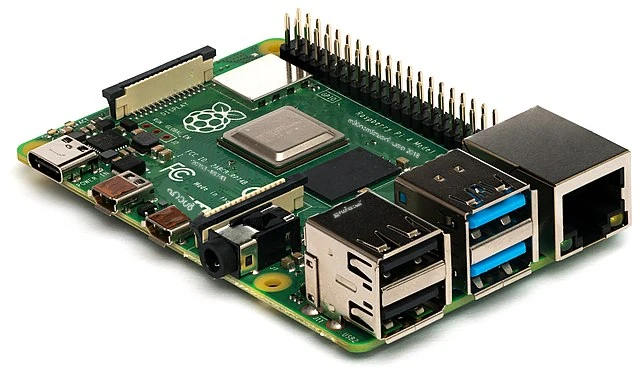
സെറ്റപ്പ്
നിങ്ങൾ നിങ്ങളുടെ IoT ഹാർഡ്വെയറായി Raspberry Pi ഉപയോഗിക്കുന്നുവെങ്കിൽ, രണ്ടു തിരഞ്ഞെടുപ്പുകൾ ഉണ്ട് - ഈ പാഠങ്ങൾ മുഴുവനും പിന്തുടർന്ന് നേരിട്ട് Pi-യിൽ കോഡ് ചെയ്യാം, അല്ലെങ്കിൽ 'ഹെഡ്ലെസ്' Pi- യുമായി ദൂരെ ബന്ധപ്പെടുകയും നിങ്ങളുടെ കമ്പ്യൂട്ടറിൽ നിന്ന് കോഡ് ചെയ്യുകയും ചെയ്യാം.
തുടങ്ങുന്നതിന് മുമ്പ്, Grove ബേസ് ഹാറ്റ് നിങ്ങളുടെ Pi- യുമായി ബന്ധിപ്പിക്കേണ്ടി വരും.
ടാസ്ക് - സെറ്റപ്പ്
Grove ബേസ് ഹാറ്റ് നിങ്ങളുടെ Pi- യിൽ ഇൻസ്റ്റാൾ ചെയ്ത് Pi കോൺഫിഗർ ചെയ്യുക
-
Grove ബേസ് ഹാറ്റ് നിങ്ങളുടെ Pi- യുമായി ബന്ധിപ്പിക്കുക. ഹാറ്റിലെ സോക്കറ്റ് Pi- യിലെ എല്ലാ GPIO പിൻകളിലും പാകത്തിനുള്ളതാണ്, പിൻകൾ മുഴുവൻ ഒപ്പം സ്ളൈഡ് ചെയ്ത് ബേസ്-ൽ ഉറപ്പിച്ചു നിൽക്കും. ഇത് Pi- യെ മെതുകി മൂടും.

-
നിങ്ങൾക്ക് എങ്ങനെ നിങ്ങളുടെ Pi പ്രോഗ്രാം ചെയ്യണമെന്നു തീരുമാനിച്ച്, താഴെ നൽകിയിരിക്കുന്ന അനുയോജ്യമായ ഭാഗത്തിലേക്ക് മുന്നോട്ട് പോവുക:
നിങ്ങളുടെ Pi-യിൽ നേരിട്ട് പ്രവർത്തിക്കുക
നേരിട്ട് Pi-യിൽ പ്രവർത്തിക്കാൻ നിങ്ങൾ ആഗ്രഹിച്ചാൽ, Raspberry Pi OS ഡെസ്ക്ക്ടോപ്പ് പതിപ്പ് ഉപയോഗിച്ച് ആവശ്യമായ എല്ലാ ഉപകരണങ്ങളും ഇൻസ്റ്റാൾ ചെയ്യാം.
ടാസ്ക് - Pi-യിൽ നേരിട്ട് പ്രവർത്തിക്കുക
ഡവലപ്പ്മെന്റിന് നിങ്ങളുടെ Pi സെറ്റ് ചെയ്യുക.
- Pi സെറ്റ് ചെയ്യാൻ, കീബോർഡ്/മൗസ്/മോണിറ്ററുമായി ബന്ധിപ്പിക്കാൻ, WiFi അല്ലെങ്കിൽ ഇഥർനെറ്റ് നെറ്റ്വർക്കിൽ കണക്ട് ചെയ്യാൻ, സോഫ്റ്റ്വെയർ അപ്ഡേറ്റ് ചെയ്യാൻ Raspberry Pi സെറ്റപ്പ് ഗൈഡ് ന്റെ നിർദേശങ്ങൾ അനുസരിക്കുക.
Grove സെൻസറുകളും ആക്ചുവേറ്ററുകളും ഉപയോഗിച്ച് Pi പ്രോഗ്രാം ചെയ്യാൻ, ഉപകരണ കോഡ് എഴുതാൻ ഒരു എഡിറ്റർ ഇൻസ്റ്റാൾ ചെയ്യേണ്ടതുണ്ട്, കൂടാതെ Grove ഹാർഡ്വെയറുമായി ഇടപഴകുന്ന വിവിധ ലൈബ്രറികളും ഉപകരണങ്ങളും.
-
Pi വീണ്ടും ബൂട്ട് ചെയ്ത ശേഷം, ടേർമിനൽ ആരംഭിക്കാൻ മുകളിൽ മെനു ബാറിൽ Terminal ഐക്കൺ ക്ലിക്കുചെയ്യുക, അല്ലെങ്കിൽ Menu -> Accessories -> Terminal തിരഞ്ഞെടുക്കുക
-
OS ഉം ഇൻസ്റ്റാൾ ചെയ്ത സോഫ്റ്റ്വെയർ അപ്ഡേറ്റ് ചെയ്യുന്നുവെന്ന് ഉറപ്പാക്കാൻ താഴെ കൊടുത്ത കമാൻഡ് റൺ ചെയ്യുക:
sudo apt update && sudo apt full-upgrade --yes -
Grove ഹാർഡ്വെയറിന് വേണ്ട എല്ലാ ലൈബ്രറികളും ഇൻസ്റ്റാൾ ചെയ്യാൻ താഴെ കമാൻഡുകൾ പ്രവർത്തിക്കുക:
sudo apt install git python3-dev python3-pip --yes

git clone https://github.com/Seeed-Studio/grove.py
cd grove.py
sudo pip3 install .

sudo raspi-config nonint do_i2c 0
ആദ്യം Git ഇൻസ്റ്റാൾ ചെയ്യുന്നു, കൂടാതെ Python പാക്കേജുകൾ ഇൻസ്റ്റാൾ ചെയ്യാൻ Pip ഉപയോഗിക്കുന്നു.
Python-യുടെ ശക്തമായ സവിശേഷതകളിലൊന്ന് Pip പാക്കേജുകൾ ഇൻസ്റ്റാൾ ചെയ്യാനുള്ള കഴിവാണ് - അവ ഇൻറർനെറ്റിൽ മറ്റ് ആളുകൾ എഴുതിയ കോഡിന്റെ പാക്കേജുകളാണ്. ഒരു കമാൻഡ് ഉപയോഗിച്ച് Pip പാക്കേജ് നിങ്ങളുടെ കമ്പ്യൂട്ടറിലേക്ക് ഇൻസ്റ്റാൾ ചെയ്ത് നിങ്ങളുടെ കോഡിൽ അത് ഉപയോഗിക്കാം.
Seeed Grove Python പാക്കേജുകൾ സ്രോതസ്സ് കോഡിൽ നിന്ന് ഇൻസ്റ്റാൾ ചെയ്യേണ്ടതാണ്. ഈ കമാൻഡുകൾ ഈ പാക്കേജിന്റെ സ്രോതസ്സ് കോഡ് ഉള്ള റിപ്പോ ക്ലോൺ ചെയ്ത് ലൊക്കലായി ഇൻസ്റ്റാൾ ചെയ്യും.
💁 സാധാരണയായി പാക്കേജ് ഇൻസ്റ്റാൾ ചെയ്താൽ അത് കമ്പ്യൂട്ടറിലെ ഏതും സ്ഥലത്ത് ലഭ്യമായി, ഇത് പാക്കേജ് വേർഷനുകളുടെ പ്രശ്നങ്ങൾ ഉണ്ടാക്കാം - മറ്റൊരു അപ്ലിക്കേഷനിന് വേറുതരം പാക്കേജ് വേർഷൻ ആവശ്യപ്പെടുമ്പോൾ. ഈ പ്രശ്നം പരിഹരിക്കാൻ, Python virtual environment ഉപയോഗിക്കാം, അതായത് Python കോപ്പി ഒരു പ്രത്യേകം ഫോൾഡറിലായിരിക്കും, Pip പാക്കേജുകൾ അതിലേക്ക് മാത്രമാണ് ഇൻസ്റ്റാൾ ചെയ്യുന്നത്. നിങ്ങളുടെ Pi ഉപയോഗിക്കുമ്പോൾ virtual environment-കൾ ഉപയോഗിക്കില്ല. Grove ഇൻസ്റ്റാൾ സ്ക്രിപ്റ്റ് Grove Python പാക്കേജുകൾ ഗ്ലോബലായി ഇൻസ്റ്റാൾ ചെയ്യുന്നുമാണ്, അതുകൊണ്ട് virtual environment ഉപയോഗിക്കാൻ ആഗ്രഹിക്കുന്നുവെങ്കിൽ ആദ്യം അതിനെ സജ്ജമാക്കി അവിടെ Grove പാക്കേജുകൾ വീണ്ടും ഇൻസ്റ്റാൾ ചെയ്യേണ്ടതാണ്. പല.pi ഡെവലപ്പർമാർ ഓരോ പ്രോജക്ടിനും ക്ലീൻ SD കാർഡ് ഫ്ലാഷ് ചെയ്യുന്നതിനാൽ ഗ്ലോബൽ പാക്കേജുകൾ ഉപയോഗിക്കുന്നതായിരിക്കും എളുപ്പം.
അവസാനമായി, I2C ഇന്റർഫേസ് സജ്ജമാക്കുന്നു.
-
മുകളിൽ മെനു ഉപയോഗിച്ച് അല്ലെങ്കിൽ ടേർമിനലിൽ താഴെ കാണുന്ന കമാൻഡ് റൺ ചെയ്ത് Pi-യെ വീണ്ടും ബൂട്ട് ചെയ്യുക:
sudo reboot -
Pi വീണ്ടും ബൂട്ട് ചെയ്ത ശേഷം, ടേർമിനൽ വീണ്ടും തുറന്ന് Visual Studio Code (VS Code) ഇൻസ്റ്റാൾ ചെയ്യാൻ താഴെ കാണിച്ച കമാൻഡ് റൺ ചെയ്യുക - Python-ൽ ഉപകരണ കോഡ് എഴുതാൻ നിങ്ങൾ ഈ എഡിറ്റർ ഉപയോഗിക്കും.
sudo apt install codeഇൻസ്റ്റാൾ കഴിഞ്ഞ്, VS Code മുകളിൽ മിനിമിയിൽ ലഭ്യമായിരിക്കും.
💁 നിങ്ങൾക്ക് ഇഷ്ടമുള്ള ഏതെങ്കിലും Python IDE അല്ലെങ്കിലെഡിറ്റർ ഈ പാഠങ്ങളിൽ ഉപയോഗിക്കാവുന്നുവെങ്കിലും, ഈ പാഠങ്ങൾ VS Code അടിസ്ഥാനമാക്കി നിർദേശങ്ങൾ നൽകും.
-
Pylance ഇൻസ്റ്റാൾ ചെയ്യുക. ഇത് Python ഭാഷാ പിന്തുണ നൽകുന്ന VS Code എക്സ്റ്റൻഷനാണ്. VS Code-ൽ ഈ എക്സ്റ്റൻഷൻ ഇൻസ്റ്റാൾ ചെയ്യുന്നതു സംബന്ധിച്ച നിർദ്ദേശങ്ങൾക്കായി Pylance എക്സ്റ്റൻഷൻ ഡോക്യുമെന്റേഷൻ കാണുക.
Pi-യുടെ കോഡ് ദൂരെ നിന്ന് ആക്സസ് ചെയ്യുക
നേർക്കിട്ട് Pi-യിൽ കോഡ് ചെയ്യുന്നതിന് പകരം, Pi ഒരു കീബോർഡ്/മൗസ്/മോണിറ്ററുമായി ബന്ധിപ്പിക്കാത്ത 'ഹെഡ്ലെസ്' ആയി പ്രവർത്തിക്കാം, Visual Studio Code ഉപയോഗിച്ച് നിങ്ങളുടെ കമ്പ്യൂട്ടറിൽ നിന്ന് ദൂരെ നിന്നു കോഡ് ചെയ്തു കോൺഫിഗർ ചെയ്യാം.
Pi OS സജ്ജമാക്കുക
ദൂരെ നിന്ന് കോഡ് ചെയ്യാൻ, Pi OS SD കാർഡിൽ ഇൻസ്റ്റാൾ ചെയ്യേണ്ടതാണ്.
ടാസ്ക് - Pi OS സജ്ജമാക്കുക
ഹെഡ്ലെസ് Pi OS സജ്ജമാക്കുക.
-
Raspberry Pi OS സോഫ്റ്റ്വെയർ പേജ് നിന്ന് Raspberry Pi Imager ഡൗൺലോഡ് ചെയ്ത് ഇൻസ്റ്റാൾ ചെയ്യുക
-
നിങ്ങളുടെ കമ്പ്യൂട്ടറിൽ ഒരു SD കാർഡ് ഉൾപ്പെടുത്തുക, ആവശ്യമായെങ്കിൽ അഡാപ്റ്റർ ഉപയോഗിക്കുക
-
Raspberry Pi Imager പ്രാരംഭമാക്കുക
-
Raspberry Pi Imager-ൽ CHOOSE OS ബട്ടൺ തിരഞ്ഞെടുക്കുക, തുടർന്ന് Raspberry Pi OS (Other), തുടർന്ന് Raspberry Pi OS Lite (32-bit) തിരഞ്ഞെടുക്കുക
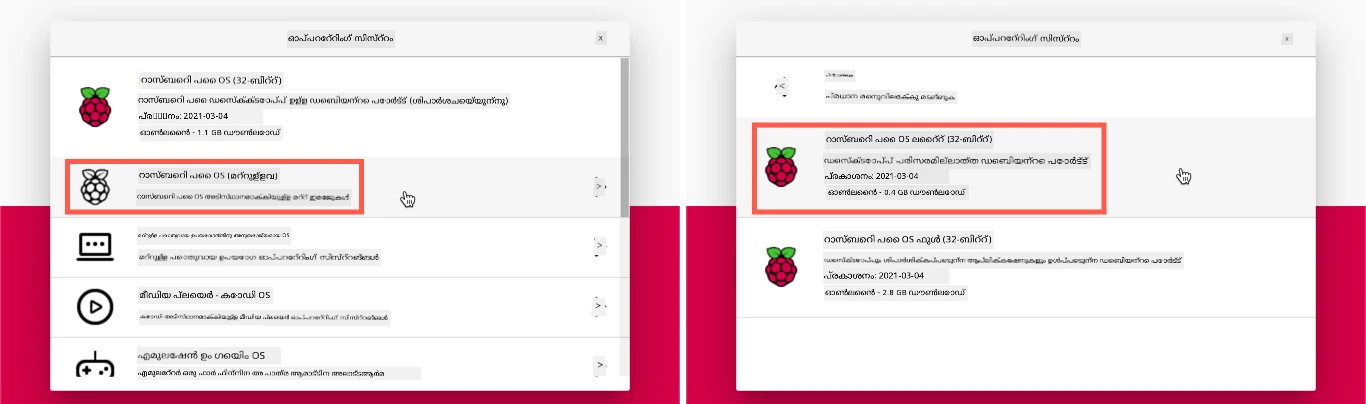
💁 Raspberry Pi OS Lite, Raspberry Pi OS-ന്റെ ഒരു പതിപ്പാണ്, ഇതിൽ ഡെസ്ക്ക്ടോപ്പ് UI അല്ലെങ്കിൽ UI അടിസ്ഥാനമായ ഉപകരണങ്ങൾ ഇല്ല. ഹെഡ്ലെസ് Pi-യ്ക്കുണ്ടാകേണ്ട പവർ നഷ്ടപ്പെടാതെ ഇത് ഇൻസ്റ്റാൾ വലുതാകാതെ ബൂട്ട് സമയം വേഗത്തിൽ ആക്കുന്നു.
-
CHOOSE STORAGE ബട്ടൺ തിരഞ്ഞെടുക്കുക, പിന്നീട് നിങ്ങളുടെ SD കാർഡ് തിരഞ്ഞെടുക്കുക
-
Ctrl+Shift+Xഅമർത്തി Advanced Options തുറക്കുക. SD കാർഡിലേക്ക് ഇമേജ് ചെയ്യുന്നതിന് മുമ്പ് Raspberry Pi OS-ൽ ചില മുൻകൂട്ടി കോൺഫിഗറേഷൻ ഓപ്ഷനുകൾ ഇത് അനുവദിക്കുന്നു.-
Enable SSH ചെക്ക് ചെയ്യും,
piഉപയോക്താവിന് പാസ്വേഡ് സജ്ജമാക്കുക. ഇത് പിന്നീട് Pi-യിൽ ലോഗിൻ ചെയ്യാൻ ഉപയോഗിക്കുന്ന പാസ്വേഡാണ്. -
WiFi-യിലൂടെ Pi-യ്ക്ക് കണക്ടുചെയ്യാനാണ് ഉദ്ദേശിക്കുന്നെങ്കിൽ, Configure WiFi ചെക്ക് ചെയ്ത് നിങ്ങളുടെ WiFi SSID, പാസ്വേഡ്, WiFi രാജ്യം നൽകുക. ഇഥർനെറ്റ് കേബിൾ ഉപയോഗിക്കുമെങ്കിൽ ഇതു ആവശ്യമില്ല. നിങ്ങളുടെ കമ്പ്യൂട്ടർ ഓളം തന്നെയുള്ള നെറ്റ്വർക്കുമായി കണക്ട് ചെയ്യുന്നതായി ഉറപ്പാക്കുക.
-
Set locale settings ചെക്ക് ചെയ്ത് നിങ്ങളുടെ രാജ്യമും ടൈംസോൺ സജ്ജമാക്കുക
-
SAVE ബട്ടൺ തിരഞ്ഞെടുക്കുക
-
-
OS SD കാർഡിലേക്ക് എഴുതാനായി WRITE ബട്ടൺ തിരഞ്ഞെടുക്കുക. macOS ഉപയോഗിച്ചാൽ,Underlying ടൂൾ ഡിസ്ക് ഇമേജുകൾ എഴുതുന്നതിനായി പ്രിവിലേജ് ആക്സസ് ആവശ്യപ്പെടുന്നതിനാൽ പാസ്വേഡ് നൽകാൻ പറയാം.
OS SD കാർഡിലേക്ക് എഴുതിയ ശേഷം കാർഡ് ഈജക്ട് ചെയ്യും, സൂചിപ്പിക്കും. SD കാർഡ് നിങ്ങളുടെ കമ്പ്യൂട്ടറിൽ നിന്ന് എടുത്ത് Pi-യിൽ ഇടുക, പവർ ഓൺ ചെയ്ത് ഏകദേശം 2 മിനിറ്റ് കാത്തിരിക്കുക, ശരിയായി ബൂട്ട് ചെയ്യുന്നതിനു.
Pi-യിലേക്ക് കണക്ട് ചെയ്യുക
അടുത്തത് Pi-യ്ക്ക് ദൂരെ നിന്നുള്ള ആക്സസ് പ്രവർത്തിപ്പിക്കുക ആണ്. macOS, Linux, Windows ന്റെ പുതിയ പതിപ്പുകളിൽ ലഭ്യമായ ssh ഉപയോഗിച്ച് ഇത് ചെയ്യാവുന്നതാണ്.
ടാസ്ക് - Pi-യിലേക്ക് കണക്ട് ചെയ്യുക
Pi-യിലേക്ക് ദൂരെ നിന്നുള്ള ആക്സസ് നേടുക.
-
ടേർമിനൽ അല്ലെങ്കിൽ കമാൻഡ് പ്രോംപ്റ്റ് തുടങ്ങുക, Pi-യുമായി കണക്ട് ചെയ്യാൻ താഴെ പറയുന്ന കമാൻഡ് നൽകുക:
ssh pi@raspberrypi.localപഴയ പതിപ്പിലുള്ള Windows-ൽ
sshഇല്ലെങ്കിൽ OpenSSH ഉപയോഗിക്കാം. OpenSSH ഇൻസ്റ്റലേഷൻ ഡോക്യുമെന്റേഷൻയിൽ നിർദേശങ്ങൾ ഉണ്ട്. -
ഇത് Pi-യുമായി കണക്ട് ചെയ്ത് പാസ്സ്വേഡ് ചോദിക്കും.
<hostname>.localഉപയോഗിച്ചുള്ള നെറ്റ്വർക്കിലുള്ള കംപ്യൂട്ടറുകളെ കണ്ടെത്തൽ Linux, Windows-ൽ അടുത്തിടെ ചേർക്കപ്പെട്ടതാണ്. Linux അല്ലെങ്കിൽ Windows ഉപയോഗിക്കുമ്പോൾ ഹോസ്റ്റ്നേം കണ്ടെത്താനാകാതെ പിശകുകൾ വന്നാൽ ZeroConf നെറ്റ്വർക്കിംഗ് സജീവമാക്കാൻ അധിക സോഫ്റ്റ്വെയർ ഇൻസ്റ്റാൾ ചെയ്യേണ്ടത് ഉണ്ടാകും (Apple-ൽ Bonjour എന്നും അറിയപ്പെടുന്നു):-
Linux ഉപയോഗിക്കുന്നുവെങ്കിൽ അനുബന്ധമായി താഴെ കമാൻഡ് ഉപയോഗിച്ച് Avahi ഇൻസ്റ്റാൾ ചെയ്യുക:
sudo apt-get install avahi-daemon -
Windows ഉപയോഗിക്കുന്നുവെങ്കിൽ ZeroConf പ്രവർത്തനക്ഷമമാക്കാനുള്ള ഏറ്റവും എളുപ്പവഴി Bonjour Print Services for Windows ഇൻസ്റ്റാൾ ചെയ്യുക. അതുല്ല്യമായി iTunes for Windows ഇൻസ്റ്റാൾ ചെയ്താൽ പുതിയ വേർഷൻ കിട്ടും (ആയോഗം സോഫ്റ്റ്വെയർ അല്ല).
💁
raspberrypi.localഉപയോഗിച്ച് കണക്റ്റ് ചെയ്യാൻ കഴിയുന്നില്ലെങ്കിൽ, Pi-യുടെ IP വിലാസം ഉപയോഗിക്കാം. IP വിലാസം കണ്ടെത്താനുള്ള വിവിധ മാർഗ്ഗങ്ങൾക്കായി Raspberry Pi IP വിലാസ ഡോക്യുമെന്റേഷൻ കാണുക. -
-
Raspberry Pi Imager Advanced Options-ൽ സജ്ജമാക്കിയ പാസ്വേഡ് നൽകുക
Pi-യിൽ സോഫ്റ്റ്വെയർ കോൺഫിഗർ ചെയ്യുക
Pi-യുമായി കണക്ട് ചെയ്താൽ OS അപ്ടു ഡേറ്റ് എന്നും Grove ഹാർഡ്വെയറുമായി ഇടപഴകുന്ന ലൈബ്രറികളും ഉപകരണങ്ങളും ഇൻസ്റ്റാൾ ചെയ്തിരിക്കണം.
ടാസ്ക് - Pi-യിൽ സോഫ്റ്റ്വെയർ കോൺഫിഗർ ചെയ്യുക
ഇൻസ്റ്റാൾ ചെയ്ത Pi സോഫ്റ്റ്വെയർ കോൺഫിഗർ ചെയ്ത് Grove ലൈബ്രറികൾ ഇൻസ്റ്റാൾ ചെയ്യുക.
-
നിങ്ങളുടെ
sshസെഷനിൽ നിന്ന് താഴെ കമാൻഡ് റൺ ചെയ്ത് അപ്ഡേറ്റ് ചെയ്ത് Pi വീണ്ടും ബൂട്ട് ചെയ്യുക:sudo apt update && sudo apt full-upgrade --yes && sudo rebootPi അപ്ഡേറ്റ് ചെയ്ത ശേഷം വീണ്ടും ബൂട്ട് ചെയ്യും. Pi വീണ്ടും ബൂട്ട് ചെയ്യുമ്പോൾ
sshസെഷൻ അവസാനിക്കും, അതിനാൽ ഏകദേശം 30 സെക്കൻഡ് കാത്ത് വീണ്ടും കണക്ട് ചെയ്യുക. -
വീണ്ടും കണക്ട് ചെയ്ത
sshസെഷനിൽ നിന്ന് Grove ഹാർഡ്വെയറിന് വേണ്ട എല്ലാ ലൈബ്രറികളും ഇൻസ്റ്റാൾ ചെയ്യാൻ താഴെ കൊടുത്ത കമാൻഡുകൾ റൺ ചെയ്യുക:sudo apt install git python3-dev python3-pip --yes git clone https://github.com/Seeed-Studio/grove.py cd grove.py sudo pip3 install . sudo raspi-config nonint do_i2c 0ആദ്യം Git ഇൻസ്റ്റാൾ ചെയ്യുന്നു, കൂടാതെ Python പാക്കേജുകൾ ഇൻസ്റ്റാൾ ചെയ്യാൻ Pip ഉപയോഗിക്കുന്നു.
Python-യുടെ ശക്തമായ സവിശേഷതകളിലൊന്ന് Pip പാക്കേജുകൾ ഇൻസ്റ്റാൾ ചെയ്യാനുള്ള കഴിവാണ് - അവ ഇൻറർനെറ്റിൽ മറ്റ് ആളുകൾ എഴുതിയ കോഡിന്റെ പാക്കേജുകളാണ്. ഒരു കമാൻഡ് ഉപയോഗിച്ച് Pip പാക്കേജ് നിങ്ങളുടെ കമ്പ്യൂട്ടറിലേക്ക് ഇൻസ്റ്റാൾ ചെയ്ത് നിങ്ങളുടെ കോഡിൽ അത് ഉപയോഗിക്കാം.
Seeed Grove Python പാക്കേജുകൾ സ്രോതസ്സ് കോഡിൽ നിന്ന് ഇൻസ്റ്റാൾ ചെയ്യേണ്ടതാണ്. ഈ കമാൻഡുകൾ ഈ പാക്കേജിന്റെ സ്രോതസ്സ് കോഡ് ഉള്ള റിപ്പോ ക്ലോൺ ചെയ്ത് ലൊക്കലായി ഇൻസ്റ്റാൾ ചെയ്യും.
💁 സാധാരണയായി പാക്കേജ് ഇൻസ്റ്റാൾ ചെയ്താൽ അത് കമ്പ്യൂട്ടറിലെ ഏതും സ്ഥലത്ത് ലഭ്യമായി, ഇത് പാക്കേജ് വേർഷനുകളുടെ പ്രശ്നങ്ങൾ ഉണ്ടാക്കാം - മറ്റൊരു അപ്ലിക്കേഷനില് വേറുതരം പാക്കേജ് വേർഷന് ആവശ്യപ്പെടുമ്പോൾ. ഈ പ്രശ്നം പരിഹരിക്കാൻ, Python virtual environment ഉപയോഗിക്കാം, അതായത് Python കോപ്പി ഒരു posebej ഫോളഡറിലാകും, Pip പാക്കേജുകൾ അതിലേക്ക് മാത്രം ഇൻസ്റ്റാൾ ചെയ്യും. നിങ്ങളുടെ Pi ഉപയോഗിക്കുമ്പോൾ virtual environment-കള് ഉപയോഗിക്കില്ല. Grove ഇൻസ്റ്റാൾ സ്ക്രിപ്റ്റ് Grove Python പാക്കേജുകൾ ഗ്ലോബലായി ഇൻസ്റ്റാൾ ചെയ്യുന്നുമാണ്, അതുകൊണ്ടു virtual environment ഉപയോഗിക്കാൻ ആഗ്രഹിക്കുന്നുവെങ്കിൽ ആദ്യം അതിനെ സജ്ജമാക്കി അവിടെ Grove പാക്കേജുകൾ വീണ്ടും ഇൻസ്റ്റാൾ ചെയ്യേണ്ടതാണ്. രണ്ടു നേരത്തേ ഗ്ലോബൽ പാക്കേജുകൾ ഉപയോഗിക്കുക എളുപ്പമാണ്.
അവസാനം I2C ഇന്റർഫേസ് സജീവമാക്കുന്നു.
-
താഴെ കാണുന്ന കമാൻഡ് റൺ ചെയ്ത് Pi-യെ വീണ്ടും ബൂട്ട് ചെയ്യുക:
sudo rebootPi വീണ്ടും ബൂട്ട് ചെയ്യുമ്പോൾ
sshസെഷൻ അവസാനിക്കും. വീണ്ടും കണക്ട് ചെയ്യേണ്ടതില്ല.
ദൂരസംബന്ധ சாதനമായി VS Code കോൺഫിഗർ ചെയ്യുക
Pi കോൺഫിഗർ ചെയ്ത ശേഷം, Python-ൽ ഉപകരണ കോഡ് എഴുതാൻ നിങ്ങളുടെ കമ്പ്യൂട്ടറിൽ നിന്നും Visual Studio Code (VS Code) ഉപയോഗിച്ച് Pi-യുമായി കണക്ട് ചെയ്യാം.
ടാസ്ക് - ദൂരസംബന്ധത്തിനു VS Code കോൺഫിഗർ ചെയ്യുക
ആവശ്യമായ സോഫ്റ്റ്വെയർ ഇൻസ്റ്റാൾ ചെയ്ത് Pi-യിലേക്ക് ദൂരെ കണക്ട് ചെയ്യുക.
-
VS Code ഡോക്യുമെന്റേഷൻ പിന്തുടർന്ന് കമ്പ്യൂട്ടറിൽ VS Code ഇൻസ്റ്റാൾ ചെയ്യുക
-
VS Code Remote Development using SSH ഡോക്യുമെന്റേഷൻ അനുസരിച്ച് ആവശ്യമായ ഘടകങ്ങൾ ഇൻസ്റ്റാൾ ചെയ്യുക
-
അതേ നിർദ്ദേശങ്ങൾ പിന്തുടർന്ന് VS Code Pi-യുമായി കണക്ട് ചെയ്യുക
-
ഒന്ന് കണക്ട് ചെയ്ത ശേഷം, പൈയിൽ Pylance extension ദൂരത്തിലാണ് ഇൻസ്റ്റാൾ ചെയ്യാൻ managing extensions നിർദ്ദേശങ്ങൾ പാലിക്കുക
ഹലോ വേൾഡ്
പുതിയ പ്രോഗ്രാമിങ് ഭാഷയോ ടെക്നോളജിയോ തുടങ്ങുമ്പോൾ പതിവായി 'Hello World' ആപ്ലിക്കേഷന്റെന്ന ഒരു ചെറിയ ആപ്ലിക്കേഷൻ സൃഷ്ടിക്കാറുണ്ട് - എല്ലാ ടൂളുകളും ശരിയായി ക്രമീകരിച്ചിട്ടുണ്ടെന്ന് കാണിക്കുന്നത് "Hello World" പോലൊരു വാചകമുളള ഔട്ട്പുട്ട് നൽകുന്ന ചെറിയ ഒരു ആപ്ലിക്കേഷൻ.
പൈയ്ക്കുള്ള ഹലോ വേൾഡ് ആപ്പ് നിങ്ങളുടെ പൈതൻ, വിഎസ് കോഡ് ശരിയായി ഇൻസ്റ്റാൾ ചെയ്തിട്ടുണ്ടെന്ന് ഉറപ്പുവരുത്തും.
ഈ ആപ്പ് nightlight എന്ന ഫോളഡറിൽ ഉണ്ടായിരിക്കും, പിന്നീട് ഈ അസൈൻമെന്റിന്റെ ഭിന്നഭാഗങ്ങളിൽ വ്യത്യസ്ത കോഡുകളോടെ ഇത് വീണ്ടും ഉപയോഗിച്ച് നൈറ്റ്ലൈറ്റ് ആപ്പ് നിർമ്മിക്കും.
ടാസ്ക് - ഹലോ വേൾഡ്
ഹലോ വേൾഡ് ആപ്പ് സൃഷ്ടിക്കുക.
-
പൈയിൽ നേരിട്ട് അല്ലെങ്കിൽ നിങ്ങളുടെ കമ്പ്യൂട്ടറിൽ നിന്ന് റിമോട്ട് SSH എക്സ്റ്റൻഷൻ ഉപയോഗിച്ച് പൈയുമായി കണക്ട് ചെയ്ത് VS കോഡ് ലോഞ്ച് ചെയ്യുക
-
Terminal -> New Terminal തിരഞ്ഞെടുക്കുകയോ
CTRL+`അമർത്തുകയോ ചെയ്ത് VS കോഡ് ടെർമിനൽ തുറക്കുക. ഇത്piഉപയോക്താവിന്റെ ഹോം ഡയറക്ടറിയിൽ തുറക്കും. -
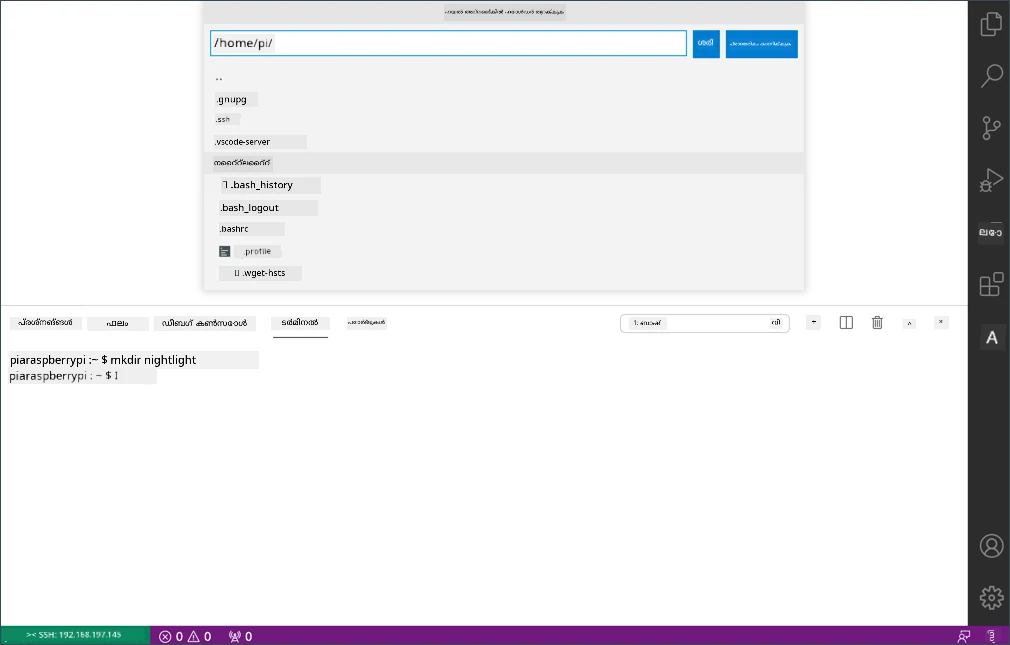
താഴെ കാണുന്ന കമാൻഡുകൾ ഓടിച്ച് നിങ്ങളുടെ കോഡിനുള്ള ഒരു ഡയറക്ടറി സൃഷ്ടിക്കുകയും ആ ഡയറക്ടറിയിൽ
app.pyഎന്ന പൈതൻ ഫയൽ സൃഷ്ടിക്കുകയും ചെയ്യുക:mkdir nightlight cd nightlight touch app.py -
ഈ ഫോൾഡർ File -> Open... തിരഞ്ഞെടുത്ത് nightlight ഫോൾഡർ തിരഞ്ഞെടുക്കുകയും OK അമർത്തുകയും ചെയ്ത് VS കോഡിൽ തുറക്കുക
-
VS കോഡ് എക്സ്പ്ലോററിൽ നിന്നു
app.pyഫയൽ തുറന്ന് താഴെയുള്ള കോഡ് ചേർക്കുക:print('Hello World!')printഫംഗ്ഷൻ കോൺസോളിലേക്ക് നൽകുന്ന അതെന്തായാലും പ്രിന്റ് ചെയ്യും. -
VS കോഡ് ടെർമിനലിൽ നിന്ന് നിങ്ങളുടെ പൈതൻ ആപ്പ് റൺ ചെയ്യാൻ താഴെ കാണുന്ന കമാൻഡ് ഓടിക്കുക:
python app.py💁 നിങ്ങൾക്ക് Python 2 പൈതൺ 3-ന് പുറമേ ഇൻസ്റ്റാൾ ചെയ്തിട്ടുണ്ടെങ്കിൽ ഈ കോഡ് റൺ ചെയ്യുന്നതിന്
python3എന്നത് വ്യക്തമായി വിളിക്കേണ്ടി വരാം. Python2 ഇൻസ്റ്റാൾ ചെയ്തിട്ടുണ്ടെങ്കിൽpythonവിളിക്കുന്നത് Python 2 ഉപയോഗിക്കും Python 3-നെല്ലാം പകരം. പൈവിൻറെ ഏറ്റവും പുതിയ പൈതൺ OS പതിപ്പുകൾക്ക് ഡീഫോൾട്ടായി പൈതൺ 3 മാത്രം ഇൻസ്റ്റാൾ ചെയ്തിരിക്കുന്നു.ടെർമിനലിൽ താഴെ കാണുന്ന ഔട്ട്പുട്ട് കാണും:
pi@raspberrypi:~/nightlight $ python3 app.py
Hello World!
💁 ഈ കോഡ് നിങ്ങൾക്ക് code/pi ഫോൾഡറിൽ ലഭ്യമാണ്.
😀 നിങ്ങളുടെ 'Hello World' പ്രോഗ്രാം വിജയകരമായി പൂർത്തിയായി!
അസാധുവാക്കൽ:
ഈ രേഖ AI വിവർത്തന സേവനം Co-op Translator ഉപയോഗിച്ച് വിവർത്തനമാക്കിയതാണ്. കൃത്യതയ്ക്കായി ഞങ്ങൾ ശ്രമിക്കുന്നുവെങ്കിലും, സ്വയം പ്രവർത്തിക്കുന്ന വിവർത്തനങ്ങളിൽ പിശകുകൾ കൂടിയുള്ള അസാധുവായ വിവർത്തനങ്ങൾ ഉണ്ടാകാമെന്ന് കരുതുക. യഥാർത്ഥ രേഖയുടെ മാതൃഭാഷയിലെ പതിപ്പ് മാത്രമാണ് നിർണ്ണായകമായ ഉറവിടം. പ്രധാന мэдээлനങ്ങൾക്ക്, പ്രൊഫഷണൽ മാനവ വിവർത്തനം ശിപാർശ ചെയ്യപ്പെടുന്നു. ഈ വിവർത്തനം ഉപയോഗിച്ചതും അതിനെ തുടർന്ന് ഉണ്ടായ യാതൊരു തെറ്റിദ്ധാരണകൾക്കും ഞങ്ങൾ ഉത്തരവാദിത്വം ഏറ്റെടുക്കാറില്ല.