
9.2 KiB
អ្នកហៅឧបករណ៍រកឥវ៉ាន់ពីឧបករណ៍ IoT របស់អ្នក - ឧបករណ៍ IoT ពិតប្រាកដនិង Raspberry Pi
ពេលដែលឧបករណ៍រកឥវ៉ាន់របស់អ្នកត្រូវបានផ្សព្វផ្សាយរួច វាអាចប្រើបានពីឧបករណ៍ IoT របស់អ្នក។
ចម្លងគម្រោងចាត់ថ្នាក់រូបភាព
ភាគច្រើននៃឧបករណ៍រកឥវ៉ាន់របស់អ្នកមានស្រដៀងគ្នានឹងចាត់ថ្នាក់រូបភាពដែលអ្នកបានបង្កើតនៅមេរៀនមុន។
បុគ្គលិក - ចម្លងគម្រោងចាត់ថ្នាក់រូបភាព
-
បង្កើតថតឈ្មោះ
stock-counterនៅលើកុំព្យូទ័ររបស់អ្នក ប្រសិនបើអ្នកកំពុងប្រើឧបករណ៍ IoT ពិតប្រាកដ ឬនៅលើ Raspberry Pi របស់អ្នក។ ប្រសិនបើអ្នកកំពុងប្រើឧបករណ៍ IoT ពិតប្រាកដ សូមបង្កើតបរិយាកាសមួយជាក់លាក់។ -
ប្តូរឧបករណ៍កាមេរ៉ា។
- ប្រសិនបើអ្នកប្រើ Raspberry Pi អ្នកត្រូវតែដំឡើង PiCamera។ អ្នកអាចចង់កំណត់កាមេរ៉ានៅទីតាំងមួយចំនួនដូចជាដាក់ខ្សែមាន់លើប្រអប់ ឬកែង ឬក៏ដំឡើងកាមេរ៉ាជាមួយតាប័រពីរផ្លូវនៅលើប្រអប់។
- ប្រសិនបើអ្នកប្រើឧបករណ៍ IoT ពិតប្រាកដ អ្នកត្រូវតែដំឡើង CounterFit និងកម្មវិធី CounterFit PyCamera។ ប្រសិនបើអ្នកប្រើរូបភាពឈរ សូមថតរូបភាពខ្លះដែលឧបករណ៍រកឥវ៉ាន់មិនធ្លាប់ឃើញទេ ប្រសិនបើអ្នកប្រើកាមេរ៉ាវែប សូមធ្វើឱ្យកាមេរ៉ានេះនៅទីតាំងដែលអាចឃើញឥវ៉ាន់ដែលអ្នកកំពុងរកឃើញ។
-
ធ្វើឡើងវិញជំហានពី មេរៀន 2 នៃគម្រោងផលិតកម្ម ដើម្បីថតរូបពីកាមេរ៉ា។
-
ធ្វើឡើងវិញជំហានពី មេរៀន 2 នៃគម្រោងផលិតកម្ម ដើម្បីហៅចាត់ថ្នាក់រូបភាព។ ភាគច្រើននៃកូដនេះនឹងត្រូវបានប្រើឡើងវិញសម្រាប់រកឥវ៉ាន់។
ប្តូរកូដពីចាត់ថ្នាក់ទៅឧបករណ៍រករូបភាព
កូដដែលអ្នកប្រើសម្រាប់ចាត់ថ្នាក់រូបភាពស្រដៀងខ្លាំងនឹងកូដសម្រាប់រកឥវ៉ាន់។ ភាពខុសគ្នាគឺវិធីសាស្រ្តដែលហៅនៅលើ Custom Vision SDK ហើយលទ្ធផលនៃការហៅ។
បុគ្គលិក - ប្តូរកូដពីចាត់ថ្នាក់ទៅឧបករណ៍រករូបភាព
-
លុបបីបន្ទាត់កូដដែលបានចាត់ថ្នាក់រូបភាព និងដំណើរការព្យាករណ៍ជា៖
results = predictor.classify_image(project_id, iteration_name, image)

for prediction in results.predictions:
    print(f'{prediction.tag_name}:\t{prediction.probability * 100:.2f}%')
លុបបន្ទាត់ទាំងបីនេះ។
-
បន្ថែមកូដដូចខាងក្រោមដើម្បីរកឥវ៉ាន់ក្នុងរូបភាព៖
results = predictor.detect_image(project_id, iteration_name, image)

threshold = 0.3

predictions = list(prediction for prediction in results.predictions if prediction.probability > threshold)

for prediction in predictions:
    print(f'{prediction.tag_name}:\t{prediction.probability * 100:.2f}%')
កូដនេះហៅវិធីសាស្រ្ត
detect_imageនៅលើ predictor ដើម្បីដំណើរការឧបករណ៍រកឥវ៉ាន់។ បន្ទាប់មកវាប្រមូលព្យាករណ៍ទាំងអស់ដែលមានស្ថានភាពលើសកម្រិតងាយទទួលបាន ហើយបោះពុម្ពពួកវាចេញនៅលើ console។ផ្ទុយពីចាត់ថ្នាក់រូបភាពដែលបញ្ចេញលទ្ធផលតែមួយសម្រាប់ស្លាកមួយៗ អ្នករកឥវ៉ាន់អាចបញ្ចេញលទ្ធផលច្រើនបាន ដូច្នេះលទ្ធផលដែលមានស្ថានភាពទាបត្រូវបានតម្រងចេញ។
-
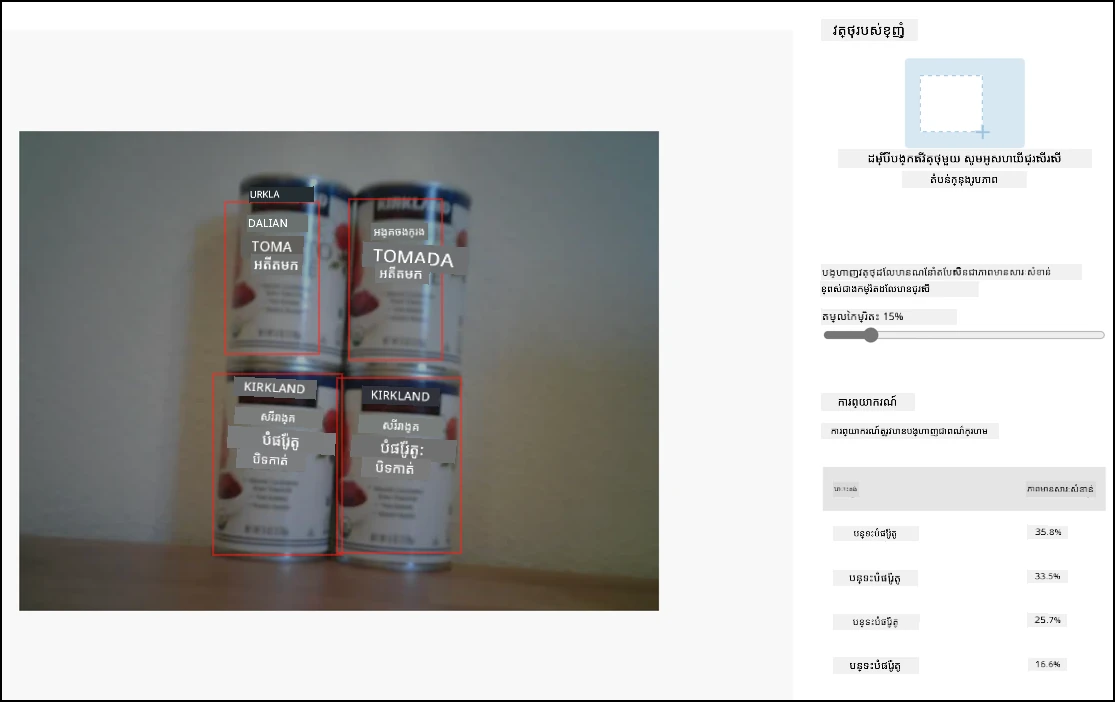
បើកដំណើរការកូដនេះ វានឹងថតរូប ម្ដងទៀតផ្ញើរទៅឧបករណ៍រកឥវ៉ាន់ ហើយបោះពុម្ពឥវ៉ាន់ដែលបានរកឃើញ។ ប្រសិនបើអ្នកប្រើឧបករណ៍ IoT ពិតប្រាកដ សូមប្រាកដថាអ្នកមានរូបភាពត្រឹមត្រូវនៅក្នុង CounterFit ឬកាមេរ៉ាវែបត្រូវបានជ្រើសរើស។ ប្រសិនបើអ្នកប្រើ Raspberry Pi សូមប្រាកដថាកាមេរ៉ារបស់អ្នកកំពុងបង្ហាញទៅកាន់ឥវ៉ាន់លើធ្នូ។
pi@raspberrypi:~/stock-counter $ python3 app.py
tomato paste:   34.13%
tomato paste:   33.95%
tomato paste:   35.05%
tomato paste:   32.80%
💁 អ្នកអាចត្រូវការកែសម្រួល
thresholdជាមួយតម្លៃសមរម្យសម្រាប់រូបភាពរបស់អ្នក។អ្នកនឹងអាចមើលឃើញរូបភាពដែលបានថត និងតម្លៃទាំងនេះនៅក្នុងផ្ទាំង Predictions នៅក្នុង Custom Vision។
💁 អ្នកអាចរកឃើញកូដនេះនៅក្នុងថត code-detect/pi ឬ code-detect/virtual-iot-device ។
😀 កម្មវិធីរាប់ឥវ៉ាន់របស់អ្នកបានជោគជ័យ!
ការបដិសេធ៖
ឯកសារនេះត្រូវបានបកប្រែជាភាសាដោយប្រើសេវាកម្មបកប្រែ AI Co-op Translator។ នៅពេលយើងព្យាយាមផ្តល់នូវភាពត្រឹមត្រូវ សូមដឹងថាការបកប្រែដោយស្វ័យប្រវត្តិអាចមានកំហុសឬភាពមិនត្រឹមត្រូវ។ ឯកសារដើមជាភាសាមួយដើមគួរត្រូវបានគេយកជាប្រភពដ៏អាព្យាយាម។ សម្រាប់ព័ត៌មានសំខាន់ៗ សូមផ្តល់អនុសាសន៍ឱ្យដំណើរការជាអ្នកអាជីពបកប្រែដោយមនុស្ស។ យើងមិនមានការទទួលខុសត្រូវចំពោះការយល់ខុសឬការពន្យល់ខុសដែលមានឡើងពីការប្រើប្រាស់បកប្រែនេះទេ។