
12 KiB
វាស់សីតុណ្ហភាព - Wio Terminal
នៅផ្នែកនេះនៃមេរៀន អ្នកនឹងបន្ថែមឧបករណ៍វាស់សីតុណ្ហភាពទៅកាន់ Wio Terminal របស់អ្នក ហើយអានតម្លៃសីតុណ្ហភាពពីវា។
ឧបករណ៍រឹង
Wio Terminal ត្រូវការឧបករណ៍វាស់សីតុណ្ហភាព។
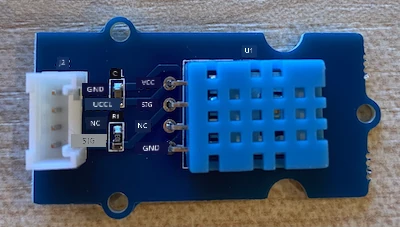
ឧបករណ៍ថាមពលដែលអ្នកនឹងប្រើគឺជា ឧបករណ៍វាស់សំណើម និងសីតុណ្ហភាព DHT11 ផ្តល់បញ្ចូលពីឧបករណ៍ពីររួមនៅក្នុងឯកជនមួយ។ វាមានប្រជាប្រិយភាពខ្លាំង ដោយមានឧបករណ៍ជាច្រើនដែលមានលក់ពាណិជ្ជកម្មរួមបញ្ចូលសីតុណ្ហភាព សំណើម និងមួយចំនួនព្រឹត្តិការណ៍សំពាធបរិយាកាស។ ឧបករណ៍វាស់សីតុណ្ហភាពគឺជាភាគរយវិការណ៍អាកាសធម្មតានៃធម្មជាតិ (NTC) thermistor ដែលមានភាពធូរស្បើយនៅពេលសីតុណ្ហភាពកើនឡើង។
នេះគឺជាឧបករណ៍ឌីជីថល ដូច្នេះវាជាឧបករណ៍ ADC ខាងក្នុងដើម្បីបង្កើតសញ្ញាឌីជីថលដែលមានទិន្នន័យសីតុណ្ហភាព និងសំណើមដែលម៉៊ីក្រូកុងត្រូលអាចអានបាន។
ချိတ်ឧបករណ៍វាស់សីតុណ្ហភាព
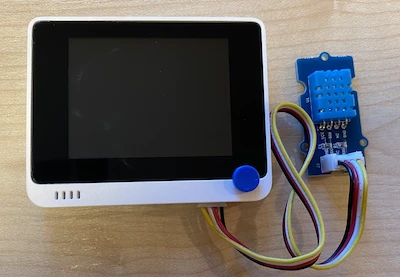
ឧបករណ៍ Grove temperature sensor អាចត្រូវបានភ្ជាប់ទៅកាន់ពត៍តភ្ជាប់ឌីជីថលរបស់ Wio Terminal។
បេសកកម្ម - ខ្សែភ្ជាប់ឧបករណ៍វាស់សីតុណ្ហភាព
ភ្ជាប់ឧបករណ៍វាស់សីតុណ្ហភាព។
-
ដាក់ចុងនៃខ្សែ Grove មួយចុងទៅក្នុងផ្សិតលើឧបករណ៍វាស់សំណើម និងសីតុណ្ហភាព។ វានឹងដំណើរការតែមួយទិសតែម្តង។
-
នៅពេល Wio Terminal មិនបានភ្ជាប់ទៅកាន់កុំព្យូទ័រឬប្រភពថាមពលផ្សេងទៀត ទាក់ទងចុងក្រោយនៃខ្សែ Grove ទៅក្នុងផ្សិត Grove ពីចំហៀងស្តាំឆ្ងាយពីប៊ូតុងបំភ្លឺ។
កម្មវិធីសម្រាប់ឧបករណ៍វាស់សីតុណ្ហភាព
ឥឡូវនេះ Wio Terminal អាចត្រូវបានកម្មវិធីដើម្បីប្រើឧបករណ៍វាស់សីតុណ្ហភាពភ្ជាប់។
បេសកកម្មកម្មវិធីឧបករណ៍វាស់សីតុណ្ហភាព
កម្មវិធីវាស់សីតុណ្ហភាព។
-
បង្កើតគម្រោងថ្មី Wio Terminal ដោយប្រើ PlatformIO។ ហៅគម្រោងនេះថា
temperature-sensor។ បន្ថែមកូដក្នុងមុខងារsetupដើម្បីកំណត់ការភ្ជាប់ស៊េរី។⚠️ អ្នកអាចយោងទៅកាន់ ការណែនាំសម្រាប់បង្កើតគម្រោង PlatformIO ក្នុងគម្រោងទី 1 មេរៀនទី 1 ប្រសិនបើចាំបាច់។
-
បន្ថែមការពឹងផ្អែកបណ្ណាល័យសម្រាប់បណ្ណាល័យ Grove Humidity and Temperature របស់ Seeed ទៅក្នុងឯកសារ
platformio.iniរបស់គម្រោង៖lib_deps = seeed-studio/Grove Temperature And Humidity Sensor @ 1.0.1⚠️ អ្នកអាចយោងទៅកាន់ ការណែនាំសម្រាប់បន្ថែមបណ្ណាល័យទៅគម្រោង PlatformIO ក្នុងគម្រោងទី 1 មេរៀនទី 4 ប្រសិនបើចាំបាច់។
-
បន្ថែម កូដ
#includeខាងលើឯកសារ ពីក្រោម#include <Arduino.h>រួច៖#include <DHT.h> #include <SPI.h>នេះនាំចូលឯកសារដែលត្រូវបានប្រើដើម្បីធ្វើការទំនាក់ទំនងជាមួយឧបករណ៍វាស់។ ឯកសារ
DHT.hមានកូដសម្រាប់ឧបករណ៍វាស់ដោយផ្ទាល់ ហើយការបន្ថែមSPI.hជួយធានាការតភ្ជាប់កូដដែលចាំបាច់ក្នុងការប្រាស្រ័យទាក់ទងទៅឧបករណ៍នេះ។ -
មុនមុខងារ
setupសូមប្រកាសឧបករណ៍ DHT៖DHT dht(D0, DHT11);នេះជាការប្រកាសវត្ថុ DHT ដែលគ្រប់គ្រងឧបករណ៍ Digital Humidity និង Temperature។ វាត្រូវបានភ្ជាប់ទៅច្រក
D0ដោយចំហៀងស្ដាំនៃជំពូក Grove របស់ Wio Terminal។ ប៉ារ៉ាម៉ែត្រទីពីរប្រាប់ថាឧបករណ៍ដែលប្រើគឺជាឧបករណ៍ DHT11 - បណ្ណាល័យដែលអ្នកប្រើគាំទ្រឧបករណ៍ផ្សេងទៀតផងដែរ។ -
នៅក្នុងមុខងារ
setupបន្ថែមកូដដើម្បីកំណត់ការភ្ជាប់ស៊េរី៖void setup() { Serial.begin(9600); while (!Serial) ; // រង់ចាំ Serial ឲ្យបានរៀបចំរួចរាល់ delay(1000); } -
នៅចុងមុខងារ
setupបន្ទាប់ពីdelayចុងក្រោយ បន្ថែមការហៅដើម្បីចាប់ផ្តើមឧបករណ៍ DHT៖dht.begin(); -
នៅក្នុងមុខងារ
loopបន្ថែមកូដដើម្បីហៅឧបករណ៍ និងបញ្ចេញសីតុណ្ហភាពទៅច្រកស៊េរី៖void loop() { float temp_hum_val[2] = {0}; dht.readTempAndHumidity(temp_hum_val); Serial.print("Temperature: "); Serial.print(temp_hum_val[1]); Serial.println ("°C"); delay(10000); }កូដនេះប្រកាសអារាយទទេ 2 ទំនេរ និងផ្ញើទៅហៅ
readTempAndHumidityនៅលើវត្ថុDHT។ ហៅនេះបំពេញអារាយជាមួយតម្លៃ 2 កំពុង - សំណើមភ្ជាប់នៅរបស់ធាតុកន្លង 0 (ចាំថាអារាយ C++ ចាប់ផ្តើមពីសូន្យ ដូចនេះធាតុខ្សែ 0 គឺធាតុខ្សែ "ដំបូង") ហើយសីតុណ្ហភាពត្រូវបញ្ចូលនៅក្នុងធាតុកន្លង 1។សីតុណ្ហភាពត្រូវបានអានពីធាតុកន្លង 1 នៃអារាយ ហើយបញ្ចេញទៅច្រកស៊េរី។
🇺🇸 សីតុណ្ហភាពត្រូវបានអានជាថ្នាក់សេ្លស្យ យ៉ាងហោចណាស់ សម្រាប់អ្នកអាមេរិក ដើម្បីបម្លែងទៅថ្នាក់ Fahrenheit ចែកតម្លៃ Celsius ដោយ 5, បន្ទាប់មកគុណ 9, បូកបន្ថែម 32។ ឧទាហរណ៍ អានសីតុណ្ហភាព 20°C ក្លាយជា ((20/5)*9) + 32 = 68°F។
-
បង្កើត និងបញ្ចូលកូដទៅកាន់ Wio Terminal។
⚠️ អ្នកអាចយោងទៅកាន់ ការណែនាំសម្រាប់បង្កើតគម្រោង PlatformIO ក្នុងគម្រោងទី 1 មេរៀនទី 1 ប្រសិនបើចាំបាច់។
-
បន្ទាប់ពីបញ្ចូលបាន អ្នកអាចត្រួតពិនិត្យសីតុណ្ហភាពដោយប្រើម៉ូនីទ័រស៊េរី៖
> Executing task: platformio device monitor <

--- Available filters and text transformations: colorize, debug, default, direct, hexlify, log2file, nocontrol, printable, send_on_enter, time
--- More details at http://bit.ly/pio-monitor-filters
--- Miniterm on /dev/cu.usbmodem1201  9600,8,N,1 ---
--- Quit: Ctrl+C | Menu: Ctrl+T | Help: Ctrl+T followed by Ctrl+H ---
Temperature: 25.00°C
Temperature: 25.00°C
Temperature: 25.00°C
Temperature: 24.00°C
💁 អ្នកអាចរកឃើញកូដនេះនៅក្នុងថត code-temperature/wio-terminal។
😀 កម្មវិធីឧបករណ៍វាស់សីតុណ្ហភាពរបស់អ្នកបានជោគជ័យ!
ការបដិសេធ៖
ឯកសារនេះត្រូវបានបកប្រែដោយប្រើសេវាបកប្រែ AI Co-op Translator។ ខណៈពេលដែលយើងខិតខំប្រឹងប្រែងដើម្បីមានភាពត្រឹមត្រូវ សូមយល់ថាការបកប្រែម៉ាស៊ីនអាចមានកំហុសឬការខ្វះភាពត្រឹមត្រូវ។ ឯកសារដើមដែលមានភាសាបណ្តើរមានត្រូវបានពិចារណាថាជាភ្ជាប់ដ៏មានអំណាច។ សម្រាប់ព័ត៌មានសំខាន់ សូមផ្ដល់អនុសាសន៍ឲ្យមានការបកប្រែដោយមនុស្សផ្សេងទៀតដែលមានជំនាញ។ យើងមិនទទួលខុសត្រូវចំពោះការយល់ចរចា ឬការបកប្រែក្រឡាត់ណាមួយដែលកើតឡើងពីការប្រើប្រាស់ការបកប្រែនេះទេ។