
14 KiB
మీ మైక్రోఫోన్ మరియు స్పీకర్స్ని కాన్ఫిగర్ చేయండి - రాస్ప్బెర్రీ పై
పాఠం ఈ భాగంలో, మీరు మీ రాస్ప్బెర్రీ పైకి ఒక మైక్రోఫోన్ మరియు స్పీకర్లను జోడించబోతున్నారు.
హార్డ్వేర్
రాస్ప్బెర్రీ పైకి మైక్రోఫోన్ అవసరం.
పైలో మైక్రోఫోన్ అంతర్గతంగా ఉండదు, మీరు ఒక బాహ్య మైక్రోఫోన్ని జోడించాలి. దీని కోసం అనేక మార్గాలు ఉన్నాయి:
- USB మైక్రోఫోన్
- USB హెడ్సెట్
- USB అంతర్గత స్పీకర్ఫోన్
- USB ఆడియో అడాప్టర్ మరియు 3.5 మిమీ జాక్ ఉన్న మైక్రోఫోన్
- ReSpeaker 2-Mics Pi HAT
💁 రాస్ప్బెర్రీ పైపై అన్ని బ్లూటూత్ మైక్రోఫోన్లు మద్దతు ఇవ్వబడవి, కాబట్టి మీరు బ్లూటూత్ మైక్రోఫోన్ లేదా హెడ్సెట్ కలిగి ఉంటే, జత చేయడంలో లేదా ఆడియో క్యాప్చర్లో సమస్యలు ఉండవచ్చు.
రాస్ప్బెర్రీ పీస్ 3.5 మిమీ హెడ్ఫోన్ జాక్తో వస్తాయి. మీరు దీన్ని హెడ్ఫోన్లు, హెడ్సెట్ లేదా స్పీకర్ కనెక్ట్ చేయడానికి ఉపయోగించుకోవచ్చు. మీరు స్పీకర్లను కూడా జోడించవచ్చు:
- మానిటర్ లేదా టీవీ ద్వారా HDMI ఆడియో
- USB స్పీకర్లు
- USB హెడ్సెట్
- USB అంతర్గత స్పీకర్ఫోన్
- ReSpeaker 2-Mics Pi HAT స్పీకర్ (3.5 మిమీ జాక్ లేదా JST పోర్ట్కు)తో జతచేయబడింది
మైక్రోఫోన్ మరియు స్పీకర్లను కనెక్ట్ చేసి, కాన్ఫిగర్ చేయండి
మైక్రోఫోన్ మరియు స్పీకర్లను కనెక్ట్ చేసి, వీటి కాన్ఫిగరేషన్ చేయాలి.
పని - మైక్రోఫోన్ కనెక్ట్ చేసి, కాన్ఫిగర్ చేయండి
-
సరైన పద్ధతితో మైక్రోఫోన్ని కనెక్ట్ చేయండి. ఉదాహరణకు, USB పోర్టులలో ఒకదానిపై కనెక్ట్ చేయండి.
-
మీరు ReSpeaker 2-Mics Pi HAT ఉపయోగిస్తుంటే, Grove బేస్ హాట్ని తొలగించి, ReSpeaker హాట్ని దాని స్థలంలో ఉంచవచ్చు.
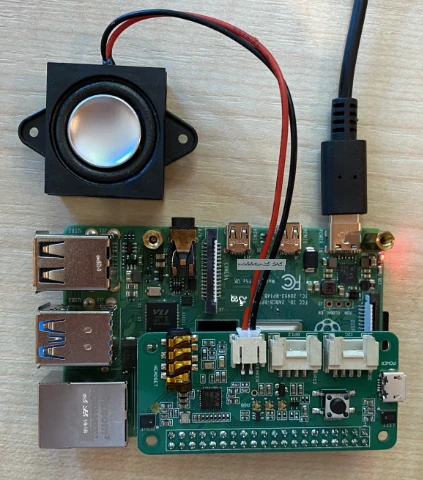
మీరు ఈ పాఠంలో తర్వాత Grove బటన్ అవసరం అవుతుంది, కానీ ఇది ఈ హాట్లో అంతర్గతంగా ఉంటుంది, కాబట్టి Grove బేస్ హాట్ అవసరం లేదు.
హాట్ అటాచ్ చేసిన తర్వాత, మీరు కొన్ని డ్రైవర్లను ఇన్స్టాల్ చేయాలి. డ్రైవర్ల ఇన్స్టలేషన్ కోసం Seeed ప్రారంభ సూచనలను చూడండి.
⚠️ సూచనలు
gitఉపయోగించి ఒక రిపోజిటరీని క్లోన్ చేస్తాయి. మీ పైలోgitఇన్స్టాల్ లేకపోతే, మీరు క్రింది కమాండ్ నడిపి ఇన్స్టాల్ చేయవచ్చు:sudo apt install git --yes -
మీ టెర్మినల్లో (పైలో లేదా VS కోడ్ remote SSH సెషన్ ద్వారా కనెక్ట్ అయితే) క్రింది కమాండ్ నడిపి కనెక్ట్ అయిన మైక్రోఫోన్ గురించి సమాచారం చూడండి:
arecord -lకనెక్ట్ అయిన మైక్రోఫోన్ల జాబితా కనిపిస్తుంది. ఇది కింద ఇచ్చినట్లు ఉండవచ్చు:
pi@raspberrypi:~ $ arecord -l
**** List of CAPTURE Hardware Devices ****
card 1: M0 [eMeet M0], device 0: USB Audio [USB Audio]
  Subdevices: 1/1
  Subdevice #0: subdevice #0
మీరు ఒకే ఒక మైక్రోఫోన్ కలిగి ఉంటారని అనుకుంటే, ఒకే ఒక ఎంట్రీ కనిపించాలి. లినక్స్లో మైక్రోఫోన్లని కాన్ఫిగర్ చేయడం కష్టం ఉండవచ్చు, కాబట్టి ఒకే ఒక మైక్రోఫోన్ను ఉపయోగించి, వేరే వాటిని అన్ప్లగ్ చేయటం సులభం.
కార్డ్ నంబర్ను జ్ఞాపకం ఉంచండి, ఇది తర్వాత అవసరం అవుతుంది. పైన ఉన్న అవుట్పుట్లో కార్డ్ నంబర్ 1.
పని - స్పీకర్ కనెక్ట్ చేసి, కాన్ఫిగర్ చేయండి
-
సరైన పద్ధతితో స్పీకర్లను కనెక్ట్ చేయండి.
-
మీ టెర్మినల్లో (పైలో లేదా VS కోడ్ remote SSH సెషన్ ద్వారా కనెక్ట్ అయితే) క్రింది కమాండ్ నడిపి కనెక్ట్ అయిన స్పీకర్ల గురించి సమాచారం చూడండి:
aplay -lకనెక్ట్ అయిన స్పీకర్ల జాబితా కనిపిస్తుంది. ఇది ఇలా ఉండవచ్చు:
pi@raspberrypi:~ $ aplay -l
**** List of PLAYBACK Hardware Devices ****
card 0: Headphones [bcm2835 Headphones], device 0: bcm2835 Headphones [bcm2835 Headphones]
  Subdevices: 8/8
  Subdevice #0: subdevice #0
  Subdevice #1: subdevice #1
  Subdevice #2: subdevice #2
  Subdevice #3: subdevice #3
  Subdevice #4: subdevice #4
  Subdevice #5: subdevice #5
  Subdevice #6: subdevice #6
  Subdevice #7: subdevice #7
card 1: M0 [eMeet M0], device 0: USB Audio [USB Audio]
  Subdevices: 1/1
  Subdevice #0: subdevice #0
మీరు ఎప్పుడూ
card 0: Headphonesని చూస్తారు, ఇది బిల్ట్-ఇన్ హెడ్ఫోన్ జాక్. మీరు అదనపు స్పీకర్లు (ఉదాహరణకు USB స్పీకర్) జోడించినట్లయితే, ఇవి కూడా జాబితాలో కనిపిస్తాయి. -
మీరు అదనపు స్పీకర్ ఉపయోగిస్తుంటే, మరియు బిల్ట్-ఇన్ హెడ్ఫోన్ జాక్కు కనెక్ట్ అయిన హెడ్ఫోన్ లేదా స్పీకర్ కాకుండా ఉంటే, దీనిని డిఫాల్ట్గా కాన్ఫిగర్ చేయాలి. దీని కోసం క్రింది కమాండ్ నడపండి:
sudo nano /usr/share/alsa/alsa.confఇది
nanoఅనే టెర్మినల్-ఆధారిత టెక్స్ట్ ఎడిటర్లో కాన్ఫిగరేషన్ ఫైల్ను తెరుస్తుంది. మీ కీబోర్డ్లో యారో కీలు ఉపయోగించి క్రిందకి స్క్రోల్ చేసి కింది పంక్తి కనుగొనండి:defaults.pcm.card 0విలువను
0నుండి మీరుaplay -lద్వారా పొందిన కార్డ్ నంబర్కు మార్చండి. ఉదాహరణకు, పై అవుట్పుట్లో రెండో సౌండ్ కార్డ్ పేరుcard 1: M0 [eMeet M0], device 0: USB Audio [USB Audio]ఉంది, ఇది కార్డ్ 1. దీన్ని ఉపయోగించాలంటే, నేను ఈ పంక్తిని ఇలా మార్చలను:defaults.pcm.card 1ఈ విలువను సరైన కార్డ్ నంబర్గా సెట్ చేయండి. మీరు యారో కీలు ఉపయోగించి సంఖ్యకు వెళ్లి, డిలీట్ చేసి, కొత్త సంఖ్యను టైప్ చేయవచ్చు, ఇది సాధారణంగా టెక్స్ట్ ఫైళ్లను ఎడిట్ చేసే విధానం.
-
మార్పులు సేవ్ చేసి ఫైల్ను
Ctrl+xనొక్కి మూసివేయండి. ఫైల్ని సేవ్ చేయాలంటేyనొక్కండి, అప్పుడు ఫైల్ పేరు ఎంచుకోవడానికిreturnనొక్కండి.
పని - మైక్రోఫోన్ మరియు స్పీకర్ను పరీక్షించండి
-
మైక్రోఫోన్ ద్వారా 5 సెకండ్ల ఆడియో రికార్డ్ చేయుటకు క్రింది కమాండ్ నడపండి:
arecord --format=S16_LE --duration=5 --rate=16000 --file-type=wav out.wavఈ కమాండ్ నడుస్తున్నప్పుడు, మీరు మాట్లాడటం, పాడటం, బీట్ బాక్సింగ్ చేయటం, వాయిద్యం వాయించడం లేదా మీరు ఇష్టమైనది చేయటంతో మైక్రోఫోన్ కు శబ్దం పంపండి.
-
5 సెకండ్ల తర్వాత రికార్డింగ్ ఆపు జరుగుతుంది. ఆడియో ప్లేబ్యాక్ చేయడానికి క్రింది కమాండ్ నడపండి:
aplay --format=S16_LE --rate=16000 out.wavమీరు ఆడియోను స్పీకర్ల ద్వారా వింటారు. అవసరమైతే స్పీకర్ వాల్యూమ్ను సర్దుబాటు చేయండి.
-
బిల్ట్-ఇన్ మైక్రోఫోన్ పోర్ట్ వాల్యూమ్ లేదా మైక్రోఫోన్ గైన్ సర్దుబాటు చేయాలని ఉంటే, మీరు
alsamixerయుటిలిటీ ఉపయోగించవచ్చు. ఈ యుటిలిటీ గురించి మరిన్ని చదవాలి అంటే లినక్స్ alsamixer మాన్ పేజీ చూడండి -
ఆడియో ప్లేబ్యాక్లో ఎర్రర్లు వస్తే,
alsa.confఫైల్లో మీరు సెట్ చేసినdefaults.pcm.cardకార్డ్ ఆసక్తిగా తనిఖీ చేయండి.
టీసీప్పు:
ఈ డాక్యుమెంట్ AI అనువాద సేవ Co-op Translator ఉపయోగించి అనువదించబడింది. మేము సరైన అనువాదానికి ప్రయత్నిస్తూనే ఉన్నపలుయినా, ఆటోమేటెడ్ అనువాదాలలో తప్పులు లేదా అపరిక్షితతలు ఉన్నట్లు ఉండవచ్చు. ఈ డాక్యుమెంట్ యొక్క ప్రాథమిక భాషలో ఉన్న అసలు కాపీనే అధికారిక మూలం గా పరిగణించాలి. ముఖ్యమైన సమాచారానికి ప్రొఫెషనల్ మానవ అనువాదం చేయించుకోవడం మంచిది. ఈ అనువాదం వాడుకలో ఏవైనా అర్థం తప్పు లేదా కల్పిత అర్థం పుట్టు కారణంగా మేము బాధ్యత వహించము.