
32 KiB
Raspberry Pi
Raspberry Pi ఒక సింగిల్-బోర్డు కంప్యూటర్. మీరు విస్తృతమైన పరికరాలు మరియు ఎకోసిస్టమ్స్ ఉపయోగించి సెన్సార్లు మరియు యాక్చువేటర్లను జోడించవచ్చు, మరియు ఈ పాఠాలు కోసం Grove అనే హార్డ్వేర్ ఎకోసిస్టమ్ ఉపయోగిస్తారు. మీరు మీ Pi ని కోడ్ చేసి Grove సెన్సార్లను Python ఉపయోగించి ప్రాప్తి చేస్తారు.
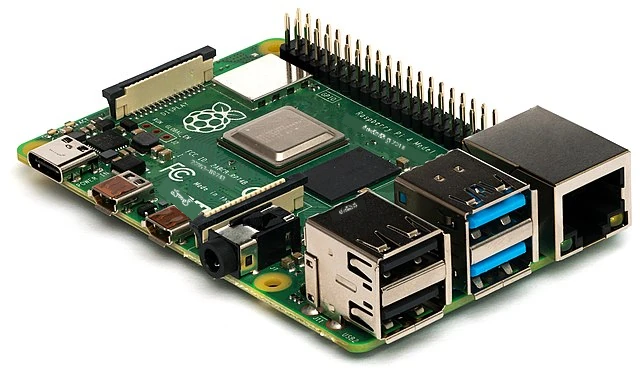
సెటప్
మీరు మీ IoT హార్డ్వేర్గా Raspberry Pi ఉపయోగిస్తుంటే, మీకు రెండు ఎంపికలున్నాయి - మీరు ఈ పాఠాలను మొత్తం Pi పై నేరుగా చేయవచ్చు లేదా 'హెడ్లెస్' Pi కి రిమోట్ కనెక్ట్ అవ్వచ్చు మరియు మీ కంప్యూటర్ నుండి కోడ్ చేయవచ్చు.
ముందుగా, మీరు Grove బేస్ హ్యాట్ ను మీ Pi తో కనెక్ట్ చేయాలి.
టాస్క్ - సెటప్
మీ Pi పై Grove బేస్ హాట్ ను ఇన్స్టాల్ చేసి Pi ని కాన్ఫిగర్ చేయండి
-
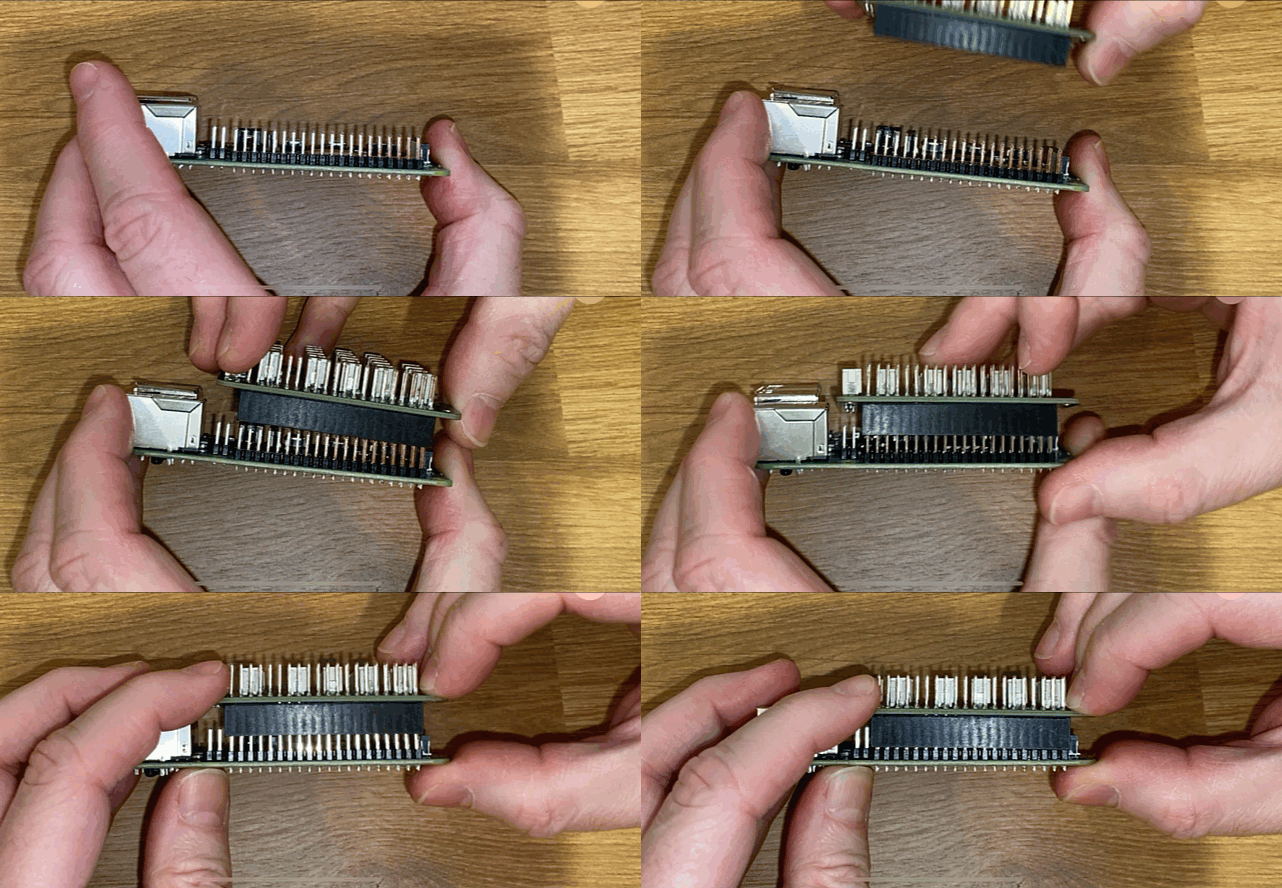
Grove బేస్ హాట్ ను మీ Pi తో కనెక్ట్ చేయండి. హ్యాట్ పై సాకెట్ Pi పై ఉన్న అన్ని GPIO పిన్లపై సరిపోయి, పిన్లపై పూర్తిగానే స్లైడ్ అయి బేస్పై బలంగా కూర్చునేలా ఉంటుంది. ఇది Pi పై కూర్చుని అది ఆవరణం.
-
మీరు Pi ని ఎలా ప్రోగ్రామింగ్ చేయాలో నిర్ణయించుకోండి, మరియు క్రింది సంబంధిత సెక్షన్ కి వెళ్లండి:
మీ Pi పై నేరుగా పని చేయడం
మీ Piపై నేరుగా పని చేయాలనుకుంటే, మీరు Raspberry Pi OS యొక్క డెస్క్టాప్ వెర్షన్ ఉపయోగించి మీకు కావలసిన అన్ని టూల్స్ ఇన్స్టాల్ చేయవచ్చు.
టాస్క్ - మీ Pi పై నేరుగా పని చేయండి
మీ Pi ని డెవలప్మెంట్కు సెట్ చేయండి.
- Pi ని సెటప్ చేయడానికి Raspberry Pi సెటప్ గైడ్ లో ఉన్న సూచనలను అనుసరించి, Pi తో కీబోర్డు/మౌస్/మానిటర్ కనెక్ట్ చేయండి, మీ WiFi లేదా ఈథర్నెట్ నెట్వర్క్తో కనెక్ట్ చేసుకుని సాఫ్ట్వేర్ అప్డేట్ చేయండి.
Grove సెన్సార్లు మరియు యాక్చువేటర్లు ఉపయోగించి Pi ని ప్రోగ్రామ్ చేయడానికి, మీరు పరికర కోడ్ రాయడానికి ఎడిటర్ మరియు Grove హార్డ్వేర్ తో ఇన్టరాక్ట్ అయ్యే వివిధ లైబ్రరీలు మరియు టూల్స్ ఇన్స్టాల్ చేయాలి.
-
మీ Pi రీబూట్ అయిన తర్వాత, టాప్ మెనూ బార్ పై ఉన్న Terminal ఐకాన్ పై క్లిక్ చేసి లేదా Menu -> Accessories -> Terminal ఎంచుకుని టెర్మినల్ ను ప్రారంభించు.
-
OS మరియు ఇన్స్టాల్ అయిన సాఫ్ట్వేర్ అప్డేట్ అయి ఉన్నదా అని నిర్ధారించుకోవడానికి క్రింది ఆదేశాన్ని అమలు చేయండి:
sudo apt update && sudo apt full-upgrade --yes -
Grove హార్డ్వేర్ కు కావలసిన అన్ని లైబ్రరీలను ఇన్స్టాల్ చేయడానికి క్రింద ఇచ్చిన ఆదేశాలను అమలు చేయండి:
sudo apt install git python3-dev python3-pip --yes

git clone https://github.com/Seeed-Studio/grove.py
cd grove.py
sudo pip3 install .

sudo raspi-config nonint do_i2c 0
ఇది Git ను ఇన్స్టాల్ చేయడం మొదలుపెడుతుంది, అలాగే Python ప్యాకేజులను ఇన్స్టాల్ చేయడానికి Pip ను కూడా.
Python యొక్క శక్తివంతమైన లక్షణాలలో ఒకటి Pip ప్యాకేజ్లును ఇన్స్టాల్ చేయగల సామర్థ్యం - ఇవి ఇతరులు రాసిన కోడ్ ప్యాకేజ్లు మరియు ఇంటర్నెట్లో ప్రచురించబడ్డాయి. మీరు ఒక కమాండ్ ద్వారా ఒక Pip ప్యాకేజీని మీ కంప్యూటర్లో ఇన్స్టాల్ చేసి, ఆ ప్యాకేజీని మీ కోడ్లో ఉపయోగించవచ్చు.
Seeed Grove Python ప్యాకేజ్లు సోర్స్ నుండి ఇన్స్టాల్ చేయాలి. ఈ ఆదేశాలు ఈ ప్యాకేజీ సోర్స్ కోడ్ కలిగిన రిపోను క్లోన్ చేసి, స్థానికంగా ఇన్స్టాల్ చేస్తాయి.
💁 డిఫాల్ట్గా, మీరు ఒక ప్యాకేజీని ఇన్స్టాల్ చేస్తే అది మీ కంప్యూటర్లో ఎక్కడైనా అందుబాటులో ఉంటుంది, దీని వలన ప్యాకేజీ వెర్షన్ల సమస్యలు రావచ్చు - ఉదాహరణకు ఒక అప్లికేషన్ ఒక వెర్షన్ ప్యాకేజీపై ఆధారపడి ఉండగా మీరు కొత్త వెర్షన్ ఇన్స్టాల్ చేస్తే అది బ్రేక్ కావచ్చు. దీన్ని నివారించడానికి మీరు Python వర్చువల్ ఎన్వైరన్మెంట్ ఉపయోగించవచ్చు, ఇది ఒక ప్రత్యేక ఫోల్డర్లో Python ప్రతిపథి. మీరు Pi ఉపయోగిస్తున్నప్పుడు వర్చువల్ ఎన్వైరన్మెంట్లు ఉపయోగించవు. Grove ఇన్స్టాల్ స్క్రిప్ట్ Grove Python ప్యాకేజిలను గ్లోబల్గా ఇన్స్టాల్ చేస్తుంది, కాబట్టి వర్చువల్ ఎన్వైరన్మెంట్ ఉపయోగించాలంటే మీరు వర్చువల్ ఎన్వైరన్మెంట్ సెట్ చేసిపోయి దానిలో మళ్లీ మాన్యువల్గా Grove ప్యాకేజిలను ఇన్స్టాల్ చేయాలి. గ్లోబల్ ప్యాకేజీలు ఉపయోగించడం సులభం, ముఖ్యంగా చాలా Pi డెవలపర్లు ప్రతి ప్రాజెక్ట్ కోసం స్వచ్ఛమైన SD కార్డుని రీఫ్లాష్ చేస్తారు.
చివరగా, ఇది I2C ఇంటర్ఫేస్ ని ఎనేబుల్ చేస్తుంది.
-
కింద ఇచ్చిన ఆదేశాన్ని అమలు చేసి Pi ని రీబూట్ చేయండి:
sudo reboot -
Pi రీబూట్ అయిన తర్వాత, టెర్మినల్ను మళ్లీ ప్రారంభించి Visual Studio Code (VS Code) ను ఇన్స్టాల్ చేయడానికి క్రింది ఆదేశాన్ని అమలు చేయండి - ఇది మీరు Python లో మీ పరికర కోడ్ రాయడానికి ఉపయోగించే ఎడిటర్.
sudo apt install codeఒకసారి ఇది ఇన్స్టాల్ అయిన తర్వాత, VS Code టాప్ మెనూ నుండి అందుబాటులో ఉంటుంది.
💁 మీరు మీకున్న ఇష్టమైన టూల్ ఉంటే ఏ Python IDE లేదా ఎడిటర్ ఉపయోగించవచ్చు, కానీ పాఠాలు VS Code పై ఆధారంగా సూచనలు ఇస్తాయి.
-
Pylance ఇన్స్టాల్ చేయండి. ఇది VS Code కోసం ఒక ఎక్స్టెన్షన్, Python భాషా మద్దతును అందిస్తుంది. ఈ ఎక్స్టెన్షన్ ని VS Code లో ఇన్స్టాల్ చేసుకోవడానికి Pylance ఎక్స్టెన్షన్ డాక్యుమెంటేషన్ ను చూడండి.
Pi పైన రిమోట్ ప్రాప్తి కోడ్ చేయడం
Pi పై నేరుగా కోడ్ చేయకుండా, అది ‘హెడ్లెస్’ గా (కీబోర్డు/మౌస్/మానిటర్ కనెక్ట్ కాకుండానే) నడపవచ్చు, మరియు Visual Studio Code ద్వారా మీ కంప్యూటర్ నుండి దానిపై కన్ఫిగర్ చేసి, కోడ్ చేయవచ్చు.
Pi OS సెటప్ చేయండి
రిమోట్గా కోడ్ చేయడానికి Pi OS SD కార్డు పై ఇన్స్టాల్ చేయాలి.
టాస్క్ - Pi OS సెటప్ చేయండి
హెడ్లెస్ Pi OS సెటప్ చేయండి.
-
Raspberry Pi OS సాఫ్ట్వేర్ పేజీ నుండి Raspberry Pi Imager ను డౌన్లోడ్ చేసి ఇన్స్టాల్ చేయండి
-
మీ కంప్యూటర్ లో SD కార్డ్ ఇన్సర్ట్ చేయండి, అవసరమైతే అడాప్టర్ ఉపయోగించండి
-
Raspberry Pi Imager ను ప్రారంభించండి
-
Raspberry Pi Imager లో CHOOSE OS బటన్ ఎంచుకుని, Raspberry Pi OS (Other) ను, ఆపై Raspberry Pi OS Lite (32-bit) ను ఎంచుకోండి
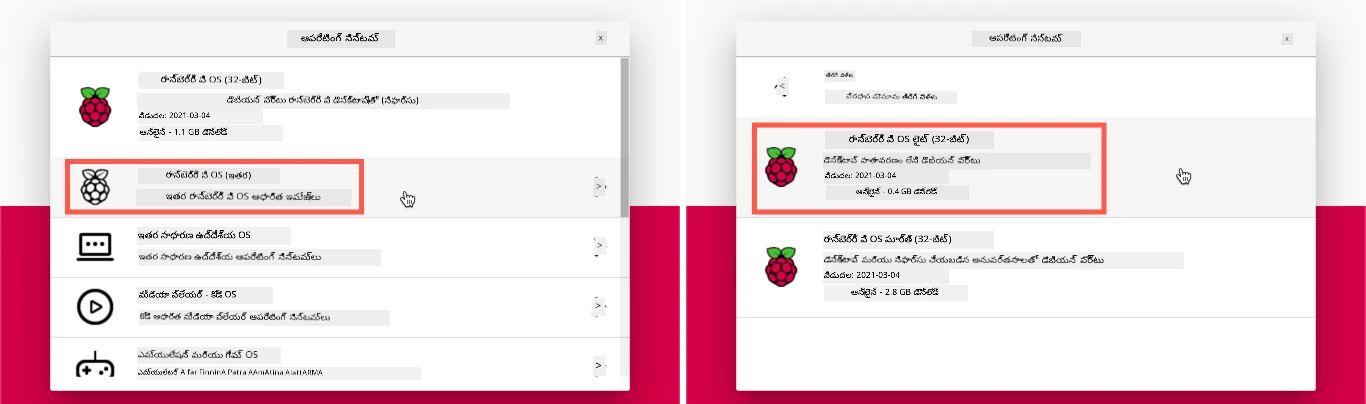
💁 Raspberry Pi OS Lite అనేది Raspberry Pi OS యొక్క ఒక వెర్షన్, దీని వద్ద డెస్క్టాప్ UI లేదా UI ఆధారిత టూల్స్ ఉండరు. ఇవి హెడ్లెస్ Pi కోసం అవసరం ఉండదు మరియు ఇన్స్టలేషన్ క్రింది స్థాయి, బూట్ టైమ్ వేగవంతం చేస్తాయి.
-
CHOOSE STORAGE బటన్ ఎంచుకుని, మీ SD కార్డ్ ను ఎంచుకోండి
-
Ctrl+Shift+Xను నొక్కి Advanced Options ప్రారంభించండి. ఇవి Raspberry Pi OS ని SD కార్డుకు ఇమేజ్ చేసే ముందు కొంత ముందస్తు సెటప్ చేయడానికి అనుమతిస్తాయి.-
Enable SSH చెక్ బాక్స్ ను గుర్తించి,
piయూజర్ కోసం పాస్వర్డ్ను సెట్ చేయండి. ఇది మీరు Pi లో లాగిన్ కావడానికి ఉపయోగించే పాస్వర్డ్. -
మీరు Pi ను WiFi ద్వారా కనెక్ట్ చేయాలనుకుంటే, Configure WiFi చెక్ బాక్స్ ను గుర్తించి మీ WiFi SSID మరియు పాస్వర్డ్ ను నమోదు చేయండి, మీ WiFi దేశాన్ని కూడా ఎంచుకోండి. మీరు ఈథర్నెట్ కేబుల్ ఉపయోగిస్తుంటే ఇది అవసరం లేదు. మీరు కనెక్ట్ అయ్యే నెట్వర్క్ మీ కంప్యూటర్ ఉన్న దేమో అదే అయ్యేలా చూడండి.
-
Set locale settings చెక్ బాక్స్ గుర్తించి మీ దేశం మరియు టైమ్ జోన్ ను సెట్ చేయండి
-
SAVE బటన్ ఎంచుకోండి
-
-
OS ను SD కార్డుకు రాయడానికి WRITE బటన్ ఎంచుకోండి. మీరు macOS ఉపయోగిస్తుంటే, డిస్క్ ఇమేజ్లు రాయడానికి underlying టూల్ కి privileges కావడం వలన మీ పాస్వర్డ్ అడగబడుతుంది.
OS SD కార్డుకి రాయబడుతుంది, పూర్తయిన తర్వాత OS కార్డునుకి ఎజెక్ట్ చేస్తుంది, మీరు నోటిఫికేషన్ పొందుతారు. SD కార్డును మీ కంప్యూటర్ నుండి తీసి Pi లో వేసి పవర్ ఆన్ చేయండి, సక్రమంగా బూట్ అవ్వడానికి సుమారు 2 నిమిషాల పాటు వేచి చూడండి.
Pi కు కనెక్ట్ అవ్వండి
తదుపరి దశ Piకి రిమోట్గా ప్రాప్తి పొందటం. మీరు ssh ఉపయోగించి ఇది చేయవచ్చు, ఇది macOS, Linux మరియు ఆధునిక Windows వర్షన్లలో అందుబాటులో ఉంటుంది.
టాస్క్ - Pi కు కనెక్ట్ అవ్వండి
Pi కి రిమోట్ ప్రాప్తి పొందండి.
-
టెర్మినల్ లేదా కమాండ్ ప్రాంప్ట్ ప్రారంభించి, Pi కి కనెక్ట్ కావడానికి క్రింది ఆదేశం ఇవ్వండి:
ssh pi@raspberrypi.localమీరు Windows లో
sshఆటోమాటిక్ ఇన్స్టాల్ కానివి వాడుతూ ఉంటే, OpenSSH ఉపయోగించవచ్చు. OpenSSH ఇన్స్టలేషన్ సూచనలను OpenSSH ఇన్స్టలేషన్ డాక్యుమెంటేషన్ లో కనుగొనవచ్చు. -
ఇది మీ Pi కి కనెక్ట్ అవుతుంది మరియు పాస్వర్డ్ అడగుతుంది.
.local ద్వారా మీ నెట్వర్క్లో కంప్యూటర్లు కనుగొనటం లినక్స్ మరియు Windows లో కొత్తగా చేర్చిన ఒక ఫీచర్. మీరు Linux లేదా Windows ఉపయోగించి hostname కనుగొనబడటం లేనట్టయితే, మీరు ZeroConf నెట్వర్కింగ్ (అని ఆపిల్ Bonjour అని కూడా పిలుస్తుంది) సపోర్టు కోసం అదనపు సాఫ్ట్వేర్ ఇన్స్టాల్ చేయాలి:
-
మీరు Linux ఉపయోగిస్తుంటే, క్రింద ఇవ్వబడిన ఆదేశంతో Avahi ఇన్స్టాల్ చేయండి:
sudo apt-get install avahi-daemon -
మీరు Windows ఉపయోగిస్తుంటే, ZeroConf ను సులభంగా సక్రియం చేయడానికి Bonjour Print Services for Windows ను ఇన్స్టాల్ చేయండి. మీరు Windows కోసం iTunes కూడా ఇన్స్టాల్ చేయవచ్చు దీని ఆప్టిమైజ్డ్ నూతన వర్షన్ కోసం (ఇది సింగిల్గా అందుబాటులో లేదు).
💁 మీరు
raspberrypi.localద్వారా కనెక్ట్ కాకపోతే, Pi యొక్క IP అడ్రస్ ఉపయోగించవచ్చు. Pi IP అడ్రస్ పొందేందుకు వివిధ పద్ధతుల సూచనల కోసం Raspberry Pi IP address డాక్యుమెంటేషన్ చూడండి. -
-
Raspberry Pi Imager Advanced Options లో మీరు సెట్ చేసిన పాస్వర్డ్ ను ఇవ్వండి
Pi పై సాఫ్ట్వేర్ ను కాన్ఫిగర్ చేయండి
Piకి కనెక్ట్ అయిన తర్వాత మీరు OS తాజా స్థితిలో ఉందని నిర్ధారించుకోవాలి, మరియు Grove హార్డ్వేర్తో ఇంటరాక్ట్ అయ్యే వివిధ లైబ్రరీలు, టూల్స్ ఇన్స్టాల్ చేయాలి.
టాస్క్ - Pi పై సాఫ్ట్వేర్ కాన్ఫిగర్ చేయండి
ఇన్స్టాల్ అయిన Pi సాఫ్ట్వేర్ను కాన్ఫిగర్ చేసి Grove లైబ్రరీలను ఇన్స్టాల్ చేయండి.
-
మీ
sshసెషన్ నుండి, Pi ను అప్డేట్ చేసి రీబూట్ చేయడానికి క్రింది ఆదేశాన్ని అమలు చేయండి:sudo apt update && sudo apt full-upgrade --yes && sudo rebootPi అప్డేట్ అయి రీబూట్ అవుతుంది. Pi రీబూట్ అయినప్పుడు
sshసెషన్ ముగియవచ్చు, కనుక సుమారు 30 సెకన్లు వేచి మళ్లీ కనెక్ట్ అవ్వండి. -
మళ్లీ కనెక్ట్ అయిన
sshసెషన్ నుండి, Grove హార్డ్వేర్ కు కావలసిన అన్ని లైబ్రరీలను ఇన్స్టాల్ చేయడానికి క్రింది ఆదేశాలను అమలు చేయండి:sudo apt install git python3-dev python3-pip --yes git clone https://github.com/Seeed-Studio/grove.py cd grove.py sudo pip3 install . sudo raspi-config nonint do_i2c 0ఇది Git ని ఇన్స్టాల్ చేస్తుంది, అలాగే Python ప్యాకేజులు ఇన్స్టాల్ చేయడానికి Pip కూడా.
Python యొక్క శక్తివంతమైన లక్షణాలలో ఒకటి Pip ప్యాకేజ్లు ను ఇన్స్టాల్ చేయగల సామర్థ్యం. ఇవి ఇతరులు రాసిన కోడ్ ప్యాకేజ్లు మరియు ఇంటర్నెట్లో ప్రచురించబడ్డాయి. మీరు ఒక కమాండ్ ద్వారా ఒక Pip ప్యాకేజీని మీ కంప్యూటర్లో ఇన్స్టాల్ చేసి, ఆ ప్యాకేజీని మీ కోడ్లో ఉపయోగించవచ్చు.
Seeed Grove Python ప్యాకేజ్లు సోర్స్ నుండి ఇన్స్టాల్ చేయాలి. ఈ ఆదేశాలు ఈ ప్యాకేజీ సోర్స్ కోడ్ కలిగిన రిపోను క్లోన్ చేసి, స్థానికంగా ఇన్స్టాల్ చేస్తాయి.
💁 డిఫాల్ట్గా, మీరు ఒక ప్యాకేజీని ఇన్స్టాల్ చేస్తే అది మీ కంప్యూటర్లో ఎక్కడైనా అందుబాటులో ఉంటుంది, దీనివల్ల ప్యాకేజీ వెర్షన్ల సమస్యలు రావచ్చును. దీనిని నివారించడానికి Python వర్చువల్ ఎన్వైరన్మెంట్ ఉపయోగించవచ్చు. మీరు Pi ఉపయోగిస్తున్నప్పుడు వర్చువల్ ఎన్వైరన్మెంట్లు ఉపయోగించరు. Grove ఇన్స్టాల్ స్క్రిప్ట్ Grove Python ప్యాకేజిలను గ్లోబల్గా ఇన్స్టాల్ చేస్తుంది, కాబట్టి వర్చువల్ ఎన్వైరన్మెంట్ లో ఉపయోగించాలంటే మొత్తం వర్చువల్ ఎన్వైరన్మెంట్ సెటప్ చేసి మాన్యువల్గా దానిలో తిరిగి ఇన్స్టాల్ చేయాలి.
చివరగా, ఇది I2C ఇంటర్ఫేస్ను ఎనేబుల్ చేస్తుంది.
-
క్రింది ఆదేశం అమలుచేసి Pi ని రీబూట్ చేయండి:
sudo rebootPi రీబూట్ అయినప్పుడు
sshసెషన్ ముగుస్తుంది. మళ్లీ కనెక్ట్ కావాల్సిన అవసరం లేదు.
రిమోట్ ప్రాప్తి కోసం VS Code ని కాన్ఫిగర్ చేయండి
Pi కాన్ఫిగర్ అయిన తర్వాత, మీరు Visual Studio Code (VS Code) ఉపయోగించి మీ కంప్యూటర్ నుండి దానికి కనెక్ట్ కావచ్చు - ఇది ఉచిత డెవలపర్ టెక్స్ట్ ఎడిటర్ మీరు Python లో మీ పరికర కోడ్ రాయడానికి ఉపయోగిస్తారు.
టాస్క్ - రిమోట్ ప్రాప్తి కోసం VS Code ను సెటప్ చేయండి
కావలసిన సాఫ్ట్వేర్ ని ఇన్స్టాల్ చేసి Pi కి రిమోట్ గా కనెక్ట్ అవ్వండి.
-
VS Code డాక్యుమెంటేషన్ ను అనుసరించి మీ కంప్యూటర్లో VS Code ని ఇన్స్టాల్ చేయండి
-
VS Code Remote Development using SSH డాక్యుమెంటేషన్ లోని సూచనల ప్రకారం అవసరమైన కాంపోనెంట్లు ఇన్స్టాల్ చేయండి
-
అదే సూచనల ద్వారా VS Code ను Pi కి కనెక్ట్ చేయండి
-
ఒకసారి కనెక్ట్ అయిన తర్వాత, managing extensions సూచనలను అనుసరించి Pylance extension ను తొమ్మిది పై రిమోట్గా ఇన్స్టాల్ చేయండి
హెల్లో వరల్డ్
కొత్త ప్రోగ్రామింగ్ భాష లేదా సాంకేతికతను ప్రారంభించినప్పుడు, సాధారణంగా 'Hello World' అనువర్తనం సృష్టించడం జరుగుతుంది - అన్ని టూల్స్ సరిగా కాన్ఫిగర్ అయ్యాయని చూపించడానికి "Hello World" వంటి టెక్స్ట్ ను అవుట్పుట్ చేసే చిన్న అనువర్తనం.
పై కోసం హెల్లో వరల్డ్ యాప్ మీకు Python మరియు Visual Studio కోడ్ సరిగ్గా ఇన్స్టాల్ అయ్యిందనే నిర్ధారిస్తుంది.
ఈ యాప్ nightlight అనే ఫోల్డర్లో ఉంటుంది, మరియు ఈ అసైన్మెంట్లోని తర్వాతి భాగాలలో నైట్లైట్ అనువర్తనం తయారు చేయడానికి వివిధ కోడ్తో మళ్లీ ఉపయోగించబడుతుంది.
పని - హెల్లో వరల్డ్
హెల్లో వరల్డ్ యాప్ సృష్టించండి.
-
VS కోడ్ను ప్రారంభించండి, ఇది నేరుగా పై పై లేదా మీ కంప్యూటర్ నుండి Remote SSH పొడగింపుతో పైతో కనెక్ట్ అయి ఉండొచ్చు.
-
Terminal -> New Terminal ను ఎంచుకొని లేదా
CTRL+`నొక్కి VS కోడ్ టర్మినల్ ను ప్రారంభించండి. ఇదిpiయూజర్ హోం డైరెక్టరీలో తెరుస్తుంది. -
మీ కోడ్ కోసం డైరెక్టరీ సృష్టించడానికి, ఆ డైరెక్టరీలో
app.pyఅనే Python ఫైల్ సృష్టించడానికి క్రింద ఇచ్చిన కమాండ్లు నడపండి:mkdir nightlight cd nightlight touch app.py -
VS కోడ్లో ఈ ఫోల్డర్ను File -> Open... ద్వారా ఎంచుకుని nightlight ఫోల్డర్ ను ఎంచుకుని OK ఎంచుకోండి

-
VS కోడ్ ఎక్స్ప్లోరర్ నుంచి
app.pyఫైల్ తెరిచి క్రింది కోడ్ జత చేయండి:print('Hello World!')printఫంక్షన్కు ఇచ్చినదాని అంతర్గత consoleకు ప్రింట్ అవుతుంది. -
VS కోడ్ టర్మినల్ నుండి, మీ Python యాప్ను నడపడానికి క్రింది విధంగా రన్ చేయండి:
python app.py💁 మీ వద్ద Python 2 కూడా ఉన్నట్లయితే ఈ కోడ్ను నడపడానికి
python3ను స్పష్టంగా కాల్ చేయవలసి వస్తుంది (ఇది తాజా వర్షన్). Python2 వుంటే,pythonగాను పిలిస్తే Python 2 నడుస్తుంది Python 3 కంటే. డిఫాల్ట్గా, తాజా Raspberry Pi OS వెర్షన్లలో Python 3 మాత్రమే ఇన్స్టాల్ ఉంటుంది.తరువాత టర్మినల్ లో ఈ అవుట్పుట్ కనిపిస్తుంది:
pi@raspberrypi:~/nightlight $ python3 app.py
Hello World!
💁 మీరు ఈ కోడ్ను code/pi ఫోల్డర్లో కూడా కనుగొనవచ్చు.
😀 మీ 'హెల్లో వరల్డ్' ప్రోగ్రామ్ విజయవంతమైంది!
తప్పిడి: ఈ పత్రాన్ని AI అనువాద సేవ Co-op Translator ఉపయోగించి అనువదించబడింది. మేము సరిగా అనువదించేందుకు ప్రయత్నించినప్పటికీ, స్వయంచాలక అనువాదాలలో పొరపాట్లు లేదా తప్పులు ఉండవచ్చు. అసలు పత్రం الأصلى భాషలోనే అధికారిక మూలం గా పరిగణించాలి. ముఖ్యమైన సమాచారానికి, నిపుణుల చేత انسانی అనువాదాన్ని పొందడం మంచిది. ఈ అనువాదం వలన ఏర్పడిన ఏవైనా అవగాహనలో తప్పులు లేదా తప్పుగా అర్థం చేసుకోవడం గూర్చి మేము బాధ్యులు కాదు.