
5.8 KiB
Read GPS data - Wio Terminal
For dis part of di lesson, you go add GPS sensor to your Wio Terminal, and read di values wey e dey give.
Hardware
Di Wio Terminal go need GPS sensor.
Di sensor wey you go use na Grove GPS Air530 sensor. Dis sensor fit connect to plenty GPS systems to give quick and correct location. Di sensor get two parts - di main electronics of di sensor, and one external antenna wey dem connect with thin wire to catch di radio waves from di satellites.
Dis na UART sensor, so e dey send GPS data through UART.
Connect di GPS sensor
You fit connect di Grove GPS sensor to di Wio Terminal.
Task - connect di GPS sensor
Connect di GPS sensor.

-
Put one end of di Grove cable for di socket wey dey di GPS sensor. E go only enter one way.
-
Make sure say di Wio Terminal no dey connect to your computer or any power source, then connect di other end of di Grove cable to di left-hand side Grove socket for di Wio Terminal as you dey look di screen. Na di socket wey near di power button.
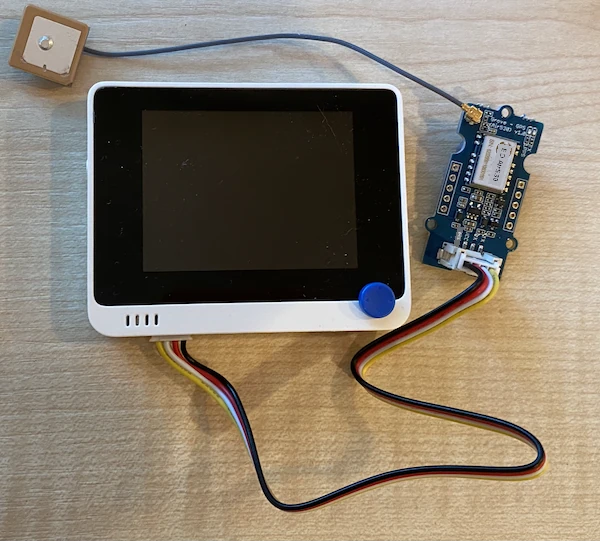
-
Arrange di GPS sensor so di antenna wey dey attach fit see di sky well - e go better if e dey near open window or outside. E go easy to get clear signal if nothing dey block di antenna.
-
Now, you fit connect di Wio Terminal to your computer.
-
Di GPS sensor get 2 LEDs - one blue LED wey dey blink when e dey send data, and one green LED wey dey blink every second when e dey receive data from satellites. Make sure say di blue LED dey blink when you power di Wio Terminal. After some minutes, di green LED go start to blink - if e no blink, you fit need adjust di antenna position.
Program di GPS sensor
Now, you fit program di Wio Terminal to use di GPS sensor wey you don connect.
Task - program di GPS sensor
Program di device.
-
Create new Wio Terminal project with PlatformIO. Name di project
gps-sensor. Add code for disetupfunction to configure di serial port. -
Add dis include directive for di top of di
main.cppfile. E go include one header file wey get functions to configure di left-hand Grove port for UART.#include <wiring_private.h> -
After dis one, add dis line of code to declare one serial port connection to di UART port:
static Uart Serial3(&sercom3, PIN_WIRE_SCL, PIN_WIRE_SDA, SERCOM_RX_PAD_1, UART_TX_PAD_0); -
You go need add some code to redirect some internal signal handlers to dis serial port. Add dis code below di
Serial3declaration:void SERCOM3_0_Handler() { Serial3.IrqHandler(); } void SERCOM3_1_Handler() { Serial3.IrqHandler(); } void SERCOM3_2_Handler() { Serial3.IrqHandler(); } void SERCOM3_3_Handler() { Serial3.IrqHandler(); } -
For di
setupfunction, after diSerialport configuration, configure di UART serial port with dis code:Serial3.begin(9600); while (!Serial3) ; // Wait for Serial3 to be ready delay(1000); -
After dis code for di
setupfunction, add dis code to connect di Grove pin to di serial port:pinPeripheral(PIN_WIRE_SCL, PIO_SERCOM_ALT); -
Add dis function before di
loopfunction to send di GPS data go di serial monitor:void printGPSData() { Serial.println(Serial3.readStringUntil('\n')); } -
For di
loopfunction, add dis code to read from di UART serial port and print di output go di serial monitor:while (Serial3.available() > 0) { printGPSData(); } delay(1000);Dis code dey read from di UART serial port. Di
readStringUntilfunction dey read until e see one terminator character, for dis case na new line. E go read one whole NMEA sentence (NMEA sentences dey end with new line character). As data dey available for di UART serial port, e go dey read am and send am go di serial monitor through diprintGPSDatafunction. Once data no dey again, diloopgo delay for 1 second (1,000ms). -
Build and upload di code go di Wio Terminal.
-
Once you don upload am, you fit monitor di GPS data with di serial monitor.
> Executing task: platformio device monitor <

--- Available filters and text transformations: colorize, debug, default, direct, hexlify, log2file, nocontrol, printable, send_on_enter, time
--- More details at http://bit.ly/pio-monitor-filters
--- Miniterm on /dev/cu.usbmodem1201  9600,8,N,1 ---
--- Quit: Ctrl+C | Menu: Ctrl+T | Help: Ctrl+T followed by Ctrl+H ---
$GNGGA,020604.001,4738.538654,N,12208.341758,W,1,3,,164.7,M,-17.1,M,,*67
$GPGSA,A,1,,,,,,,,,,,,,,,*1E
$BDGSA,A,1,,,,,,,,,,,,,,,*0F
$GPGSV,1,1,00*79
$BDGSV,1,1,00*68
💁 You fit find dis code for di code-gps/wio-terminal folder.
😀 Your GPS sensor program don work well!
Disclaimer:
Dis dokyument don use AI transle-shon service Co-op Translator do di transle-shon. Even as we dey try make am correct, abeg sabi say transle-shon wey machine do fit get mistake or no dey accurate well. Di original dokyument for im native language na di one wey you go take as di correct source. For important mata, e good make professional human transle-shon dey use. We no go fit take blame for any misunderstanding or wrong interpretation wey fit happen because you use dis transle-shon.