
16 KiB
മൈക്രോഫോൺയും സ്പീക്കറുകളും ക്രമീകരിക്കുക - റാസ്ബെറി പൈ
പാഠത്തിന്റെ ഈ ഭാഗത്തിൽ, നിങ്ങൾ നിങ്ങളുടെ റാസ്ബെറി പൈയിൽ ഒരു മൈക്രോഫോൺയും സ്പീക്കറുകളും ചേർക്കും.
ഹാർഡ്വെയർ
റാസ്ബെറി പൈയ്ക്ക് ഒരു മൈക്രോഫോൺ വേണം.
പൈയിൽ മൈക്രോഫോൺ ഉൾപ്പെടുത്തിയിട്ടില്ല, നിങ്ങൾക്ക് ഒരു ബാഹ്യ മൈക്രോഫോൺ ചേർക്കേണ്ടതുണ്ട്. ഇത് ചെയ്യാനുള്ള വിവിധ മാർഗ്ഗങ്ങൾ ഉണ്ട്:
- USB മൈക്രോഫോൺ
- USB ഹെഡ്സെറ്റ്
- USB ഓൾ ഇൻ വൺ സ്പീക്കർഫോൺ
- USB ഓഡിയോ അഡാപ്റ്ററും 3.5mm ജാക്കുള്ള മൈക്രോഫോൺ
- ReSpeaker 2-Mics Pi HAT
💁 ബ്ളൂടൂത്ത് മൈക്രോഫോണുകൾ റാസ്ബെറി പൈയിൽ എല്ലാമ_SUPPORTED_UNSUPPORTED അല്ല, അതിനാൽ ബ്ളൂടൂത്ത് മൈക്രോഫോൺ അല്ലെങ്കിൽ ഹെഡ്സെറ്റ് ഉണ്ടെങ്കിൽ, നിങ്ങളക്ക് ജോഡിച്ചേക്കൽ അല്ലെങ്കിൽ ഓഡിയോ പിടിക്കുന്നതിൽ പ്രശ്നങ്ങൾ ഉണ്ടാകാൻ സാധ്യതയുണ്ട്.
റാസ്ബെറി പൈകൾ 3.5mm ഹെഡ്ഫോൺ ജാക്കുള്ളതാണ്. ഇതുപയോഗിച്ച് നിങ്ങൾ ഹെഡ്ഫോൺ, ഹെഡ്സെറ്റ് അല്ലെങ്കിൽ സ്പീക്കർ ബന്ധിപ്പിക്കാം. കൂടാതെ, സ്പീക്കറുകൾ ചേർക്കാൻ നിങ്ങൾക്ക് സാധിക്കും:
- മോണിറ്റർ അല്ലെങ്കിൽ ടിവി വഴി HDMI ഓഡിയോ
- USB സ്പീക്കറുകൾ
- USB ഹെഡ്സെറ്റ്
- USB ഓൾ ഇൻ വൺ സ്പീക്കർഫോൺ
- ReSpeaker 2-Mics Pi HAT 3.5mm ജാക്ക് അല്ലെങ്കിൽ JST പോർട്ടിലേക്ക് speaker അറ്റാച്ച് ചെയ്തുള്ളത്
മൈക്രോഫോൺയും സ്പീക്കറുകളും ബന്ധിപ്പിച്ച് ക്രമീകരിക്കുക
മൈക്രോഫോൺും സ്പീക്കറുകളും ബന്ധിപ്പിച്ച് ക്രമീകരിക്കേണ്ടതാണ്.
ടാസ്ക് - മൈക്രോഫോൺ ബന്ധിപ്പിച്ച് ക്രമീകരിക്കുക
-
അനുയോജ്യമായ മാർഗ്ഗം ഉപയോഗിച്ച് മൈക്രോഫോൺ ബന്ധിപ്പിക്കുക. ഉദാഹരണത്തിന്, USB പോർട്ടുകളിൽ ഒന്നിലൂടെ ഇത് ബന്ധിപ്പിക്കുക.
-
നിങ്ങൾ ReSpeaker 2-Mics Pi HAT ഉപയോഗിക്കുന്നുവെങ്കിൽ, Grove ബേസ്സ് ഹാറ്റ് നീക്കം ചെയ്ത് ReSpeaker ഹാറ്റ് അതിന്റെ സ്ഥാനത്ത് സജ്ജീകരിക്കാം.
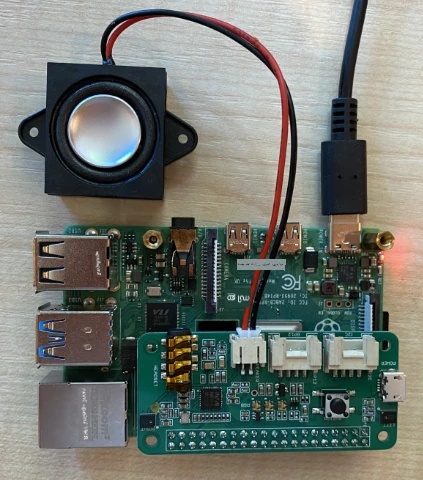
ഈ പാഠത്തിൽ ശേഷം Grove ബട്ടൺ നിങ്ങൾക്കാവണം, എന്നാൽ ഇത് ഈ ഹാറ്റിൽ തന്നെ ഉൾപ്പെടുത്തിയിട്ടുള്ളതിനാൽ Grove ബേസ്സ് ഹാറ്റ് വേണ്ട.
ഹാറ്റ് ഇൻസ്റ്റാൾ ചെയ്തശേഷം ഡ്രൈവർകൾ ഇൻസ്റ്റാൾ ചെയ്യേണ്ടതാണ്. ഡ്രൈവർ ഇൻസ്റ്റാൾ നിർദ്ദേശങ്ങൾക്കായി Seeed getting started instructions കാണുക.
⚠️ നിർദ്ദേശങ്ങൾ
gitഉപയോഗിച്ച് ഒരു റെപ്പോസ് ക്ലോൺ ചെയ്യാൻ പറയുന്നു. നിങ്ങളുടെ പൈയിൽgitഇൻസ്റ്റാൾ ചെയ്തിട്ടില്ലെങ്കിൽ, താഴെക്കൊടുത്തിരിക്കുന്ന കമാൻഡു റൺ ചെയ്ത് ഇൻസ്റ്റാൾ ചെയ്യാം:sudo apt install git --yes -
പോതിയെയുള്ള മൈക്രോഫോണിനെക്കുറിച്ചുള്ള വിവരങ്ങൾ കാണാൻ, പൈയിൽ അല്ലെങ്കിൽ VS Code ഉപയോഗിച്ച് ഒരു റിമോട്ട് SSH സെഷൻ വഴി കണക്റ്റ് ചെയ്തുകൊണ്ടുള്ള ടെർമിനലിൽ താഴെക്കൊടുത്ത കമാൻഡ് തള്ളുക:
arecord -lകണക്റ്റ് ചെയ്ത മൈക്രോഫോണുകളുടെ പട്ടികคุณ കാണും. ഇത് താഴെപറയുന്ന പോലെ ആയി ഉണ്ടാകാം:
pi@raspberrypi:~ $ arecord -l
**** List of CAPTURE Hardware Devices ****
card 1: M0 [eMeet M0], device 0: USB Audio [USB Audio]
  Subdevices: 1/1
  Subdevice #0: subdevice #0
ധരിച്ചു നിങ്ങൾക്കൊരു മൈക്രോഫോൺ മാത്രമേ ഉള്ളൂ എങ്കിൽ, ഒരു എൻട്രി മാത്രം കാണാം. ലിനക്സിൽ മൈക്രോഫോണുകളുടെ ക്രമീകരണം പ്രയാസകരമാണ്, അതുകൊണ്ടു് ഒരു മൈക്രോഫോണും മാത്രം ഉപയോഗിച്ച് വെള്ളയ്ക്കുക ബest ആണ്.
കാർഡ് നമ്പർ ശ്രദ്ധിക്കുക, നിങ്ങൾക്ക് ഇതിനോട് തുടർന്നും ആവശ്യമായിരിക്കും. മുകളിൽ കാണുന്ന ഔട്ട്പുട്ടിൽ കാർഡ് നമ്പർ 1 ആണ്.
ടാസ്ക് - സ്പീക്കർ ബന്ധിപ്പിച്ച് ക്രമീകരിക്കുക
-
അനുയോജ്യമായ മാർഗ്ഗം ഉപയോഗിച്ച് സ്പീക്കറുകൾ ബന്ധിപ്പിക്കുക.
-
കണക്റ്റ് ചെയ്ത സ്പീക്കറുകളെക്കുറിച്ചുള്ള വിവരങ്ങൾ കാണാൻ, പൈയിൽ അല്ലെങ്കിൽ VS Code ഉപയോഗിച്ച് ഒരു റിമോട്ട് SSH സെഷൻ വഴി കണക്റ്റ് ചെയ്തുകൊണ്ടുള്ള ടെർമിനലിൽ താഴെക്കൊടുത്ത കമാൻഡ് തള്ളുക:
aplay -lകണക്റ്റ് ചെയ്ത സ്പീക്കറുകളുടെ പട്ടിക കാണാൻ കഴിയും. ഇത് താഴെപ്പറയുന്ന പോലെ ആയിരിക്കും:
pi@raspberrypi:~ $ aplay -l
**** List of PLAYBACK Hardware Devices ****
card 0: Headphones [bcm2835 Headphones], device 0: bcm2835 Headphones [bcm2835 Headphones]
  Subdevices: 8/8
  Subdevice #0: subdevice #0
  Subdevice #1: subdevice #1
  Subdevice #2: subdevice #2
  Subdevice #3: subdevice #3
  Subdevice #4: subdevice #4
  Subdevice #5: subdevice #5
  Subdevice #6: subdevice #6
  Subdevice #7: subdevice #7
card 1: M0 [eMeet M0], device 0: USB Audio [USB Audio]
  Subdevices: 1/1
  Subdevice #0: subdevice #0
എല്ലാ സമയത്തും
card 0: Headphonesഎന്ന് കാണും, ഇത് നെേറ്റിവ് ഹെഡ്ഫോൺ ജാക്ക് ആണ്. നിങ്ങൾ USB സ്പീക്കർ പോലുള്ള ഇൻക്രീമെന്റൽ സ്പീക്കറുകൾ ചേർത്തിട്ടുണ്ടെങ്കിൽ, അവയും പട്ടികയിൽ കാണും. -
നിങ്ങൾ ഇൻക്രീമെന്റൽ സ്പീക്കർ ഉപയോഗിക്കുന്നുവെങ്കിൽ, മേൽപ്പറഞ്ഞ നെേറ്റിവ് ഹെഡ്ഫോൺ ജാക്കിൽ അല്ലാതെ, അതിനെ ഡിഫോൾട്ടായി ക്രമീകരിക്കേണ്ടതുണ്ട്. അതിന് താഴെ കൊടുത്ത കമാൻഡ് നടത്തുക:
sudo nano /usr/share/alsa/alsa.confഇത്
nanoഎന്ന ടെർമിനൽ അധിഷ്ഠിത ടെക്സ്റ്റ് എഡിറ്റർ തുറക്കും. കീബോർഡിലെ അപ്റോ അല്ലെങ്കിൽ ഡൗൺ ആറോ കീകൾ ഉപയോഗിച്ച് ചുവടെ കിടക്കുന്ന വര ഗ്രാമം വരെ സ്ക്രോൾ ചെയ്യുക:defaults.pcm.card 0മൂല്യം
0ൽ നിന്ന് നിങ്ങൾ ഉപയോഗിക്കാനുള്ള കാർഡ് നമ്പറിലേക്ക് മാറ്റുക,aplay -lകമാൻഡ് റൺ ചെയ്തപ്പോൾ കിട്ടിയ പട്ടികയിൽ നിന്നുള്ള കാർഡ് നമ്പർ. ഉദാഹരണത്തിന്, മുകളിൽ നൽകിയ ഔട്ട്പുട്ടിൽ രണ്ടാമത്തെ സൗണ്ട് കാർഡ് "card 1: M0 [eMeet M0], device 0: USB Audio [USB Audio]" ആണ്, കാർഡ് 1 ഉപയോഗിക്കുക. ഇത് ഉപയോഗിക്കാനായി, ഞാൻ വരി ഇങ്ങനെ മാറ്റും:defaults.pcm.card 1ഈ മൂല്യം അനുയോജ്യമായ കാർഡ് നമ്പറായി സെറ്റ് ചെയ്യുക. കീബോർഡിലെ ആറോ കീകൾ ഉപയോഗിച്ച് നമ്പറിനു പോകാം, പിന്നീട് ഡിലീറ്റ് ചെയ്ത് പുതിയ നമ്പർ ടൈപ്പ് ചെയ്യാം സാധാരണ ടെക്സ്റ്റ് ഫയൽ എഡിറ്റിങ്ങിന്റെ പോലെ.
-
മാറ്റങ്ങൾ സേവ് ചെയ്ത് ഫയൽ അടയ്ക്കാൻ
Ctrl+xഅമർത്തുക. ഫയൽ സേവ് ചെയ്യാൻyഅമർത്തുക, തുടർന്ന് ഫയൽ നാമം തിരഞ്ഞെടുക്കുന്നതിനു റിട്ടേൺ അമർത്തുക.
ടാസ്ക് - മൈക്രോഫോൺയും സ്പീക്കറിനും ടെസ്റ്റ് നടത്തുക
-
മൈക്രോഫോണിലൂടെ 5 സെക്കൻഡ് ഓഡിയോ റെക്കോർഡ് ചെയ്യാൻ താഴെ കൊടുത്ത കമാൻഡ് ഓടിക്കുക:
arecord --format=S16_LE --duration=5 --rate=16000 --file-type=wav out.wavഈ കമാൻഡ് chạy ചെയ്യുമ്പോൾ, മൈക്രോഫോണിലേക്ക് ശബ്ദമുണ്ടാക്കൂ – സംസാരിച്ചാലോ, പാടിക്കൊണ്ടായാലോ, ബീറ്റ് ബോക്സിംഗ് ചെയ്താലോ, യന്ത്രം വായിച്ചാലോ, എന്തായാലും.
-
5 സെക്കൻഡ് കഴിഞ്ഞ്, റെക്കോർഡിങ് നിർത്തും. ഓഡിയോ പ്ലേ ചെയ്യാൻ താഴെക്കൊടുത്ത കമാൻഡ് റൺ ചെയ്യുക:
aplay --format=S16_LE --rate=16000 out.wavഓഡിയോ സ്പീക്കറുകളിൽ നിന്നും ബാക്ക് പ്ലേ ആണ് കേൾക്കുന്നത്. ആവശ്യമുള്ളത്ര ഐച്ച്ച്ച കളിക്ക് സ്പീക്കർ വോളിയം ക്രമീകരിക്കുക.
-
ബിൽറ്റ്-ഇൻ മൈക്രോഫോൺ പോർട്ട് വോളിയം ക്രമീകരിക്കേണ്ടെങ്കിൽ, അല്ലെങ്കിൽ മൈക്രോഫോണിന്റെ ഗെയിൻ ക്രമീകരിക്കേണ്ടെങ്കിൽ,
alsamixerutility ഉപയോഗിക്കാം. ഇവിടെ കുറച്ചു വായിക്കാം Linux alsamixer man page -
ഓഡിയോ പ്ലേ ബാക്ക് ചെയ്യുമ്പോൾ എററുകൾ ഉണ്ടാകുന്നതെങ്കിൽ, നിങ്ങൾ
alsa.confഫയലിൽdefaults.pcm.cardആയി സജ്ജമാക്കിയ കാർഡ് പരിശോധിക്കുക.
അസത്യവിവരണം:
ഈ പ്രമാണം AI വിവര്ത്തന സേവനം Co-op Translator ഉപയോഗിച്ച് വിവര്ത്തനം ചെയ്തതാണ്. ഞങ്ങൾ കൃത്യതയ്ക്ക് ശ്രമിക്കുന്നെങ്കിലും, സ്വയം പ്രവർത്തിക്കുന്ന വിവര്ത്തനങ്ങളിൽ പിശകുകൾ അല്ലെങ്കിൽ അശുദ്ധികളുണ്ടാകാം എന്നു മനസിലാക്കുക. അതിന്റെ ഒറിജിനൽ ഭാഷയിലെ പ്രമാണം പ്രാമാണികമായ ഉറവിടമായി പരിഗണിക്കേണ്ടതാണ്. സുപ്രധാന വിവരങ്ങൾക്ക്, പ്രൊഫഷണൽ മനുഷ്യ വിവര്ത്തനം ശുപാർശ ചെയ്യപ്പെടുന്നു. ഈ വിവര്ത്തനം ഉപയോഗിക്കുന്നതിനാൽ ഉണ്ടായേക്കാവുന്ന ഏതൊരു തെറ്റായ മനസ്സിലാക്കലിനും വ്യാഖ്യാനത്തിനും ഞങ്ങൾ ഉത്തരവാദികളല്ല.