
11 KiB
താപനില അളക്കുക - Raspberry Pi
പാഠത്തിന്റെ ഈ ഭാഗത്തിൽ, നിങ്ങൾ നിങ്ങളുടെ Raspberry Pi-യിലേക്ക് ഒരു താപനില സെൻസർ ചേർക്കും.
ഹാർഡ്വെയർ
നിങ്ങൾ ഉപയോഗിക്കാനുള്ള സെൻസർ ഒരു DHT11 ഹ്യൂമിഡിറ്റി കൂടാതെ താപനില സെൻസർ ആണ്, ഇത് ഒരു പാക്കേജിൽ 2 സെൻസറുകൾ ചേർത്തതാണ്. ഇത് ഏറ്റവും പ്രമുഖമാണ്, വിവിധ വിൽപ്പനക്കാർ താപനില, ഹ്യൂമിഡിറ്റി, ചിലപ്പോൾ അന്തരീക്ഷ പീഡനവും കൂട്ടിച്ചേരുന്ന സെൻസറുകൾ. താപനില സെൻസർ ഘടകം ഒരു നെഗറ്റീവ് താപനില കോഎഫിഷ്യന്റ് (NTC) തർമിസ്റ്റോർ ആണ്, താപനില ഉയരുമ്പോൾ പ്രതിരോധം കുറയുന്ന തർമിസ്റ്റർ.
ഇത് ഒരു ഡിജിറ്റൽ സെൻസർ ആണ്, അതിനാൽ onboard ADC ഉണ്ട്, ഇത് താപനിലയും ഹ്യൂമിഡിറ്റിയും ഉൾക്കുന്ന ഡിജിറ്റൽ സിഗ്നൽ സൃഷ്ടിക്കുന്നു, മൈക്രോകൺട്രോളർ വായിക്കാൻ പോവുന്നത്.
താപനില സെൻസർ കണക്ട് ചെയ്യുക
Grove താപനില സെൻസർ Raspberry Pi-യോടൊപ്പം കണക്ട് ചെയ്യാം.
ടാസ്ക്
താപനില സെൻസർ കണക്ട് ചെയ്യുക
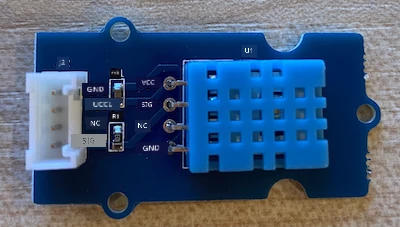
-
Grove കേബിളിന്റെ ഒരു അന്ത്യവും ഹ്യൂമിഡിറ്റി സന്ദ താപനില സെൻസറിലെ സോക്കറ്റിലേക്ക് ചേര്ക്കുക. അത് ഒരു ദിശയിൽ മാത്രം പോകും.
-
Raspberry Pi ഓഫ് ചെയ്യപ്പെട്ടിരിക്കുമ്പോൾ, Grove Base hat-ൽ Pi-യോടൊപ്പം ബന്ധിപ്പിച്ചിരിക്കുന്ന Grove കേബിളിന്റെ മറ്റുഭാഗം ഡിജിറ്റൽ സോക്കറ്റ് D5 എന്നതിനോട് കണക്ട് ചെയ്യുക. GPIO പിനുകളുടെ അടുത്ത ഗവ അവിടെ ഇടതുവശത്തുള്ള രണ്ടാം സോക്കറ്റാണ്.
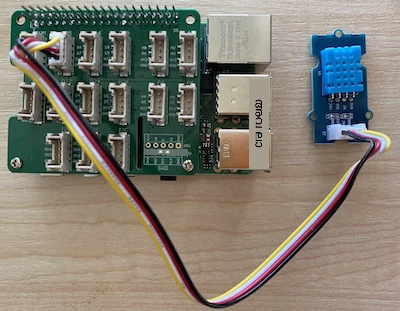
താപനില സെൻസർ പ്രോഗ്രാം ചെയ്യുക
ഉപകരണത്തിന് ഇപ്പോൾ ചേര்த்த താപനില സെൻസർ ഉപയോഗിച്ച് പ്രോഗ്രാം ചെയ്യാം.
ടാസ്ക്
ഉപകരണം പ്രോഗ്രാം ചെയ്യുക.
-
Pi-യെ പവർ ഓണു് ചെയ്ത് ബൂട്ട് മുടങ്ങുക.
-
Pi-യിൽ നേരിട്ട് അല്ലെങ്കിൽ Remote SSH എക്സ്റ്റൻഷൻ വഴി ബന്ധപ്പെടുക VS Code ആരംഭിക്കുക.
⚠️ ആവശ്യമെങ്കിൽ പാഠം 1-ൽ VS Code സെറ്റ് അപ്പ് ചെയ്ത് ആരംഭിക്കുന്നതിനുള്ള നിർദ്ദേശങ്ങൾ നോക്കാം.
-
ടെർമിനലിൽ നിന്ന്
piഉപയോക്താവിന്റെ ഹോം ഡയറക്ടറിയിൽtemperature-sensorഎന്ന नयाँ ഫോൾഡർ സൃഷ്ടിക്കുക. ഈ ഫോൾഡറിൽapp.pyഎന്ന ഫയൽ സൃഷ്ടിക്കുക:mkdir temperature-sensor cd temperature-sensor touch app.py -
ഈ ഫോൾഡർ VS Code-യിൽ തുറക്കുക
-
താപനിലയും ഹ്യൂമിഡിറ്റിയും സെൻസർ ഉപയോഗിക്കാൻ അതിനായി ഒരു പിപ് പാക്കേജ് അല്ലെങ്കിൽ ലൈബ്രറി ഇൻസ്റ്റാൾ ചെയ്യണം. VS Code- യിലെ ടെർമിനലിൽ താഴെയുള്ള കമാൻഡ് Pi-യിൽ പ്രവർത്തിപ്പിക്കുക:
pip3 install seeed-python-dht -
ആവശ്യമായ ലൈബ്രറികൾ ഇമ്പോർട്ടു ചെയ്യാൻ
app.pyഫയലിൽ താഴെയുള്ള കോഡ് ചേർക്കുക:import time from seeed_dht import DHTfrom seeed_dht import DHTശരാശരിDHTസെൻസർ ക്ലാസ് Grove താപനില സെൻസറുമായി ഇടപഴകാൻseeed_dhtമോഡ്യൂളിൽ നിന്ന് ഇറക്കുമതി ചെയ്യുന്നു. -
ഒപറേഷൻ നടത്താൻ താഴെയുള്ള കോഡ് കൂടി ചേർക്കുക, ഇത് താപനില സെൻസർ മാനേജുചെയ്യുന്ന ക്ലാസ് ഉദാഹരണം സൃഷ്ടിക്കുന്നു:
sensor = DHT("11", 5)ഇത് Digital Humidity and Temperature സെൻസർ മാനേജുചെയ്യുന്ന
DHTക്ലാസ് ഉദാഹരണമാണ്. ആദ്യ പാരാമീറ്റർ ഉപയോഗിക്കുന്ന സെൻസർ DHT11 ആണ് എന്ന് കോഡിനോട് പറയുന്നു - നിങ്ങൾ ഉപയോഗിക്കുന്ന ലൈബ്രറി ഈ സെൻസറിന്റെ മറ്റ് വേർഷനുകളും പിന്തുണയ്ക്കുന്നു. രണ്ടാം പാരാമീറ്റർ Grove ബേസ് ഹാറ്റിലുള്ള ഡിജിറ്റൽ പോർട്ട്D5ലേക്ക് സെൻസർ കണക്ട് ചെയ്തിരുന്നതായി പറയുന്നു.✅ കൂടി ഓർക്കുക, എല്ലാ സോക്കറ്റുകളും വ്യത്യസ്ത പിന് നമ്പറുകൾ ഉണ്ട്. പിന് 0, 2, 4, 6 ആനലോഗ് പിനുകൾ ആണ്, പിന് 5, 16, 18, 22, 24, 26 ഡിജിറ്റൽ പിനുകൾ ആണ്.
-
സെൻസർ മൂല്യം പോല്ല് ചെയ്യാൻ താഴെ കാണുന്ന അനന്ത ലൂപും ടെർമിനലിൽ പ്രിന്റ് ചെയ്യാനും താഴെ ചേർക്കുക:
while True: _, temp = sensor.read() print(f'Temperature {temp}°C')sensor.read()വിളി ഹ്യൂമിഡിറ്റിയും താപനിലയും ഉള്ള ട്യൂപ്പിൾ നൽകുന്നു. താത്പര്യം താപനിലയിൽ മാത്രമാണ്, അതിനാൽ ഹ്യൂമിഡിറ്റി ഒഴിവാക്കി. താപനില മൂല്യം പിന്നീട് ടെർമിനലിൽ പ്രിന്റ് ചെയ്യും. -
loop-ന്റെ അവസാനം പത്തു സെക്കന്റ് ചെറിയ സ്ലീപ് നൽകുക, കാരണം താപനില നിരന്തരമായി പരിശോധിക്കേണ്ടതില്ല. ഇത് ഉപകരണത്തിന്റെ വൈദ്യുതി ഉപയോഗം കുറയ്ക്കുന്നു.time.sleep(10) -
VS Code ടെർമിനലിൽ നിന്ന് നിങ്ങളുടെ Python അപ്ലിക്കേഷൻ പ്രവർത്തിപ്പിക്കാൻ താഴെ കാണുന്ന കമാൻഡ് പ്രവർത്തിപ്പിക്കുക:
python3 app.pyതാപനില മൂല്യങ്ങൾ ടെർമിനലിൽ പ്രിന്റ് ആകുന്നത് നിങ്ങൾ കാണും. സെൻസർ ചുടുക്കാനായി അല്ലെങ്കിൽ കയ്യിളക്കാൻ, അല്ലെങ്കിൽ ഫാൻ ഉപയോഗിച്ച് മൂല്യങ്ങൾ മാറുന്നത് കാണാം:
pi@raspberrypi:~/temperature-sensor $ python3 app.py
Temperature 26°C
Temperature 26°C
Temperature 28°C
Temperature 30°C
Temperature 32°C
💁 ഈ കോഡ് നിങ്ങൾക്ക് code-temperature/pi ഫോളഡറിൽ കിട്ടും.
😀 നിങ്ങളുടെ താപനില സെൻസർ പ്രോഗ്രാം വിജയകരമാണ്!
അസാധുതാ കുറിപ്പ്:
ഈ പ്രമാണം AI തർജ്ജമാ സേവനം Co-op Translator ഉപയോഗിച്ച് തർജ്ജമ ചെയ്തതാണ്. ഞങ്ങൾസഹജതാവേലി കത്തികിടാൻ ശ്രമിച്ചെങ്കിലും, യന്ത്രപനം തർജ്വമകളിൽ പിശകുകളോ ശുദ്ധിയില്ലായ്മകളോ ഉണ്ടായിരിക്കാം. അതിനാൽ, പ്രമാണത്തിന്റെ മാതൃഭാഷയിലുള്ള(original) പ്രമാണം അധികാരപ്രമാണമായി പരിഗണിക്കേണ്ടതാണ്. നിർണായക വിവരങ്ങൾക്കായി, പ്രൊഫഷണൽ മനുഷ്യ തർജ്ജുമ താരതമ്യം ചെയ്യുന്നതാണ് ശുപാർശ ചെയ്യുന്നത്. ഈ തർജ്ജമ ഉപയോഗിച്ച് ഉണ്ടായേക്കാവുന്ന അർഥം തെറ്റുകൾക്കോ ദുർവ്യാഖ്യാനങ്ങൾക്കോ ഞങ്ങൾ ഉത്തരവാദിത്വം ഏറ്റെടുക്കുന്നില്ല.