
24 KiB
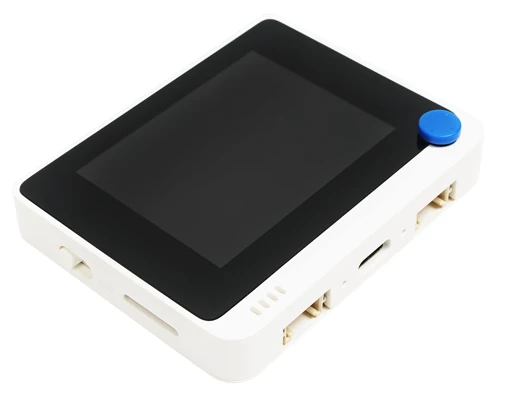
Wio Terminal
Seeed Studios ൽ നിന്നും Wio Terminal WiFi ഉള്ള, ചില സെൻസറുകളും ആക്ചുവേറ്ററുകളും ഉൾപ്പെടുത്തിയ, Arduino-ഉം പൊരുത്തപ്പെടുന്ന ഒരു മൈക്രോ കണ്ട്രോളറാണ്, കൂടാതെ Grove എന്നു പേരായ ഒരു ഹാർഡ്വെയർ ഇക്കോസിസ്റ്റം ഉപയോഗിച്ച് കൂടുതൽ സെൻസറുകളും ആക്ചുവേറ്ററുകളും ചേർക്കാനുള്ള പോർട്ടുകളും ഇതിൽ ഉണ്ട്.
ക്രമീകരണം
നിങ്ങളുടെ Wio Terminal ഉപയോഗിക്കാൻ, നിങ്ങളുടെ കമ്പ്യൂട്ടറിൽ ചില സൗജന്യ സോഫ്റ്റ്വെയർ ഇൻസ്റ്റാൾ ചെയ്യേണ്ടതുണ്ട്. Wio Terminal ഫിർമ്മ്വെയർ അപ്ഡേറ്റ് ചെയ്യാൻ കൂടിയും വെച്ച് ശേഷം മാത്രമേ അത് WiFi-യുമായി ബന്ധിപ്പിക്കാനാകൂ.
ടാസ്ക് - ക്രമീകരണം
ആവശ്യമായ സോഫ്റ്റ്വെയർ ഇൻസ്റ്റാൾ ചെയ്യുകയും ഫിർമ്മ്വെയർ അപ്ഡേറ്റ് ചെയ്യുകയും ചെയ്യുക.
-
Visual Studio Code (VS Code) ഇൻസ്റ്റാൾ ചെയ്യുക. C/C++ ഉപയോഗിച്ച് നിങ്ങളുടെ ഉപകരണ കോഡ് എഴുതാൻ നിങ്ങൾ ഇതാണ് എഡിറ്റർ ആയി ഉപയോഗിക്കുന്നത്. VS Code ഇൻസ്റ്റാൾ ചെയ്യാനുള്ള നിർദ്ദേശങ്ങൾക്കായി VS Code ഡോക്യുമെന്റേഷന് കാണുക.
💁 Arduino ഡെവലപ്മെന്റിന് മറ്റൊരു പ്രശസ്തമായ IDE Arduino IDE ആണ്. നിങ്ങൾക്ക് ഈ ടൂൾ പണ്ടേറിയിരിക്കുകയാണെങ്കിൽ, VS Code, PlatformIO ഉപയോഗിക്കുന്നതിന് പകരം ഇത് ഉപയോഗിക്കാം, പക്ഷേ പാഠങ്ങൾ VS Code അടിസ്ഥാനമാക്കി നിർദ്ദേശങ്ങൾ നൽകും.
-
VS Code PlatformIO എക്സ്റ്റൻഷൻ ഇൻസ്റ്റാൾ ചെയ്യുക. C/C++ ഭാഷയിൽ മൈക്രോ കൺട്രോളറുകൾ പ്രോഗ്രാം ചെയ്യാൻ ഇത് സഹായിക്കുന്ന VS Code എക്സ്റ്റൻഷൻ ആണ്. VS Code-യിൽ ഈ എക്സ്റ്റൻഷൻ ഇൻസ്റ്റാൾ ചെയ്യാനുള്ള നിർദ്ദേശങ്ങൾക്ക് PlatformIO എക്സ്റ്റൻഷൻ ഡോക്യുമെന്റേഷൻ കാണുക. ഈ എക്സ്റ്റൻഷൻ പ്രവർത്തിക്കാൻ Microsoft C/C++ എക്സ്റ്റൻഷൻ ആവശ്യമാണ്, PlatformIO ഇൻസ്റ്റാൾ ചെയ്തപ്പോൾ അത് സ്വയം ഇൻസ്റ്റാൾ ചെയ്യും.
-
നിങ്ങളുടെ Wio Terminal നിങ്ങളുടെ കമ്പ്യൂട്ടറിൽ കണക്റ്റ് ചെയ്യുക. Wio Terminal-ന്റെ ബോട്ടത്തിൽ USB-C പോർട്ട് ഉണ്ട്, ഇത് നിങ്ങളുടെ കമ്പ്യൂട്ടറിലെ USB പോർക്കും കണക്റ്റ് ചെയ്യണം. Wio Terminal-ക്ക് USB-C മുതൽ USB-A കേബിള് ഉണ്ടാകും, എന്നാൽ നിങ്ങളുടെ കമ്പ്യൂട്ടറിൽ USB-C മാത്രമേ പോർട്ടുകൾ ഉണ്ടായിരിക്കുകയാണെങ്കിൽ, USB-C കേബിൾ അല്ലെങ്കിൽ USB-A മുതൽ USB-C യിലേക്ക് അഡാപ്ടർ വേണം.
-
Wio Terminal Wiki WiFi Overview ഡോക്യുമെന്റേഷൻൽ നൽകിയ നിർദ്ദേശങ്ങൾ പാലിച്ച് നിങ്ങളുടെ Wio Terminal ക്രമീകരിക്കുകയും ഫിർമ്മ്വെയർ അപ്ഡേറ്റ് ചെയ്യുകയും ചെയ്യുക.
ഹലോ വേൾഡ്
ഒരു പുതിയ പ്രോഗ്രമിംഗ് ഭാഷയോ സാങ്കേതികവിദ്യയോ തുടങ്ങുമ്പോൾ റിവ ആരോഗ്യാവസ്ഥയെന്ന് പറയുന്ന ഒരു ചെറിയ ആപ്പ് സൃഷ്ടിക്കുകയാണ് 'ഹലോ വേൾഡ്' - "Hello World" എന്ന എഴുത്ത് പോലുള്ള എന്തെങ്കിലും പ്രിന്റ് ചെയ്യുന്നത്, എല്ലാ ടൂളുകളും ശരിയായി ക്രമീകരിച്ചിരിക്കുന്നുവെന്ന് കാണിക്കാൻ.
Wio Terminal-ക്കായി ഹലോ വേൾഡ് ആപ്പ് Visual Studio code ശരിയായി ഇൻസ്റ്റാൾ ചെയ്യുകയും PlatformIO ഉപയോഗിച്ച് മൈക്രോ കൺട്രോളർ ഡെവലപ്പോർമെന്റ് ക്രമീകരിക്കുകയും ചെയ്തിരിക്കുകയാണെന്ന് ഉറപ്പാക്കും.
PlatformIO പ്രോജക്ട് സൃഷ്ടിക്കുക
ആദ്യ ഘട്ടം എന്നത് Wio Terminal ഉപയോഗിക്കാൻ ക്രമീകരിക്കപ്പെട്ട PlatformIO ഉപയോഗിച്ച് ഒരു പുതിയ പ്രോജക്ട് സൃഷ്ടിക്കുകയാണ്.
ടാസ്ക് - PlatformIO പ്രോജക്ട് സൃഷ്ടിക്കുക
PlatformIO പ്രോജക്ട് സൃഷ്ടിക്കുക.
-
Wio Terminal നിങ്ങളുടെ കമ്പ്യൂട്ടറുമായി കണക്റ്റ് ചെയ്യുക
-
VS Code ആരംഭിക്കുക
-
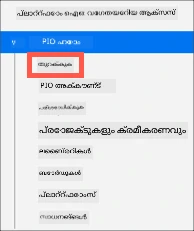
PlatformIO ഐകോൺ സൈഡ് മെനു ബാറിൽ കാണും:

ഈ മെനു ഐറ്റം തിരഞ്ഞെടുക്കുക, പിന്നീട് PIO Home -> Open തിരഞ്ഞെടുക്കുക
-
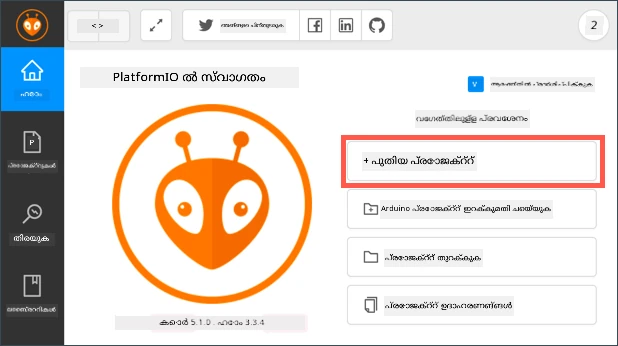
വരവിന്റെ സ്ക്രീനിൽ നിന്നു + New Project ബട്ടൺ തിരഞ്ഞെടുക്കുക
-
പ്രോജക്ട് Project Wizardൽ ക്രമീകരിക്കുക:
-
നിങ്ങളുടെ പ്രോജക്ടിന്
nightlightഎന്ന പേര് നൽകുക -
Board ഡ്രോപ്ഡൗണിൽ
WIOഎന്ന് ടൈപ്പ് ചെയ്ത് ബോർഡുകൾ ഫിൽട്ടർ ചെയ്ത് Seeeduino Wio Terminal തിരഞ്ഞെടുക്കുക -
Framework Arduino ആയിരിക്കും ഇരുത്തുക
-
Use default location ചെക്ക്ബോക്സ് ശൂന്യമാക്കിയാലോ അല്ലെങ്കിൽ അൺചെക്കുചെയ്തു പ്രോജക്ട് സൂക്ഷിക്കാനുള്ള ഒരു സ്ഥാനം തിരഞ്ഞെടുക്കാമോ എന്നതു തിരഞ്ഞെടുക്കുക
-
Finish ബട്ടൺ ക്ലിക്ക് ചെയ്യുക
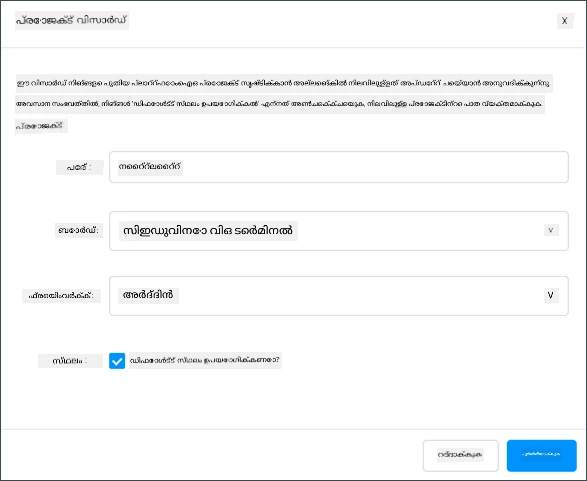
PlatformIO Wio Terminal-നായി കോഡ് കോമ്പൈലിൽ ആവശ്യമായ ഘടകങ്ങൾ ഡൗൺലോഡ് ചെയ്തു പ്രോജക്ട് സൃഷ്ടിക്കും. ഇത് കുറച്ച് മിനിറ്റുകൾ എടുക്കാം.
-
PlatformIO പ്രോജക്ട്ടിൽ പരിശോധിക്കുക
VS Code എക്സ്പ്ലോറർ PlatformIO വിസാർഡ് സൃഷ്ടിച്ച നിരവധി ഫയലുകളും ഫോൾഡറുകളും കാണിക്കും.
ഫോൾഡറുകൾ
.pio- PlatformIO ന് ആവശ്യമായ താൽക്കാലിക ഡാറ്റ ഉൾക്കൊള്ളുന്ന ഫോൾഡർ, ലൈബ്രറികളും കോമ്പൈൽ ചെയ്ത കോഡും ഉൾപ്പെടും. ഇത് ഇല്ലാതായാൽ സ്വയം പുനഃസൃഷ്ടിക്കും, GitHub പോലുള്ള സൈറ്റ്കളിൽ പ്രോജക്ട് പങ്കിടുമ്പോൾ ഈ ഫോൾഡർ സോഴ്സ് കോഡ് കോൺട്രോളിൽ ചേർക്കേണ്ടതില്ല..vscode- PlatformIO, VS Code-ന്റെ കൺഫിഗറേഷൻ ഉള്ള ഫോൾഡർ. ഇത് പോലും ഇല്ലാതായാൽ സ്വയം പുനഃസൃഷ്ടിക്കും, GitHub പോലുള്ള സൈറ്റുകളിൽ ഈ ഫോൾഡർ അടക്കം ചെയ്യേണ്ടതില്ല.include- കൂടുതൽ ലൈബ്രറികൾ ഉൾപ്പെടുത്തുമ്പോൾ ആവശ്യമായ ഒഴിവുള്ള ഹെഡർ ഫയലുകൾക്കുള്ള ഫോൾഡർ. ഈ പാഠങ്ങളിൽ ഉപയോഗിക്കാനിരുന്നില്ല.lib- കോഡിൽ നിന്ന് വിളിക്കേണ്ട പുറത്തുള്ള ലൈബ്രറികൾക്കുള്ള ഫോൾഡർ. ഈ പാഠങ്ങളിൽ ഇതുപയോഗിക്കില്ല.src- ഇതിനകം മെയിൻ സോഴ്സ് കോഡ് ഉള്ള ഫോൾഡർ. ആദ്യംmain.cppഎന്ന ഒരു ഫയൽ മാത്രമേ ഉണ്ടാകൂ.test- കോഡിനുള്ള യുണിറ്റ് ടെസ്റ്റുകൾ ഇതിലിടും.
ഫയലുകൾ
-
main.cpp-srcഫോൾഡറിൽ ഉള്ള ഈ ഫയൽ ആപ്പിന്റെ എൻട്രി പോയിന്റ് ആയി പ്രവർത്തിക്കും. ഇതിൽ താഴെ കാണുന്ന കോഡ് ഉണ്ടായിരിക്കും:#include <Arduino.h> void setup() { // ഇവിടെ നിങ്ങളുടെ സെറ്റപ്പ് കോഡ് ഇടുക, ഒരിക്കൽ പ്രവർത്തിക്കാൻ: } void loop() { // ഇവിടെ നിങ്ങളുടെ പ്രധാന കോഡ് ഇടുക, അനേകം തവണ പ്രവർത്തിക്കാൻ: }ഉപകരണം ആരംഭിക്കുമ്പോൾ, Arduino ഫ്രെയിംവർക്ക്
setupഫങ്ഷൻ ഒരിക്കൽ പ്രവർത്തിപ്പിക്കുകയും, തുടർന്ന്loopഫങ്ഷൻ നിരന്തരമായി പ്രവർത്തിപ്പിക്കുകയും ചെയ്യും, ഉപകരണം ഓഫ് ചെയ്യപ്പെടുന്നത് വരെ. -
.gitignore- Git സോഴ്സ് കോഡ് കോൺട്രോളിൽ ചേർക്കേണ്ടതില്ലായ്മയായ ഫയലുകളും ഡയറക്ടറികളും പ്രത്യേകം ലിസ്റ്റ് ചെയ്തിരിക്കുന്ന ഫയൽ. -
platformio.ini- ഉപകരണം, ആപ്പ് ക്രമീകരണങ്ങൾ അടങ്ങിയ ഫയൽ. ഇതിൽ താഴെ കാണുന്ന കോഡ് ഉണ്ടായിരിക്കും:[env:seeed_wio_terminal] platform = atmelsam board = seeed_wio_terminal framework = arduino[env:seeed_wio_terminal]സെക്ഷനിൽ Wio Terminal-ന് വേണ്ട ക്രമീകരണങ്ങൾ ഉൾപ്പെടുത്തിയിട്ടുണ്ട്. ബോർഡുകളെ അടിസ്ഥാനമാക്കി ഒരേ പ്രോജക്ട് പല വേർഷനുകളിലും കോമ്പൈൽ ചെയ്യാൻ multipleenvസെക്ഷനുകൾ ഉണ്ടായിരിക്കാം.മറ്റ് മൂല്യങ്ങൾ പ്രോജക്ട് വിചാർഡ് ക്രമീകരണങ്ങളെ അനുയോജ്യമായിരിക്കും:
platform = atmelsamWio Terminal ഉപയോഗിക്കുന്ന ഹാർഡ്വെയർ നിർവചിക്കുന്നു (ATSAMD51-ആധാരമായ മൈക്രോ കൺട്രോളർ)board = seeed_wio_terminalമൈക്രോ കൺട്രോളർ ബോർഡിന്റെ തരം നിർവചിക്കുന്നു (Wio Terminal)framework = arduinoഈ പ്രോജക്ട് Arduino ഫ്രെയിംവർക്ക് ഉപയോഗിക്കുന്നു എന്ന് സൂചിപ്പിക്കുന്നു.
ഹലോ വേൾഡ് ആപ്പ് എഴുതുക
ഇപ്പോൾ നിങ്ങൾ ഹലോ വേൾഡ് ആപ് എഴുതാൻ സജ്ജമാണ്.
ടാസ്ക് - ഹലോ വേൾഡ് ആപ്പ് എഴുതുക
ഹലോ വേൾഡ് ആപ്പ് എഴുതുക.
-
VS Code-ൽ
main.cppഫയൽ തുറക്കുക -
താഴെ കാണിക്കുന്ന കോഡ് മാറ്റുക:
#include <Arduino.h> void setup() { Serial.begin(9600); while (!Serial) ; // സീരിയൽ റെഡി ആകാനുള്ള പ്രാതീക്ഷിക്കുക delay(1000); } void loop() { Serial.println("Hello World"); delay(5000); }setupഫങ്ഷൻ സീരിയൽ പോർട്ട് – ഈ കേസ് USB പോർട്ട്, Wio Terminal കമ്പ്യൂട്ടറുമായി കണക്റ്റ് ചെയ്യാൻ ഉപയോഗിക്കുന്നത് - കണക്റ്റ് ചെയ്യുന്നു.9600ആണ് baud rate (സംഖ്യാനിരക്ക്) അല്ലെങ്കിൽ സീരിയൽ പോർട്ടിലൂടെ ബിറ്റ് പ്രതിവർഷം അയയ്ക്കുന്ന വേഗത. ഇത് 9,600 ബിറ്റ് ഡാറ്റ ഓരോ സെക്കന്റിലും അയയ്ക്കുന്നു എന്ന് അർത്ഥമാക്കുന്നു. അത് സീരിയൽ പോർട്ട് റെഡി ആകാൻ കാത്തിരിക്കുന്നു.loopഫങ്ഷൻ സീരിയൽ പോർട്ടിലേക്ക്Hello World!എന്ന വരി അയയ്ക്കുന്നു, അതായത്Hello World!അക്ഷരങ്ങൾ ഒരു പുതിയ ലൈൻ കരക്റ്റർ ഒപ്പം. തുടർന്ന് 5,000 മില്ലിസെക്കൻഡ് (5 സെക്കൻഡ്) ഉറങ്ങുന്നു.loopഅവസാനിച്ചതിനു ശേഷം വീണ്ടും വീണ്ടും തുടരും, മൈക്രോ കൺട്രോളറിന്റെ പവർ ഓണായിരിക്കുന്ന സമയത്ത്. -
നിങ്ങളുടെ Wio Terminal അപ്ലോഡ് മോഡിലാക്കുക. ഓരോ പ്രോഗ്രാം അപ്ലോഡിന് മുമ്പും ഇത് ആവശ്യമുണ്ട്:
-
ബലാൽക്കുക (pull down) പവർ സ്വിച്ച് രണ്ട് തവണ പെട്ടെന്ന് ഉള്ളിൽ - ഓരോ തവണ സ്വിച്ച് ഓൺ സ്ഥിതിയിലേക്ക് പിന്വരികയാകും.
-
USB പോർട്ട് വലത് വശത്തുള്ള നീല സ്റ്റാറ്റസ് LED ഒളിമ്പിക്കാൻ തുടങ്ങും എന്ന് പരിശോധിക്കുക.

മുകളിൽ ചിത്രം ക്ലിക്ക് ചെയ്ത് ഇതുംപ്പുറമേ എങ്ങനെയെന്ന് കാണുന്ന വീഡിയോ കാണാം.
-
-
കോഡ് ബിൽഡ് ചെയ്ത് Wio Terminal-ലേക്ക് അപ്ലോഡ് ചെയ്യുക
-
VS Code കമാൻഡ് പാലറ്റ് തുറക്കുക
-
PlatformIO Uploadടൈപ്പ് ചെയ്ത് അപ്ലോഡ് ഓപ്ഷൻ തിരയുക, പിന്നെ PlatformIO: Upload തിരഞ്ഞെടുക്കുക
ആവശ്യമായാൽ PlatformIO സ്വയം കോഡ് ബിൽഡ് ചെയ്യും, പിന്നീട് അപ്ലോഡ് ചെയ്യും.
-
കോഡ് Wio Terminal-ലേക്ക് കോമ്പൈൽ ചെയ്ത് അപ്ലോഡ് ചെയ്യും
💁 macOS ഉപയോഗിക്കുന്നവർക്ക് DISK NOT EJECTED PROPERLY എന്ന അറിയിപ്പ് കാണാം. Wio Terminal ഫ്ളാഷ് ചെയ്യുമ്പോൾ ഡ്രൈവ് പോലെ മൗണ്ടാകുന്നത്, കോഡ് എഴുതിയ ശേഷം ഡ്രൈവ് അൺമൗണ്ട് ആകുന്നതിന്റെ കാരണമാണ്. ഇത് അവഗണിക്കാം.
⚠️ അപ്ലോഡ് പോർട്ട് ലഭ്യമല്ല എന്ന എറർ ഉണ്ടായാൽ ആദ്യം Wio Terminal കമ്പ്യൂട്ടറോടൊപ്പം കണക്ടഡ് കാണുക, സ്ക്രീൻ വലത് വശത്തുള്ള സ്വിച്ച് ഓണാക്കിയതാണെന്ന് ഉറപ്പാക്കുക, അപ്ലോഡ് മോഡിലാകുന്നുവെന്ന് ഉറപ്പുവരുത്തുക. താഴെയുണ്ടായിട്ടുള്ള ഹരിത വെളിച്ചം ഓണായിരിക്കണം, നീല വെളിച്ചം പൾസ് ആയി നിലകൊള്ളണം. എറർ തുടരുമെങ്കിൽ പൊവ്മാറ്റം പവർ സ്വിച്ച് വീണ്ടും രണ്ട് തവണ പെട്ടെന്ന് താഴേക്ക് പിടിച്ച് വീണ്ടും അപ്ലോഡ് ശ്രമിക്കുക.
-
PlatformIO-യ്ക്ക് സീരിയൽ മോണിറ്റർ ഉണ്ട്, Wio Terminal USB കേബിള് വഴി അയക്കുന്ന ഡാറ്റ നിരീക്ഷിക്കാൻ. ഇത് Serial.println("Hello World"); കമാൻഡ് അയക്കുന്ന ഡാറ്റ കാണിക്കാൻ സഹായിക്കുന്നു.
-
VS Code കമാൻഡ് പാലറ്റ് തുറക്കുക
-
PlatformIO Serialടൈപ്പ് ചെയ്ത് സീരിയൽ മോണിറ്റർ ഓപ്ഷൻ തെരഞ്ഞെടുക്കുക, PlatformIO: Serial Monitor തിരഞ്ഞെടുക്കുക
പുതിയ ടർമിനൽ തുറക്കും, സീരിയൽ പോർട്ട് വഴി അയക്കുന്ന ഡാറ്റ ഇവിടെ സ്ട്രീംചെയ്യുന്നു:
> Executing task: platformio device monitor <

--- Available filters and text transformations: colorize, debug, default, direct, hexlify, log2file, nocontrol, printable, send_on_enter, time
--- More details at http://bit.ly/pio-monitor-filters
--- Miniterm on /dev/cu.usbmodem101  9600,8,N,1 ---
--- Quit: Ctrl+C | Menu: Ctrl+T | Help: Ctrl+T followed by Ctrl+H ---
Hello World
Hello World
Hello Worldസീരിയൽ മോണിറ്ററിൽ ഓരോ 5 സെക്കന്റിലും പ്രിൻറ് ചെയ്യും.
💁 ഈ കോഡ് നിങ്ങൾക്ക് code/wio-terminal ഫോളഡറിൽ കാണാം.
😀 നിങ്ങളുടെ 'Hello World' പ്രോഗ്രാം വിജയകരമായി നടന്നു!
വിമർശന കുറിപ്പ്: ഈ പ്രമാണം AI വിവർത്തന സേവനമായ Co-op Translator ഉപയോഗിച്ച് വിവർത്തനം ചെയ്തതാണ്. നമുക്ക് കൃത്യതയിലേക്ക് പരിശ്രമിച്ചാൽ പോലും, സ്വയംചാലിത വിവർത്തനങ്ങളിൽ ചില പിഴവുകളോ അശുദ്ധികളോ ഉണ്ടായിരിക്കാമെന്ന് कृപया ശ്രദ്ധിക്കുക. അതിന്റെ സ്വദേശ ഭാഷയിലെ യഥാർത്ഥ പ്രമാണം അതിന്റെ അധികാരമുള്ള ഉറവിടമായി കരുതാവുന്നതാണ്. നിർണായകമായ വിവരങ്ങൾക്കായി, പ്രൊഫഷണൽ മനുഷ്യ വിവർത്തനം ശിപാർശ ചെയ്യപ്പെടുന്നു. ഈ വിവർത്തനം ഉപയോഗിക്കുന്നതിൽ നിന്നുള്ള ഏതു തെറ്റിദ്ധാരണകൾക്കും ഞങ്ങൾ ഉത്തരവാദികളല്ല.