
27 KiB
വിർച്വൽ സിംഗിൾ-ബോർഡ് കമ്പ്യൂട്ടർ
സെൻസറുകളും ആക്ചുവേറ്ററുകളും ഉൾപ്പെടുന്ന ഐഓടി ഉപകരണം വാങ്ങാൻ പകരം, നിങ്ങളുടെ കമ്പ്യൂട്ടർ ഉപയോഗിച്ച് ഐഒടി ഹാർഡ്വെയർ സിമുലേറ്റ് ചെയ്യാൻ കഴിയും. CounterFit പ്രോജക്ട് നിങ്ങളെ അനുവദിക്കുന്നു ഐഒടി ഹാർഡ്വെയർ (സെൻസറുകളും ആക്ചുവേറ്ററുകളും പോലുള്ള) സിമുലേറ്റ് ചെയ്യുന്ന ഒരു ആപ്പ് ലൊക്കലായി പ്രവർത്തിപ്പിക്കാൻ, കൂടാതെ റാസ്പ്ബെറി പൈ ഉപയോഗിച്ച് ഭൗതിക ഹാർഡ്വെയർ ഉപയോഗിച്ചുകൊണ്ട് നിങ്ങൾ എഴുതാനുള്ള കോഡ് പോലെ തന്നെ എഴുതിയ ലൊക്കൽ Python കോഡിൽ നിന്ന് സെൻസറുകളിലും ആക്ചുവേറ്ററുകളിലും പടുകയാൻ.
സജ്ജീകരണം
CounterFit ഉപയോഗിക്കാൻ, നിങ്ങളുടെ കമ്പ്യൂട്ടറിൽ ചില സൗജന്യ സോഫ്റ്റ്വെയർ ഇൻസ്റ്റാൾ ചെയ്യേണ്ടതുണ്ട്.
പ്രവർത്തി
ആവശ്യമായ സോഫ്റ്റ്വെയർ ഇൻസ്റ്റാൾ ചെയ്യുക.
-
Python ഇൻസ്റ്റാൾ ചെയ്യുക. Python ന്റെ ഏറ്റവും പുതിയ പതിപ്പ് ഇൻസ്റ്റാൾ ചെയ്യുന്നതിനുള്ള നിർദ്ദേശങ്ങൾക്കായി Python ഡൗൺലോഡ്സ് പേജ് കാണുക.
-
Visual Studio Code (VS Code) ഇൻസ്റ്റാൾ ചെയ്യുക. Python-ൽ നിങ്ങളുടെ വിർച്വൽ ഡിവൈസ് കോഡ് എഴുതാൻ നിങ്ങൾ ഉപയോഗിക്കുന്ന എഡിറ്ററാണ് ഇത്. VS Code ഇൻസ്റ്റാൾ ചെയ്യുന്നതിനുള്ള നിർദ്ദേശങ്ങൾക്കായി VS Code ഡോക്യുമെന്റേഷൻ കാണുക.
💁 നിങ്ങൾക്ക് ഇഷ്ടമുള്ള ഏതെങ്കിലും Python IDE അല്ലെങ്കിൽ എഡിറ്റർ ഈ പാഠങ്ങൾക്കായി ഉപയോഗിക്കാൻ സ്വതന്ത്രമാണ്, എന്നാൽ പാഠങ്ങൾ VS Code ഉപയോഗിച്ച് നിർദ്ദേശങ്ങൾ നൽകും.
-
VS Code Pylance എക്സ്റ്റൻഷൻ ഇൻസ്റ്റാൾ ചെയ്യുക. Python ഭാഷാ പിന്തുണ നൽകുന്ന VS Code-ന്റെ ഒരു എക്സ്റ്റൻഷൻ ആണ് ഇത്. ഈ എക്സ്റ്റൻഷൻ VS Code-യിൽ ഇൻസ്റ്റാൾ ചെയ്യുന്നതിനുള്ള നിർദ്ദേശങ്ങൾക്കായി Pylance എക്സ്റ്റൻഷൻ ഡോക്യുമെന്റേഷൻ കാണുക.
CounterFit ആപ്പ് ഇൻസ്റ്റാൾ ചെയ്യുന്നതിനും കോൺഫിഗറേഷൻ ചെയ്യുന്നതിനുള്ള നിർദ്ദേശങ്ങൾ അസൈൻമെന്റിലെ പ്രസക്തമായ സമയത്ത് കൊടുക്കും, കാരണം ഇത് ഓരോ പ്രോജക്റ്റിനും പ്രത്യേകമായി ഇൻസ്റ്റാൾ ചെയ്യപ്പെടും.
ഹലോ വേൾഡ്
ഒരു പുതിയ പ്രോഗ്രാമിംഗ് ഭാഷയോ ടെക്നോളജി ആയിത്തുടങ്ങുമ്പോൾ 'ഹലോ വേൾഡ്' ആപ്പ് ഉണ്ടാക്കുന്നത് ഒരുപാട് പരമ്പരാഗതമാണ് - "Hello World" പോലുള്ള ഒരു ചെറുപ്രോജക്റ്റ് കാണിക്കുന്നത് എല്ലാ ഉപകരണങ്ങളും ശരിയായി ക്രമീകരിച്ചിരിക്കുന്നത് എന്ന് തെളിയിക്കാൻ.
വിർച്വൽ ഐഒടി ഹാർഡ്വെയറിനുള്ള ഹലോ വേൾഡ് ആപ്പ് നിങ്ങൾക്ക് Python ഉം Visual Studio Code ഉം ശരിയായി ഇൻസ്റ്റാൾ ചെയ്തിട്ടുണ്ടെന്നും ഉറപ്പാക്കും. കൂടാതെ ഇത് CounterFit-ലോടും ബന്ധിപ്പിക്കും, വിർച്വൽ ഐഒടി സെൻസറുകളും ആക്ചുവേറ്ററുകളും ബന്ധിപ്പിക്കും. അതിനാൽ യാതൊരു ഹാർഡ്വെയറും ഉപയോഗിക്കുകയില്ല, എല്ലാം ശരിയായി പ്രവർത്തിക്കുന്നുവെന്ന് കാണിക്കാനാണ് ഇത്.
ഈ ആപ്പ് nightlight എന്ന പേരിൽ ഒരു ഫോൾഡറിൽ ഉണ്ടാകും, പിന്നീട് ഈ അസൈൻമെന്റിലെ വ്യത്യസ്ത ഭാഗങ്ങളിൽ വ്യത്യസ്ത കോഡുകൾക്കായി ഇത് വീണ്ടും ഉപയോഗിക്കും, നൈറ്റ്ലൈറ്റ് അപ്ലിക്കേഷൻ നിർമ്മിക്കാൻ.
Python വിർച്വൽ എൻവയോൺമെന്റ് കോൺഫിഗർ ചെയ്യുക
Python ന്റെ ശക്തമായ സവിശേഷതകളിൽ ഒന്ന് Pip പാക്കേജുകൾ ഇൻസ്റ്റാൾ ചെയ്യാനുള്ള കഴിവാണ് - മറ്റുള്ളവരുടെ എഴുതി ഇന്റർനെറ്റിൽ പ്രസിദ്ധീകരിച്ചിരിക്കുന്ന കോഡ് പാക്കേജുകൾ. ഒരു കമാൻഡ് കൊണ്ട് നിങ്ങൾ ഒരു പാക്കേജ് കമ്പ്യൂട്ടറിൽ ഇൻസ്റ്റാൾ ചെയ്ത് നിങ്ങളുടെ കോഡിൽ ഉപയോഗിക്കാം. CounterFit-ഇടയിലേക്ക് സംസാരിക്കാൻ നിങ്ങൾ Pip ഉപയോഗിച്ച് പാക്കേജ് ഇൻസ്റ്റാൾ ചെയ്യും.
പാക്കേജ് ഇൻസ്റ്റാൾ ചെയ്യുമ്പോൾ അത് സാധാരണയായി നിങ്ങളുടെ കമ്പ്യൂട്ടറിലെ എല്ലാ സ്ഥലത്തും ലഭ്യമാണ്, ഇത് പാക്കേജ് പതിപ്പുകളുമായി പ്രശ്നങ്ങൾ ഉണ്ടാക്കാം - ഒരു ആപ്പ്ലിക്കേഷൻ പോക്കേജിന്റെ ഒരു പതിപ്പിനും ആശ്രയിക്കുന്നപ്പോൾ മറ്റൊരു ആപ്പിന് മറ്റൊരു പതിപ്പ് ഇൻസ്റ്റാൾ ചെയ്യുമ്പോൾ തകരാറ് ഉണ്ടാകാം. ഈ പ്രശ്നം മറികടക്കാൻ, Python വിർച്വൽ എൻവയോൺമെന്റ് ഉപയോഗിക്കാം, ഇതിലൂടെ Python-ന്റെ ഒരു പകർപ്പ് പ്രത്യേക ഫോൾഡറിൽ ഉണ്ടാക്കി, Pip പാക്കേജുകൾ ആ ഫോൾഡറിൽ മാത്രമേ ഇൻസ്റ്റാൾ ചെയ്യപ്പെടൂ.
💁 നിങ്ങൾ റാസ്പ്ബെറി പൈ ഉപയോഗിച്ചാൽ, ആ ഉപകരണത്തിൽ Pip പാക്കേജുകൾ മാനേജുചെയ്യാൻ വിർച്വൽ എൻവയോൺമെന്റ് സജ്ജീകരിച്ചിട്ടില്ല, ഗ്ലോബൽ പാക്കേജുകൾ ഉപയോഗിക്കുന്നു, കാരണം Grove പാക്കേജുകൾ ഇൻസ്റ്റാളർ സ്ക്രിപ്റ്റ് വഴിയാണ് ഗ്ലോബലായി ഇൻസ്റ്റാൾ ചെയ്യുന്നത്.
പ്രവർത്തി - Python വിർച്വൽ എൻവയോൺമെന്റ് കോൺഫിഗർ ചെയ്യുക
Python വിർച്വൽ എൻവയോൺമെന്റ് കോൺഫിഗർ ചെയ്ത് CounterFit-ുമായി കണ്ടെത്താൻ Pip പാക്കേജുകൾ ഇൻസ്റ്റാൾ ചെയ്യുക.
-
നിങ്ങളുടെ ടെർമിനലിൽ അല്ലെങ്കിൽ കമാൻഡ് ലൈൻ-ൽ, നിങ്ങൾക്ക് ഇഷ്ടമുള്ള സ്ഥലത്ത് പുതിയ ഡയറക്ടറി സൃഷ്ടിച്ച് അതിലേക്ക് പോവാനായി താഴെയുള്ള കമാൻഡ് പ്രവർത്തിപ്പിക്കുക:
mkdir nightlight cd nightlight -
ഇപ്പോൾ
.venvഫോൾഡറിൽ ഒരു വിർച്വൽ എൻവയോൺമെന്റ് സൃഷ്ടിക്കാൻ താഴെ കാണിക്കുന്ന കമാൻഡ് പ്രവർത്തിപ്പിക്കുക:python3 -m venv .venv💁 Python 2 ഇൻസ്റ്റാൾ ചെയ്തിരിക്കാമെന്ന് കരുതിയാണ്
python3ന്റെ explícit കാൾ ചെയ്യുന്നത്, അതിനാൽ പല Python പതിപ്പുകൾ ഒരു യന്ത്രത്തിൽ ഉണ്ടെങ്കിൽ തെറ്റായ പതിപ്പ് ഉപയോഗിക്കുന്നത് ഒഴിവാക്കാൻ. Python 2 ഉണ്ടെങ്കിൽpythonഉപയോഗിക്കുന്നത് Python 2 നെയായിരിക്കും. -
വിർച്വൽ എൻവയോൺമെന്റ് സജീവമാക്കുക:
-
Windows-ൽ:
-
Command Prompt അല്ലെങ്കിൽ Windows Terminal വഴി Command Prompt ഉപയോഗിക്കുന്നുവെങ്കിൽ, പ്രവർത്തിപ്പിക്കുക:
.venv\Scripts\activate.bat -
PowerShell ഉപയോഗിക്കുന്നുവെങ്കിൽ, പ്രവർത്തിപ്പിക്കുക:
.\.venv\Scripts\Activate.ps1സ്ക്രിപ്റ്റ് പ്രവർത്തിക്കുന്നത് ഇതുമുതൽ ഡിസേബിൾ ചെയ്തതായി പിശക് കിട്ടുകയാണെങ്കിൽ, നിങ്ങൾക്കു അനുയോജ്യമായ ഒരു എക്സിക്യൂഷൻ പോളിസി സജ്ജീകരിച്ച് സ്ക്രിപ്റ്റുകൾ പ്രവർത്തിപ്പിക്കാൻ അനുവദിക്കണം. PowerShell അഡ്മിനിസ്ട്രേറ്റർ ആയി തുറന്ന് താഴെ കാണിക്കുന്ന കമാൻഡ് പ്രവർത്തിപ്പിക്കുക:
Set-ExecutionPolicy -ExecutionPolicy Unrestrictedസ്ഥിരീകരിക്കാൻ
Yനൽകുക. പിന்பு PowerShell വീണ്ടും തുറന്നു വീണ്ടും ശ്രമിക്കുക.ഇത് പിന്നീട് വേണ്ടെങ്കിൽ റീസെറ്റ് ചെയ്യാം. കൂടുതൽ വായിക്കാൻ Execution Policies പേജ് Microsoft Docs-ൽ കാണുക.
-
-
macOS അല്ലെങ്കിൽ Linux-ൽ, പ്രവർത്തിപ്പിക്കുക:
source ./.venv/bin/activate
💁 ഈ കമാൻഡുകൾ വിർച്വൽ എൻവയോൺമെന്റ് സൃഷ്ടിച്ച ഒരുക്കിയ ഡയരക്ടറിയിൽനിന്ന് പ്രവർത്തിക്കണം.
.venvഫോൾഡറിൽ നീങ്ങേണ്ടതില്ല, എല്ലാറ്റിനും നിങ്ങൾ വർക്കിംഗ് ഡയറക്ടറിയിൽനിന്ന്activateകമാൻഡ്, പാക്കേജുകൾ ഇൻസ്റ്റാൾ ചെയ്യലും നടത്തണം. -
-
വിർച്വൽ എൻവയോൺമെന്റ് സജീവമായപ്പോൾ, ഡിഫോൾട്ട്
pythonകമാൻഡ് Python ന്റെ ആ പതിപ്പ് പ്രവർത്തിപ്പിക്കും. പതിപ്പ് കണ്ടെത്താൻ താഴെ കാണിക്കുന്ന കമാൻഡ് പ്രവർത്തിപ്പിക്കൂ:python --versionഇതു വാഴത്തിനെ ഡിസ്പ്ലേ ചെയ്യണം:
(.venv) ➜  nightlight python --version
Python 3.9.1
💁 നിങ്ങളുടെ Python പതിപ്പ് വ്യത്യസ്തമായിരിക്കാം - 3.6 അല്ലെങ്കിൽ മേൽ പതിപ്പായിരിക്കുക. അല്ലെങ്കിൽ ഇത് ഫോൾഡർ ഇല്ലാതാക്കി Python പുതിയ പതിപ്പ് ഇൻസ്റ്റാൾ ചെയ്ത് വീണ്ടും ശ്രമിക്കുക.
-
CounterFit-നുള്ള Pip പാക്കേജുകൾ ഇൻസ്റ്റാൾ ചെയ്യാൻ താഴെ കാണിക്കുന്ന കമാൻഡുകൾ പ്രവർത്തിപ്പിക്കുക. ഇതിൽ പ്രധാന CounterFit ആപ്പ് കൂടാതെ Grove ഹാർഡ്വെയറിനുള്ള ഷിമുകൾ ഉൾപ്പെടുന്നു. ഈ ഷിമുകൾ Grove എക്കോസിസ്റ്റത്തിൽ നിന്ന് ഭൗതിക സെൻസറുകളോടും ആക്ചുവേറ്ററുകളോടും കോഡ് എഴുതുന്നതുപോലെ തന്നെ ഇൻറർഫേസ് ചെയ്യാൻ അനുവദിക്കുന്നു, എന്നാൽ അത് വിർച്വൽ ഐഒടി ഉപകരണങ്ങളോട് ബന്ധിപ്പിക്കുന്നു.
pip install CounterFit
pip install counterfit-connection
pip install counterfit-shims-grove
ഈ പാക്കേജുകൾ വിർച്വൽ എൻവയോൺമെന്റിൽ മാത്രമേ ഇൻസ്റ്റാൾ ചെയ്യപ്പെടൂ; മറ്റ് സ്ഥലങ്ങളിൽ ലഭ്യമാകും ഇല്ല.
കോഡ് എഴുതുക
Python വിർച്വൽ എൻവയോൺമെന്റ് സജ്ജം ആകുമ്പോൾ, 'ഹലോ വേൾഡ്' ആപ്പിന്റെ കോഡ് എഴുതാം.
പ്രവർത്തി - കോഡ് എഴുതുക
"Hello World" ടേക്സ്റ്റ് കോൺസോളിൽ പ്രിന്റ് ചെയ്യാൻ ഒരു Python ആപ്പ് സൃഷ്ടിക്കുക.
-
ടെർമിനലിൽ അല്ലെങ്കിൽ കമാൻഡ് ലൈൻ-ലുള്ള വിർച്വൽ എൻവയോൺമെന്റിനുള്ളിൽ
app.pyപേരു முயന്ന് Python ഫയൽ സൃഷ്ടിക്കാൻ താഴെ കാണിക്കുന്ന കമാൻഡ് ഉപയോഗിക്കൂ:-
Windows-ൽ:
type nul > app.py -
macOS അല്ലെങ്കിൽ Linux-ൽ:
touch app.py
-
-
നിലവിലുള്ള ഫോൾഡർ VS Code-ൽ തുറക്കുക:
code .💁 macOS-ൽ നിങ്ങളുടെ ടെർമിനൽ
command not foundആണെങ്കിൽ VS Code PATH-ൽ ചേർക്കപ്പെട്ടിട്ടില്ല എന്നർത്ഥം. VS Code PATH-ലേക്ക് ചേർക്കുന്നത് സംബന്ധിച്ച് VS Code ഡോക്യുമെന്റേഷനിലെ command line ല് നിന്ന് ലോഞ്ച് ചെയ്യുന്ന വിഭാഗം കാണുക. Windows, Linux-ൽ നേരിട്ട് PATH-ൽ ഉൾപ്പെടുത്തിയതാണ്. -
VS Code ഓപ്പൺ ചെയ്തപ്പോൾ, Python വിർച്വൽ എൻവയോൺമെന്റ് സജീവമാകും. തിരഞ്ഞെടുത്ത വിർച്വൽ എൻവയോൺമെന്റ് താഴത്തെ സ്റ്റാറ്റസ് ബാറിൽ കാണാം:

-
VS Code ടെർമിനൽ ഇതിനകം ഓപ്പണായിരിക്കുമ്പോൾ, അത് വിർച്വൽ എൻവയോൺമെന്റ് സജീവമാക്കിയിരിക്കില്ല. ഏറ്റവും എളുപ്പം ടെർമിനൽ Kill the active terminal instance ബട്ടൺ അമർത്തി ടേർമിനൽ നിന്നെ തലാറാക്കുക:

ടെർമിനൽ പ്രോമ്പ്റ്റിൽ വിർച്വൽ എൻവയോൺമെന്റ് സജീവമാണെന്ന് അറിയാൻ, പ്രോംപ്റ്റിന് മുൻപിൽ വാർചുവൽ എൻവയോൺമെന്റിന്റെ പേര് (ഉദാഹരണം:
.venv) കാണാമാകും.(.venv) ➜ nightlightപ്രോംപ്റ്റിൽ
.venvകാണിച്ചില്ലെങ്കിൽ വിർച്വൽ എൻവയോൺമെന്റ് സജീവമല്ല. -
പുതിയ VS Code ടെർമിനൽ തുറക്കാൻ Terminal -> New Terminal തിരഞ്ഞെടുക്കുക അല്ലെങ്കിൽ
CTRL+`അമർത്തുക. പുതിയ ടെർമിനിൽ വിർച്വൽ എൻവയോൺമെന്റ് ലോഡ് ചെയ്യും, അത് പ്രവർത്തിക്കുന്നത് കാണാം. പ്രോംപ്റ്റ് വിർച്വൽ എൻവയോൺമെന്റിന്റെ പേരും കാണിക്കും (.venv):➜ nightlight source .venv/bin/activate (.venv) ➜ nightlight -
VS Code എക്സ്പ്ലോററിൽ നിന്ന്
app.pyഫയൽ തുറന്ന് താഴെ കാണുന്ന കോഡ് ചേർക്കുക:print('Hello World!')printഫംഗ്ഷൻ ചെയ്യുന്നത് അതിന് പാസ്സായ കാര്യം കോൺസോളിൽ പ്രിന്റ് ചെയ്യുക. -
VS Code ടെർമിനലിൽ നിന്നു നിങ്ങളുടെ Python ആപ്പ് പ്രവർത്തിപ്പിക്കാൻ താഴെയുള്ള കമാൻഡ് പ്രവർത്തിപ്പിക്കുക:
python app.pyഫലം താഴെ കാണിക്കപ്പെടും:
(.venv) ➜  nightlight python app.py
Hello World!
😀 നിങ്ങളുടെ 'ഹലോ വേൾഡ്' പ്രോഗ്രാം വിജയകരമായി നടന്നു!
'ഹാർഡ്വെയര്' ബന്ധപ്പെട്ടിരിക്കുക
രണ്ടാമത്തെ 'ഹലോ വേൾഡ്' ഘട്ടമായി, CounterFit ആപ്പ് പ്രവർത്തിപ്പിച്ച് നിങ്ങളുടെ കോഡുമായി ബന്ധിപ്പിക്കും. ഇത് ഐഒടി ഹാർഡ്വെയർ ഡെവ് കിറ്റിലേക്ക് ജോഡിക്കുന്നതു പോലെയാണ്.
പ്രവർത്തി - 'ഹാർഡ്വെയര്' ബന്ധിപ്പിക്കുക
-
VS Code ടെർമിനലിൽ നിന്നു CounterFit ആപ്പ് താഴെ കാണുന്ന കമാൻഡ് ഉപയോഗിച്ച് ആരംഭിക്കുക:
counterfitആപ്പ് പ്രവർത്തനം തുടങ്ങുകയും വെബ് ബ്രൗസറിൽ തുറക്കുകയും ചെയ്യും:
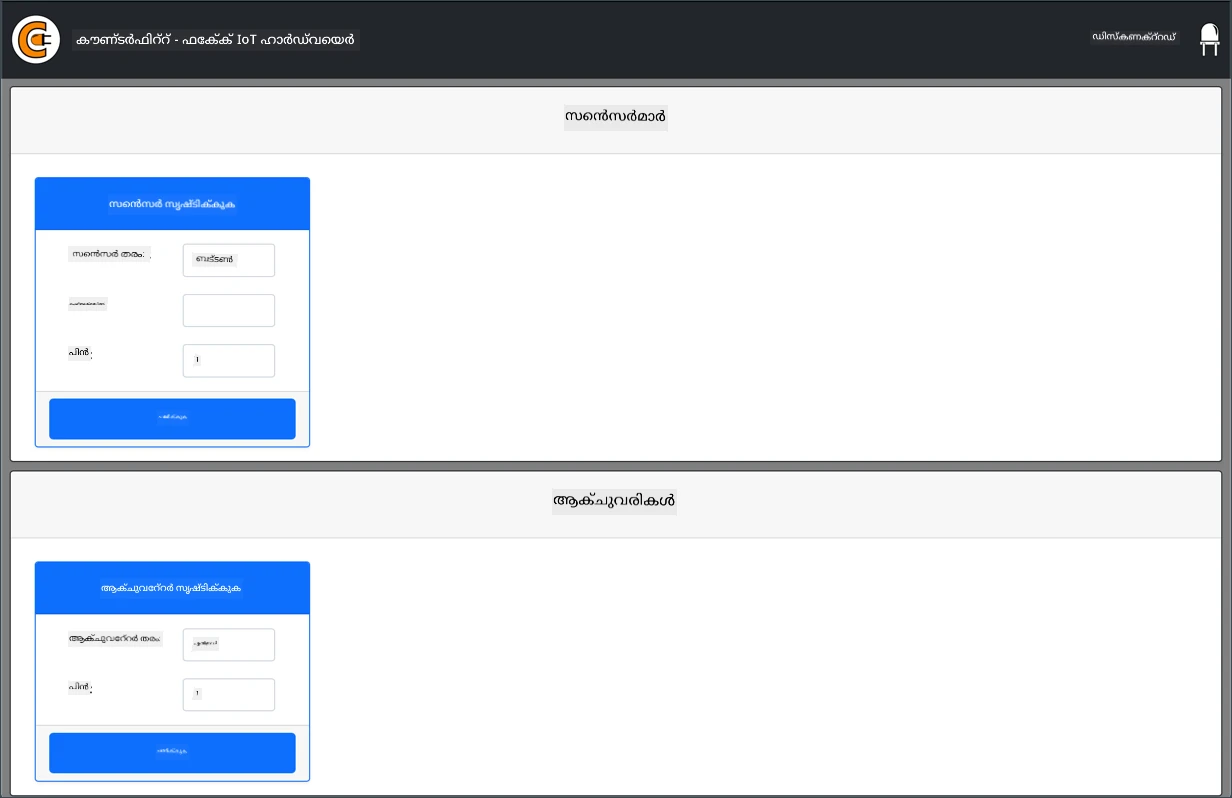
Disconnected എന്ന നിലയിലായിരിക്കും, മുകളിൽ വലതു കോണിലുള്ള LED ഓഫ് ആയിരിക്കും.
-
app.py- യുടെ മുകളിൽ താഴെ കാണുന്ന കോഡ് ചേർക്കുക:from counterfit_connection import CounterFitConnection CounterFitConnection.init('127.0.0.1', 5000)ഈ കോഡ്
counterfit_connectionമോഡ്യൂളിൽ നിന്നുള്ളCounterFitConnectionക്ലാസ് ഇറക്കുമതി ചെയ്യുന്നു, ഇത് മുമ്പ് ഇൻസ്റ്റാൾ ചെയ്ത counterfit-connection pip പാക്കേജ് ആണ്. തുടർന്ന്127.0.0.1(localhost, നിങ്ങളുടെ കമ്പ്യൂട്ടറിന്റെ IP) ഉപയോugiപ്പെടുത്തി, പോർട്ട് 5000-ലുള്ള CounterFit ആപ്പുമായി കണക്ഷൻ സജ്ജമാക്കുന്നു.💁 5000 പോർട്ടിൽ മറ്റ് ആപ്പുകൾ പ്രവർത്തിക്കുന്നുണ്ടെങ്കിൽ, കോഡിൽ പോർട്ട് മാറ്റുകയും CounterFit പ്രവർത്തിപ്പിക്കുമ്പോൾ
CounterFit --port <port_number>ഉപയോഗിച്ച് പോർട്ട് നുസരിച്ച് മാറ്റം വരുത്തുക. -
CounterFit ആപ്പ് ഇപ്പോഴത്തെ ടെർമിനലിൽ പ്രവർത്തിക്കുന്നതിനാൽ, പുതിയ VS Code ടെർമിനൽ തുറക്കേണ്ടത് ആവശ്യമാണ്. Create a new integrated terminal ബട്ടൺ അമർത്തുക.

-
പുതിയ ടെർമിനലിൽ
app.pyഫയൽ പ്രവർത്തിപ്പിക്കുക. CounterFit നില Connected ആയി മാറുകയും LED ഇലക്ട്രിക് ഓണായി തെളിയുകയും ചെയ്യും.
💁 ഈ കോഡ് code/virtual-device ഫോൾഡറിൽ കണ്ടെത്താം.
😀 ഹാർഡ്വെയറുമായി നിങ്ങളുടെ കണക്ഷൻ വിജയകരമായി നടന്നു!
പ്രതിനിധാനം:
ഈ ഡോക്യമെന്റ് AI വിവർത്തന സേവനം Co-op Translator ഉപയോഗിച്ച് വിവർത്തനം ചെയ്തതാണ്. നാം ശരിക്കും കൃത്യതക്ക് ശ്രമിക്കുന്നതിനാൽ, സ്വയംക്രിയ (ഓട്ടോമേറ്റഡ്) വിവർത്തനങ്ങളിൽ ചില പിശകുകളും അശുദ്ധികളും ഉണ്ടായിരിക്കാൻ സാധ്യതയുണ്ടെന്ന് ദയവായി ശ്രദ്ധിക്കണം. മൂല ഡോക്യമെന്റ് അതിന്റെ സ്വദേശീയ ഭാഷയിൽ തന്നെ കാര്യമായി പരിഗണിക്കപ്പെടേണ്ടതാണ്. നിർണായക വിവരങ്ങൾക്ക്, പ്രൊഫഷണൽ മാനവ വിവർത്തനം ഉപദേശം ചെയ്യപ്പെടുന്നു. ഈ വിവർത്തന ഉപയോഗത്തിൽ നിന്നുണ്ടാകുന്ന എటവും തെറ്റിധാരണകൾക്കും ഞങ്ങൾ ഉത്തരവാദികൾ அல்ல.