
15 KiB
ನಿಮ್ಮ ಮೈಕ್ರೊಫೋನ್ ಮತ್ತು ಸ್ಪೀಕರ್ನನ್ನು ಸಂರಚಿಸಿ - ರಾಸ್ಪ್ಬೆರ್ರಿ ಪೈ
ಪಾಠದ ಈ ಭಾಗದಲ್ಲಿ, ನೀವು ನಿಮ್ಮ ರಾಸ್ಪ್ಬೆರ್ರಿ ಪೈಗೆ ಮೈಕ್ರೊಫೋನ್ ಮತ್ತು ಸ್ಪೀಕರ್ನವನ್ನು ಸೇರಿಸುವಿರಿ.
హಾರ్డ్వేర్
ರಾಸ್ಪ್ಬೆರ್ರಿ ಪೈನಿಗೆ ಮೈಕ್ರೊಫೋನ್ ಅಗತ್ಯವಿದೆ.
ಪೈನಲ್ಲಿ ಮೈಕ್ರೊಫೋನ್ ಅಂತರ್ನಿರ್ಮಿತವಿಲ್ಲ, ನೀವು ಬಾಹ್ಯ ಮೈಕ್ರೊಫೋನನ್ನು ಸೇರಿಸುವುದು ಅಗತ್ಯ. ಇದನ್ನು ಮಾಡಲು ಹಲವು ಮಾರ್ಗಗಳಿವೆ:
- USB ಮೈಕ್ರೊಫೋನ್
- USB ಹೆಡ್ಸೆಟ್
- USB ಆಲ್ ಇನ್ ಒನ್ ಸ್ಪೀಕರ್ಫೋನ್
- USB ಆಡಿಯೋ ಅಡಾಪ್ಟರ್ ಮತ್ತು 3.5mm ಜಾಕ್ ಹೊಂದಿರುವ ಮೈಕ್ರೊಫೋನ್
- ReSpeaker 2-Mics Pi HAT
💁 ಬ್ಲೂಟೂತ್ ಮೈಕ್ರೊಫೋನ್ಗಳು ಎಲ್ಲವೂ ರಾಸ್ಪ್ಬೆರ್ರಿ ಪೈನಲ್ಲಿ ಬೆಂಬಲಿಸಲ್ಪಟ್ಟಿರುವುದು ಬಾರದಿರಬಹುದು, ಆದ್ದರಿಂದ ನೀವು ಬ್ಲೂಟೂತ್ ಮೈಕ್ರೊಫೋನ್ ಅಥವಾ ಹೆಡ್ಸೆಟ್ ಹೊಂದಿದ್ದರೆ, ಜೋಡಣೆ ಅಥವಾ ಧ್ವನಿ ಸೆರೆಹಿಡಿಯುವಲ್ಲಿ ಸಮಸ್ಯೆಗಳು ಎದುರಾಗಬಹುದು.
ರಾಸ್ಪ್ಬೆರ್ರಿ ಪೈಸು ಶ್ರಾವಣ ಸಾಧನಕ್ಕಾಗಿ 3.5mm ಹೆಡ್ಫೋನ್ ಜಾಕ್ ಸಹಿತ ಬರುತ್ತದೆ. ನೀವು ಇದನ್ನು ಹೆಡ್ಫೋನ್ಗಳು, ಹೆಡ್ಸೆಟ್ ಅಥವಾ ಸ್ಪೀಕರ್ನೊಂದಿಗೆ ಸಂಪರ್ಕಿಸಲು ಬಳಸಬಹುದು. ನೀವು ಇನ್ನು ಮುಂದೆ ಸ್ಪೀಕರ್ನನ್ನು ಕೆಳಕಂಡಂತೆ ಸೇರಿಸಬಹುದು:
- ಮಾಲಿನ್ಯ್ಮಾನಿಟರ್ ಅಥವಾ ಟಿವಿ ಮೂಲಕ HDMI ಧ್ವನಿ
- USB ಸ್ಪೀಕರ್ಸ್
- USB ಹೆಡ್ಸೆಟ್
- USB ಆಲ್ ಇನ್ ಒನ್ ಸ್ಪೀಕರ್ಫೋನ್
- 3.5mm ಜಾಕ್ ಅಥವಾ JST ಪೋರ್ಟ್ಗೆ ಸ್ಪೀಕರ್ನೊಂದಿಗೆ ReSpeaker 2-Mics Pi HAT
ಮೈಕ್ರೊಫೋನ್ ಮತ್ತು ಸ್ಪೀಕರ್ನನ್ನು ಸಂಪರ್ಕಿಸಿ ಮತ್ತು ಸಂರಚಿಸಿ
ಮೈಕ್ರೊಫೋನ್ ಮತ್ತು ಸ್ಪೀಕರ್ನನ್ನು ಸಂಪರ್ಕಿಸಿ, ಮತ್ತು ಸಂರಚಿಸಬೇಕಾಗುತ್ತದೆ.
ಕಾರ್ಯ - ಮೈಕ್ರೊಫೋನ್ ಸಂಪರ್ಕಿಸಿ ಮತ್ತು ಸಂರಚಿಸಿ
-
ಸರಿಯಾದ ವಿಧಾನವನ್ನು ಬಳಸಿ ಮೈಕ್ರೊಫೋನ್ ಅನ್ನು ಸಂಪರ್ಕಿಸಿ. ಉದಾಹರಣೆಗೆ, ಅದನ್ನು USB ಪೋರ್ಟ್ಗಳಲ್ಲಿ ಒಂದರಿಂದ ಸಂಪರ್ಕಿಸಿ.
-
ನೀವು ReSpeaker 2-Mics Pi HAT ಅನ್ನು ಬಳಸುತ್ತಿದ್ದರೆ, Grove ಬೇಸ್ ಹ್ಯಾಟ್ ಅನ್ನು ತೆಗೆದುಹಾಕಿ, ನಂತರ ReSpeaker ಹ್ಯಾಟ್ ಅನ್ನು ಅದರ ಜಾಗದಲ್ಲಿ ಹಾಕಿ.
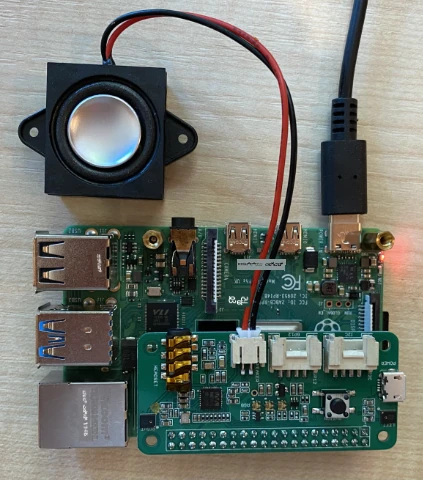
ಈ ಪಾಠದಲ್ಲಿ ನಿಮಗೆ Grove ಬಟನ್ ಅಗತ್ಯವಿದೆ, ಆದರೆ ಇದು ಈ ಹ್ಯಾಟ್ ಒಳಗೆ ನಿರ್ಮಿಸಲ್ಪಟ್ಟಿದ್ದು Grove ಬೇಸ್ ಹ್ಯಾಟ್ ಅಗತ್ಯವಿಲ್ಲ.
ಹ್ಯಾಟ್ ಅನ್ನು ಲಗತ್ತಿಸಿದ ಮೇಲೆ, ನಿಮಗೆ ಕೆಲವು ಡ್ರೈವರ್ಗಳನ್ನು ಇನ್ಸ್ಟಾಲ್ ಮಾಡಬೇಕಾಗುತ್ತದೆ. ಡ್ರೈವರ್ ಇನ್ಸ್ಟಾḷ್ ಸೂಚನೆಗಳಿಗಾಗಿ Seeed ಆರಂಭಿಕ ಸೂಚನೆಗಳು ನೋಡಿ.
⚠️ ಸೂಚನೆಗಳು
gitನ್ನು ರೆಪೋಜಿಟರಿಯನ್ನು ಕ್ಲೋನ್ ಮಾಡಲು ಬಳಸುತ್ತವೆ. ನೀವು ನಿಮ್ಮ ಪೈನಲ್ಲಿgitಇನ್ಸ್ಟಾಲ್ಸ್ ಮಾಡಿಲ್ಲದಿದ್ದಲ್ಲಿ, ಕೆಳಗಿನ ಕಮಾಂಡ್ ಅನ್ನು ಚಲಾಯಿಸಿgitಅನ್ನು ಇನ್ಸ್ಟಾಲ್ ಮಾಡಬಹುದು:sudo apt install git --yes -
ನಿಮ್ಮ ಟರ್ಮಿನಲ್ನಲ್ಲಿ ಕೆಳಗಿನ ಕಮಾಂಡ್ ಅನ್ನು ಚಲಾಯಿಸಿ, ಪೈಯಲ್ಲಿ ನೀವು ಇದ್ದೀರಿ ಅಥವಾ VS Code ಮೂಲಕ ಮತ್ತು ರಿಮೋಟ್ SSH ಸೆಷನ್ ಮೂಲಕ ಸಂಪರ್ಕ ಹೊಂದಿದ್ದೀರೆ, ಸಂಪರ್ಕಿಸಲ್ಪಟ್ಟ ಮೈಕ್ರೊಫೋನಿನ ಮಾಹಿತಿ ನೋಡಲು:
arecord -lಸಂಪರ್ಕಿಸಲ್ಪಟ್ಟ ಮೈಕ್ರೊಫೋನಿನ ಪಟ್ಟಿ ನೀವು ನೋಡಬಹುದು. ಇದು ಕೆಳಕಂಡಂತಿದೆ:
pi@raspberrypi:~ $ arecord -l
**** List of CAPTURE Hardware Devices ****
card 1: M0 [eMeet M0], device 0: USB Audio [USB Audio]
  Subdevices: 1/1
  Subdevice #0: subdevice #0
ನೀವು ಒಂದೇ ಮೈಕ್ರೊಫೋನ್ ಮಾತ್ರ ಹೊಂದಿದ್ದರೆ, ನೀವು ಒಂದು ಮಾತ್ರ ಎಂಟ್ರಿಯನ್ನು ನೋಡಬೇಕು. ಲಿನಕ್ಸ್ನಲ್ಲಿ ಮೈಕ್ರೊಫೋನ್ಗಳ ಸಂರಚನೆ ಸವಾಲಾಗಬಹುದು, ಆದ್ದರಿಂದ ಒಂದೇ ಮೈಕ್ರೊಫೋನ್ ಅನ್ನು ಬಳಸುವುದು ಸುಲಭವೇಳು ಮತ್ತು ಇತರೆಗಳನ್ನು ಅನ್ಪ್ಲಗ್ ಮಾಡುವುದು ಉತ್ತಮ.
ಕಾರ್ಡ್ ಸಂಖ್ಯೆಯನ್ನು ಗಮನಿಸಿ, ಇದು ನಿಮ್ಮಿಗೆ ಮುಂದಿನ ಬಾರಿ ಬೇಕಾಗಬಹುದು. ಮೇಲಿನ ಔಟ್ಪುಟ್ನಲ್ಲಿ ಕಾರ್ಡ್ ಸಂಖ್ಯೆ 1 ಆಗಿದೆ.
ಕಾರ್ಯ - ಸ್ಪೀಕರನ್ನು ಸಂಪರ್ಕಿಸಿ ಮತ್ತು ಸಂರಚಿಸಿ
-
ಸರಿಯಾದ ವಿಧಾನವನ್ನು ಬಳಸಿ ಸ್ಪೀಕರನ್ನು ಸಂಪರ್ಕಿಸಿ.
-
ನೀವು ಪೈಯಲ್ಲಿ ಇದ್ದೀರಿ ಅಥವಾ VS Code ಮೂಲಕ ರಿಮೋಟ್ SSH ಸೆಷನ್ ಮೂಲಕ ಸಂಪರ್ಕ ಹೊಂದಿದ್ದೀರೆ, ಕೆಳಗಿನ ಕಮಾಂಡ್ ಅನ್ನು ಟರ್ಮಿನಲ್ನಲ್ಲಿ ಚಲಾಯಿಸಿ ಸಂಪರ್ಕಿಸಲ್ಪಟ್ಟ ಸ್ಪೀಕರಿನ ಮಾಹಿತಿ ನೋಡಲು:
aplay -lಸಂಬಂಧ ಹೊಂದಿರುವ ಸ್ಪೀಕರಿನ ಪಟ್ಟಿ ನೀವು ನೋಡಬಹುದು. ಇದು ಕೆಳಕಂಡಂಥದ್ದು:
pi@raspberrypi:~ $ aplay -l
**** List of PLAYBACK Hardware Devices ****
card 0: Headphones [bcm2835 Headphones], device 0: bcm2835 Headphones [bcm2835 Headphones]
  Subdevices: 8/8
  Subdevice #0: subdevice #0
  Subdevice #1: subdevice #1
  Subdevice #2: subdevice #2
  Subdevice #3: subdevice #3
  Subdevice #4: subdevice #4
  Subdevice #5: subdevice #5
  Subdevice #6: subdevice #6
  Subdevice #7: subdevice #7
card 1: M0 [eMeet M0], device 0: USB Audio [USB Audio]
  Subdevices: 1/1
  Subdevice #0: subdevice #0
ನೀವು ಯಾವಾಗಲೂ
card 0: Headphonesನೋಡುತ್ತೀರಿ ಏಕೆಂದರೆ ಇದು ಅಂತರ್ನಿರ್ಮಿತ ಹೆಡ್ಫೋನ್ ಜಾಕ್ ಆಗಿದೆ. ನೀವು ಹೆಚ್ಚುವರಿ ಸ್ಪೀಕರ್ನನ್ನು ಸೇರಿಸಿದರೆ, ಉದಾಹರಣೆಗೆ USB ಸ್ಪೀಕರ್, ಅದನ್ನೂ ಪಟ್ಟಿ ನೋಡಬಹುದು. -
ನೀವು ಹೆಚ್ಚುವರಿ ಸ್ಪೀಕರ್ನನ್ನು ಬಳಸುತ್ತಿದ್ದರೆ, ಮತ್ತು ಅಂತರ್ನಿರ್ಮಿತ ಹೆಡ್ಫೋನ್ ಜಾಕ್ಗೆ ಸಂಪರ್ಕ ಹೊಂದಿರುವ ಸ್ಪೀಕರ್ ಅಥವಾ ಹೆಡ್ಫೋನ್ಗಳನ್ನು ಬಳಸುತ್ತಿದ್ದರೇನೂ ಅಲ್ಲದಿದ್ದರೆ, ಅದನ್ನು ಡಿಫಾಲ್ಟ್ ಆಗಿ ಸಂರಚಿಸುವ ಅಗತ್ಯವಿದೆ. ಇದಕ್ಕಾಗಿ ಕೆಳಗಿನ ಕಮಾಂಡ್ ಅನ್ನು ಚಲಾಯಿಸಿ:
sudo nano /usr/share/alsa/alsa.confಇದು
nanoಎಂಬ ಟರ್ಮಿನಲ್ ಆಧಾರದ ಪಠ್ಯ ಸಂಪಾದಕದಲ್ಲಿ ಸಂರಚನಾ ಫೈಲನ್ನು ತೆರೆಯುತ್ತದೆ. ನಿಮ್ಮ ಕೀಲಿಮಣೆ上的 ಅಕಸಿ ಚಿಹ್ನೆಗಳನ್ನು ಉಪಯೋಗಿಸಿ ಕೆಳಗೆ ಸ್ಕ್ರೋಲ್ ಮಾಡಿ, ಕೆಳಗಿನ ಸಾಲನ್ನು ಕಂಡುಹಿಡಿಯುವ ತನಕ:defaults.pcm.card 00ಮೌಲ್ಯವನ್ನು ನೀವುaplay -lಕಮಾಂಡ್ ಟ್ರಿಗರ್ ಮಾಡಿದಾಗ ಬಂದ ಕಾರ್ಡ್ ಪಟ್ಟಿಯಲ್ಲಿರುವ ನೀವು ಬಳಸಲು ಬಯಸುವ ಕಾರ್ಡ್ ಸಂಖ್ಯೆಗೆ ಬದಲಾಯಿಸಿ. ಉದಾಹರಣೆಗೆ, ಮೇಲಿನ ಔಟ್ಪುಟ್ನಲ್ಲಿcard 1: M0 [eMeet M0], device 0: USB Audio [USB Audio]ಎಂದು ಎರಡನೇ ಸೌಂಡ್ ಕಾರ್ಡ್ ಇದೆ, ಕಾರ್ಡ್ 1 ಅನ್ನು ಬಳಸದ. ಇದನ್ನು ಬಳಸಲು, ನಾನು ಸಾಲನ್ನು ಕೆಳಗಂತೆಯಾಗಿ ಬದಲಾಯಿಸುತ್ತೇನೆ:defaults.pcm.card 1ಈ ಮೌಲ್ಯವನ್ನು ಸರಿಯಾದ ಕಾರ್ಡ್ ಸಂಖ್ಯೆಗೆ ಹೊಂದಿಸಿ. ನೀವು ಈ ಸಂಖ್ಯೆಗೆ ನಿಮ್ಮ ಕೀಲಿಮೇಲೆ ಅಕಸಿ ಕೀಲಿಯೊಂದಿಗೆ ಹೋಗಬಹುದು, ನಂತರ ಉಳಿಸಿದಂತಾಗಿಯೇ ಈ ಸಂಖ್ಯೆಯನ್ನು ಅಳಿಸಿ ಮತ್ತು ಹೊಸ ಸಂಖ್ಯೆಯನ್ನು ಟೈಪ್ ಮಾಡಿ.
-
ಬದಲಾವಣೆಗಳನ್ನು ಉಳಿಸಿ ಮತ್ತು ಫೈಲನ್ನು
Ctrl+xಒತ್ತಿ ಮುಚ್ಚಿ. ಫೈಲನ್ನು ಉಳಿಸಲುyಒತ್ತಿ, ನಂತರ ಫೈಲ್ ಹೆಸರನ್ನು ಆಯ್ಕೆ ಮಾಡಲುreturnಒತ್ತಿ.
ಕಾರ್ಯ - ಮೈಕ್ರೊಫೋನ್ನೂ ಸ್ಪೀಕರನ್ನೂ ಪರೀಕ್ಷಿಸಿ
-
ಮೈಕ್ರೊಫೋನ್ ಮೂಲಕ 5 ಸೆಕೆಂಡುಗಳ ಧ್ವನಿಯನ್ನು ರೆಕಾರ್ಡ್ ಮಾಡಲು ಕೆಳಗಿನ ಕಮಾಂಡ್ ಅನ್ನು ಚಲಾಯಿಸಿ:
arecord --format=S16_LE --duration=5 --rate=16000 --file-type=wav out.wavಈ ಕಮಾಂಡ್ ಕಾರ್ಯನಿರ್ವಹಿಸುವಾಗ, ಮೈಕ್ರೊಫೋನ್ಗೆ ಧ್ವನಿ ನೀಡಿರಿ, ಉದಾಹರಣೆಗೆ ಮಾತನಾಡಿ, ಹಾಡಿ, ಬಿಟ್ ಬಾಕ್ಸಿಂಗ್ ಮಾಡಿ, ವಾದ್ಯಯಂತ್ರವನ್ನು ವಾದಿಸಿ ಅಥವಾ ನಿಮ್ಮ ಇಷ್ಟದಂತೆ ಈಡೇರಿಸಿ.
-
5 ಸೆಕೆಂಡುಗಳ ಬಳಿಕ, ರೆಕಾರ್ಡಿಂಗ್ ನಿಲ್ಲುತ್ತದೆ. ಧ್ವನಿಯನ್ನು ವೀಕ್ಷಿಸಲು ಕೆಳಗಿನ ಕಮಾಂಡ್ ಚಾಲಿಸಿ:
aplay --format=S16_LE --rate=16000 out.wavನೀವು ಸ್ಪೀಕರ್ನಿಂದ ಆúdio ತಿರುಗಿಸುತಿರುವುದನ್ನು ಕೇಳಬಲ್ಲಿರಿ. ನಿಮ್ಮ ಸ್ಪೀಕರ್ನ ಔಟ್ಪುಟ್ ವಾಲ್ಯೂಮ್ ಅನ್ನು ಅಗತ್ಯವಿದ್ದರೆ ಹೊಂದಿಸಿ.
-
ನಿರ್ಮಿತ ಮೈಕ್ರೊಫೋನ್ ಪೋರ್ಟ್ನ ವಾಲ್ಯೂಮ್ ಅಥವಾ ಮೈಕ್ರೊಫೋನ್ ಗೆನ್ ಹೊಂದಿಸಲು ನೀವು
alsamixerಉಪಕರಣವನ್ನು ಬಳಸಬಹದು. ಈ ಉಪಕರಣದ ಬಗ್ಗೆ ಹೆಚ್ಚಿನ ಮಾಹಿತಿಗಾಗಿ Linux alsamixer man page ನೋಡಿ. -
ನೀವು ಧ್ವನಿಯನ್ನು ವೀಕ್ಷಿಸುವಾಗ ದೋಷಗಳು ಬಂದರೆ,
alsa.confಫೈಲಿನdefaults.pcm.cardನಲ್ಲಿ ಹೊಂದಿಸಿದ ಕಾರ್ಡ್ ಅನ್ನು ಪರಿಶೀಲಿಸಿ.
ತಿರಸ್ಕರಣೆ:
ಈ ದಾಖಲೆ ಕೋ-ಆಪ್ ಅನುವಾದಕ ಎಂಬ AI ಅನುವಾದ ಸೇವೆಯನ್ನು ಬಳಸಿಕೊಂಡು ಅನುವಾದಿಸಲಾಗಿದೆ. ನಾವು ಶುದ್ಧತೆಗೆ ಪ್ರಯತ್ನಿಸಿದರೂ, ಸ್ವಯಂಚಾಲಿತ ಅನುವಾದಗಳಲ್ಲಿ ತಪ್ಪುಗಳು ಅಥವಾ ಅಸತ್ಯತೆಗಳು ಆಗಬಹುದು ಎಂಬುದನ್ನು ದಯವಿಟ್ಟು ಗಮನಿಸಿ. ಮೂಲ ಭಾಷೆಯಲ್ಲಿ ಇರುವ ಮೂಲ ದಾಖಲೆ ಅನ್ನು ಅಧಿಕೃತ ಮೂಲದಾಗಿ ಪರಿಗಣಿಸಲಾಗಬೇಕು. ಮಹತ್ತರ ಮಾಹಿತಿಗಾಗಿ, ವೃತ್ತಿಪರ ಮಾನವ ಅನುವಾದವನ್ನು ತೇವಲು ಶಿಫಾರಸು ಮಾಡಲಾಗಿದೆ. ಈ ಅನುವಾದ ಬಳಕೆಯಿಂದ ಉಂಟಾಗುವ ಯಾವುದೇ ತಪ್ಪುಅರ್ಥಗಳ ಅಥವಾ ತಪ್ಪುಗೋಳಿಕೆಗಳಿಗಾಗಿ ನಾವು ಜವಾಬ್ದಾರಿಯಲ್ಲ.