
12 KiB
ಚಿತ್ರವನ್ನು ಹಿಡಿ - ವರ್ಚುವಲ್ ಐಒಟಿ ಹಾರ್ಡ್ವೇರ್
ಈ ಪಾಠದ ಭಾಗದಲ್ಲಿ, ನೀವು ನಿಮ್ಮ ವರ್ಚುವಲ್ ಐಒಟಿ ಸಾಧನಕ್ಕೆ ಕ್ಯಾಮೆರಾ ಸೆನ್ಸರ್ ಅನ್ನು ಸೇರಿಸಿ, ಅದರಿಂದ ಚಿತ್ರಗಳನ್ನು ಓದುವಿರಿ.
ಹಾರ್ಡ್ವೇರ್
ವರ್ಚುವಲ್ ಐಒಟಿ ಸಾಧನವು ಫೈಲ್ಗಳಿಂದ ಅಥವಾ ನಿಮ್ಮ ವೆಬ್ಕ್ಯಾಮ್ನಿಂದ ಚಿತ್ರಗಳನ್ನು ಕಳುಹಿಸುವ ಅನುಕರಣೆಯ ಕ್ಯಾಮೆರಾಗೆ ಬಳಸುತ್ತದೆ.
CounterFit ಗೆ ಕ್ಯಾಮೆರಾ ಸೇರಿಸಿ
ವರ್ಚುವಲ್ ಕ್ಯಾಮೆರಾ ಬಳಸಲು, ನಿಮಗೆ CounterFit ಅಪ್ಲಿಕೇಶನ್ಗೆ ಒಂದು ಸೇರಿಸಬೇಕು
ಕೆಲಸ - CounterFit ಗೆ ಕ್ಯಾಮೆರಾ ಸೇರಿಸಿ
CounterFit ಅಪ್ಲಿಕೇಶನ್ಗೆ ಕ್ಯಾಮೆರಾವನ್ನು ಸೇರಿಸಿ.
-
ನಿಮ್ಮ ಕಂಪ್ಯೂಟರ್ನಲ್ಲಿ
fruit-quality-detectorಎಂಬ ಫೋಲ್ಡರ್ನಲ್ಲಿ ಒಂದು ಫೈಲ್app.pyಹೊಂದಿರುವ ಹೊಸ ಪೈಥಾನ್ ಅಪ್ಲಿಕೇಶನ್ ಮತ್ತು ಪೈಥಾನ್ ವರ್ಚುವಲ್ ಪರಿಸರವನ್ನು ಸೃಷ್ಟಿಸಿ ಮತ್ತು CounterFit ಪಿಪ್ ಪ್ಯಾಕೇಜ್ಗಳನ್ನು ಸೇರಿಸಿ.⚠️ ಅಗತ್ಯವಿದ್ದರೆ ಪಾಠ 1 ರಲ್ಲಿ CounterFit ಪೈಥಾನ್ ಪ್ರಾಜೆಕ್ಟ್ ರಚಿಸುವ ಮತ್ತು ಸೆಟ್ಅಪ್ ಮಾಡುವ ಸೂಚನೆಗಳನ್ನು ಇಲ್ಲಿ ನೋಡಿ.
-
CounterFit ಆ್ಯಪ್ಗಾಗಿ ಕ್ಯಾಮೆರಾ ಸೆನ್ಸರ್ಗಳೊಡನೆ ಮಾತನಾಡುವ CounterFit ಶಿಮ್ ಅನ್ನು ಸ್ಥಾಪಿಸಲು ಇನ್ನೊಂದು ಪಿಪ್ ಪ್ಯಾಕೇಜ್ನ್ನು ಸ್ಥಾಪಿಸಬೇಕು, ಇದು ಕೆಲವು Picamera ಪಿಪ್ ಪ್ಯಾಕೇಜ್ ಗಳನ್ನು ಅನುಕರಿಸುತ್ತದೆ. ವರ್ಚುವಲ್ ಪರಿಸರ ಸಕ್ರಿಯಗೊಳಿಸಿದ ಟರ್ಮಿನಲ್ನಿಂದ ಸ್ಥಾಪಿಸುತ್ತಿರುವುದನ್ನು ಖಚಿತಪಡಿಸಿಕೊಳ್ಳಿ.
pip install counterfit-shims-picamera -
CounterFit ವೆಬ್ ಆ್ಯಪ್ಗೆ ಎಚ್ಚರಿಕೆ.
-
ಕ್ಯಾಮेरಾ ರಚಿಸಿ:
-
Sensors ಪೇನಿನಲ್ಲಿ Create sensor ಬಾಕ್ಸ್ನಲ್ಲಿ Sensor type ಬಾಕ್ಸನ್ನು ಕ್ಲಿಕ್ ಮಾಡಿ ಮತ್ತು Camera ಆಯ್ಕೆಮಾಡಿ.
-
Name ಅನ್ನು
Picameraಎಂದು ಸೆಟ್ ಮಾಡಿ -
Add ಬಟನ್ ಕ್ಲಿಕ್ ಮಾಡಿ ಕ್ಯಾಮೆರಾ ರಚಿಸಲು
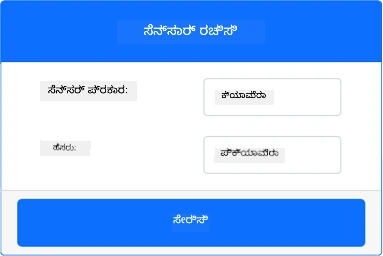
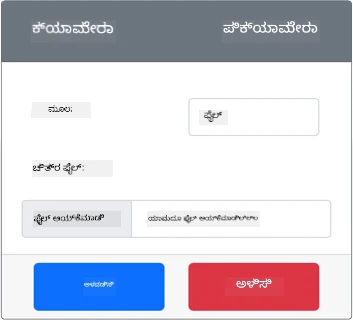
ಕ್ಯಾಮೆರಾ ರಚಿಸಲಾಗಿದ್ದು ಸೆನ್ಸರ್ ಪಟ್ಟಿನಲ್ಲಿ ಕಾಣಿಸುವುದು.
-
ಕ್ಯಾಮೆರಾವನ್ನು ಪ್ರೋಗ್ರಾಮ್ ಮಾಡಿ
ವರ್ಚುವಲ್ ಐಒಟಿ ಸಾಧನವನ್ನು ಈಗ ವರ್ಚುವಲ್ ಕ್ಯಾಮೆರಾ ಬಳಕೆಗಾಗಿ ಪ್ರೋಗ್ರಾಮ್ ಮಾಡಬಹುದು.
ಕೆಲಸ - ಕ್ಯಾಮೆರಾವನ್ನು ಪ್ರೋಗ್ರಾಮ್ ಮಾಡಿ
ಸಾಧನವನ್ನು ಪ್ರೋಗ್ರಾಮ್ ಮಾಡಿ.
-
fruit-quality-detectorಆ್ಯಪ್ VS Code ನಲ್ಲಿ ತೆರೆಯಿರಿ -
app.pyಫೈಲ್ ತೆರೆಯಿರಿ -
app.pyಶೀರ್ಷಿಕೆಯಲ್ಲಿ ಕೆಳಗಿನ ಕೋಡ್ ಅನ್ನು ಸೇರಿಸಿ CounterFit ಗೆ ಆ್ಯಪ್ ಸಂಪರ್ಕಿಸಲು:from counterfit_connection import CounterFitConnection CounterFitConnection.init('127.0.0.1', 5000) -
app.pyಫೈಲ್ಗೆ ಕೆಳಗಿನ ಕೋಡ್ ಸೇರ್ಮಾಡಿ:import io from counterfit_shims_picamera import PiCameraಈ ಕೋಡ್ ಕೆಲ ಲೈಬ್ರರಿಗಳನ್ನು ಇಂಪೋರ್ಟ್ ಮಾಡುತ್ತದೆ, ಅದರಲ್ಲಿ
PiCameraಕ್ಲಾಸ್ counterfit_shims_picamera ಲೈಬ್ರರಿಯಿಂದ ಸೇರಿದೆ. -
ಕ್ಯಾಮೆರಾ ಪ್ರಾರಂಭಿಸಲು ಕೆಳಗಿನ ಕೋಡ್ ಸೇರಿಸಿ:
camera = PiCamera()
camera.resolution = (640, 480)
camera.rotation = 0
ಈ ಕೋಡ್ ಒಂದು PiCamera ವಸ್ತುವನ್ನು ರಚಿಸುತ್ತದೆ, ರೆಸಲ್ಯೂಷನ್ 640x480 ಆಗಿ ಸೆಟ್ ಮಾಡುತ್ತದೆ. ಉನ್ನತ ರೆಸಲ್ಯೂಷನ್ ಗಳಿಗೂ ಬೆಂಬಲವಿದ್ದರೂ, ಚಿತ್ರ ವರ್ಗೀಕರಣ ಯಂತ್ರವು ತುಂಬಾ ಸಣ್ಣ ಚಿತ್ರಗಳ (227x227) ಮೇಲೆ ಕಾರ್ಯನಿರ್ವಹಿಸುತ್ತದೆ ಆದಕಾರಣ ದೊಡ್ಡ ಚಿತ್ರಗಳನ್ನು ಹಿಡಿಯುವುದಿಲ್ಲ.
camera.rotation = 0ಸಾಲು ಚಿತ್ರದಭ್ಯಂತ ಸಂವೇಧಾನದಿಂದ ತಿರುವನ್ನು ಡಿಗ್ರೀಗಳಲ್ಲಿ ಸೆಟ್ ಮಾಡುತ್ತದೆ. ನೀವು ವೆಬ್ಕ್ಯಾಮ್ ಅಥವಾ ಫೈಲ್ನಿಂದ ಚಿತ್ರ ತಿರುವಾಗಬೇಕಾದರೆ, ಇದನ್ನು ಹೊಂದಿಸಿ. ಉದಾಹರಣೆಗೆ, ಲ್ಯಾಂಡ್ಸ್ಕೇಪ್ ಮೋಡ್ನಲ್ಲಿ ಬಾಳೆಹಣ್ಣು ಅಥವಾ ವೆಬ್ಕ್ಯಾಮ್ ಚಿತ್ರವನ್ನು ಲ್ಯಾಂಡ್ಸ್ಕೇಪ್ನಿಂದ ಪೋರ್ಟ್ರೆಟ್ ಗೆ ಬದಲಾಯಿಸಲುcamera.rotation = 90ಸೆಟ್ ಮಾಡಿ. -
ಸಾಧ್ಯವಾದರೆ ಕೆಳಗಿನ ಕೋಡ್ ಸೇರಿಸಿ ಚಿತ್ರವನ್ನು ಬೈನರಿ ಡೇಟಾ ಆಗಿ ಕಪ್ಚರ್ ಮಾಡಲು:
image = io.BytesIO()
camera.capture(image, 'jpeg')
image.seek(0)
ಈ ಕೋಡ್ ಒಂದು
BytesIOವಸ್ತುವನ್ನು ರಚಿಸುತ್ತದೆ, ಅದು ಬೈನರಿ ಡೇಟಾ ಸಂಗ್ರಹಿಸಲು.UseJPEG ಫೈಲ್ ಆಗಿ ಕ್ಯಾಮೆರಾವಿಂದ ಚಿತ್ರವನ್ನು ಓದುತ್ತದೆ ಮತ್ತು ಈ ವಸ್ತುವಿನಲ್ಲಿ ಸಂಗ್ರಹಿಸುತ್ತವೆ. ಈ ವಸ್ತುವಿನಲ್ಲಿ ಸ್ಥಳ ಸೂಚಕರು ಇದ್ದು ಉಳಿದ ಡೇಟಾವನ್ನು ಬರೆಯಲು ದೋರ್ಜಿ ಇರುತ್ತದೆ, ಆದಕಾರಣimage.seek(0)ಸಾಲು ಈ ಸ್ಥಳವನ್ನು ಮರುತಲುಕುತ್ತದೆ ಎಲ್ಲ ಡೇಟಾವನ್ನು ನಂತರ ಓದಲು. -
ಈ ಕೆಳಗೆ, ಚಿತ್ರವನ್ನು ಫೈಲ್ ಗೆ ಉಳಿಸಲು ಕೆಳಗಿನ ಕೋಡ್ ಸೇರಿಸಿ:
with open('image.jpg', 'wb') as image_file:
    image_file.write(image.read())
ಈ ಕೋಡ್
image.jpgಎಂಬ ಫೈಲ್ ಅನ್ನು ಬರೆಯಲು ತೆರೆದಿದ್ದು, ನಂತರBytesIOವಸ್ತುದಿಂದ ಎಲ್ಲಾ ಡೇಟಾವನ್ನು ಓದುತ್ತದೆ ಮತ್ತು ಫೈಲ್ಗೆ ಬರೆಯುತ್ತದೆ.💁 ನೀವು ಚಿತ್ರವನ್ನು ನೇರವಾಗಿ
BytesIOವಸ್ತುವಲ್ಲದೆ ಫೈಲ್ಗೆ ಕಪ್ಚರ್ ಮಾಡಬಹುದು, ಕೇವಲ ಫೈಲ್ ಹೆಸರನ್ನುcamera.captureಕರೆಗೆ ನೀಡಿದರೆ ಸಾಕು. ಈ ಪಾಠದ ಮುಂದೆ ನೀವು ಚಿತ್ರವನ್ನು ಚಿತ್ರ ವರ್ಗೀಕರಣದ ಜೊತೆಗೆ ಕಳುಹಿಸಲು ಈBytesIOವಸ್ತುವನ್ನು ಬಳಸುತ್ತೀರಿ. -
CounterFit ನಲ್ಲಿ ಕ್ಯಾಮೆರಾ ಹಿಡಿಯೋ ಚಿತ್ರವನ್ನು ಕಾನ್ಫಿಗರ್ ಮಾಡಿ. ನೀವು Source ಗೆ File ಸೆಟ್ ಮಾಡಬಹುದು, ನಂತರ ಒಂದು ಚಿತ್ರ ಫೈಲ್ ಅಪ್ಲೋಡ್ ಮಾಡಿ ಅಥವಾ WebCam ಸೆಟ್ ಮಾಡಿ, ಚಿತ್ರಗಳು ನಿಮ್ಮ ವೆಬ್ക್ಯಾಮ್ನಿಂದ ಹಿಡಿಯಲ್ಪಡುತ್ತವೆ. ಚಿತ್ರ ಆಯ್ಕೆಮಾಡಿದ ನಂತರ ಅಥವಾ ವೆಬ್ಕ್ಯಾಮ್ ಆಯ್ಕೆಮಾಡಿದ ನಂತರ Set ಬಟನ್ ಒತ್ತಿ.
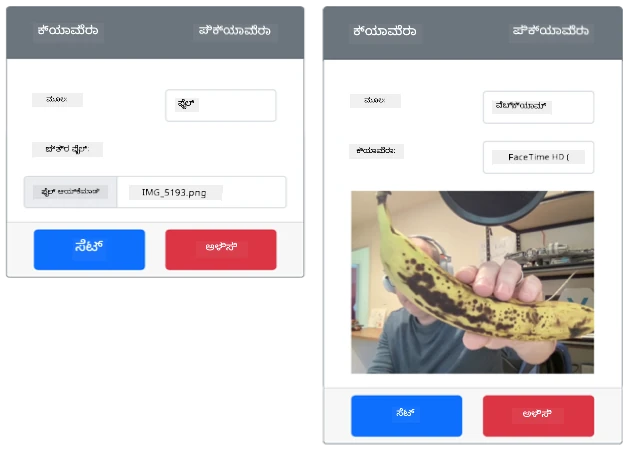
-
ಒಂದು ಚಿತ್ರ ಹಿಡಿಯಲ್ಪಟ್ಟು ಪ್ರಚಲಿತ ಫೋಲ್ಡರ್ನಲ್ಲಿ
image.jpgಎಂದು ಉಳಿಸಲಾಗುತ್ತದೆ. ನೀವು ಈ ಫೈಲ್ನ್ನು VS Code ಎಕ್ಸ್ಪ್ಲೋರರ್ನಲ್ಲಿ ಕಾಣಬಹುದು. ಚಿತ್ರ ವೀಕ್ಷಿಸಲು ಫೈಲ್ನ್ನು ಆಯ್ಕೆಮಾಡಿ. ತಿರುವು ಬೇಕಾದರೆcamera.rotation = 0ಕಾನ್ಫಿಗರ್ ಮಾಡಿ ಮತ್ತೊಂದು ಚಿತ್ರ ತೆಗೆದುಕೊಳ್ಳಿ.
💁 ನೀವು ಈ ಕೋಡ್ ಅನ್ನು code-camera/virtual-iot-device ಫೋಲ್ಡರ್ನಲ್ಲಿ ಕಾಣಬಹುದು.
😀 ನಿಮ್ಮ ಕ್ಯಾಮೆರಾ ಪ್ರೋಗ್ರಾಮ್ ಯಶಸ್ವಿಯಾಯಿತು!
ತರುಣಿಕೆ:
ಈ ದಸ್ತಾವೇಜು AI ಭಾಷಾಂತರ ಸೇವೆ Co-op Translator ಬಳಸಿ ಭಾಷಾಂತರಿಸಲಾಗಿದೆ. ನಾವು ಶುದ್ದತೆಯನ್ನು ಪ್ರಯತ್ನಿಸಿದರೂ, ಸ್ವಯಂಚಾಲಿತ ಭಾಷಾಂತರಗಳಲ್ಲಿ ದೋಷಗಳು ಅಥವಾ ತಪ್ಪುಗಳಿರಬಹುದೆಂದು ಗಮನಿಸಿ. ಮೂಲ ಭಾಷೆಯಲ್ಲಿರುವ ಮೂಲ ದಸ್ತಾವೇಜನ್ನು ಅಧಿಕೃತ ಮೂಲವಾಗ شمارಿಸಿ. ಮಹತ್ವದ ಮಾಹಿತಿಗಾಗಿ, ವೃತ್ತಿಪರ ಮಾನವ ಭಾಷಾಂತರವನ್ನು ಶಿಫಾರಸು ಮಾಡಲಾಗಿದೆ. ಈ ಭಾಷಾಂತರ ಬಳಕೆಯಿಂದ ಉಂಟಾಗುವ ಯಾವುದೇ ಅರ್ಥಮಾಡಿಕೊಳ್ಳದಿಕೆಗಳು ಅಥವಾ ತಪ್ಪು ವಿವರಣೆಗೆ ನಾವು જવાબದಾರಿ ಹೊಂದಿರುವುದಿಲ್ಲ.