
15 KiB
ತಾಪಮಾನವನ್ನು ಅಳೆಯಿರಿ - ವರ್ಚುವಲ್ ಐಒಟಿ ಹಾರ್ಡ್ವೇರ್
ಪಾಠದ ಈ ಭಾಗದಲ್ಲಿ, ನೀವು ನಿಮ್ಮ ವರ್ಚುವಲ್ ಐಒಟಿ ಸಾಧನಕ್ಕೆ ತಾಪಮಾನ ಸೆನ್ಸಾರನ್ನು ಸೇರಿಸುತ್ತೀರಿ.
ವರ್ಚುವಲ್ ಹಾರ್ಡ್ವೇರ್
ವರ್ಚುವಲ್ ಐಒಟಿ ಸಾಧನವು ಅನುಕರಿಸಿದ Grove ಡಿಜಿಟಲ್ ಹ್ಯೂಮಿಡಿಟಿ ಮತ್ತು ತಾಪಮಾನ ಸೆನ್ಸಾರನ್ನು ಬಳಸುತ್ತದೆ. ಇದು ಈ ಪ್ರಯೋಗಶಾಲೆಯನ್ನು ಒಂದು ಭೌತಿಕ Grove DHT11 ಸೆನ್ಸಾರನ್ನು ಹೊಂದಿರುವ ರಾಸ್ಬೆರ್ರಿ ಪೈ ಬಳಕೆಯಾಗಿ ಇತ್ಯಥಾವತ್ತಾಗಿಸುತ್ತದೆ.
ಸೆನ್ಸಾರವು ತಾಪಮಾನ ಸೆನ್ಸಾರ ಮತ್ತು ಈರುಳ್ಳಿ ಸೆನ್ಸಾರ ಎರಡುಗಳನ್ನು ಮಿಶ್ರಿಸುತ್ತದೆ, ಆದರೆ ಈ ಪ್ರಯೋಗಶಾಲೆಯಲ್ಲಿ ನೀವು ಕೇವಲ ತಾಪಮಾನ ಸೆನ್ಸಾರ ಘಟಕದಲ್ಲಿ ಮಾತ್ರ ಆಸಕ್ತಿ ಹೊಂದಿದ್ದೀರಿ. ಭೌತಿಕ ಐಒಟಿ ಸಾಧನದಲ್ಲಿ, ತಾಪಮಾನ ಸೆನ್ಸಾರವು ತಾಪಮಾನವಾಗಿ ಪ್ರತಿರೋಧದ ಬದಲಾವಣೆಯನ್ನು ಸಂವೇದಿಸುವ ಮೂಲಕ ತಾಪಮಾನವನ್ನು ಅಳೆಯುವ ಥರ್ಮಿಸ್ಟರ್ ಆಗಿರುತ್ತದೆ. ತಾಪಮಾನ ಸೆನ್ಸಾರಗಳು ಸಾಮಾನ್ಯವಾಗಿ ಡಿಜಿಟಲ್ ಸೆನ್ಸಾರ್ಗಳು ಆಗಿದ್ದು, ಅವು ಒಳಗಾಗಿಯೇ ಅಳೆಯಲಾದ ಪ್ರತಿರೋಧವನ್ನು ಸೆಲ್ಸಿಯಸ್ (ಅಥವಾ ಕೆಲ್ವಿನ್ ಅಥವಾ ಫಾರೆನ್ಹೀಟ್) ದರ್ಜೆಯಲ್ಲಿ ತಾಪಮಾನಕ್ಕೆ ಪರಿವರ್ತಿಸುತ್ತವೆ.
CounterFit ಗೆ ಸೆನ್ಸಾರ್ ಗಳನ್ನು ಸೇರಿಸಿ
ವರ್ಚುವಲ್ ಹ್ಯೂಮಿಡಿಟಿ ಮತ್ತು ತಾಪಮಾನ ಸೆನ್ಸಾರ್ ಬಳಸಲು ನೀವು ಎರಡು ಸೆನ್ಸಾರ್ ಗಳನ್ನು CounterFit ಅಪ್ಲಿಕೇಶನ್ ಗೆ ಸೇರಿಸುವ ಅಗತ್ಯವಿದೆ
ಕಾರ್ಯ - ಸೆನ್ಸಾರ್ ಗಳನ್ನು CounterFit ಗೆ ಸೇರಿಸಿ
ಹ್ಯೂಮಿಡಿಟಿ ಮತ್ತು ತಾಪಮಾನ ಸೆನ್ಸಾರ್ ಗಳನ್ನು CounterFit ಅಪ್ಲಿಕೇಶನ್ ಗೆ ಸೇರಿಸಿ.
-
ನಿಮ್ಮ ಕಂಪ್ಯೂಟರ್ನಲ್ಲಿ
temperature-sensorಎಂಬ ಫೋಲ್ಡರ್ನಲ್ಲಿ ಒಂದೇ ಫೈಲ್app.pyಹೊಂದಿರುವ ಹೊಸ Python ಅಪ್ ಮಾಡಿ ಮತ್ತು Python ವರ್ಚುವಲ್ ಪರಿಸರವನ್ನು ಸೃಜಿಸಿ, ಮತ್ತು CounterFit ಪಿಪ್ ಪ್ಯಾಕೇಜ್ ಗಳನ್ನು ಸೇರಿಸಿ.⚠️ ನೀವು ಅಗತ್ಯವಿದ್ದರೆ ಪಾಠ 1 ರಲ್ಲಿ CounterFit Python ಪ್ರಾಜೆಕ್ಟ್ ಸೃಜಿಸುವ ಮತ್ತು ಸ್ಟುಡ್ಅಪ್ ಮಾಡಿಕೊಳ್ಳುವ ಸೂಚನೆಗಳನ್ನು ನೋಡಿ.
-
DHT11 ಸೆನ್ಸಾರ್ ಗೆ CounterFit шим ಅನ್ನು ಸ್ಥಾಪಿಸಲು ಇನ್ನೊಂದು ಪಿಪ್ ಪ್ಯಾಕೇಜ್ ಅನ್ನು ಸ್ಥಾಪಿಸಿ. ನೀವು ವರ್ಚುವಲ್ ಪರಿಸರ ಸಕ್ರಿಯಗೊಂಡ ಟರ್ಮಿನಲ್ನಿಂದ ಇದನ್ನು ಸ್ಥಾಪಿಸುತ್ತಿದ್ದೀರಿ ಎಂದು ಖಚಿತಪಡಿಸಿಕೊಳ್ಳಿ.
pip install counterfit-shims-seeed-python-dht -
CounterFit ವೆಬ್ ಅಪ್ಲಿಕೇಶನ್ ಚಾಲಿತವಾಗಿರುವುದನ್ನು ಖಚಿತಪಡಿಸಿಕೊಳ್ಳಿ
-
ಹ್ಯೂಮಿಡಿಟಿ ಸೆನ್ಸಾರ್ ಅನ್ನು ರಚಿಸಿ:
-
Sensors ಫಲಕದಲ್ಲಿ Create sensor ಬಾಕ್ಸ್ ನಲ್ಲಿ Sensor type ಬಾಕ್ಸ್ ಡ್ರಾಪ್ ಡೌನ್ ಮಾಡಿ ಮತ್ತು Humidity ಆಯ್ಕೆಮಾಡಿ.
-
Units ಅನ್ನು Percentage ಇವೆಯೆ ಹಾಗೆಯೇ ಇರೆವು.
-
Pin ಅನ್ನು 5 ಎಂದು ಹೊಂದಿಸಿ.
-
ಹ್ಯೂಮಿಡಿಟಿ ಸೆನ್ಸಾರ್ Pin 5 ನಲ್ಲಿ ರಚಿಸಲು Add ಬಟನ್ ಅನ್ನು ಆಯ್ಕೆಮಾಡಿ.
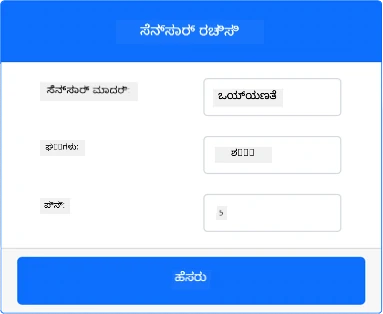
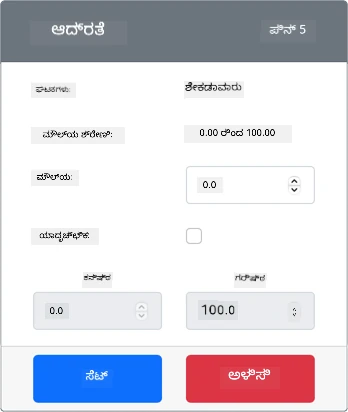
ಹ್ಯೂಮಿಡಿಟಿ ಸೆನ್ಸಾರ್ ರಚನೆಯಲ್ಲಿದ್ದು ಸೆನ್ಸಾರ್ ಪಟ್ಟಿ ಯಲ್ಲಿ ಕಾಣಿಸುತ್ತದೆ.
-
-
ತಾಪಮಾನ ಸೆನ್ಸಾರ್ ರಚಿಸಿ:
-
Sensors ಫಲಕದಲ್ಲಿ Create sensor ಬಾಕ್ಸ್ ನಲ್ಲಿ Sensor type ಬಾಕ್ಸ್ ಡ್ರಾಪ್ ಡೌನ್ ಮಾಡಿ ಮತ್ತು Temperature ಆಯ್ಕೆಮಾಡಿ.
-
Units ಅನ್ನು Celsius ಇವೆಯೆ ಹಾಗೆಯೇ ಇರೆವು.
-
Pin ಅನ್ನು 6 ಎಂದು ಹೊಂದಿಸಿ.
-
ತಾಪಮಾನ ಸೆನ್ಸಾರ್ Pin 6 ನಲ್ಲಿ ರಚಿಸಲು Add ಬಟನ್ ಅನ್ನು ಆಯ್ಕೆಮಾಡಿ.
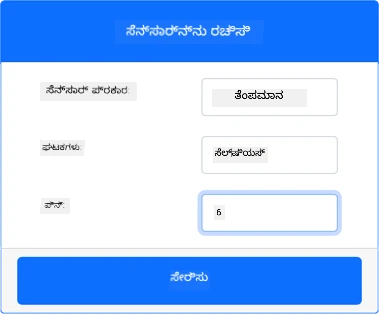
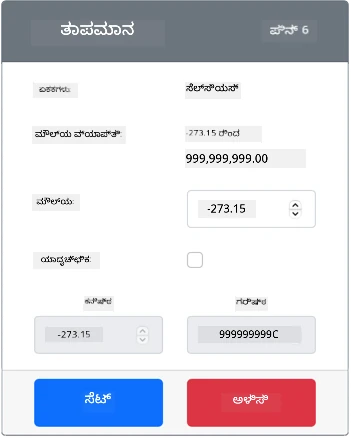
ತಾಪಮಾನ ಸೆನ್ಸಾರ್ ರಚನೆಯಲ್ಲಿದ್ದು ಸೆನ್ಸಾರ್ ಪಟ್ಟಿ ಯಲ್ಲಿ ಕಾಣಿಸುತ್ತದೆ.
-
ತಾಪಮಾನ ಸೆನ್ಸಾರ್ ಅಪ್ಲಿಕೇಶನ್ ಪ್ರೋಗ್ರಾಂ ಮಾಡಿ
ತಾಪಮಾನ ಸೆನ್ಸಾರ್ ಅಪ್ಲಿಕೇಶನ್ ಈಗ CounterFit ಸೆನ್ಸಾರ್ ಗಳನ್ನು ಬಳಸಿಕೊಂಡು ಪ್ರೋಗ್ರಾಂ ಮಾಡಬಹುದು.
ಕಾರ್ಯ - ತಾಪಮಾನ ಸೆನ್ಸಾರ್ ಅಪ್ಲಿಕೇಶನ್ ಪ್ರೋಗ್ರಾಂ ಮಾಡಿ
ತಾಪಮಾನ ಸೆನ್ಸಾರ್ ಅಪ್ಲಿಕೇಶನ್ನನ್ನು ಪ್ರೋಗ್ರಾಂ ಮಾಡಿ.
-
temperature-sensorಅಪ್ಲಿಕೇಶನ್ VS Code ನಲ್ಲಿ ತೆರೆಯಿರಿ -
app.pyಫೈಲ್ ತೆಗೆಯಿರಿ -
ಅಪ್ಲಿಕೇಶನ್ ಅನ್ನು CounterFit ಗೆ ಸಂಪರ್ಕಿಸಲು
app.pyಪ್ರಾರಂಭದಲ್ಲಿ ಕೆಳಗಿನ ಕೋಡ್ ಸೇರಿಸಿ:from counterfit_connection import CounterFitConnection CounterFitConnection.init('127.0.0.1', 5000) -
ಅಗತ್ಯವಿರುವ ಗ್ರಂಥಾಲಯಗಳನ್ನು ಆಮದು ಮಾಡಲು
app.pyಗೆ ಕೆಳಗಿನ ಕೋಡ್ ಸೇರಿಸಿ:import time from counterfit_shims_seeed_python_dht import DHTfrom seeed_dht import DHTಹೇಳಿಕೆDHTಸೆನ್ಸಾರ್ ಕ್ಲಾಸ್ ಅನ್ನು ಆಮದುಮಾಡುತ್ತದೆ, ಇದು virtual Grove ತಾಪಮಾನ ಸೆನ್ಸಾರ್ ಜೊತೆಗೆ ಆಂತರಿಕವಾಗಿ CounterFit Shim ಬಳಸಿ ಸಂವಹನ ಮಾಡುವುದಕ್ಕೆ. -
ವರ್ಚುವಲ್ ಹ್ಯೂಮಿಡಿಟಿ ಮತ್ತು ತಾಪಮಾನ ಸೆನ್ಸಾರ್ ನ್ನು ನಿರ್ವಹಿಸುವ ಕ್ಲಾಸ್ ನ ಉದಾಹರಣೆ ಸೃಷ್ಟಿಸಲು ಮೇಲಿನ ಕೋಡ್ ನಂತರ ಕೆಳಗಿನ ಕೋಡ್ ಸೇರಿಸಿ:
sensor = DHT("11", 5)ಇದು ವರ್ಚುವಲ್ Digital Humidity ಮತ್ತು Temperature ಸೆನ್ಸಾರ್ ನ್ನು ನಿರ್ವಹಿಸುವ
DHTಕ್ಲಾಸ್ ನೋಡಿಕೆ ಅನ್ನು ಘೋಷಿಸುತ್ತದೆ. ಮೊದಲ ಪ್ಯಾರಮೀಟರ್ ಮೂಲಕ ಕೋಡ್ ಗೆ ಸೆನ್ಸಾರ್ ಒಂದು ವರ್ಚುವಲ್ DHT11 ಎಂದು ತಿಳಿಸಲಾಗುತ್ತದೆ. ಎರಡನೇ ಪ್ಯಾರಮೀಟರ್ ಮೂಲಕ ಸೆನ್ಸಾರ್ ಪೋರ್ಟ್5ಗೆ ಸಂಪರ್ಕಿತವಾಗಿದೆ ಎಂದು ತಿಳಿಸಲಾಗುತ್ತದೆ.💁 CounterFit ಈ ಸಂಯುಕ್ತ ಹ್ಯೂಮಿಡಿಟಿ ಮತ್ತು ತಾಪಮಾನ ಸೆನ್ಸಾರ್ ಅನ್ನು 2 ಸೆನ್ಸಾರ್ ಗಳಿಗೆ ಸಂಪರ್ಕಮಾಡಿ ಅನುಕರಿಸುತ್ತದೆ, ಒಂದು ಹ್ಯೂಮಿಡಿಟಿ ಸೆನ್ಸಾರ್
DHTಕ್ಲಾಸ್ ಸೃಷ್ಟಿಸಿದಾಗ ಪಿನ್ ನಲ್ಲಿ ಇರುತ್ತದೆ, ಮತ್ತು ತಾಪಮಾನ ಸೆನ್ಸಾರ್ ಮುಂದಿನ ಪಿನ್ ರನ್ ಮಾಡುತ್ತದೆ. ಹ್ಯೂಮಿಡಿಟಿ ಸೆನ್ಸಾರ್ ಪಿನ್ 5 ನಲ್ಲಿ ಇದ್ದರೆ, ಶಿಮ್ ತಾಪಮಾನ ಸೆನ್ಸಾರ್ ಅನ್ನು ಪಿನ್ 6 ನಲ್ಲಿ ನಿರೀಕ್ಷಿಸುತ್ತದೆ. -
ತಾಪಮಾನ ಸೆನ್ಸಾರ್ ಮೌಲ್ಯವನ್ನು ಪೋಲಿಂಗ್ ಮಾಡಿ ಮತ್ತು ಕಾನ್ಸೋಲ್ ಗೆ ಅದನ್ನು ಮುದ್ರಿಸಲು ಅನಂತ ಲೂಫ್ ಹಾಕಿ:
while True: _, temp = sensor.read() print(f'Temperature {temp}°C')sensor.read()ಕರೆ ಹ್ಯೂಮಿಡಿಟಿ ಮತ್ತು ತಾಪಮಾನದಿಂದ ಕೂಡಿದ ಅರ್ಧ ದ್ವಯವನ್ನು ಹಿಂದಿರುಗಿಸುತ್ತದೆ. ನೀವು ತಾಪಮಾನ ಮೌಲ್ಯವೇ ಬೇಕಾಗಿರುವುದರಿಂದ ಹ್ಯೂಮಿಡಿಟಿ ಮೌಲ್ಯವನ್ನು ಬೇಡಿಕೆಯಿಂದ ಹೊರತುಪಡಿಸಲಾಗುತ್ತದೆ. ನಂತರ, ತಾಪಮಾನ ಮೌಲ್ಯವನ್ನು ಕಾನ್ಸೋಲ್ಗೆ ಮುದ್ರಿಸಲಾಗುತ್ತದೆ. -
loopಕೊನೆಯಲ್ಲಿ ಹತ್ತು ಸೆಕೆಂಡುಗಳ ಸಣ್ಣ ನಿದ್ರೆ ಸೇರಿಸಿ, ಏಕೆಂದರೆ ತಾಪಮಾನ ಮಟ್ಟಗಳನ್ನು ನಿರಂತರವಾಗಿ ತಪಾಸಣೆಯನ್ನಾಡಬೇಕಾಗಿಲ್ಲ. ನಿದ್ರೆ ಸಾಧನದ ವಿದ್ಯುತ್ ಬಳಕೆಯನ್ನು ಕಡಿಮೆ ಮಾಡುತ್ತದೆ.time.sleep(10) -
ವರ್ಚುವಲ್ ಪರಿಸರ ಸಕ್ರಿಯಗೊಂಡ VS Code ಟರ್ಮಿನಲ್ ನಿಂದ Python ಅಪ್ಲಿಕೇಶನ್ ಓಡಿಸಿ:
python app.py -
CounterFit ಅಪ್ಲಿಕೇಶನ್ ನಿಂದ, ಅಪ್ಲಿಕೇಶನ್ ಓದುವ ತಾಪಮಾನ ಸೆನ್ಸಾರ್ ಮೌಲ್ಯವನ್ನು ಬದಲಿಸಿ. ನೀವು ಇದನ್ನು ಎರಡು ರೀತಿಗಳಲ್ಲಿ ಮಾಡಬಹುದು:
-
ತಾಪಮಾನ ಸೆನ್ಸಾರ್ ಯಲ್ಲಿ Value ಬಾಕ್ಸ್ ನಲ್ಲಿ ಸಂಖ್ಯೆಯನ್ನು ನಮೂದಿಸಿ, ನಂತರ Set ಬಟನ್ ಆಯ್ಕೆಮಾಡಿ. ನೀವು ನಮೂದಿಸಿದ ಸಂಖ್ಯೆ ಸೆನ್ಸಾರ್ ಥಿಂದ ಹಿಂದಿರುಗಿಸುವ ಮೌಲ್ಯವಾಗಿರುತ್ತದೆ.
-
Random ಚೆಕ್ ಬಾಕ್ಸ್ ಪರಿಶೀಲಿಸಿ, ನಂತರ Min ಮತ್ತು Max ಮೌಲ್ಯಗಳನ್ನು ನಮೂದಿಸಿ, ನಂತರ Set ಬಟನ್ ಆಯ್ಕೆಮಾಡಿ. ಪ್ರತ timestep ನಲ್ಲೂ ಸೆನ್ಸಾರ್ ಒಂದು ಯಾದೃಚ್ಛಿಕ ಸಂಖ್ಯೆ Min ಮತ್ತು Max ನಡುವೆ ಓದುವಿರುತ್ತದೆ.
ನೀವು ಇದ್ದ ಮೌಲ್ಯಗಳು ಕಾನ್ಸೋಲ್ ನಲ್ಲಿ ಕಾಣಿಸಿಕೊಳ್ಳುತ್ತವೆ. ಮೌಲ್ಯ ಅಥವಾ Random ಸೆಟ್ಟಿಂಗ್ ಗಳನ್ನು ಬದಲಿಸಿ ಮೌಲ್ಯ ಬದಲಾವಣೆ ನೋಡಿರಿ.
(.venv) ➜ temperature-sensor python app.py Temperature 28.25°C Temperature 30.71°C Temperature 25.17°C -
💁 ಈ ಕೋಡ್ ಅನ್ನು ನೀವು code-temperature/virtual-device ಫೋಲ್ಡರ್ ನಲ್ಲಿ ಹುಡುಕಬಹುದು.
😀 ನಿಮ್ಮ ತಾಪಮಾನ ಸೆನ್ಸಾರ್ ಪ್ರೋಗ್ರಾಂ ಯಶಸ್ವಿಯಾಯಿತು!
ನಿರಾಕರಣೆ:
ಈ ದಾಖಲೆ AI ಅನುವಾದ ಸೇವೆ Co-op Translator ಬಳಸಿ ಅನುವಾದಿಸಲಾಗಿದೆ. ನಾವು ಶುದ್ದತೆಗೆ ಪ್ರಯತ್ನಿಸಿದರೂ, ಸ್ವಯಂಚಾಲಿತ ಅನುವಾದಗಳಲ್ಲಿ ತಪ್ಪುಗಳು ಅಥವಾ ಅಸತ್ಯತೆಗಳಿರಬಹುದು ಎಂದು ದಯವಿಟ್ಟು ಗಮನಿಸಿ. ಮೂಲ ಭಾಷೆಯಲ್ಲಿನ ಮೂಲ ದಾಖಲೆ ಸಾಧಾರಣಮಟ್ಟದ ಪ್ರಾಮಾಣಿಕ ಮೂಲವೆಂದು ಪರಿಗಣಿಸಬೇಕು. ಮಹತ್ವದ ಮಾಹಿತಿಗಾಗಿ, ವೃತ್ತಿಪರ ಮಾನವ ಅನುವಾದವನ್ನು ಶಿಫಾರಸು ಮಾಡಲಾಗುತ್ತದೆ. ಈ ಅನುವಾದದಿಂದ ಉಂಟಾಗುವ ಯಾವುದೇ ತಪ್ಪುರ್ಥಗಳು ಅಥವಾ ತಪ್ಪು ವಿವರಣೆಗಳಿಗೆ ನಾವು ಹೊಣೆಗಾರರಾಗುವುದಿಲ್ಲ.